

 Suchat/2026/06/16
 - โปรแกรมฟรี EaseUS
- Data Recovery Wizard Free
- Todo Backup Free
- Partition Master Free

สารบัญ
หน้าสารบัญ

ปรับปรุงโดย
Daisyอัปเดตเมื่อ Jun 16, 2026
เนื้อหาในหน้านี้:
OpenClaw เป็นแพลตฟอร์มเอเจนต์ AI ในเครื่องที่ออกแบบมาเพื่อเรียกใช้งาน AI แบบอัตโนมัติโดยตรงบนคอมพิวเตอร์ของคุณ ช่วยให้ผู้ใช้สามารถใช้งานเอเจนต์ AI ที่สามารถทำงานต่างๆ เช่น การทำงานอัตโนมัติ การวิจัย การช่วยเหลือด้านการเขียนโค้ด และการจัดการเวิร์กโฟลว์ แม้ว่า OpenClaw จะมีศักยภาพที่ทรงพลังสำหรับการทดลอง AI ในเครื่อง แต่ผู้ใช้บางรายก็ตัดสินใจถอนการติดตั้งในที่สุด เหตุผลทั่วไป ได้แก่ การทดสอบเฟรมเวิร์ก AI อื่นๆ การปลดปล่อยทรัพยากรระบบ หรือการลบสภาพแวดล้อมการทดลอง
อย่างไรก็ตาม การถอนการติดตั้ง OpenClaw ไม่ได้ง่ายเหมือนการลบโฟลเดอร์เพียงโฟลเดอร์เดียวเสมอไป เนื่องจากมันทำงานเป็นบริการในเครื่องและจัดเก็บข้อมูลการกำหนดค่า ส่วนประกอบบางอย่างอาจยังคงอยู่ในระบบของคุณหากไม่ได้ลบออกอย่างถูกต้อง คู่มือนี้จะอธิบายวิธีการถอนการติดตั้ง OpenClaw บน Mac และ Windows ทีละขั้นตอน และวิธีการลบไฟล์ที่เหลืออยู่เพื่อให้แน่ใจว่าการถอนการติดตั้งเสร็จสมบูรณ์
ภาพรวมของ OpenClaw
 OpenClaw คืออะไร? OpenClaw คือแพลตฟอร์มเอเจนต์ AI ระดับท้องถิ่น ที่ช่วยให้ผู้ใช้สามารถติดตั้งและจัดการระบบ AI อัตโนมัติบนเครื่องคอมพิวเตอร์ของตนเองได้ แทนที่จะพึ่งพาเครื่องมือบนคลาวด์ทั้งหมด OpenClaw ช่วยให้นักพัฒนาและผู้ที่ชื่นชอบ AI สามารถเรียกใช้เวิร์กโฟลว์ AI ได้ในเครื่องของตนเอง
โดยทั่วไปแล้ว ผู้ใช้ OpenClaw สามารถทำสิ่งต่อไปนี้ได้:
- เรียกใช้งานเอเจนต์ AI อัตโนมัติในพื้นที่
- ทำงานอัตโนมัติโดยใช้ปัญญาประดิษฐ์ (AI)
- บูรณาการโมเดลภาษาขนาดใหญ่ (LLMs)
- ทดลองใช้เวิร์กโฟลว์แบบหลายเอเจนต์
- สร้างไปป์ไลน์การทำงานอัตโนมัติ AI แบบกำหนดเอง
คุณสามารถอ่านรายละเอียดเพิ่มเติมเกี่ยวกับ OpenClaw ได้จากลิงก์ด้านล่าง:
ฉันรู้สึกเหมือนถูกทิ้งไว้ข้างหลัง OpenClaw มีอะไรพิเศษเหรอ?
โดย u/Recent_Jellyfish2190 ใน LocalLLaMA
แม้ว่า OpenClaw จะมีความยืดหยุ่น แต่ก็อาจก่อให้เกิดปัญหาบางประการได้เช่นกัน:
- อาจมีการติดตั้งบริการเบื้องหลัง
- ไฟล์การกำหนดค่าสามารถจัดเก็บไว้ในหลายไดเร็กทอรีได้
- โปรไฟล์เอเจนต์ที่แตกต่างกันอาจสร้างข้อมูลเพิ่มเติมได้
- ผู้ใช้บางรายทดลองติดตั้งโปรแกรมหลายตัวพร้อมกัน
แหล่งข้อมูลจาก Reddit:
- https://www.reddit.com/r/cogsuckers/comments/1rdlb9e/stop_openclaw/
- https://www.reddit.com/r/openclaw/comments/1rimaw9/im_close_to_deleting_my_openclaw_im_sure_its_my/
เนื่องจากโครงสร้างแบบนี้ การลบ OpenClaw ออกอย่างสมบูรณ์จึงไม่ใช่แค่การลบโฟลเดอร์หลักเท่านั้น ส่วนต่อไปนี้จะอธิบายขั้นตอนการถอนการติดตั้งที่ถูกต้อง โปรดแชร์โพสต์นี้เพื่อให้ผู้ใช้คนอื่นๆ ได้เรียนรู้วิธีการลบหรือถอนการติดตั้ง OpenClaw ด้วย

เหตุผลที่คุณไม่สามารถลบ OpenClaw ทิ้งไปได้ง่ายๆ
ฉันสามารถลบ OpenClaw ได้เลยไหม? ไม่ได้! ต่างจากแอปพลิเคชันเดสก์ท็อปทั่วไป OpenClaw ติดตั้งส่วนประกอบหลายอย่างที่ทำงานร่วมกันเพื่อเรียกใช้เอเจนต์ AI ในเครื่อง การลบโฟลเดอร์การติดตั้งเพียงอย่างเดียวไม่ได้เป็นการถอนการติดตั้ง OpenClaw อย่างสมบูรณ์ เนื่องจากบริการพื้นหลังและไฟล์การกำหนดค่าบางส่วนอาจยังคงอยู่ในระบบ
โดยทั่วไปแล้ว การติดตั้ง OpenClaw อาจประกอบด้วย:
- บริการเกตเวย์ท้องถิ่น
- เครื่องมือ CLI ทั่วโลก
- ไดเร็กทอรีการกำหนดค่าที่ซ่อนอยู่
- ข้อมูลรันไทม์และเอเจนต์ที่แคชไว้
- บริการตามกำหนดเวลาหรือบริการเริ่มต้น
เนื่องจากส่วนประกอบเหล่านี้ถูกจัดเก็บไว้ในตำแหน่งที่แตกต่างกัน การลบเฉพาะโฟลเดอร์หลักอาจทำให้บริการที่ยังทำงานอยู่หรือไฟล์การกำหนดค่าบางส่วนยังคงหลงเหลืออยู่ นี่คือเหตุผลที่กระบวนการถอนการติดตั้ง OpenClaw ที่ถูกต้องจำเป็นต้องหยุดบริการ เรียกใช้คำสั่งถอนการติดตั้ง และลบไดเร็กทอรีข้อมูลที่เหลืออยู่
ต่อไปนี้เป็นตัวอย่างกรณีศึกษาจริงที่คุณอาจต้องการเรียนรู้:
นี่สอดคล้องกับประสบการณ์ของผมกับ OpenClaw คำสั่ง 'openclaw uninstall' ทิ้งไฟล์ไว้จำนวนมาก ทำให้ไม่สามารถติดตั้งใหม่ได้อย่างสมบูรณ์แบบตั้งแต่เริ่มต้น - เจสัน คู (LinkedIn)
วิธีการถอนการติดตั้ง OpenClaw อย่างสมบูรณ์
เนื่องจาก OpenClaw รันบริการเกตเวย์ในเครื่อง เครื่องมือ CLI และไฟล์พื้นที่ทำงานของเอเจนต์ การถอนการติดตั้งจึงต้องทำมากกว่าแค่ลบโฟลเดอร์ แพลตฟอร์มนี้ติดตั้งบริการเบื้องหลังและจัดเก็บข้อมูลการกำหนดค่าไว้ในไดเร็กทอรีที่ซ่อนอยู่
ในการลบ OpenClaw ออกอย่างสมบูรณ์ คุณควรหยุดบริการเกตเวย์ที่กำลังทำงานอยู่ เรียกใช้โปรแกรมถอนการติดตั้งในตัว และลบการกำหนดค่าหรือแพ็กเกจ CLI ที่เหลืออยู่ด้วยตนเอง ขั้นตอนด้านล่างแสดงวิธีการถอนการติดตั้ง OpenClaw อย่างสมบูรณ์และล้างไฟล์ที่เหลืออยู่
ขั้นตอนที่ 1. หยุดบริการ OpenClaw Gateway
ก่อนที่จะถอนการติดตั้ง OpenClaw คุณต้องหยุดกระบวนการเกตเวย์ก่อน บริการนี้ทำงานอยู่เบื้องหลังและจัดการเอเจนต์ AI และการเชื่อมต่อภายในเครื่อง
- เรียกใช้คำสั่งต่อไปนี้ในเทอร์มินัลของคุณ: openclaw gateway stop
การหยุดเกตเวย์จะช่วยให้มั่นใจได้ว่าไม่มีกระบวนการ OpenClaw ใดทำงานอยู่ระหว่างการลบ หากคุณพยายามลบไฟล์ในขณะที่เกตเวย์กำลังทำงานอยู่ ไฟล์บางไฟล์อาจยังคงถูกล็อกหรือถูกสร้างขึ้นใหม่โดยอัตโนมัติ
ขั้นตอนที่ 2. เรียกใช้คำสั่งถอนการติดตั้ง OpenClaw
หาก OpenClaw CLI ยังคงติดตั้งอยู่ วิธีที่ง่ายที่สุดในการลบแพลตฟอร์มคือการเรียกใช้โปรแกรมถอนการติดตั้งในตัว
เรียกใช้คำสั่ง: openclaw uninstall
คำสั่งนี้จะลบส่วนประกอบหลักส่วนใหญ่ รวมถึง: บริการเกตเวย์ OpenClaw, ส่วนประกอบรันไทม์ของเอเจนต์, ข้อมูลการกำหนดค่าในเครื่อง, เซสชัน และไฟล์พื้นที่ทำงาน
นอกจากนี้ คุณยังสามารถเรียกใช้การถอนการติดตั้งแบบอัตโนมัติได้อย่างสมบูรณ์โดยใช้คำสั่งต่อไปนี้:
openclaw uninstall --all --yes --non-interactive
คำสั่งถอนการติดตั้งผ่าน CLI เป็นวิธีการลบที่แนะนำตามที่ระบุไว้ในเอกสารอย่างเป็นทางการ
ขั้นตอนที่ 3. ลบโฟลเดอร์การกำหนดค่าและข้อมูลที่ซ่อนอยู่
หลังจากเรียกใช้โปรแกรมถอนการติดตั้งแล้ว โฟลเดอร์การตั้งค่าบางส่วนอาจยังคงอยู่ในระบบของคุณ
สถานที่ที่พบได้ทั่วไป ได้แก่:
- ~/.openclaw
- ~/.clawdbot
ลบออกด้วยตนเองโดยใช้:
- rm -rf ~/.openclaw
- rm -rf ~/.clawdbot
โดยทั่วไปแล้ว โฟลเดอร์เหล่านี้จะประกอบด้วย: ไฟล์การกำหนดค่าเอเจนต์ ข้อมูลรันไทม์ที่แคชไว้ และไฟล์พื้นที่ทำงานสำหรับเอเจนต์ AI การลบโฟลเดอร์เหล่านี้จะช่วยให้ OpenClaw ไม่ทิ้งข้อมูลเอเจนต์ที่จัดเก็บไว้หรือสถานะการกำหนดค่าเก่าๆ ไว้
ขั้นตอนที่ 4. ลบ OpenClaw CLI ออก
โดยปกติ OpenClaw จะติดตั้งผ่านตัวจัดการแพ็กเกจ เช่น npm, pnpm หรือ bun แม้ว่าจะถอนการติดตั้งบริการเกตเวย์แล้ว เครื่องมือ CLI ก็อาจยังคงติดตั้งอยู่ทั่วโลก
ใช้คำสั่งที่ตรงกับวิธีการติดตั้งของคุณ:
ใช้คำสั่ง `npm rm -g openclaw` หรือ `pnpm remove -g openclaw` หรือ `bun remove -g openclaw` เพื่อลบข้อมูล
ผู้ใช้งานในชุมชนยังรายงานด้วยว่า การตรวจสอบเส้นทางการติดตั้ง CLI สามารถช่วยยืนยันการลบได้:
- ซึ่งเปิดกรงเล็บ
- npm list -g | grep openclaw
หากคำสั่งไม่แสดงผลใดๆ แสดงว่าได้ลบ CLI ออกเรียบร้อยแล้ว
การล้างข้อมูลเฉพาะแพลตฟอร์ม
แม้ว่าจะถอนการติดตั้ง OpenClaw แล้ว ระบบปฏิบัติการบางระบบอาจยังคงมีบริการพื้นหลังหรือรายการเริ่มต้นระบบที่สร้างขึ้นระหว่างการติดตั้งอยู่
การลบสิ่งเหล่านี้จะทำให้ระบบไม่พยายามเริ่มต้นเกตเวย์อีกครั้ง
1️⃣macOS
ลบเอเจนต์การเปิดใช้งานที่ใช้โดยเกตเวย์:
ลบไฟล์ ~/Library/LaunchAgents/bot.molt.gateway.plist
คุณอาจตรวจสอบไฟล์ ~/Library/LaunchAgents/ai.openclaw.gateway.plist เพิ่มเติมได้
การตั้งค่านี้จะป้องกันไม่ให้ OpenClaw เริ่มทำงานโดยอัตโนมัติเมื่อคุณล็อกอิน
2️⃣ลินุกซ์
ปิดใช้งานและลบเซอร์วิสของผู้ใช้ systemd: systemctl --user disable --now openclaw-gateway.service
การดำเนินการนี้จะหยุดบริการเกตเวย์และป้องกันไม่ให้เริ่มต้นใหม่โดยอัตโนมัติ
3️⃣ Windows
เปิดโปรแกรม Task Scheduler แล้วลบงานที่กำหนดไว้ซึ่งใช้งานโดยเกตเวย์
- ตำแหน่งโดยทั่วไป: C:\Users\[YourUser]\.openclaw
- มองหางานที่มีชื่อว่า: OpenClaw Gateway
การลบงานนี้จะช่วยให้แน่ใจว่าบริการ OpenClaw จะไม่เริ่มต้นใหม่หลังจากรีบูตเครื่อง
ขั้นตอนที่ 5. ยกเลิกการเชื่อมต่อ API Key (สำคัญ)
หากคุณเชื่อมต่อ OpenClaw กับผู้ให้บริการ AI ภายนอก คุณควรยกเลิกหรือเปลี่ยนคีย์ API ที่ใช้ระหว่างการติดตั้งด้วย
ซึ่งรวมถึงรหัสสำหรับบริการต่างๆ เช่น:
- โอเพ่นไอ
- แอนโทรปิก
- ราศีเมถุน
- ผู้ให้บริการ LLM อื่นๆ
การเพิกถอนคีย์ที่ไม่ได้ใช้งานจะช่วยป้องกันการเข้าถึงที่ไม่พึงประสงค์หรือการใช้งานในพื้นหลังหลังจากถอนการติดตั้งแพลตฟอร์ม
ตรวจสอบให้แน่ใจว่าได้ถอนการติดตั้ง OpenClaw ออกอย่างสมบูรณ์แล้ว
เพื่อยืนยันว่า OpenClaw ถูกลบออกแล้ว: ให้ใช้คำสั่ง which openclaw
- 🚩หากระบบแสดงข้อความว่า: ไม่พบคำสั่ง
นั่นหมายความว่าโปรแกรม CLI ไม่ได้ถูกติดตั้งอีกต่อไปแล้ว
คุณสามารถตรวจสอบได้ว่าไดเร็กทอรีการกำหนดค่าไม่มีอยู่แล้วหรือไม่ โดยใช้คำสั่ง: ls ~/.openclaw
- 🚩หากแสดงข้อความว่า "ไม่มีไฟล์หรือไดเร็กทอรีดังกล่าว" แสดงว่าการลบสำเร็จแล้ว
หลังจากทำตามขั้นตอนเหล่านี้แล้ว การติดตั้ง OpenClaw ส่วนใหญ่จะถูกลบออก
อย่างไรก็ตาม กระบวนการลบอย่างเป็นทางการมักจะลบเฉพาะโปรแกรมหลักและไฟล์การกำหนดค่าส่วนใหญ่เท่านั้น ในบางสถานการณ์ โดยเฉพาะอย่างยิ่งหากคุณเปลี่ยนเส้นทางการติดตั้งหรือสร้างโปรไฟล์เอเจนต์หลายโปรไฟล์ ไฟล์ที่เหลือบางส่วนอาจยังคงหลงเหลืออยู่
วิธีการลบไฟล์ตกค้างของ OpenClaw และถอนการติดตั้งอย่างสมบูรณ์
หลังจากเรียกใช้คำสั่งถอนการติดตั้งอย่างเป็นทางการและลบเซอร์วิสที่ทำงานอยู่เบื้องหลังแล้ว ส่วนประกอบส่วนใหญ่ของ OpenClaw ควรจะหายไปแล้ว อย่างไรก็ตาม ในบางกรณี โดยเฉพาะอย่างยิ่งหากคุณทดลองใช้โปรไฟล์เอเจนต์หลายโปรไฟล์ แก้ไขเส้นทางการติดตั้ง หรือเรียกใช้เวอร์ชันสำหรับนักพัฒนา อาจมีไฟล์ที่เหลืออยู่บนระบบของคุณ
ข้อมูลที่เหลือจากการประมวลผลด้วย OpenClaw โดยทั่วไปอาจรวมถึง:
- ไฟล์รันไทม์ AI ที่แคชไว้
- ไฟล์การกำหนดค่าเอเจนต์ที่ล้าสมัย
- ไฟล์บันทึกที่สร้างขึ้นระหว่างการทำงานของเอเจนต์
- ไดเร็กทอรีพื้นที่ทำงานที่ไม่ได้ใช้งานซึ่งสร้างขึ้นระหว่างการทดลอง
ไฟล์เหล่านี้มักถูกจัดเก็บไว้ในไดเร็กทอรีที่ซ่อนอยู่ เช่น:
- ~/.openclaw
- ~/.clawdbot
- ~/ไลบรารี/การสนับสนุนแอปพลิเคชัน
- C:\Users\[User]\AppData
การค้นหาไฟล์ที่เหลืออยู่ทั้งหมดด้วยตนเองอาจเป็นเรื่องยาก โดยเฉพาะอย่างยิ่งหาก OpenClaw สร้างไดเร็กทอรีเพิ่มเติมระหว่างขั้นตอนการทดสอบหรือการพัฒนา ในสถานการณ์เช่นนี้ การใช้เครื่องมือวิเคราะห์ดิสก์จะช่วยให้กระบวนการล้างข้อมูลทำได้ง่ายขึ้น เครื่องมืออย่าง EaseUS Partition Master สามารถสแกนพื้นที่จัดเก็บข้อมูลของคุณและช่วยระบุโฟลเดอร์ที่ไม่ได้ใช้งาน ไฟล์ที่ซ่อนอยู่ และข้อมูลแอปพลิเคชันที่เหลืออยู่หลังจากถอนการติดตั้งซอฟต์แวร์
✔️ลบข้อมูลแอปพลิเคชันที่เหลือของ OpenClaw และไฟล์ขยะอื่นๆ
ขั้นตอนที่ 1. เปิดโปรแกรม EaseUS Partition Master ไปที่ส่วน "Discovery" และเปิดใช้งาน "CleanGenius"
ขั้นตอนที่ 2. คลิก "สแกน" แล้วโปรแกรมทำความสะอาดฮาร์ดไดรฟ์นี้จะแสดงรายการไฟล์ขยะ รายการที่ไม่ถูกต้อง และข้อมูลที่เหลือจากการใช้งานโปรแกรมต่างๆ ให้คุณ
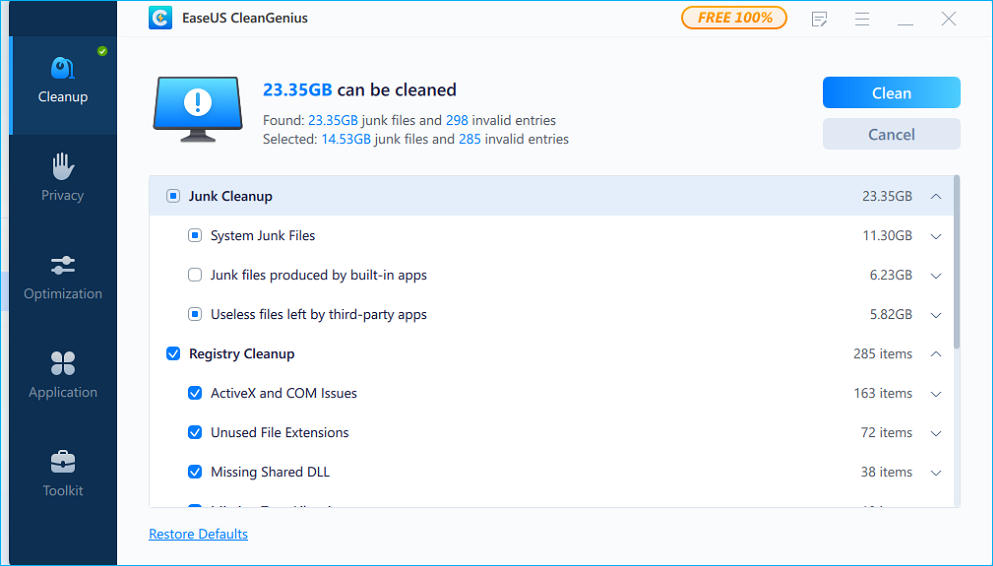
ขั้นตอนที่ 3 คลิก "ล้าง" เพื่อลบไฟล์ขยะและไฟล์ที่ไม่จำเป็นเหล่านี้ด้วยการคลิกเพียงครั้งเดียว
บทสรุป
OpenClaw เป็นแพลตฟอร์มเอเจนต์ AI ในเครื่องที่มีประสิทธิภาพ แต่การลบออกอย่างสมบูรณ์อาจต้องทำมากกว่าแค่ลบโฟลเดอร์แอปพลิเคชันหลัก การถอนการติดตั้งซอฟต์แวร์อย่างถูกต้องและการตรวจสอบไฟล์การกำหนดค่าที่เหลืออยู่หรือข้อมูลแคชจะช่วยให้ระบบของคุณสะอาดและเป็นระเบียบ การทำตามขั้นตอนที่ถูกต้องบน Mac หรือ Windows จะช่วยป้องกันไฟล์ที่เหลืออยู่ไม่ให้ส่งผลกระทบต่อการติดตั้งในอนาคต
คำถามที่พบบ่อยเกี่ยวกับการถอนการติดตั้ง OpenClaw
1. ฉันสามารถลบโฟลเดอร์ OpenClaw ได้เลยหรือไม่?
ไม่ การลบโฟลเดอร์หลักอาจลบโปรแกรมหลักออกไป แต่ไฟล์การกำหนดค่า ข้อมูลแคช หรือโปรไฟล์เอเจนต์อาจยังคงอยู่ในไดเร็กทอรีระบบที่ซ่อนอยู่
2. OpenClaw เรียกใช้บริการพื้นหลังหรือไม่?
บางครั้งโปรแกรมที่ติดตั้งอาจเรียกใช้บริการภายในเครื่องหรือกระบวนการเอเจนต์ ขอแนะนำให้หยุดกระบวนการเหล่านี้ก่อนถอนการติดตั้งซอฟต์แวร์
3. OpenClaw จัดเก็บข้อมูลไว้ที่ใด?
ข้อมูล OpenClaw อาจถูกจัดเก็บไว้ในสถานที่ต่างๆ เช่น:
- แอปดาต้า (Windows)
- โฟลเดอร์ไลบรารี (macOS)
- ไดเร็กทอรีการติดตั้ง
ไฟล์เหล่านี้อาจประกอบด้วยข้อมูลการกำหนดค่า บันทึก และข้อมูลเวิร์กโฟลว์ AI
4. การถอนการติดตั้ง OpenClaw จะลบเอเจนต์ AI ของฉันออกไปด้วยหรือไม่?
ใช่แล้ว หากคุณลบการติดตั้งทั้งหมดและโฟลเดอร์ที่เกี่ยวข้อง ข้อมูลการกำหนดค่าเอเจนต์หรือข้อมูลเวิร์กโฟลว์ที่จัดเก็บไว้อาจถูกลบไปด้วยเช่นกัน
5. ทำไมจึงยังมีไฟล์ตกค้างอยู่หลังจากถอนการติดตั้ง OpenClaw แล้ว?
ปัญหานี้อาจเกิดขึ้นได้เมื่อมีการแก้ไขเส้นทางการติดตั้ง มีการสร้างโปรไฟล์เอเจนต์หลายรายการ หรือมีการสร้างไฟล์แคชบางไฟล์ในระหว่างการทำงาน
เราสามารถช่วยคุณได้อย่างไร?
บทความที่เกี่ยวข้อง
-
ดาวน์โหลดฟรีซอฟต์แวร์/เครื่องมือย้ายระบบปฏิบัติการที่ดีที่สุด 5 อันดับแรก ปี 2024
![author icon]() Suchat/2026/06/16
Suchat/2026/06/16 -
เครื่องมือแปลง MBR เป็น GPT ตัวใดดีที่สุด รายการตรวจสอบของคุณอยู่ที่นี่
![author icon]() Suchat/2026/06/16
Suchat/2026/06/16 -
วิธีรีเซ็ต Windows 10 เป็นค่าจากโรงงานผ่าน BIOS | โดยไม่สูญเสียข้อมูล
![author icon]() Daisy/2026/06/16
Daisy/2026/06/16 -
วิธีเพิ่มขนาดไดรฟ์ C จากไดรฟ์ D บน Windows
![author icon]() Daisy/2026/06/16
Daisy/2026/06/16