

 Suchat/2026/06/16
 - โปรแกรมฟรี EaseUS
- Data Recovery Wizard Free
- Todo Backup Free
- Partition Master Free

สารบัญ
หน้าสารบัญ

ปรับปรุงโดย
Daisyอัปเดตเมื่อ Jun 16, 2026
เนื้อหาในหน้านี้:
มีพื้นที่ว่างที่ไม่ได้จัดสรรบนฮาร์ดไดรฟ์ของคุณ แต่ยัง ไม่สามารถขยายไดรฟ์ C ได้ ใช่หรือไม่? พื้นที่ว่างที่ไม่ได้จัดสรรนั้นไม่ได้อยู่ติดกับไดรฟ์ C ทำให้ตัวเลือก "ขยายไดรฟ์" เป็นสีเทาใช่หรือไม่? นี่เป็นปัญหาที่พบบ่อยสำหรับผู้ใช้ Windows ในคู่มือนี้ คุณจะได้เรียนรู้ว่าทำไมจึงเกิดเหตุการณ์นี้ขึ้น เป็นไปได้หรือไม่ที่จะขยายไดรฟ์ C ด้วยพื้นที่ว่างที่ไม่ได้จัดสรรซึ่งไม่ได้อยู่ติดกับไดรฟ์ C และที่สำคัญที่สุดคือ วิธีการทำอย่างปลอดภัยโดยไม่สูญเสียข้อมูลโดยใช้เครื่องมือและวิธีการที่ถูกต้อง
ฉันสามารถขยายไดรฟ์ C ด้วยพื้นที่ว่างที่ไม่ได้จัดสรรซึ่งไม่ได้อยู่ติดกันได้หรือไม่?
ใช่ คุณสามารถขยายไดรฟ์ C: ด้วยพื้นที่ว่างที่ไม่ได้จัดสรรซึ่งไม่ได้อยู่ติดกันได้ แต่โปรแกรมจัดการดิสก์ของ Windows ไม่สามารถทำได้โดยตรง นี่คือเหตุผล:
- โปรแกรมจัดการดิสก์จะอนุญาตให้ขยายพาร์ติชันได้ก็ต่อเมื่อพื้นที่ที่ไม่ได้จัดสรรนั้นอยู่ติดกับด้านขวาของพาร์ติชันเป้าหมายโดยตรงเท่านั้น
- หากพื้นที่ที่ไม่ได้จัดสรรนั้นถูกคั่นด้วยพาร์ติชันอื่น (เช่น ไดรฟ์ D:) ตัวเลือก "ขยายวอลุ่ม" จะเป็นสีเทา
มีกรณีลักษณะคล้ายกันนี้มากมายในฟอรัมต่างๆ:
ไดรฟ์ C: ของผมมี 4 พาร์ติชั่น เรียงจากซ้ายไปขวา (ใน Disk Management): พาร์ติชั่นกู้คืน 579M, พาร์ติชั่นบูต 99.33G, พาร์ติชั่น EFI 100M, และพื้นที่ว่าง 50G ผมต้องการรวมพาร์ติชั่นบูตกับพาร์ติชั่นว่าง แต่พาร์ติชั่นทั้งสองไม่ได้อยู่ติดกัน ผมอ่านกระทู้หลายๆ อันแล้วแต่ก็ยังงงอยู่ ทำแบบนี้ได้ไหมครับ? ใครช่วยบอกขั้นตอนง่ายๆ ให้หน่อยได้ไหมครับ? - จาก Learn Microsoft |
ไม่สามารถขยายไดรฟ์ C ได้ แม้ว่าจะมีพื้นที่ว่างเหลืออยู่ข้างๆ (ด้านซ้าย) ก็ตาม - จาก r/Windows 11 |
ในการขยายไดรฟ์ C ด้วยพื้นที่ว่างที่ไม่ได้จัดสรรซึ่งไม่ได้อยู่ติดกันใน Disk Management คุณต้องลบพาร์ติชันที่อยู่ระหว่างนั้น ซึ่งจะลบข้อมูลทั้งหมดในพาร์ติชันนั้น หากมีพาร์ติชัน Recovery หรือพาร์ติชัน EFI ขวางอยู่ ไม่แนะนำให้ลบพาร์ติชันเหล่านั้น เนื่องจาก1การลบพาร์ติชันที่สำคัญ เช่น พาร์ติชันระบบ EFI หรือพาร์ติชัน Recovery อาจทำให้บูตเครื่องไม่สำเร็จหรือทำให้ฟังก์ชันการกู้คืนระบบเสียหายได้
|
🚫 โปรดทราบ: หากพื้นที่ที่ไม่ได้จัดสรรอยู่ทางด้านซ้ายของไดรฟ์ C โปรแกรมจัดการดิสก์จะไม่สามารถขยายพื้นที่นั้นได้เลย แม้ว่าคุณจะลบพาร์ติชั่นไปแล้วก็ตาม |
ดังนั้น วิธีที่ดีที่สุดคือการใช้ซอฟต์แวร์จัดการพาร์ติชั่นจากบริษัทอื่น เช่น EaseUS Partition Master เพื่อย้ายพาร์ติชั่นอย่างปลอดภัย รวมพื้นที่ว่างที่ไม่ได้จัดสรรซึ่งไม่ติดกัน หรือขยายไดรฟ์ C โดยไม่ต้องลบพาร์ติชั่นหรือสูญเสียข้อมูล
วิธีการขยายไดรฟ์ C ด้วยพื้นที่ว่างที่ไม่ได้จัดสรรซึ่งไม่ได้อยู่ติดกัน
ในส่วนนี้ คุณจะได้เรียนรู้สองวิธีในการเพิ่มพื้นที่ว่างที่ไม่ได้จัดสรรไว้ซึ่งไม่ได้อยู่ติดกันให้กับไดรฟ์ C เลือกวิธีที่เหมาะสมตามความต้องการของคุณเพื่อเริ่มต้นได้เลย
วิธีที่ 1. ใช้โปรแกรม EaseUS Partition Master (แนะนำ)
EaseUS Partition Master นำเสนอวิธีการจัดการพาร์ติชั่นดิสก์ที่ยืดหยุ่นกว่า Windows Disk Management มาก มันสามารถขยายไดรฟ์ C ด้วยพื้นที่ว่างที่ไม่ได้จัดสรรซึ่งไม่ได้อยู่ติดกันได้โดยตรง โดยไม่ต้องลบพาร์ติชั่นใดๆ มันทำงานได้อย่างราบรื่นบน Windows 11/10/8/7 สำหรับผู้เริ่มต้นใช้งาน มันใช้งานง่าย โดยไม่ต้องพิมพ์คำสั่งใดๆ หรือลบพาร์ติชั่นใดๆ
ขยายไดรฟ์ System C ด้วยพื้นที่ที่ยังไม่ได้จัดสรร
- 1. คลิกขวาที่ไดรฟ์ C: ของระบบ แล้วเลือก "ปรับขนาด/ย้าย"
- 2. ลากส่วนท้ายของพาร์ติชั่นระบบไปยังพื้นที่ที่ยังไม่ได้จัดสรร เพื่อเพิ่มเข้าไปในไดรฟ์ C: แล้วคลิก "ตกลง"
- 3. คลิก "Execute Task" และ "Apply" เพื่อดำเนินการและขยายไดรฟ์ C
ด้วย EaseUS Partition Master คุณสามารถ ขยายไดรฟ์ C โดยไม่ต้องลบพาร์ติชั่น หากคุณมีข้อมูลสำรอง คุณสามารถลองใช้ Disk Management ตามที่กล่าวไว้ในวิธีที่ 2 ได้
วิธีที่ 2. ใช้โปรแกรมจัดการดิสก์ (มีข้อจำกัด)
โปรแกรมจัดการดิสก์ของ Windows สามารถขยายไดรฟ์ C ได้ แต่เฉพาะในกรณีที่มีพื้นที่ว่างที่ไม่ได้จัดสรรอยู่ติดกันทางด้านขวาเท่านั้น หากไม่มี คุณต้องสร้างพื้นที่ติดกันด้วยตนเองโดยการลบพาร์ติชัน
|
⚠️ หมายเหตุสำคัญก่อนเริ่มต้น หากมีพื้นที่ว่างที่ไม่ได้จัดสรรอยู่ทางด้านซ้ายของไดรฟ์ C โปรแกรมจัดการดิสก์จะไม่ทำงาน การลบพาร์ติชั่นจะลบข้อมูลทั้งหมดอย่างถาวร ดังนั้นควรสำรองไฟล์สำคัญก่อนดำเนินการเสมอ |
ขั้นตอนในการขยายไดรฟ์ C ด้วยพื้นที่ว่างที่ไม่ได้จัดสรรซึ่งไม่ได้อยู่ติดกันใน Disk Management:
ขั้นตอนที่ 1. เปิดการจัดการดิสก์
- คลิกขวาที่ปุ่ม Start
- เลือกการจัดการดิสก์
ขั้นตอนที่ 2. ระบุโครงสร้างดิสก์
ค้นหา:
- ไดรฟ์ C:
- พื้นที่ที่ยังไม่ได้จัดสรร
- พาร์ติชั่นใดๆ ที่คั่นระหว่างพวกมัน (เช่น ไดรฟ์ D:)
ขั้นตอนที่ 3. ลบพาร์ติชั่นระหว่างไดรฟ์ C และพื้นที่ที่ไม่ได้จัดสรร
คลิกขวาที่พาร์ติชั่น (เช่น D:)
- เลือก ลบไดรฟ์
- ยืนยันการลบ
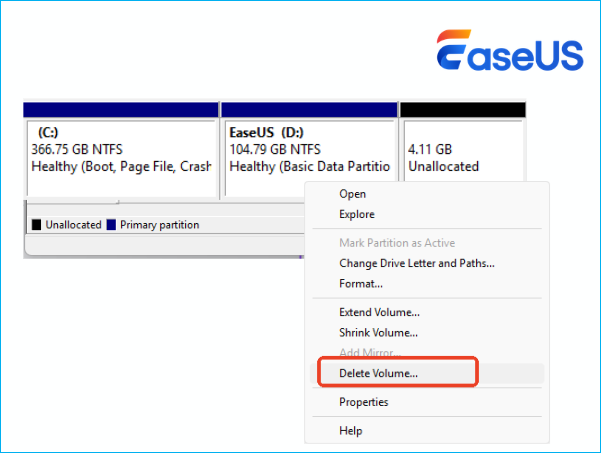
👉 ตอนนี้พื้นที่ที่ไม่ได้จัดสรรควรจะอยู่ติดกับไดรฟ์ C แล้ว หากไม่เป็นเช่นนั้น ให้ทำซ้ำและลบพาร์ติชั่นอื่นๆ ที่อยู่ระหว่างพื้นที่ที่ไม่ได้จัดสรรกับไดรฟ์ C
ขั้นตอนที่ 4. ขยายไดรฟ์ C
- คลิกขวาที่ไดรฟ์ C
- เลือก ขยายระดับเสียง
- ทำตามขั้นตอนในตัวช่วยสร้าง: เลือกพื้นที่ว่างที่ยังไม่ได้จัดสรร
- คลิก ถัดไป > เสร็จสิ้น
ขณะนี้ไดรฟ์ C ของคุณจะขยายไปยังพื้นที่ว่างใหม่ได้สำเร็จแล้ว
👉 หากคู่มือนี้เป็นประโยชน์กับคุณ โปรดพิจารณาแบ่งปันให้กับผู้อื่นที่กำลังประสบปัญหาเดียวกัน!

บทสรุป
การขยายไดรฟ์ C ด้วยพื้นที่ว่างที่ไม่ได้จัดสรรซึ่งไม่ได้อยู่ติดกันนั้นเป็นไปได้ แต่โปรแกรมจัดการดิสก์ของ Windows มีข้อจำกัดที่เข้มงวด มันจะใช้งานได้เฉพาะเมื่อพื้นที่นั้นอยู่ติดกันโดยตรงเท่านั้น ซึ่งมักจะบังคับให้ผู้ใช้ลบพาร์ติชั่นและเสี่ยงต่อการสูญเสียข้อมูล สำหรับวิธีการที่ปลอดภัยและยืดหยุ่นกว่านั้น เครื่องมือจากบริษัทอื่น เช่น EaseUS Partition Master ช่วยให้คุณสามารถย้ายพาร์ติชั่นและขยายไดรฟ์ C โดยไม่ต้องลบข้อมูล ทำให้กระบวนการง่ายขึ้นและน่าเชื่อถือมากขึ้นสำหรับผู้ใช้ทั่วไป
คำถามที่พบบ่อยเกี่ยวกับการขยายไดรฟ์ C แต่พื้นที่ที่ไม่ได้จัดสรรไม่ติดกัน
1. ทำไมฉันถึงไม่สามารถขยายไดรฟ์ C ด้วยพื้นที่ที่ไม่ได้จัดสรรใน Windows 11 ได้?
เนื่องจากโปรแกรมจัดการดิสก์ (Disk Management) รองรับการขยายพาร์ติชั่นเฉพาะเมื่อพื้นที่ว่างที่ไม่ได้จัดสรรอยู่ติดกับไดรฟ์ C ทางด้านขวาเท่านั้น หากไม่อยู่ติดกัน ตัวเลือก "ขยายวอลุ่ม" (Extend Volume) จะไม่สามารถใช้งานได้
2. จะย้ายพื้นที่ที่ไม่ได้จัดสรรซึ่งอยู่ติดกับไดรฟ์ C ได้อย่างไร?
คุณจำเป็นต้องย้ายพาร์ติชั่นที่อยู่ระหว่างไดรฟ์ C และพื้นที่ที่ไม่ได้จัดสรร โปรแกรมจัดการดิสก์ของ Windows ไม่สามารถทำเช่นนี้ได้ ดังนั้นคุณจะต้องใช้ซอฟต์แวร์จัดการพาร์ติชั่นจากบริษัทอื่น เช่น EaseUS Partition Master เพื่อย้ายพาร์ติชั่นอย่างปลอดภัยโดยไม่สูญเสียข้อมูล
3. จะขยายพื้นที่ว่างที่ไม่ได้จัดสรรในไดรฟ์ C ผ่าน DiskPart ได้อย่างไร?
คุณสามารถใช้ DiskPart ได้เฉพาะเมื่อมีพื้นที่ว่างที่ไม่ได้จัดสรรอยู่ติดกับไดรฟ์ C เท่านั้น
เปิด Command Prompt ในฐานะผู้ดูแลระบบ
พิมพ์:
- ดิสก์พาร์ท
- รายการปริมาณ
- เลือกปริมาตร C
- ขยาย
หากพื้นที่ดังกล่าวไม่ได้อยู่ติดกับไดรฟ์ C ทางด้านขวา คำสั่งจะล้มเหลว
เราสามารถช่วยคุณได้อย่างไร?
บทความที่เกี่ยวข้อง
-
รีวิวโปรแกรม HDD Regenerator และทางเลือกที่ดีที่สุดปี 2026 ใหม่ล่าสุด💡
![author icon]() Daisy/2026/06/16
Daisy/2026/06/16 -
ปัญหาการเข้าถึงไดรฟ์ C ใน Windows 11 บนแล็ปท็อป Samsung ถูกปฏิเสธ: สาเหตุและ 4 วิธีแก้ไขที่ได้ผล
![author icon]() Daisy/2026/06/16
Daisy/2026/06/16 -
ฟอร์แมต/ฟอร์แมตฮาร์ดไดรฟ์ภายนอก Seagate บน Windows หรือ Mac
![author icon]() Suchat/2026/06/16
Suchat/2026/06/16 -
วิธีฟอร์แมตฮาร์ดไดรฟ์ภายนอกสำหรับ PS3 [คู่มือฉบับสมบูรณ์ปี 2024]
![author icon]() Suchat/2026/06/16
Suchat/2026/06/16