

 Suchat/2026/06/16
 - โปรแกรมฟรี EaseUS
- Data Recovery Wizard Free
- Todo Backup Free
- Partition Master Free

สารบัญ
หน้าสารบัญ

ปรับปรุงโดย
Daisyอัปเดตเมื่อ Jun 16, 2026
เนื้อหาในหน้านี้:
ลืมรหัสผ่าน Windows และเข้าสู่ระบบไม่ได้ใช่ไหม? คุณต้องติดตั้ง Windows ใหม่หรือเสียไฟล์ของคุณไปจริงๆ หรือ? นี่คือสถานการณ์ที่คุณต้องการซอฟต์แวร์รีเซ็ตรหัสผ่าน Windows อย่างแน่นอน
ซอฟต์แวร์รีเซ็ตรหัสผ่าน Windows
โดย u/InformationPuzzled44 ใน msp
คำสัญญาฟังดูง่าย: รีเซ็ตรหัสผ่าน เข้าถึงระบบได้อีกครั้ง แล้วก็จบเรื่องไป อย่างไรก็ตาม ไม่ใช่ทุกโปรแกรมที่จะทำงานเหมือนกัน และ "ฟรี" มักมาพร้อมกับเงื่อนไข คู่มือนี้จะอธิบายวิธีการทำงานของซอฟต์แวร์รีเซ็ตรหัสผ่านสำหรับ Windows เปรียบเทียบโปรแกรมยอดนิยมต่างๆ และช่วยคุณเลือกตัวเลือกที่ปลอดภัยตามสถานการณ์ของคุณ
เลือกซอฟต์แวร์รีเซ็ตรหัสผ่าน Windows ที่เหมาะสม
ก่อนดาวน์โหลดโปรแกรมรีเซ็ต mật khẩu ใดๆ สิ่งสำคัญคือต้องเข้าใจว่าโปรแกรมเหล่านี้ทำอะไรและมีข้อจำกัดอะไรบ้าง ความล้มเหลวหลายครั้งไม่ได้เกิดขึ้นเพราะซอฟต์แวร์เสีย แต่เป็นเพราะซอฟต์แวร์นั้นไม่เหมาะสมกับประเภทบัญชีของผู้ใช้หรือการกำหนดค่าระบบตั้งแต่แรก
1️⃣โปรแกรมรีเซ็ตรหัสผ่าน Windows คืออะไร?
โปรแกรมรีเซ็ต mật khẩu Windows ออกแบบมาเพื่อช่วยให้คุณเข้าถึงบัญชี Windows ที่ถูกล็อกได้อีกครั้ง โดยการลบหรือรีเซ็ต mật khẩu ที่มีอยู่ โปรแกรมส่วนใหญ่ทำงานแบบออฟไลน์โดยการบูตจาก USB หรือ CD และแก้ไขข้อมูลบัญชีภายในเครื่องที่จัดเก็บไว้ในไดรฟ์ระบบ
วิธีนี้มักใช้ในกรณีที่ลืมรหัสผ่านผู้ดูแลระบบในเครื่อง แต่ไม่ได้ทำงานในลักษณะเดียวกับการรีเซ็ตบัญชี Microsoft ออนไลน์
2️⃣คุณสามารถรีเซ็ตรหัสผ่าน Windows ได้ฟรีจริงหรือ?
ในบางกรณีก็ใช่ แต่ไม่ใช่ทุกกรณี เครื่องมือรีเซ็ตรหัสผ่าน Windows ฟรีส่วนใหญ่มักใช้งานได้เฉพาะกับบัญชีผู้ใช้ภายในเครื่องบนระบบที่ไม่มีการเข้ารหัส BitLocker หรือการตั้งค่า Secure Boot ที่เข้มงวด นอกจากนี้ยังมักลดทอนความสะดวกในการใช้งานหรือความเข้ากันได้เพื่อให้ใช้งานได้ฟรี
หากอุปกรณ์ของคุณใช้บัญชี Microsoft การเข้ารหัสแบบเต็มดิสก์ หรือคุณสมบัติความปลอดภัยที่ทันสมัยของ Windows 11 เครื่องมือฟรีอาจใช้งานไม่ได้ผล หรืออาจต้องใช้ขั้นตอนการแก้ไขด้วยตนเองขั้นสูงซึ่งมีความเสี่ยง
3️⃣การเปรียบเทียบ: เครื่องมือรีเซ็ต mật khẩu Windows ยอดนิยม
ตารางด้านล่างนี้เปรียบเทียบตัวเลือกการรีเซ็ตรหัสผ่าน Windows ที่มีการค้นหาบ่อยที่สุด 8 ตัวเลือก โดยพิจารณาจากปัจจัยที่ผู้ใช้ให้ความสำคัญมากที่สุด ได้แก่ ราคา ความง่ายในการใช้งาน การรองรับ Windows 11 และข้อจำกัดในการใช้งานจริง
| เครื่องมือ | ปลดล็อก Windows จริงๆ เหรอ? | ความปลอดภัยของข้อมูล/ระบบปฏิบัติการ | ระดับทักษะที่ต้องการ |
|---|---|---|---|
| ตัวเลือกในตัวของ Windows | สำหรับบัญชี Microsoft เท่านั้น | ปลอดภัย | ผู้เริ่มต้น |
| อีสยูเอส พาร์ติชั่น มาสเตอร์ | ประสบความสำเร็จสูงสำหรับบัญชีลูกค้าในท้องถิ่น | ปลอดภัย | ผู้เริ่มต้น |
| โปรแกรมปลดล็อกรหัสผ่าน Windows | ขึ้นอยู่กับเวอร์ชัน | ปานกลาง | ระดับกลาง |
| PassFab 4WinKey | ต้องชำระเงินเพื่อรีเซ็ต | ปลอดภัย | ผู้เริ่มต้น |
| พีซีอันล็อคเกอร์ | มีประสิทธิภาพมากเมื่อใช้งานแบบออฟไลน์ | ปานกลาง | ขั้นสูง |
| Lazesoft ฟรี | เฉพาะบัญชีท้องถิ่นเท่านั้น | ความเสี่ยงต่ำถึงปานกลาง | ผู้เริ่มต้น |
| โอฟแคร็ก | รหัสผ่านที่อ่อนแอเท่านั้น | ความเสี่ยงต่ำ | ผู้เริ่มต้น |
| โปรแกรมแก้ไข NT แบบออฟไลน์ | ใช่ แต่มีความเสี่ยงที่จะเกิดข้อผิดพลาดสูง | ความเสี่ยงสูง | ขั้นสูง |
หากคุณลืมรหัสผ่านพีซี Windows แต่ยังสามารถเข้าถึง Windows ได้ ฟีเจอร์รีเซ็ตรหัสผ่านในตัวของ Windows ก็เพียงพอแล้ว อย่างไรก็ตาม หากคุณถูกล็อกออกจากพีซีหรือเข้าสู่ระบบ Windows ไม่ได้ ให้เลือกซอฟต์แวร์รีเซ็ตรหัสผ่านจากผู้ผลิตรายอื่นที่น่าเชื่อถือเพื่อกู้คืนพีซีของคุณได้อย่างรวดเร็ว โปรดแชร์โพสต์นี้เพื่อช่วยให้ผู้อื่นเรียนรู้เครื่องมือบายพาสรหัสผ่าน Windows เหล่านี้ด้วย

ดาวน์โหลดโปรแกรมรีเซ็ต mật khẩu Windows ฟรี - ทดสอบแล้วปี 2026
โดยที่ได้ระบุข้อจำกัดไว้อย่างชัดเจนแล้ว เครื่องมือต่อไปนี้เป็นตัวเลือกที่ผู้ใช้ทดสอบและเลือกใช้บ่อยที่สุดเมื่อค้นหาซอฟต์แวร์รีเซ็ตรหัสผ่าน Windows ฟรี แต่ละเครื่องมือทำงานได้ดีที่สุดในสถานการณ์เฉพาะ และไม่ควรนำไปใช้โดยไม่เข้าใจความเสี่ยงเสียก่อน
#1. ตัวเลือกการกู้คืนระบบในตัวของ Windows
ระบบปฏิบัติการ Windows มีวิธีการกู้คืนบัญชีผู้ใช้หลายวิธีที่ผู้ใช้หลายคนมองข้าม หากคุณลืมรหัสผ่าน Windows แต่ยังคงมีอีเมลสำหรับกู้คืน หมายเลขโทรศัพท์ หรือคำใบ้รหัสผ่าน เครื่องมือในตัวของ Windows อาจเพียงพอแล้ว ตัวเลือกเหล่านี้ใช้งานได้ดีที่สุดสำหรับบัญชี Microsoft และบัญชีผู้ใช้แบบโลคอลพื้นฐาน โดยไม่จำเป็นต้องใช้ซอฟต์แวร์ของบุคคลที่สามหรือเครื่องมือ USB บูตได้
ตัวเลือกการกู้คืนระบบในตัวของ Windows:
- รีเซ็ตรหัสผ่าน Windows ด้วย CMD
- ใช้คำถามรักษาความปลอดภัย
- เปลี่ยนรหัสผ่าน Windows ด้วยบัญชี Microsoft
- สร้าง USB/ดิสก์สำหรับรีเซ็ตรหัสผ่าน (คุณต้องสร้าง USB/ดิสก์สำหรับรีเซ็ตรหัสผ่านก่อนที่จะถูกล็อกไม่ให้เข้าใช้งาน)
เหมาะสำหรับ
- ผู้ใช้บัญชี Microsoft
- ผู้ใช้ที่ยังคงสามารถเข้าถึงข้อมูลการกู้คืนได้
- ผู้ใช้งานที่ไม่เชี่ยวชาญด้านเทคนิคที่กำลังมองหาโซลูชันที่ปลอดภัยและเป็นทางการ
ข้อดี
- ฟรีโดยสมบูรณ์และติดตั้งมาพร้อมกับ Windows
- ไม่มีความเสี่ยงต่อการสูญเสียข้อมูล
- ใช้งานร่วมกับ Windows 10 และ Windows 11 ได้อย่างสมบูรณ์
ข้อเสีย
- ใช้งานไม่ได้หากไม่มีข้อมูลการกู้คืน
- ไม่สามารถรีเซ็ตรหัสผ่านผู้ดูแลระบบในเครื่องขณะออฟไลน์ได้
- มันไม่มีประโยชน์เลยถ้าหากระบบบูตไม่ขึ้น
2. EaseUS Partition Master
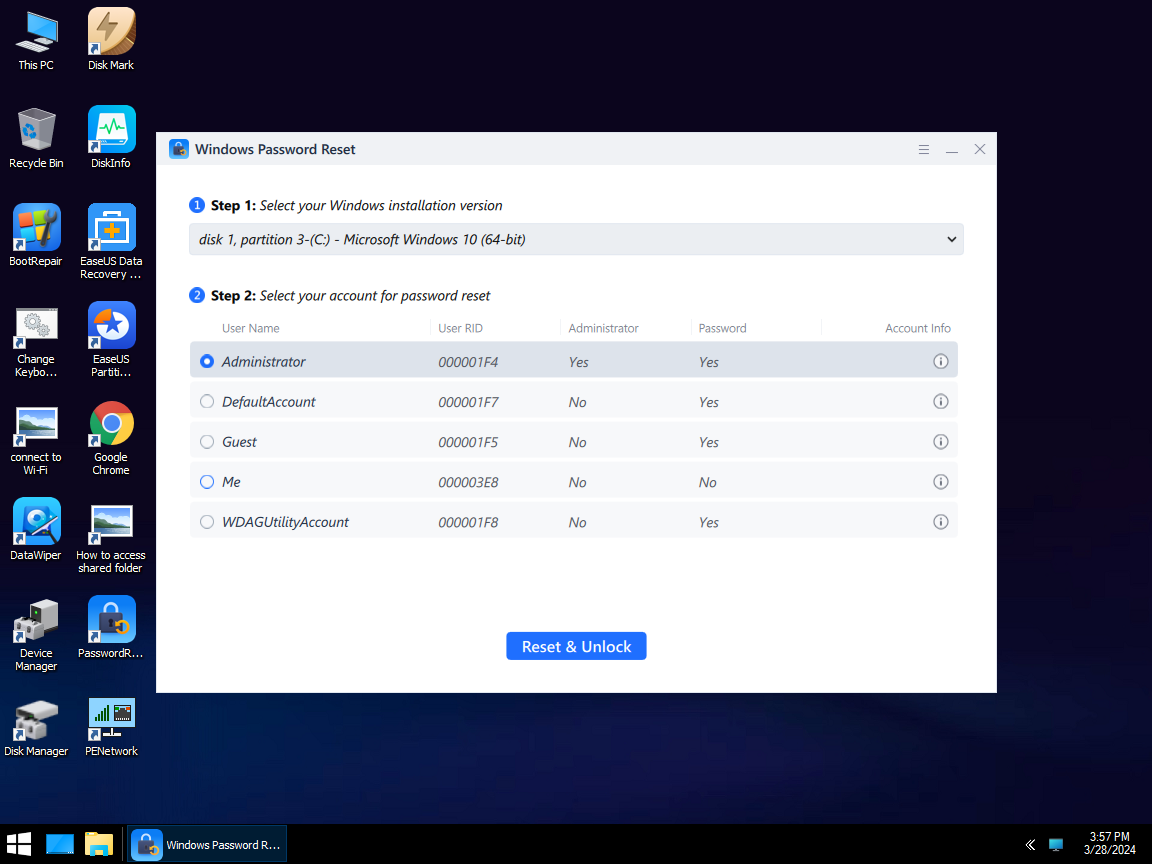
EaseUS Partition Master สามารถสร้างไดรฟ์ USB สำหรับรีเซ็ตรหัสผ่าน Windows ได้อย่างรวดเร็ว ช่วยให้คุณเข้าถึงคอมพิวเตอร์ได้ทันทีโดยไม่สูญเสียข้อมูลใดๆ โปรแกรมนี้จะข้ามขั้นตอน รีเซ็ต และลบรหัสผ่านผู้ดูแลระบบหรือผู้ใช้ทั้งหมด ทำงานได้อย่างราบรื่นบน Windows 11, 10, 8.1, Windows 8, 7, Vista, XP และ Windows Server หากคุณไม่มีแผ่นดิสก์สำหรับรีเซ็ตรหัสผ่านและลืมรหัสผ่านเข้าสู่ระบบ โปรแกรมนี้ยังสามารถใช้เป็นตัวปลดล็อกพีซีที่ปลอดภัยได้อีกด้วย
- ✔️รองรับ Windows 11/10/8/7/XP/Vista
- ✔️ไม่มีการสูญเสียข้อมูล
- ✔️รองรับการจดจำใบหน้า, รหัส PIN, รหัสผ่าน และรูปแบบการล็อก
- ✔️ข้าม/ปิดใช้งาน/รีเซ็ต/เปลี่ยน/ลบรหัสผ่าน Windows ได้ภายในไม่กี่นาที
เหมาะสำหรับ
- ผู้ใช้ถูกล็อกไม่ให้เข้าใช้งานบัญชี Windows ในเครื่อง
- ผู้เริ่มต้นที่ต้องการอินเทอร์เฟซแบบมีคำแนะนำ
- สถานการณ์ที่ความปลอดภัยของข้อมูลมีความสำคัญอย่างยิ่ง
ข้อดี
- อินเทอร์เฟซใช้งานง่าย เพียง 3 ขั้นตอนในการรีเซ็ต/เปลี่ยน/ลบ/ข้ามรหัสผ่าน Windows
- ความเสี่ยงต่อความเสียหายของระบบลดลง
- รีเซ็ตรหัสผ่าน Windows โดยไม่ต้องล็อกอิน
ข้อเสีย
- จำเป็นต้องสร้างสื่อบูตได้
ทบทวน
EaseUS Partition Master เป็นซอฟต์แวร์ที่ได้รับการอัปเดตอย่างสมบูรณ์ รองรับ Windows 11 รุ่นใหม่ และช่วยผู้ใช้พีซีในการจัดการดิสก์และการแบ่งพาร์ติชั่นทั่วไปที่อาจพบเจอในการใช้งานพีซีประจำวัน - จาก BestBackupReview
ดาวน์โหลดโปรแกรมรีเซ็ตรหัสผ่าน Windows ฟรี
3. โปรแกรมปลดล็อกรหัสผ่าน Windows
Windows Password Unlocker เป็นเครื่องมือสำหรับกู้คืนรหัสผ่านจากผู้พัฒนาภายนอกที่มักถูกกล่าวถึง โดยเน้นที่การรีเซ็ตรหัสผ่านเข้าสู่ระบบ Windows ที่ลืมไปผ่านสื่อบูตได้ เครื่องมือนี้เหมาะสำหรับผู้ใช้ที่กำลังมองหาวิธีแก้ปัญหาอย่างรวดเร็วเมื่อถูกล็อกไม่ให้เข้าใช้งานบัญชีผู้ดูแลระบบในเครื่อง อย่างไรก็ตาม การใช้งานฟรีมักจำกัดอยู่เพียงการตรวจจับขั้นพื้นฐานมากกว่าการกู้คืนอย่างเต็มรูปแบบ
เหมาะสำหรับ
- การกู้คืนบัญชี Windows ในเครื่อง
- ระบบ Windows รุ่นเก่า
- ผู้ใช้ทดสอบเครื่องมือก่อนซื้อ
ข้อดี
- ขั้นตอนการทำงานที่เรียบง่าย
- รองรับ Windows หลายเวอร์ชัน
- มีการแบ่งแยกอย่างชัดเจนระหว่างฟีเจอร์ฟรีและฟีเจอร์ที่ต้องเสียค่าใช้จ่าย
ข้อเสีย
- เวอร์ชันฟรีมีฟังก์ชันการรีเซ็ตที่จำกัด
- ฟีเจอร์ขั้นสูงต้องชำระเงิน
- การสนับสนุนคุณสมบัติความปลอดภัยของ Windows 11 มีจำกัด
ทบทวน
ซอฟต์แวร์นี้มีคุณสมบัติที่ช่วยให้ผู้ใช้สามารถข้ามการป้องกันด้วยรหัสผ่านบนระบบ Windows ทำให้เป็นเครื่องมือที่มีประโยชน์สำหรับผู้ที่อาจลืมข้อมูลการเข้าสู่ระบบ - จาก Softonic
ดาวน์โหลดฟรี : https://windows-password-unlocker.en.softonic.com/
4. PassFab 4WinKey
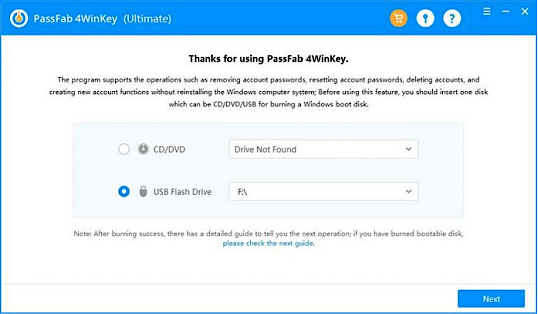
PassFab 4WinKey ออกแบบมาสำหรับผู้ใช้ที่กำลังมองหาโปรแกรมรีเซ็ตรหัสผ่าน Windows ที่ใช้งานง่ายและมีอินเทอร์เฟซที่ทันสมัย โปรแกรมนี้สร้างไดรฟ์ USB/CD/DVD สำหรับรีเซ็ตรหัสผ่าน Windows และช่วยให้คุณเข้าถึงพีซีได้อีกครั้งทันที
เหมาะสำหรับ
- ผู้ใช้งานทั่วไปที่มีประสบการณ์ด้านเทคนิคเพียงเล็กน้อย
- การกู้คืนรหัสผ่านบัญชีผู้ใช้ภายในเครื่อง
- ผู้ใช้เปรียบเทียบโซลูชันฟรีกับโซลูชันแบบเสียเงิน
ข้อดี
- อินเทอร์เฟซที่สะอาดตา
- คำแนะนำที่ชัดเจนสำหรับการสร้างดิสก์บูต
- รองรับ Windows เวอร์ชันล่าสุด
ข้อเสีย
- เวอร์ชันฟรีไม่สามารถทำการรีเซ็ตรหัสผ่านได้
- ไม่สามารถกู้คืนบัญชี Microsoft ได้
- ต้องใช้คอมพิวเตอร์แยกต่างหากในการสร้างสื่อบูต
ทบทวน
บอกตามตรง ตอนแรกฉันคิดว่านี่เป็นการหลอกลวงอีกแล้ว… แต่ที่จริงมันได้ผล แล็ปท็อปของฉันปลดล็อกแล้ว และฉันประทับใจมากจริงๆ - จาก PassFab
ดาวน์โหลดฟรี : https://www.passfab.com/products/windows-password-recovery.html
5. PCUnlocker
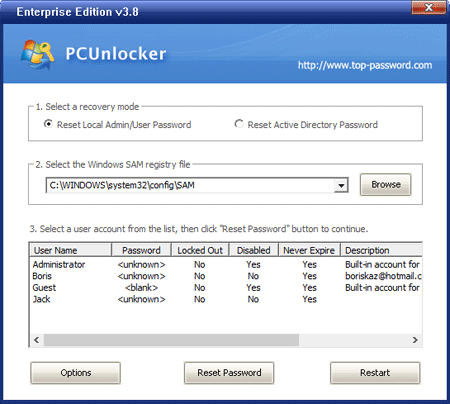
PCUnlocker เป็นโปรแกรมรีเซ็ตรหัสผ่าน Windows ที่ใช้งานกันมานานและแพร่หลายในหมู่นักเทคนิคไอที โปรแกรมนี้ทำงานแบบออฟไลน์โดยการแก้ไขข้อมูลบัญชี Windows ผ่านสภาพแวดล้อมที่สามารถบูตได้ แม้จะไม่ใช่โปรแกรมฟรี แต่ก็มักปรากฏในผลการค้นหาเครื่องมือรีเซ็ตรหัสผ่าน Windows ฟรี เนื่องจากความน่าเชื่อถือและการรองรับเวอร์ชันที่หลากหลาย
เหมาะสำหรับ
- ผู้ใช้งานขั้นสูงและช่างเทคนิค
- การกู้คืนบัญชีท้องถิ่นแบบออฟไลน์
- สภาพแวดล้อม Windows รุ่นเก่าและแบบผสมผสาน
ข้อดี
- การรีเซ็ตรหัสผ่านแบบออฟไลน์ที่มีประสิทธิภาพ
- รองรับ Windows หลายเวอร์ชัน
- เป็นบริษัทที่มีความมั่นคงและเป็นที่รู้จักดีในแวดวงไอที
ข้อเสีย
- ไม่มีเวอร์ชันฟรี
- อินเทอร์เฟซดูเก่าล้าสมัย
- ไม่ได้ออกแบบมาสำหรับผู้ใช้งานทั่วไป
ทบทวน
PCUnlocker มาพร้อมกับตัวเลือกขั้นพื้นฐาน ซึ่งล้วนมีประโยชน์สำหรับการปลดล็อกรหัสผ่านพีซีของคุณภายในเวลาอันรวดเร็ว ไม่มีฟีเจอร์เพิ่มเติมที่จะทำให้คุณประหลาดใจ ถึงกระนั้น มันก็ทำงานได้อย่างไร้ที่ติ - จาก TheTechHacker
ดาวน์โหลดฟรี: https://www.pcunlocker.com/
6. Lazesoft Recover My Password Home (รุ่นฟรี)
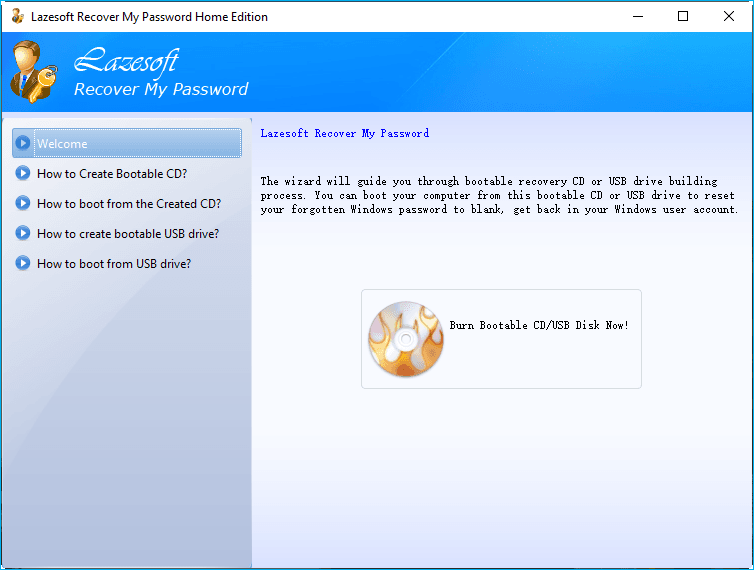
Lazesoft เป็นหนึ่งในเครื่องมือรีเซ็ตรหัสผ่าน Windows ฟรีที่ได้รับความนิยมมากที่สุดสำหรับผู้ใช้ตามบ้าน เวอร์ชันฟรีของ Lazesoft อนุญาตให้รีเซ็ตรหัสผ่านบัญชีผู้ใช้ในเครื่องผ่าน USB ที่บูตได้ ทำให้เป็นตัวเลือกที่ใช้งานได้จริงสำหรับผู้ใช้ที่ลืมรหัสผ่านผู้ดูแลระบบ Windows และไม่สามารถเข้าสู่ระบบได้
เหมาะสำหรับ
- ผู้ใช้งานตามบ้านที่มีบัญชีผู้ใช้ในเครื่อง
- ระบบปฏิบัติการ Windows 10 และ Windows 11 (แบบไม่เข้ารหัส)
- ผู้ใช้งานที่มองหาความสมดุลระหว่างประสิทธิภาพและความเรียบง่าย
ข้อดี
- ใช้งานส่วนตัวได้ฟรี
- ส่วนต่อประสานกราฟิก
- สร้าง USB บูตได้ง่ายๆ
ข้อเสีย
- ไม่มีการรีเซ็ตบัญชี Microsoft
- ระบบที่ได้รับการปกป้องด้วย BitLocker อาจล้มเหลว
- ตัวเลือกการสนับสนุนมีจำกัด
ทบทวน
โปรแกรม Recover My Password จาก Lazesoft เป็นโปรแกรมฟรีที่ใช้สำหรับกู้คืนรหัสผ่านผู้ดูแลระบบ Windows คุณสามารถลบรหัสผ่าน Windows ทั้งหมด รีเซ็ตเป็นค่าว่าง และปลดล็อก เปิดใช้งาน หรือปิดใช้งานบัญชีผู้ใช้ได้ - จาก TechRadar
ดาวน์โหลดฟรี: https://www.lazesoft.com/lazesoft-recover-my-password.html
7. โอฟแคร็ก
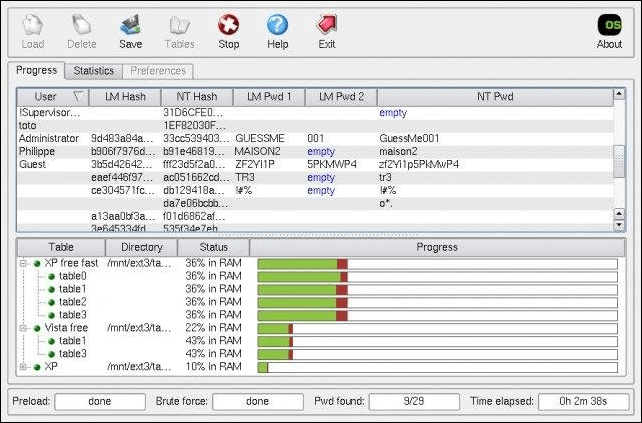
Ophcrack เป็นเครื่องมือคลาสสิกสำหรับกู้รหัสผ่าน Windows ที่ใช้งานได้ฟรี โดยทำงานด้วยการถอดรหัสแฮชรหัสผ่านโดยใช้ตารางเรนโบว์ มักแนะนำให้ใช้กับระบบเก่าและรหัสผ่านที่อ่อนแอ แต่ประสิทธิภาพจะลดลงอย่างมากใน Windows รุ่นใหม่ที่มีการเข้ารหัสที่แข็งแกร่งกว่า
เหมาะสำหรับ
- ระบบ Windows รุ่นเก่า
- รหัสผ่านที่ง่ายหรือสั้น
- ผู้ใช้กำลังทดลองใช้เครื่องมือการกู้คืน
ข้อดี
- ฟรีและโอเพนซอร์สโดยสมบูรณ์
- ไม่ต้องติดตั้งใดๆ ทั้งสิ้น
- กระบวนการอัตโนมัติหลังจากบูตเครื่อง
ข้อเสีย
- ไม่สามารถป้องกันรหัสผ่านที่รัดแน่นได้
- ความสำเร็จใน Windows 10/11 มีจำกัด
- ไม่สามารถจัดการบัญชี BitLocker หรือ Microsoft ได้
ทบทวน
Ophcrack เป็นเครื่องมือถอดรหัสผ่านที่ออกแบบมาโดยเฉพาะสำหรับการกู้คืนข้อมูลประจำตัวการเข้าสู่ระบบของ Microsoft Windows พัฒนาโดยบริษัท Objectif Sécurité จากประเทศสวิตเซอร์แลนด์ Ophcrack สามารถถอดรหัสผ่าน Windows ส่วนใหญ่ได้ภายในไม่กี่นาที - จาก ITPro
ดาวน์โหลดฟรี: https://ophcrack.sourceforge.io/
8. โปรแกรมแก้ไขรหัสผ่านและรีจิสทรี NT แบบออฟไลน์
Offline NT Password & Registry Editor เป็นยูทิลิตี้โอเพนซอร์สที่มีประสิทธิภาพ ซึ่งแก้ไขไฟล์รีจิสทรีของ Windows โดยตรงเพื่อลบรหัสผ่านบัญชีผู้ใช้ในเครื่อง มักถูกกล่าวถึงว่าเป็นโซลูชันฟรี "ทางเลือกสุดท้าย" สำหรับผู้ใช้ที่มีความรู้ด้านเทคนิคและคุ้นเคยกับอินเทอร์เฟซแบบข้อความ
- เหมาะสำหรับ
- ผู้ใช้งานขั้นสูงหรือผู้ใช้งานด้านเทคนิค
- การลบรหัสผ่านผู้ดูแลระบบในเครื่องแบบออฟไลน์
- ระบบที่ไม่ได้เปิดใช้งานการเข้ารหัส
ข้อดี
- ฟรีอย่างแท้จริง
- ใช้งานได้โดยไม่ต้องล็อกอินเข้าสู่ระบบ Windows
- น้ำหนักเบาและรวดเร็ว
ข้อเสีย
- ไม่มีส่วนติดต่อผู้ใช้แบบกราฟิก
- มีความเสี่ยงสูงต่อความผิดพลาดของผู้ใช้
- ไม่เหมาะสำหรับผู้เริ่มต้น
ทบทวน
chntpw (หรือที่รู้จักกันในชื่อ Offline NT Password & Registry Editor) เป็นโปรแกรมยูทิลิตี้ฟรีสำหรับรีเซ็ตหรือลบรหัสผ่านในเครื่องที่ใช้โดย Windows 8, 7, Vista, XP และ 2000 โดยจะทำการแก้ไขฐานข้อมูล SAM ซึ่งเป็นที่ที่ Windows จัดเก็บแฮชรหัสผ่าน โปรแกรมนี้ได้รับความนิยมมากขึ้นเรื่อยๆ เนื่องจากสามารถทำงานได้บนระบบปฏิบัติการ Linux หลายระบบ รวมถึง Debian, Ubuntu, BackTrack, Fedora, Knoppix และ Linux Mint - จาก chntpw
ดาวน์โหลดฟรี: https://www.chntpw.com/download/
ปัญหาที่พบบ่อยเมื่อใช้เครื่องมือรีเซ็ต mật khẩu ฟรี
ผู้ใช้หลายคนพบปัญหาแม้จะทำตามคำแนะนำอย่างถูกต้องแล้วก็ตาม เช่น Secure Boot อาจบล็อกสื่อบูตที่ไม่เป็นทางการ BitLocker อาจป้องกันการเข้าถึงไฟล์ระบบแบบออฟไลน์ และบัญชี Microsoft จัดเก็บข้อมูลประจำตัวออนไลน์แทนที่จะจัดเก็บไว้ในเครื่อง ปัญหาเหล่านี้มักเกิดจากคุณสมบัติความปลอดภัยของ Windows รุ่นใหม่มากกว่าความผิดพลาดของผู้ใช้
ปัญหาที่ 1: USB บูตไม่ขึ้น
สาเหตุที่เกิดขึ้น:
เปิดใช้งาน Secure Boot หรือสร้าง USB ในโหมดบูตที่ไม่ถูกต้อง (UEFI หรือ Legacy)
วิธีแก้ไข:
เข้าสู่การตั้งค่า BIOS/UEFI ปิดใช้งาน Secure Boot ชั่วคราว และตรวจสอบให้แน่ใจว่าได้สร้าง USB ในโหมดที่เข้ากันได้กับ UEFI แล้ว หากเครื่องมือรองรับเฉพาะ Legacy BIOS เท่านั้น อาจใช้งานไม่ได้กับอุปกรณ์ Windows 11 รุ่นใหม่ๆ
ปัญหาที่ 2: การรีเซ็ตรหัสผ่านสำเร็จ แต่ Windows ยังคงไม่สามารถเข้าสู่ระบบได้
สาเหตุที่เกิดขึ้น:
เครื่องมือดังกล่าวลบรหัสผ่านในเครื่องออกไปแล้ว แต่จริงๆ แล้วบัญชีนั้นเชื่อมโยงกับบัญชีของ Microsoft อยู่
วิธีแก้ไข:
ตรวจสอบประเภทบัญชีให้แน่ใจก่อนทำการรีเซ็ต รหัสผ่านบัญชี Microsoft ต้องรีเซ็ตผ่านหน้ากู้คืนของ Microsoft ทางออนไลน์เท่านั้น ไม่ควรใช้ซอฟต์แวร์รีเซ็ตรหัสผ่านแบบออฟไลน์
ปัญหาที่ 3: BitLocker บล็อกการเข้าถึงไดรฟ์ระบบ
สาเหตุที่เกิดขึ้น:
BitLocker เข้ารหัสไดรฟ์ระบบ ป้องกันไม่ให้เครื่องมือออฟไลน์แก้ไขข้อมูลบัญชี
วิธีแก้ไข:
คุณต้องปลดล็อกไดรฟ์โดยใช้รหัสกู้คืน BitLocker ก่อน หากไม่มีรหัสนี้ เครื่องมือรีเซ็ตรหัสผ่านฟรีจะไม่สามารถเข้าถึงหรือแก้ไขข้อมูลประจำตัวการเข้าสู่ระบบ Windows ได้อย่างปลอดภัย
ปัญหาที่ 4: เครื่องมือรีเซ็ต mật khẩu ใช้งานได้ แต่ไฟล์สำคัญกลับเข้าถึงไม่ได้
สาเหตุที่เกิดขึ้น:
เครื่องมือบางอย่างสามารถปลดล็อกการเข้าถึงไฟล์ผู้ใช้ที่เข้ารหัส หรือข้อมูลประจำตัวที่ผูกกับรหัสผ่านเดิมได้
วิธีแก้ไข:
หลีกเลี่ยงการใช้เครื่องมือแก้ไขรีจิสทรีที่รุนแรงหากมีไฟล์ที่เข้ารหัสอยู่ เลือกใช้โซลูชันการรีเซ็ตรหัสผ่านที่ออกแบบมาเพื่อรักษาข้อมูลผู้ใช้และสิทธิ์การเข้าถึงไฟล์
บทสรุป
คุณจำเป็นต้องใช้เครื่องมือรีเซ็ต mật khẩu Windows เมื่อถูกล็อกไม่ให้เข้าใช้งานพีซี อย่างไรก็ตาม เครื่องมือเหล่านี้มีประสิทธิภาพเฉพาะในบางเงื่อนไขเท่านั้น ดังนั้นการทำความเข้าใจเวอร์ชัน Windows ประเภทบัญชี และการตั้งค่าความปลอดภัยของคุณจึงสำคัญกว่าการดาวน์โหลดเครื่องมือแรกที่พบ การเลือกอย่างรอบคอบจะช่วยประหยัดเวลา ป้องกันการสูญเสียข้อมูล และนำไปสู่การกู้คืนที่ราบรื่นยิ่งขึ้น
คำถามที่พบบ่อยเกี่ยวกับซอฟต์แวร์รีเซ็ตรหัสผ่าน Windows
1. การใช้ซอฟต์แวร์รีเซ็ต mật khẩu Windows นั้นถูกกฎหมายหรือไม่?
ใช่ การใช้ซอฟต์แวร์รีเซ็ตรหัสผ่านนั้นถูกกฎหมายเมื่อคุณใช้เพื่อกู้คืนการเข้าถึงคอมพิวเตอร์ของคุณเองหรือระบบที่คุณได้รับอนุญาตให้จัดการ แต่การใช้ซอฟต์แวร์ดังกล่าวบนอุปกรณ์ของผู้อื่นโดยไม่ได้รับอนุญาตอาจเป็นการละเมิดกฎหมายท้องถิ่นหรือนโยบายของบริษัท
2. การรีเซ็ตรหัสผ่าน Windows จะลบไฟล์ของฉันหรือไม่?
เครื่องมือส่วนใหญ่ไม่ได้ลบไฟล์ส่วนบุคคล แต่ก็มีความเสี่ยงอยู่ ไฟล์ที่เข้ารหัส ไดรฟ์ที่ป้องกันด้วย BitLocker หรือการใช้เครื่องมือบรรทัดคำสั่งอย่างไม่ถูกต้อง อาจทำให้ข้อมูลสูญหายได้ โดยเฉพาะในระบบ Windows รุ่นใหม่ๆ
3. ฉันสามารถรีเซ็ตรหัสผ่าน Windows 11 ได้ฟรีหรือไม่?
เครื่องมือฟรีอาจใช้งานได้กับบัญชีผู้ใช้ในเครื่องบน Windows 11 แต่ Secure Boot และ BitLocker มักจะบล็อกการใช้งานเหล่านั้น รหัสผ่านบัญชี Microsoft ไม่สามารถรีเซ็ตแบบออฟไลน์ได้โดยใช้ยูทิลิตี้ฟรี
4. ถ้าบัญชี Windows ของฉันเชื่อมโยงกับ Microsoft ล่ะ?
หากคุณใช้บัญชี Microsoft ในการเข้าสู่ระบบ คุณต้องรีเซ็ตรหัสผ่านทางออนไลน์ผ่านกระบวนการกู้คืนรหัสผ่านของ Microsoft ซอฟต์แวร์รีเซ็ตรหัสผ่านแบบออฟไลน์ไม่สามารถแก้ไขข้อมูลประจำตัวที่จัดเก็บไว้บนคลาวด์ได้
เราสามารถช่วยคุณได้อย่างไร?
บทความที่เกี่ยวข้อง
-
4 เครื่องมือในการฟอร์แมตดิสก์ระดับต่ำใน Windows 11
![author icon]() Daisy/2026/06/16
Daisy/2026/06/16 -
วิธีโคลนฮาร์ดไดรฟ์บน Windows 11
![author icon]() Suchat/2026/06/16
Suchat/2026/06/16 -
ดาวน์โหลด Windows 10 Password Reset USB ฟรี - ง่ายที่สุด
![author icon]() Suchat/2026/06/16
Suchat/2026/06/16 -
ทางเลือกอื่นที่แนะนำสำหรับ MBR2GPT บน Windows
![author icon]() Daisy/2026/06/16
Daisy/2026/06/16