

 Suchat/2026/06/16
 - โปรแกรมฟรี EaseUS
- Data Recovery Wizard Free
- Todo Backup Free
- Partition Master Free

สารบัญ
หน้าสารบัญ

ปรับปรุงโดย
Daisyอัปเดตเมื่อ Aug 19, 2026
เนื้อหาในหน้านี้:
คุณใช้ฮาร์ดไดรฟ์ตัวเดิมมานานหลายปีแล้วหรือเปล่า? คุณอาจสังเกตเห็นการถ่ายโอนไฟล์ที่ช้าลง ข้อผิดพลาดบ่อยครั้ง พาร์ติชั่นหายไป หรือไดรฟ์หายไปจาก Windows อย่างกะทันหัน สิ่งสำคัญคือต้องหาสาเหตุให้เจอก่อนที่จะเริ่มเปลี่ยนดิสก์ ปัญหาบางอย่างแก้ไขได้ง่าย ในขณะที่บางปัญหาเป็นสัญญาณว่าไดรฟ์เริ่มเสื่อมสภาพแล้ว
นี่คือคู่มือฉบับสมบูรณ์สำหรับการจัดการฮาร์ดไดรฟ์ของคุณ ครอบคลุมวิธีการตรวจสอบฮาร์ดไดรฟ์เก่า การวินิจฉัยปัญหาทั่วไป การแก้ไขปัญหาดิสก์ การเลือกเครื่องมือจัดการที่เหมาะสม และการตัดสินใจว่าเมื่อใดควรเปลี่ยนฮาร์ดไดรฟ์
วิธีตรวจสอบว่าฮาร์ดไดรฟ์เก่ามีปัญหาหรือไม่
วิธีที่ดีในการประเมินว่าฮาร์ดไดรฟ์นั้นเริ่มเสื่อมสภาพแล้วหรือไม่ คือการสังเกตพฤติกรรมของมันระหว่างการใช้งานในชีวิตประจำวัน
ตัวอย่างเช่น ฮาร์ดไดรฟ์ที่ใช้เวลานานกว่าปกติในการเปิดโฟลเดอร์ อาจเป็นเพราะพื้นที่ว่างเหลือน้อย ในทางกลับกัน การเข้าถึงช้า ร่วมกับข้อผิดพลาดในการอ่าน เซกเตอร์เสีย หรือเสียงแปลกๆ อาจบ่งชี้ถึงปัญหาที่ร้ายแรงกว่า
นี่คือสัญญาณทั่วไปบางประการที่บ่งบอกว่าฮาร์ดไดรฟ์เก่าของคุณต้องการการดูแล:
| อาการ | มันอาจหมายความว่าอย่างไร |
| ฮาร์ดไดรฟ์เริ่มทำงานช้าลงแล้ว | พื้นที่ว่างเหลือน้อย เซกเตอร์เสีย ปัญหาระบบไฟล์ หรือการสึกหรอของฮาร์ดแวร์ |
| ไฟล์ใช้เวลานานในการเปิด | ข้อผิดพลาดในการอ่าน ข้อมูลในดิสก์มากเกินไป หรือไดรฟ์เสื่อมสภาพ |
| ไดรฟ์หายไปจาก Windows | ปัญหาการเชื่อมต่อ ปัญหาไดรเวอร์ หรือความล้มเหลวของฮาร์ดแวร์ |
| ไม่สามารถเปิดไฟล์หรือโฟลเดอร์ได้ | ข้อผิดพลาดของระบบไฟล์ ปัญหาเกี่ยวกับสิทธิ์การเข้าถึง หรือเซกเตอร์เสีย |
| ไดรฟ์แสดงสถานะเป็น RAW | ความเสียหายของระบบไฟล์ |
| Windows แจ้งข้อผิดพลาดเกี่ยวกับดิสก์ | ปัญหาเกี่ยวกับระบบไฟล์หรือดิสก์ |
| ฮาร์ดไดรฟ์ตัดการเชื่อมต่ออยู่เรื่อยๆ | ปัญหาเกี่ยวกับสายเคเบิล พอร์ต USB พลังงาน ความร้อนสูงเกินไป หรือฮาร์ดแวร์ |
| ฮาร์ดดิสก์มีเสียงคลิกหรือเสียงเสียดสี | อาจเกิดความล้มเหลวทางกายภาพ |
| พื้นที่จัดเก็บข้อมูลใกล้เต็มแล้ว | พื้นที่ว่างไม่เพียงพอสำหรับการใช้งานปกติ |
| พื้นที่ที่มีปัญหาเพิ่มขึ้นอย่างต่อเนื่อง | ไดรฟ์อาจเสื่อมสภาพลง |
วิธีตรวจสอบฮาร์ดไดรฟ์เก่าก่อนซ่อมแซม
เมื่อฮาร์ดไดรฟ์เก่าเริ่มทำงานผิดปกติ คุณอาจคิดว่ามันต้องซ่อม แต่แนวทางที่ดีกว่าคือการตรวจสอบไดรฟ์จากหลายๆ มุม เริ่มจากการตรวจสอบพื้นฐานก่อน แล้วค่อยตรวจสอบความสมบูรณ์ของดิสก์ ระบบไฟล์ เซกเตอร์เสีย และโครงสร้างพาร์ติชั่น
1. ตรวจสอบว่า Windows ตรวจพบไดรฟ์หรือไม่
ขั้นตอนที่ 1. เริ่มต้นด้วยการเปิด File Explorer แล้วตรวจสอบว่าไดรฟ์นั้นปรากฏอยู่ในส่วน "พีซีเครื่องนี้" หรือไม่
ขั้นตอนที่ 2. หากยังไม่ได้ผล ให้เปิดโปรแกรมจัดการดิสก์ (Disk Management)
ขั้นตอนที่ 3 กดปุ่ม "Windows + X" แล้วเลือก "การจัดการดิสก์"
ขั้นตอนที่ 4. ค้นหาไดรฟ์เก่าในรายการดิสก์ อาจปรากฏดังนี้:
- ออนไลน์
- ออฟไลน์
- ยังไม่ได้จัดสรร
- ดิบ
- ไม่ทราบ
- ยังไม่ได้เริ่มต้น
- พาร์ติชั่นที่ใช้งานได้ปกติโดยไม่มีตัวอักษรไดรฟ์
สถานะจะบอกคุณว่าควรตรวจสอบอะไรต่อไป ตัวอย่างเช่น คุณมักจะสามารถแก้ไขพาร์ติชั่นที่ใช้งานได้ปกติแต่ไม่มีตัวอักษรไดรฟ์ได้โดยการกำหนดตัวอักษรไดรฟ์ใหม่ ดิสก์ที่ยังไม่ได้เริ่มต้นใช้งานนั้นต้องใช้ความระมัดระวังเป็นพิเศษ โดยเฉพาะอย่างยิ่งหากมีข้อมูลสำคัญอยู่
2. ตรวจสอบการเชื่อมต่อทางกายภาพ
สำหรับฮาร์ดดิสก์ภายใน ให้ตรวจสอบสายเคเบิลข้อมูล SATA และการเชื่อมต่อสายไฟ
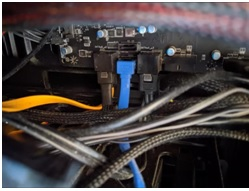
สำหรับฮาร์ดดิสก์ภายนอก โปรดตรวจสอบ:
- สาย USB
- พอร์ต USB
- ฮับ USB
- อะแดปเตอร์แปลงไฟ
- คอมพิวเตอร์อีกเครื่องหนึ่ง
3. ตรวจสอบสุขภาพของดิสก์
การตรวจสอบสุขภาพของฮาร์ดดิสก์ จะช่วยให้คุณเข้าใจสภาพของไดรฟ์ได้ดีขึ้น มองหาสัญญาณต่างๆ เช่น:
- คำเตือนอัจฉริยะ
- อุณหภูมิใช้งานสูง
- พื้นที่ที่ไม่ดีเพิ่มมากขึ้น
- อ่านหรือเขียนข้อผิดพลาด
- ดิสก์หมดเวลาบ่อยครั้ง
หากสถานะสุขภาพของฮาร์ดไดรฟ์ไม่ดี และฮาร์ดไดรฟ์นั้นมีไฟล์สำคัญอยู่ ควรเน้นการสำรองข้อมูลหรือโคลนนิ่งก่อนเป็นอันดับแรก
4. ตรวจสอบหาเซกเตอร์เสีย
เซกเตอร์เสียเป็นอีกปัญหาหนึ่งที่พบได้บ่อยในอุปกรณ์จัดเก็บข้อมูลที่ใช้งานมานาน เมื่อ Windows มีปัญหาในการอ่านบางส่วนของดิสก์ คุณอาจพบกับปัญหาการเข้าถึงไฟล์ช้า ไฟล์เสียหาย เครื่องค้าง หรือเกิดข้อผิดพลาดระหว่างการคัดลอก
การทดสอบพื้นผิว สามารถสแกนไดรฟ์และระบุเซกเตอร์ที่ไม่สามารถอ่านได้อย่างถูกต้อง ซึ่งมีประโยชน์เมื่อคุณสงสัยว่าไดรฟ์ที่ทำงานช้าหรือไม่เสถียรนั้นมีปัญหาทางกายภาพ
5. ตรวจสอบระบบไฟล์
ระบบปฏิบัติการ Windows ใช้ระบบไฟล์ เช่น NTFS, exFAT หรือ FAT32 ในการจัดระเบียบไฟล์บนไดรฟ์ เมื่อระบบไฟล์เสียหาย ไดรฟ์อาจไม่สามารถเข้าถึงได้หรือแสดงผลเป็น RAW
คุณสามารถใช้เครื่องมือของ Windows เพื่อ ตรวจสอบข้อผิดพลาดของระบบไฟล์ ได้ แต่ควรระมัดระวังหากไดรฟ์นั้นมีข้อมูลสำคัญ หาก Windows ขอให้คุณฟอร์แมตไดรฟ์ RAW อย่าตอบรับข้อความแจ้งเตือนโดยอัตโนมัติ การฟอร์แมตอาจทำให้การกู้คืนข้อมูลทำได้ยากขึ้น
6. ตรวจสอบแผนผังการแบ่งพาร์ติชั่น
ฮาร์ดไดรฟ์เก่าอาจมีโครงสร้างการจัดเก็บข้อมูลที่ไม่เหมาะสมกับความต้องการของคุณอีกต่อไป เปิดโปรแกรมจัดการดิสก์ (Disk Management) และตรวจสอบข้อมูลทั้งหมดในดิสก์ ตรวจสอบสิ่งต่อไปนี้:
- พื้นที่ที่ยังไม่ได้จัดสรร
- ฉากกั้นขนาดเล็กมาก
- พาร์ติชั่นระบบแบบเต็ม
- พาร์ติชั่นหายไป
- ขนาดพาร์ติชั่นไม่ถูกต้อง
- พาร์ติชั่นที่ไม่ได้ใช้งาน
วิธีแก้ไขปัญหาทั่วไปของฮาร์ดไดรฟ์เก่า
เมื่อคุณทราบสาเหตุของปัญหาแล้ว คุณก็สามารถเลือกวิธีแก้ไขที่เหมาะสมได้ ปัญหาบางอย่างแก้ไขได้ง่าย ในขณะที่บางปัญหาอาจเป็นสัญญาณของความล้มเหลวของฮาร์ดแวร์ ก่อนที่จะทำการเปลี่ยนแปลงครั้งใหญ่กับฮาร์ดไดรฟ์เก่า ควรสำรองไฟล์สำคัญไว้ทุกครั้งที่ทำได้
คำแนะนำ: สำหรับข้อมูลเพิ่มเติมเกี่ยวกับปัญหาและวิธีแก้ไขปัญหาฮาร์ดไดรฟ์ โปรดดูคู่มือ: ปัญหาและวิธีแก้ไขฮาร์ดไดรฟ์
วิธีแก้ไขที่ 1: เร่งความเร็วฮาร์ดไดรฟ์เก่าที่ทำงานช้า
ฮาร์ดไดรฟ์เก่าอาจทำงานช้าลงเนื่องจากใกล้เต็ม ข้อมูลกระจัดกระจาย หรือได้รับผลกระทบจากข้อผิดพลาดของระบบไฟล์ หรือมีเซกเตอร์เสีย
ขั้นตอนที่ 1 ตรวจสอบพื้นที่ว่างและลบหรือย้ายไฟล์ที่ไม่จำเป็นออกไป
ขั้นตอนที่ 2 ตรวจสอบระบบไฟล์และทำการทดสอบพื้นผิวหากการทำงานช้าลงผิดปกติ
ขั้นตอนที่ 3. จัดเรียงข้อมูลในฮาร์ดไดรฟ์ของคุณ ด้วยโปรแกรม Windows Optimize Drives
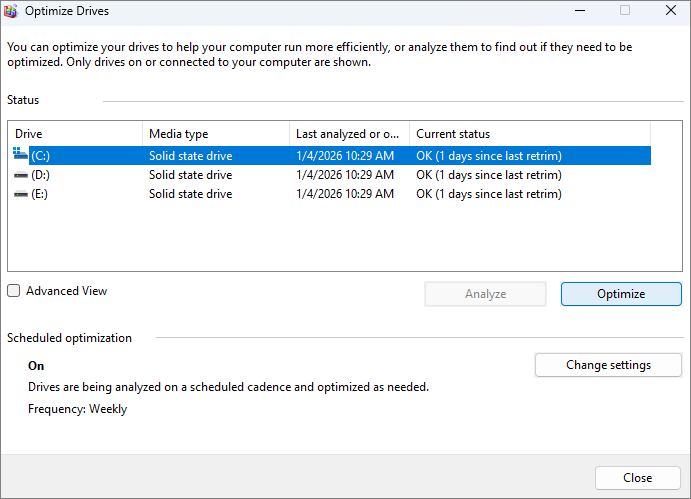
ขั้นตอนที่ 4. หากไดรฟ์ยังคงทำงานช้าและแสดงคำเตือนเกี่ยวกับปัญหาหรือพบเซกเตอร์เสีย ให้พิจารณาเปลี่ยนเป็นฮาร์ดไดรฟ์แบบ HDD หรือ SSD ตัวใหม่
วิธีแก้ไขที่ 2: แก้ไขปัญหาฮาร์ดไดรฟ์ไม่ถูกตรวจพบ
ฮาร์ดไดรฟ์ที่หายไปอาจเกิดจากปัญหาการเชื่อมต่อ การขาดตัวอักษรไดรฟ์ ปัญหาพาร์ติชั่น หรือความล้มเหลวของฮาร์ดแวร์
ขั้นตอนที่ 1. ตรวจสอบสายเคเบิล การเชื่อมต่อไฟ และพอร์ต USB หรือ SATA
ขั้นตอนที่ 2. เปิดโปรแกรมจัดการดิสก์ (Disk Management) และตรวจสอบว่าไดรฟ์ปรากฏอยู่ในนั้นหรือไม่
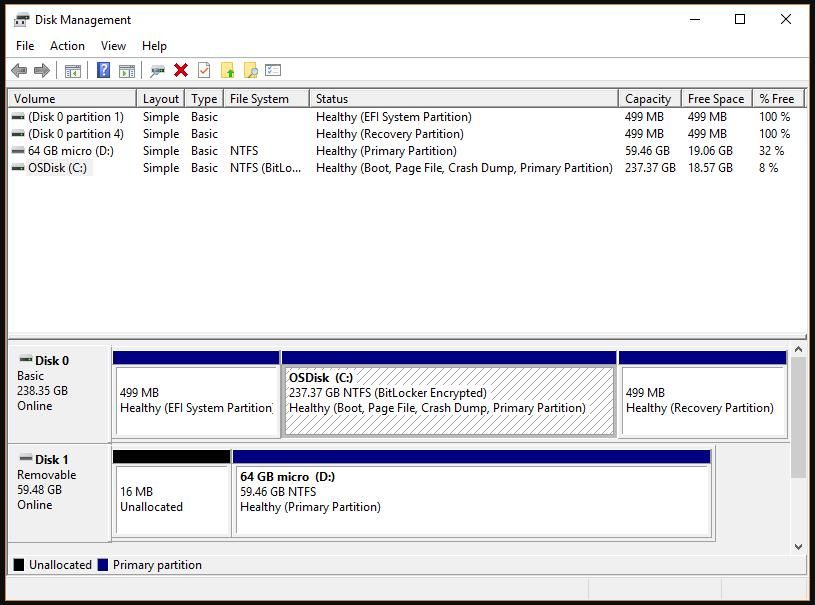
ขั้นตอนที่ 3. หากพาร์ติชั่นอยู่ในสภาพสมบูรณ์แต่ไม่มีตัวอักษร ให้กำหนดตัวอักษรไดรฟ์ให้กับพาร์ติชั่นนั้น
ขั้นตอนที่ 4. ทดสอบไดรฟ์บนคอมพิวเตอร์เครื่องอื่น หากไม่พบไดรฟ์ในที่ใดเลย ให้ตรวจสอบสถานะความสมบูรณ์ของไดรฟ์และพิจารณาถึงความล้มเหลวของฮาร์ดแวร์
วิธีแก้ไขที่ 3: แก้ไขปัญหาฮาร์ดไดรฟ์เข้าถึงไม่ได้
ไดรฟ์ที่ปรากฏใน Windows แต่ไม่สามารถเปิดได้ อาจเกิดจากข้อผิดพลาดของระบบไฟล์ เซกเตอร์เสีย หรือปัญหาอื่นๆ บนดิสก์
ขั้นตอนที่ 1. ตรวจสอบข้อความแสดงข้อผิดพลาดและระบบไฟล์ใน Disk Management
ขั้นตอนที่ 2 ตรวจสอบสุขภาพของดิสก์และสแกนหาเซกเตอร์เสีย
ขั้นตอนที่ 3. หากปัญหาดูเหมือนจะเป็นข้อผิดพลาดของระบบไฟล์เชิงตรรกะ ให้เรียกใช้ CHKDSK
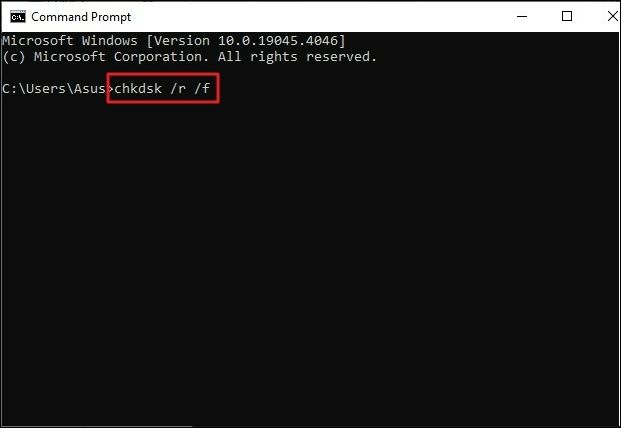
ขั้นตอนที่ 4. หากยังไม่สามารถเข้าถึงไดรฟ์ได้ ให้สำรองข้อมูลหรือกู้คืนข้อมูลก่อนลองซ่อมแซมเพิ่มเติม
วิธีแก้ไขที่ 4: ตรวจสอบและจัดการกับเซกเตอร์ที่เสียหาย
เซกเตอร์เสียอาจทำให้ประสิทธิภาพการทำงานช้าลง เกิดข้อผิดพลาดในการอ่าน ไฟล์เสียหาย และระบบค้าง
ขั้นตอนที่ 1. เรียกใช้การทดสอบพื้นผิวเพื่อสแกนไดรฟ์หาเซกเตอร์เสีย
ขั้นตอนที่ 2. สำรองข้อมูลหรือโคลนไดรฟ์หากพบเซกเตอร์เสีย
ขั้นตอนที่ 3. ตรวจสอบไดรฟ์เพื่อหาข้อผิดพลาดเพิ่มเติม
ขั้นตอนที่ 4. เปลี่ยนฮาร์ดไดรฟ์หากจำนวนเซกเตอร์เสียยังคงเพิ่มขึ้น หรือฮาร์ดไดรฟ์แสดงอาการผิดปกติอื่นๆ
วิธีแก้ไขที่ 5: ซ่อมฮาร์ดไดรฟ์ RAW
ไดรฟ์ที่เข้าสู่สถานะ RAW หมายความว่า Windows ไม่สามารถจดจำระบบไฟล์ได้อย่างถูกต้อง การฟอร์แมตไดรฟ์ทันทีอาจทำให้ข้อมูลสำคัญตกอยู่ในความเสี่ยง
ขั้นตอนที่ 1. ตรวจสอบสถานะและการเชื่อมต่อของฮาร์ดไดรฟ์
ขั้นตอนที่ 2. กู้คืนหรือสำรองไฟล์สำคัญหากเป็นไปได้
ขั้นตอนที่ 3. ลองใช้วิธีการซ่อมแซมระบบไฟล์หรือพาร์ติชั่นที่เหมาะสม
ขั้นตอนที่ 4. ฟอร์แมตไดรฟ์เฉพาะเมื่อข้อมูลปลอดภัยและฮาร์ดแวร์อยู่ในสภาพสมบูรณ์เท่านั้น
วิธีแก้ไขที่ 6: เพิ่มพื้นที่ว่างในฮาร์ดไดรฟ์ที่เต็ม
พื้นที่ไดรฟ์เต็มอาจทำให้ Windows ทำงานช้าลง และเหลือพื้นที่ไม่เพียงพอสำหรับการอัปเดต ไฟล์ชั่วคราว และข้อมูลใหม่
ขั้นตอนที่ 1. ลบไฟล์ชั่วคราว โปรแกรมที่ไม่ได้ใช้งาน และไฟล์ดาวน์โหลดที่ไม่จำเป็น
ขั้นตอนที่ 2. ย้ายรูปภาพ วิดีโอ และไฟล์ขนาดใหญ่ไปยังไดรฟ์อื่น
ขั้นตอนที่ 3 ตรวจสอบโครงสร้างพาร์ติชั่นเพื่อหาพื้นที่ที่ไม่ได้ใช้งานหรือไม่ได้จัดสรร
ขั้นตอนที่ 4. ขยายพาร์ติชันทั้งหมดหากมีพื้นที่ว่างที่ยังไม่ได้จัดสรรเหมาะสม
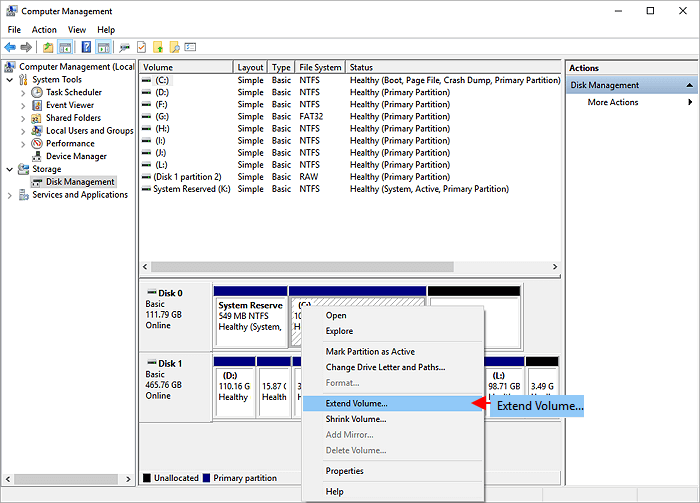
วิธีแก้ไขที่ 7: แก้ไขปัญหาการแบ่งพาร์ติชั่นบนฮาร์ดไดรฟ์เก่า
ฮาร์ดดิสก์เก่าอาจมีพาร์ติชั่นที่ไม่ตรงกับความต้องการพื้นที่จัดเก็บข้อมูลของคุณอีกต่อไป โปรแกรมจัดการพาร์ติชั่นสามารถปรับขนาด ย้าย ขยาย หรือรวมพาร์ติชั่นได้โดยไม่ต้องสร้างดิสก์ใหม่ทั้งหมด
ขั้นตอนที่ 1. สำรองข้อมูลสำคัญก่อนทำการเปลี่ยนแปลงรูปแบบการแบ่งพาร์ติชั่น
ขั้นตอนที่ 2 ตรวจสอบโครงสร้างพาร์ติชันปัจจุบันและพื้นที่ว่างที่ยังไม่ได้จัดสรร
ขั้นตอนที่ 3 ปรับขนาด ย้าย ขยาย หรือรวมพาร์ติชันตามต้องการ
ขั้นตอนที่ 4 ตรวจสอบโครงสร้างพาร์ติชั่นและตรวจสอบให้แน่ใจว่าสามารถเข้าถึงไฟล์ของคุณได้
วิธีแก้ไขที่ 8: แก้ปัญหาฮาร์ดไดรฟ์ที่หลุดการเชื่อมต่อบ่อยๆ
การตัดการเชื่อมต่อบ่อยครั้งเป็นเรื่องปกติสำหรับฮาร์ดดิสก์ภายนอก และอาจเกิดจากปัญหาการเชื่อมต่อ ไฟฟ้า อุณหภูมิ หรือฮาร์ดแวร์
ขั้นตอนที่ 1. ลองใช้สายเคเบิลอื่นและพอร์ต USB หรือ SATA อื่นดู
ขั้นตอนที่ 2. เชื่อมต่อฮาร์ดไดรฟ์เข้ากับคอมพิวเตอร์โดยตรง แทนการใช้ฮับ USB
ขั้นตอนที่ 3 ตรวจสอบอุณหภูมิและสถานะของไดรฟ์ด้วย EaseUS Partition Master

ขั้นตอนที่ 4. ทดสอบกับคอมพิวเตอร์เครื่องอื่น หากปัญหายังคงอยู่ ให้สำรองข้อมูลและพิจารณาเปลี่ยนฮาร์ดไดรฟ์
วิธีแก้ไขที่ 9: แก้ไขข้อผิดพลาดของระบบไฟล์
ข้อผิดพลาดของระบบไฟล์อาจทำให้ไม่สามารถเข้าถึงไฟล์ได้ หรือทำให้ Windows รายงานปัญหาเกี่ยวกับดิสก์
ขั้นตอนที่ 1. ตรวจสอบระบบไฟล์ใน Disk Management
ขั้นตอนที่ 2. เรียกใช้ CHKDSK เพื่อตรวจสอบและแก้ไขข้อผิดพลาดเชิงตรรกะที่รองรับ
ขั้นตอนที่ 3. หากยังคงมีข้อผิดพลาด ให้ทำการทดสอบพื้นผิวอีกครั้ง
ขั้นตอนที่ 4 สำรองไฟล์ของคุณ และพิจารณาฟอร์แมตใหม่หรือเปลี่ยนฮาร์ดไดรฟ์หากข้อผิดพลาดยังคงเกิดขึ้นซ้ำๆ
วิธีแก้ไขที่ 10: คัดลอกข้อมูลจากฮาร์ดไดรฟ์เก่าก่อนที่จะเสีย
หากฮาร์ดไดรฟ์เก่าของคุณยังใช้งานได้อยู่ แต่เริ่มไม่น่าเชื่อถือ การโคลนข้อมูลจากฮาร์ดไดรฟ์เก่าไปยังฮาร์ดไดรฟ์ใหม่จะช่วยให้คุณย้ายข้อมูลได้ก่อนที่สถานการณ์จะแย่ลงไปกว่านี้
ขั้นตอนที่ 1. เชื่อมต่อฮาร์ดดิสก์ (HDD) หรือโซลิดสเตทไดรฟ์ (SSD) ที่ใช้งานได้ดีและมีพื้นที่จัดเก็บข้อมูลเพียงพอ
ขั้นตอนที่ 2 ตรวจสอบไดรฟ์ต้นทางว่ามีปัญหาสำคัญใด ๆ หรือไม่
ขั้นตอนที่ 3. คัดลอกข้อมูลจากไดรฟ์เก่าไปยังไดรฟ์ใหม่
ขั้นตอนที่ 4. บูตเครื่องจากไดรฟ์ใหม่หรือเปิดไดรฟ์ใหม่ แล้วตรวจสอบไฟล์ของคุณ
หากฮาร์ดไดรฟ์ต้นทางกำลังเสียหายอย่างหนัก กระบวนการโคลนนิ่งตามปกติอาจล้มเหลว ในกรณีเช่นนั้น ควรให้ความสำคัญกับการกู้คืนไฟล์สำคัญมากกว่าการสแกนหรือเขียนข้อมูลลงในฮาร์ดไดรฟ์ที่เสียหายซ้ำๆ
เครื่องมือที่ดีที่สุดสำหรับการจัดการฮาร์ดไดรฟ์เก่า
ระบบปฏิบัติการ Windows มีเครื่องมือพื้นฐานสำหรับการจัดการดิสก์อยู่แล้ว ซอฟต์แวร์จากผู้พัฒนาภายนอกจะมีประโยชน์เมื่อคุณต้องการฟังก์ชันเพิ่มเติมในที่เดียว ต่อไปนี้คือสิ่งที่เครื่องมือจัดการไดรฟ์ทำได้
| เครื่องมือ | เหมาะสำหรับ |
| การจัดการดิสก์ | การดูและจัดการพาร์ติชั่นพื้นฐาน |
| ดิสก์พาร์ท | คำสั่งขั้นสูงสำหรับดิสก์และพาร์ติชั่น |
| CHKDSK | ตรวจสอบและแก้ไขข้อผิดพลาดของระบบไฟล์ที่รองรับ |
| ตัวจัดการอุปกรณ์ | ตรวจสอบไดรเวอร์จัดเก็บข้อมูล |
| เครื่องมืออัจฉริยะ | การตรวจสอบสุขภาพไดรฟ์ |
| ซอฟต์แวร์กู้คืนข้อมูล | กู้คืนไฟล์จากไดรฟ์ที่เสียหายหรือไม่สามารถเข้าถึงได้ |
| ซอฟต์แวร์การจัดการพาร์ติชั่น | การปรับขนาด การโคลน การแปลง และการจัดการดิสก์ |
อีสยูเอส พาร์ติชั่น มาสเตอร์
หากคุณต้องการเครื่องมือเดียวสำหรับงานจัดการดิสก์หลายอย่าง EaseUS Partition Master เป็นตัวเลือกที่เหมาะสมสำหรับการจัดการไดรฟ์เก่าของคุณ โปรแกรมนี้รวมการจัดการพาร์ติชั่น การตรวจสอบดิสก์ การโคลน และฟังก์ชันการจัดเก็บข้อมูลอื่นๆ ไว้ในอินเทอร์เฟซเดียว
คุณสมบัติที่มีประโยชน์ของ EaseUS Partition Master สำหรับฮาร์ดไดรฟ์เก่า:
- ตรวจสอบสุขภาพดิสก์: ตรวจสอบสภาพโดยรวมของดิสก์
- การทดสอบพื้นผิว: สแกนไดรฟ์เพื่อหาเซกเตอร์เสีย
- ตรวจสอบระบบไฟล์: ค้นหาและแก้ไขปัญหาของระบบไฟล์
- ปรับขนาด/ย้ายพาร์ติชั่น: ปรับขนาดพาร์ติชั่นโดยไม่ต้องสร้างดิสก์ใหม่ทั้งหมด
- ขยายพาร์ติชั่น: เพิ่มพื้นที่ว่างให้กับพาร์ติชั่น
- รวมพื้นที่ที่ไม่ได้จัดสรร: ทำให้พื้นที่ดิสก์ที่ไม่ได้ใช้งานพร้อมใช้งานสำหรับพาร์ติชัน
- การจัดเรียง 4K: ปรับการจัดเรียงพาร์ติชั่น SSD ให้เหมาะสม
- การโคลนดิสก์: ย้ายข้อมูลจากฮาร์ดไดรฟ์เก่าไปยังฮาร์ดไดรฟ์หรือ SSD ใหม่
- สร้างสื่อบูตได้: จัดการดิสก์เมื่อ Windows ไม่สามารถเริ่มต้นได้ตามปกติ
- การแปลง MBR เป็น GPT: เปลี่ยนรูปแบบพาร์ติชั่นเมื่อการตั้งค่าดิสก์และระบบต้องการ
ต่อไปนี้คือวิธีการตรวจสอบสถานะของดิสก์โดยใช้ EaseUS Partition Master
ขั้นตอนที่ 1. เปิดโปรแกรม EaseUS Partition Master แล้วคลิกที่ลูกศรสีฟ้าเพื่อเปิดใช้งานฟีเจอร์ "ตรวจสอบสุขภาพดิสก์" ในส่วน "การค้นหา"
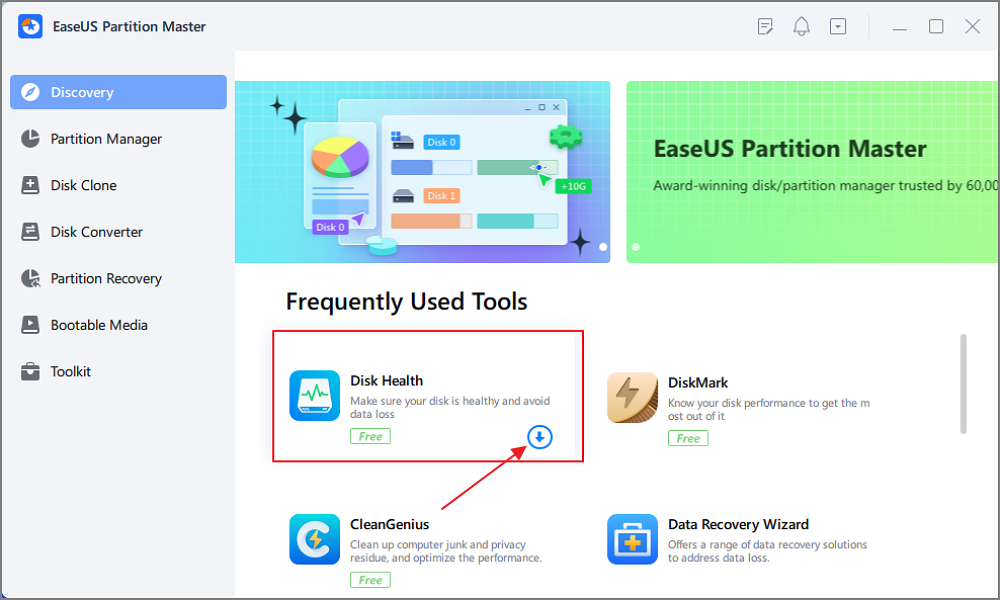
ขั้นตอนที่ 2 เลือกดิสก์เป้าหมายแล้วคลิกปุ่ม "รีเฟรช" จากนั้นคุณจะเห็นสถานะความสมบูรณ์ของดิสก์ของคุณ

คุณควรเปลี่ยนฮาร์ดไดรฟ์เก่าเมื่อไหร่?
หากฮาร์ดไดรฟ์ยังอยู่ในสภาพดี ทำงานได้น่าเชื่อถือ และมีความจุเพียงพอต่อความต้องการของคุณ คุณสามารถใช้งานต่อไปได้ การเปลี่ยนฮาร์ดไดรฟ์จะเป็นทางเลือกที่ดีกว่าเมื่อไดรฟ์เริ่มแสดงสัญญาณของการเสื่อมสภาพทางกายภาพซ้ำๆ
ควรพิจารณาเปลี่ยนฮาร์ดไดรฟ์เมื่อคุณสังเกตเห็นสิ่งต่อไปนี้:
- สัญญาณเตือน SMART หรือภาวะสุขภาพที่ไม่ดี
- จำนวนพื้นที่ที่มีปัญหาเพิ่มมากขึ้น
- ข้อผิดพลาดในการอ่านหรือเขียนซ้ำๆ
- การตัดการเชื่อมต่อบ่อยครั้ง
- ไฟล์เสียหาย
- ไดรฟ์หายไปจาก Windows เป็นประจำ
- ปัญหาประสิทธิภาพการทำงานที่รุนแรงและเกิดขึ้นซ้ำแล้วซ้ำเล่า
- เสียงคลิก เสียงบด หรือเสียงกลไกผิดปกติอื่นๆ
หากฮาร์ดไดรฟ์ยังใช้งานได้ ให้ย้ายข้อมูลสำคัญของคุณไปยังฮาร์ดไดรฟ์ที่ใช้งานได้ดี การโคลนนิ่งจะมีประโยชน์เมื่อคุณต้องการย้ายระบบหรือโครงสร้างดิสก์ทั้งหมด ในขณะที่การสำรองไฟล์แบบปกติก็เพียงพอแล้วเมื่อคุณต้องการบันทึกเฉพาะไฟล์ที่เลือกไว้ อย่ารอจนกว่าฮาร์ดไดรฟ์เก่าจะใช้งานไม่ได้โดยสิ้นเชิง การกู้คืนข้อมูลจะยากขึ้นมากเมื่อฮาร์ดแวร์เสียหายไปแล้ว
วิธีจัดการและบำรุงรักษาฮาร์ดไดรฟ์เก่า
ฮาร์ดไดรฟ์เก่าจำเป็นต้องได้รับการตรวจสอบอย่างสม่ำเสมอและมีวิธีการจัดเก็บที่ดีเพื่อให้ใช้งานได้อย่างน่าเชื่อถือ การปฏิบัติตามวิธีง่ายๆ เพียงไม่กี่วิธีก็สามารถช่วยให้คุณตรวจพบปัญหาได้ตั้งแต่เนิ่นๆ และลดความเสี่ยงต่อการสูญเสียข้อมูลได้
- รักษาพื้นที่ว่างให้เพียงพอ: อย่าปล่อยให้ไดรฟ์ใกล้เต็ม ลบไฟล์ที่ไม่จำเป็น หรือย้ายข้อมูลขนาดใหญ่ไปยังไดรฟ์อื่น
- ตรวจสอบสุขภาพของฮาร์ดดิสก์เป็นประจำ: ตรวจสอบสถานะ SMART อุณหภูมิ เซกเตอร์เสีย และสัญญาณเตือนอื่นๆ
- สำรองข้อมูลสำคัญ: ควรเก็บสำเนาไฟล์สำคัญอย่างน้อยหนึ่งชุดไว้ในไดรฟ์อื่นหรือในพื้นที่จัดเก็บข้อมูลบนคลาวด์
- คัดลอกข้อมูลในไดรฟ์ก่อนเปลี่ยน: หากไดรฟ์เก่าเริ่มใช้งานไม่ได้ ให้คัดลอกข้อมูลไปยังฮาร์ดไดรฟ์หรือ SSD ตัวใหม่ในขณะที่ยังสามารถเข้าถึงได้
- รักษาอุณหภูมิของไดรฟ์ให้เย็น: ตรวจสอบให้แน่ใจว่ามีการระบายอากาศที่ดีรอบๆ ไดรฟ์ภายในและภายนอก โดยเฉพาะอย่างยิ่งในระหว่างการใช้งานเป็นเวลานาน
- เปลี่ยนฮาร์ดไดรฟ์เมื่อจำเป็น: หากพบข้อผิดพลาด เซกเตอร์เสีย หรือสัญญาณความล้มเหลวอื่นๆ เพิ่มขึ้นเรื่อยๆ ให้ย้ายข้อมูลของคุณไปยังฮาร์ดไดรฟ์ที่ใช้งานได้ปกติแทนที่จะพึ่งพาฮาร์ดไดรฟ์ตัวเก่าต่อไป
บทสรุป
การจัดการฮาร์ดไดรฟ์เก่าเริ่มต้นด้วยการระบุปัญหาที่แท้จริง ตรวจสอบว่า Windows ตรวจพบไดรฟ์หรือไม่ ตรวจสอบพาร์ติชั่นและระบบไฟล์ และตรวจสอบสถานะความสมบูรณ์ของไดรฟ์ก่อนที่จะเลือกวิธีการแก้ไข
โปรแกรมของ Windows สามารถจัดการงานพื้นฐานเกี่ยวกับดิสก์ได้ ในขณะที่ EaseUS Partition Master มีตัวเลือกขั้นสูงกว่าสำหรับการตรวจสอบดิสก์ การจัดการพาร์ติชั่น และการโคลน หากไดรฟ์แสดงสัญญาณของความเสียหายทางกายภาพ ให้สำรองข้อมูลหรือโคลนข้อมูลของคุณโดยเร็วที่สุด และเปลี่ยนไดรฟ์ก่อนที่จะเสียหายอย่างสมบูรณ์
เราสามารถช่วยคุณได้อย่างไร?
บทความที่เกี่ยวข้อง
-
วิธีการซ่อมแซมดิสก์ไดนามิกที่ไม่ถูกต้องอย่างง่ายดาย
![author icon]() Suchat/2026/06/16
Suchat/2026/06/16 -
exFAT เป็นรูปแบบเดียวกับ FAT32 หรือไม่? ทุกสิ่งที่คุณจำเป็นต้องรู้
![author icon]() Suchat/2026/06/16
Suchat/2026/06/16 -
วิธีการแบ่งพาร์ติชั่นการ์ด SD สำหรับ Android
![author icon]() Daisy/2026/06/16
Daisy/2026/06/16 -
แก้ไขแล้ว: ข้อผิดพลาด SMART Status Bad Backup และ Replace 💡
![author icon]() Daisy/2026/06/16
Daisy/2026/06/16