

 Suchat/2026/06/29
 - โปรแกรมฟรี EaseUS
- Data Recovery Wizard Free
- Todo Backup Free
- Partition Master Free

สารบัญ
หน้าสารบัญ

ปรับปรุงโดย
Daisyอัปเดตเมื่อ Sep 10, 2026
เนื้อหาในหน้านี้:
ฮาร์ดไดรฟ์ของคุณทำงานช้าลงอย่างกะทันหัน เปิดไฟล์ไม่ได้ หรือแสดงข้อผิดพลาดแปลกๆ ใน Windows 11 หรือไม่? คุณอาจกำลังเจอปัญหาไฟล์ระบบเสียหาย เซกเตอร์เสีย พาร์ติชั่น RAW MBR เสียหาย หรือดิสก์แบบอ่านอย่างเดียว ในบางกรณี ปัญหาเหล่านี้สามารถแก้ไขได้ด้วยซอฟต์แวร์ แต่ในบางกรณี อาจบ่งชี้ว่าฮาร์ดไดรฟ์กำลังเสียทางกายภาพ
หากคุณกำลังมองหาเครื่องมือซ่อมฮาร์ดไดรฟ์ฟรีสำหรับ Windows 11 ขั้นตอนแรกคือการระบุว่าอะไรคือปัญหาที่แท้จริงของฮาร์ดไดรฟ์นั้น Windows 11 มีเครื่องมือแก้ไขปัญหาทั่วไปของดิสก์อยู่หลายตัว ในขณะที่ซอฟต์แวร์จัดการดิสก์จากบริษัทอื่นสามารถให้คำแนะนำเพิ่มเติมในการวินิจฉัยและแก้ไขข้อผิดพลาดของฮาร์ดไดรฟ์ได้
ในบทความนี้ เราจะมาดูรายละเอียดเพิ่มเติมเกี่ยวกับ EaseUS Partition Master ในฐานะเครื่องมือซ่อมแซมฮาร์ดไดรฟ์สำหรับ Windows 11 เราจะอธิบายว่ามันช่วยแก้ปัญหาอะไรได้บ้าง วิธีจัดการกับข้อผิดพลาดทั่วไปของฮาร์ดไดรฟ์ ข้อจำกัดของมันคืออะไร และเปรียบเทียบกับยูทิลิตี้ซ่อมแซมในตัวของ Windows อย่างไรบ้าง อย่าลืมแชร์บทความนี้หากคุณคิดว่ามีประโยชน์

วิธีสังเกตว่าฮาร์ดไดรฟ์กำลังจะเสีย
ก่อนที่จะพยายามซ่อมฮาร์ดไดรฟ์ คุณควรตรวจสอบก่อนว่าปัญหาเกิดจากซอฟต์แวร์หรือเป็นสัญญาณของความเสียหายทางกายภาพของฮาร์ดไดรฟ์
ระบบไฟล์เสียหาย ข้อมูลพาร์ติชั่นเสียหาย หรือปัญหาการป้องกันการเขียน มักจะแก้ไขได้ด้วยซอฟต์แวร์ซ่อมแซมดิสก์ อย่างไรก็ตาม ซอฟต์แวร์ไม่สามารถซ่อมแซมฮาร์ดดิสก์ที่เสียหายทางกายภาพได้
ต่อไปนี้คือสัญญาณเตือนทั่วไปบางประการที่ควรระวัง:
ประสิทธิภาพการทำงานของฮาร์ดไดรฟ์ช้าผิดปกติ
- หากฮาร์ดดิสก์ของคุณใช้เวลานานขึ้นอย่างเห็นได้ชัดในการเปิดไฟล์ คัดลอกข้อมูล หรือโหลดแอปพลิเคชัน อาจเป็นเพราะมีปัญหาในการอ่าน/เขียนข้อมูล หรือเกิดเซกเตอร์เสียขึ้น
ไฟล์เสียหายหรือไม่สามารถเข้าถึงได้
- การที่ไฟล์เสียหายซ้ำๆ โฟลเดอร์หายไป หรือเกิดข้อผิดพลาดขณะเปิดไฟล์ อาจบ่งชี้ถึงความเสียหายของระบบไฟล์หรือปัญหาเกี่ยวกับสื่อบันทึกข้อมูล
ฮาร์ดไดรฟ์กลายเป็นไฟล์ RAW
- เมื่อ Windows แสดงพาร์ติชั่นเป็น RAW แทนที่จะเป็น NTFS, exFAT หรือระบบไฟล์อื่นๆ ที่รู้จัก ระบบปฏิบัติการจะไม่สามารถระบุโครงสร้างระบบไฟล์ได้อย่างถูกต้องอีกต่อไป
Windows รายงานข้อผิดพลาดเกี่ยวกับดิสก์หรือระบบไฟล์
- ข้อความแสดงข้อผิดพลาด เช่น "ไฟล์หรือไดเร็กทอรีเสียหายและไม่สามารถอ่านได้" อาจบ่งชี้ถึงปัญหาเชิงตรรกะของระบบไฟล์ ซึ่งบางครั้งสามารถแก้ไขได้โดยไม่ต้องเปลี่ยนฮาร์ดไดรฟ์
ปรากฏเซกเตอร์เสีย
- เซกเตอร์เสีย คือส่วนที่เสียหายของฮาร์ดไดรฟ์ ซึ่งอาจทำให้ประสิทธิภาพการทำงานช้าลง เกิดข้อผิดพลาดในการอ่าน/เขียน หรือข้อมูลเสียหาย จำนวนเซกเตอร์เสียที่เพิ่มขึ้นเรื่อยๆ อาจเป็นสัญญาณเตือนที่สำคัญของการเสื่อมสภาพของฮาร์ดไดรฟ์
ฮาร์ดไดรฟ์ตัดการเชื่อมต่อบ่อยครั้ง
- หากฮาร์ดไดรฟ์ภายนอกหรือภายในหายไปจาก Windows 11 ซ้ำๆ ทำให้ File Explorer ค้าง หรือทำให้ระบบหยุดทำงานเมื่อคุณเข้าถึงฮาร์ดไดรฟ์นั้น ปัญหาอาจเกี่ยวข้องกับไดรฟ์ การเชื่อมต่อ ตัวควบคุม หรือไดรเวอร์
ฮาร์ดดิสก์มีเสียงคลิกหรือเสียงเสียดสี
- เสียงกลไกที่ผิดปกติเป็นเรื่องที่น่ากังวลมากกว่าข้อผิดพลาดของดิสก์ Windows ทั่วไป เสียงคลิกซ้ำๆ เสียงเสียดสี หรือเสียงผิดปกติอื่นๆ อาจบ่งชี้ถึงความเสียหายทางกลไก
ข้อสำคัญ: โปรแกรมซ่อมฮาร์ดไดรฟ์สามารถแก้ไขปัญหาทางตรรกะของดิสก์ได้หลายอย่าง แต่ไม่สามารถซ่อมแซมส่วนประกอบของฮาร์ดไดรฟ์ที่เสียหายทางกายภาพได้ หากฮาร์ดไดรฟ์มีเสียงผิดปกติ การเชื่อมต่อหลุดบ่อย หรือแสดงคำเตือน SMART ที่ร้ายแรง โปรดสำรองข้อมูลหรือกู้คืนข้อมูลสำคัญก่อนที่จะพยายามซ่อมแซมต่อไป
ดาวน์โหลดโปรแกรมซ่อมฮาร์ดไดรฟ์ที่ดีที่สุดฟรีสำหรับ Windows 11
ในบรรดาเครื่องมือซ่อมแซมฮาร์ดไดรฟ์ที่มีให้เลือกใช้สำหรับ Windows 11 นั้น EaseUS Partition Master เป็นตัวเลือกที่ใช้งานได้หลากหลายสำหรับการวินิจฉัยและแก้ไขปัญหาฮาร์ดไดรฟ์ทั่วไป อินเทอร์เฟซแบบกราฟิกทำให้งานซ่อมแซมดิสก์ง่ายขึ้นสำหรับผู้ใช้ที่ไม่ต้องการพึ่งพาโปรแกรมแบบบรรทัดคำสั่งทั้งหมด ในขณะที่ฟีเจอร์การจัดการพาร์ติชั่นช่วยให้ควบคุมไดรฟ์ที่มีปัญหาได้ดียิ่งขึ้น
ขึ้นอยู่กับประเภทของปัญหาในดิสก์ EaseUS Partition Master สามารถตรวจสอบและแก้ไขข้อผิดพลาดของระบบไฟล์ สแกนฮาร์ดไดรฟ์เพื่อหาเซกเตอร์เสีย ซ่อมแซมข้อมูล MBR ที่เสียหาย ลบการป้องกันการเขียนระดับซอฟต์แวร์ และฟอร์แมตพาร์ติชันที่มีปัญหา นอกจากนี้ยังสามารถช่วยผู้ใช้จัดการพาร์ติชันที่สูญหายและพื้นที่ดิสก์ที่ไม่ได้จัดสรรได้อีกด้วย
ซอฟต์แวร์นี้จึงมีประโยชน์สำหรับปัญหาต่างๆ เกี่ยวกับฮาร์ดไดรฟ์ ตัวอย่างเช่น หาก Windows ตรวจพบฮาร์ดไดรฟ์ของคุณ แต่คุณไม่สามารถเข้าถึงพาร์ติชั่นได้ การตรวจสอบระบบไฟล์อาจช่วยได้ หากไดรฟ์แสดงเป็น RAW การฟอร์แมตอาจทำให้พาร์ติชั่นใช้งานได้อีกครั้งหลังจากกู้คืนข้อมูลสำคัญแล้ว หาก MBR เสียหาย การซ่อมแซม MBR สามารถช่วยกู้คืนข้อมูลการบูตของดิสก์ได้
อย่างไรก็ตาม EaseUS Partition Master ไม่ใช่โปรแกรมซ่อมแซมฮาร์ดไดรฟ์แบบทางกายภาพ มันไม่สามารถซ่อมแซมหัวอ่าน/เขียน มอเตอร์ จานหมุน หรือชิ้นส่วนกลไกอื่นๆ ที่เสียหายได้
คุณสมบัติ
- ⚒️ ตรวจสอบและแก้ไขข้อผิดพลาดของระบบไฟล์: ตรวจจับและแก้ไขข้อผิดพลาดเชิงตรรกะของระบบไฟล์ที่อาจทำให้ Windows ไม่สามารถเข้าถึงหรือจัดการฮาร์ดไดรฟ์ได้อย่างปกติ
- 🔍 ตรวจสอบหาเซกเตอร์เสีย: สแกนพื้นผิวของฮาร์ดดิสก์เพื่อระบุเซกเตอร์เสียและช่วยประเมินว่าไดรฟ์อาจกำลังมีปัญหาเรื่องพื้นที่จัดเก็บข้อมูลหรือไม่
- 🛠️ ซ่อมแซม MBR ที่เสียหาย: ซ่อมแซม Master Boot Record (MBR) เมื่อความเสียหายที่เกี่ยวข้องกับ MBR ทำให้เกิดปัญหาในการบูตหรือทำให้ดิสก์ทำงานไม่ปกติ
- 🔓 ลบการป้องกันการเขียน: ลบการป้องกันการเขียนระดับซอฟต์แวร์เมื่อฮาร์ดไดรฟ์ภายในหรือภายนอกติดอยู่ในโหมดอ่านอย่างเดียวและป้องกันไม่ให้ผู้ใช้แก้ไขข้อมูล
- 💽 ฟอร์แมตฮาร์ดไดรฟ์: ฟอร์แมตพาร์ติชั่นที่เสียหาย พาร์ติชั่น RAW หรือพาร์ติชั่นที่มีปัญหาอื่นๆ ไปเป็น NTFS, exFAT, FAT32 หรือระบบไฟล์อื่นๆ ที่รองรับ เมื่อการฟอร์แมตมีความเหมาะสม
- 📦 จัดการพาร์ติชั่นที่สูญหาย: ค้นหาพาร์ติชั่นที่สูญหายและจัดการพื้นที่ดิสก์ที่ไม่ได้จัดสรรหรือกำหนดค่าไม่ถูกต้อง เมื่อข้อมูลพาร์ติชั่นสูญหายหรือเปลี่ยนแปลงไป
EaseUS Partition Master เหมาะที่จะใช้เป็นเครื่องมือแก้ไขปัญหาและจัดการดิสก์ฮาร์ดไดรฟ์มากกว่าจะเป็นโปรแกรมที่สามารถซ่อมแซมความเสียหายทุกประเภทของฮาร์ดไดรฟ์ได้
ข้อได้เปรียบหลักของโปรแกรมนี้คือความสามารถในการแก้ไขปัญหาเชิงตรรกะของดิสก์ได้หลากหลายประเภทผ่านทางอินเทอร์เฟซแบบกราฟิก ซึ่งรวมถึงข้อผิดพลาดของระบบไฟล์ การตรวจจับเซกเตอร์เสีย ข้อมูล MBR ที่เสียหาย การป้องกันการเขียน พาร์ติชั่น RAW และการฟอร์แมต
สำหรับผู้ใช้ที่ต้องการทางเลือกที่มีคำแนะนำแทนเครื่องมือบรรทัดคำสั่งของ Windows นี่เป็นตัวเลือกที่สะดวก อย่างไรก็ตาม หากฮาร์ดไดรฟ์มีสัญญาณบ่งชี้ความเสียหายทางกายภาพอย่างชัดเจน การซ่อมแซมด้วยซอฟต์แวร์ไม่ควรทดแทนการสำรองข้อมูล การกู้คืนข้อมูล หรือการเปลี่ยนฮาร์ดไดรฟ์
วิธีใช้งานเครื่องมือซ่อมฮาร์ดไดรฟ์
ปัญหาของฮาร์ดไดรฟ์แต่ละประเภทต้องการวิธีการซ่อมที่แตกต่างกัน แทนที่จะใช้วิธีแก้ไขแบบเดียวกันกับฮาร์ดไดรฟ์ทุกตัว ควรระบุอาการของปัญหาเสียก่อน แล้วจึงเลือกเครื่องมือที่เหมาะสม
คู่มือที่ 1. ตรวจสอบและแก้ไขข้อผิดพลาดของระบบไฟล์
ข้อผิดพลาดของระบบไฟล์อาจเกิดขึ้นหลังจากการปิดเครื่องอย่างไม่ถูกต้อง การถ่ายโอนไฟล์ที่ถูกขัดจังหวะ การติดมัลแวร์ หรือเหตุการณ์ที่ไม่คาดคิดอื่นๆ ข้อผิดพลาดเหล่านี้อาจทำให้ Windows แจ้งว่าไดรฟ์จำเป็นต้องได้รับการซ่อมแซม หรืออาจทำให้คุณไม่สามารถเข้าถึงไฟล์และโฟลเดอร์บางอย่างได้ EaseUS Partition Master สามารถตรวจสอบระบบไฟล์และพยายามแก้ไขข้อผิดพลาดเชิงตรรกะที่ตรวจพบผ่านทางอินเทอร์เฟซแบบกราฟิก
เหมาะสำหรับ: ฮาร์ดดิสก์ที่ Windows ตรวจพบ แต่แสดงข้อผิดพลาดของระบบไฟล์ โฟลเดอร์ที่เข้าถึงไม่ได้ โครงสร้างไดเร็กทอรีเสียหาย หรือปัญหาเชิงตรรกะอื่นๆ ของดิสก์
ขั้นตอนที่ 1. คลิกขวาที่พาร์ติชั่นเป้าหมายที่อาจมีปัญหา
ขั้นตอนที่ 2. เลือก "ตรวจสอบ" > "ตรวจสอบระบบไฟล์"
ขั้นตอนที่ 3 ใน หน้าต่างตรวจสอบระบบไฟล์ ให้เลือกตัวเลือก "ลองแก้ไขข้อผิดพลาดหากพบ" โดยคลิกปุ่ม "เริ่ม"
ขั้นตอนที่ 4 โปรดรออย่างอดทน เมื่อกระบวนการเสร็จสิ้น คุณสามารถคลิกปุ่ม "เสร็จสิ้น" เพื่อออกจากหน้าต่างได้
ขั้นตอนที่ 2 ตรวจสอบเซกเตอร์เสีย
เซกเตอร์เสียอาจทำให้ประสิทธิภาพการอ่าน/เขียนข้อมูลช้าลง ไฟล์เสียหาย และเกิดข้อผิดพลาดที่ไม่คาดคิดเมื่อ Windows พยายามเข้าถึงฮาร์ดไดรฟ์ การสแกนพื้นผิว สามารถช่วยระบุพื้นที่ที่มีปัญหาและทำให้คุณเข้าใจสภาพของไดรฟ์ได้ดีขึ้น
อย่างไรก็ตาม หากจำนวนเซกเตอร์เสียยังคงเพิ่มขึ้นเรื่อยๆ แสดงว่าฮาร์ดไดรฟ์อาจเสื่อมสภาพลง และไม่ควรนำไปใช้เก็บข้อมูลสำคัญ
เหมาะสำหรับ: ฮาร์ดดิสก์ที่มีประสิทธิภาพการทำงานช้าผิดปกติ, ข้อผิดพลาดในการอ่าน/เขียน, ไฟล์เสียหาย, ระบบค้างระหว่างการเข้าถึงดิสก์ หรือสงสัยว่ามีเซกเตอร์เสีย
ขั้นตอนที่ 1. เปิดโปรแกรม EaseUS Partition Master ไปที่ Toolkit และเลือก "Bad Sector Scan"
ขั้นตอนที่ 2. ติ๊กช่อง "สแกนดิสก์" และเลือกดิสก์เป้าหมายจากเมนูแบบเลื่อนลง
ขั้นตอนที่ 3. คลิก "สแกน" เพื่อเริ่มกระบวนการสแกนหาเซกเตอร์เสีย
คู่มือที่ 3. ซ่อมแซม MBR ที่เสียหาย
Master Boot Record (MBR) คือไฟล์ที่เก็บข้อมูลสำคัญเกี่ยวกับพาร์ติชั่นและข้อมูลการบูตบนดิสก์ที่แบ่งพาร์ติชั่นด้วย MBR หาก MBR เสียหาย คอมพิวเตอร์อาจไม่สามารถบูตได้ หรือแสดงข้อผิดพลาดที่เกี่ยวข้องกับอุปกรณ์บูตหรือระบบปฏิบัติการ
EaseUS Partition Master นำเสนอวิธีการแก้ไขปัญหาที่เกี่ยวข้องกับ MBR ในรูปแบบกราฟิก โดยไม่ต้องให้ผู้ใช้ดำเนินการทั้งหมดผ่านทาง Command Prompt
เหมาะสำหรับ: ฮาร์ดไดรฟ์ที่แบ่งพาร์ติชั่นแบบ MBR ซึ่งประสบปัญหาบูตล้มเหลว ระบบปฏิบัติการหายไป หรือเกิดข้อผิดพลาดเนื่องจาก Master Boot Record เสียหาย
ขั้นตอนที่ 1. สร้างดิสก์บูต WinPE
- เปิดโปรแกรม EaseUS Partition Master แล้วคลิก "Bootable Media" บนแถบเครื่องมือ จากนั้นเลือก "Create bootable media"
- คลิก "ถัดไป" เพื่อดำเนินการให้เสร็จสิ้น
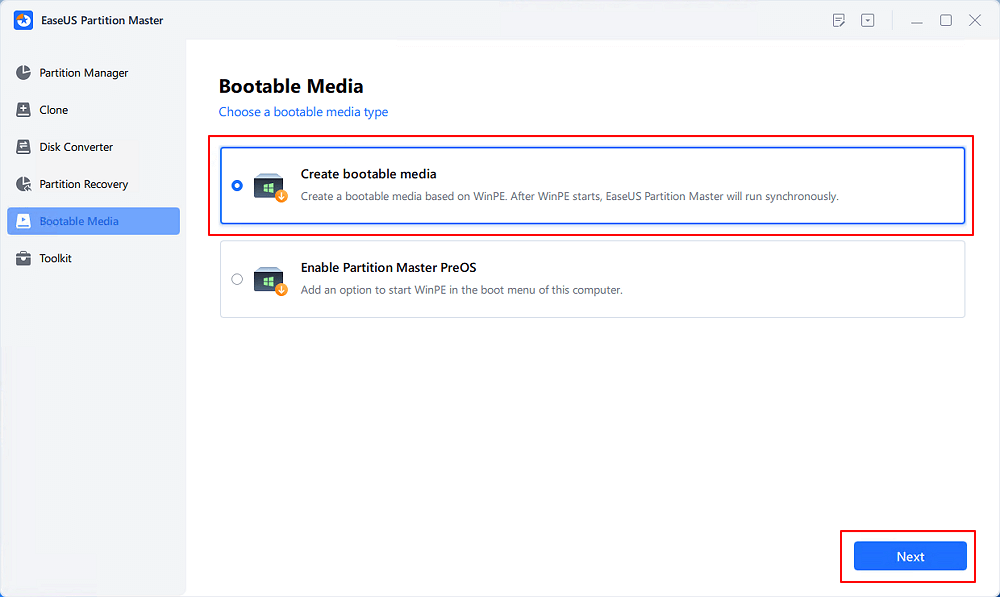
ขั้นตอนที่ 2. บูต EaseUS Partition Master จาก USB ที่สามารถบูตได้
- เชื่อมต่อ USB หรือ CD/DVD ที่สามารถบูตได้เข้ากับคอมพิวเตอร์ของคุณ
- กดปุ่ม F2 หรือ Del ขณะรีสตาร์ทคอมพิวเตอร์เพื่อเข้าสู่หน้าจอ BIOS ตั้งค่าและบูตคอมพิวเตอร์ของคุณจาก "อุปกรณ์ที่ถอดได้" หรือ "ไดรฟ์ CD-ROM" จากนั้น EaseUS Partition Master จะทำงานโดยอัตโนมัติ
ขั้นตอนที่ 3. สร้าง MBR ขึ้นใหม่
- คลิก "ชุดเครื่องมือ" และเลือก "สร้าง MBR ใหม่"
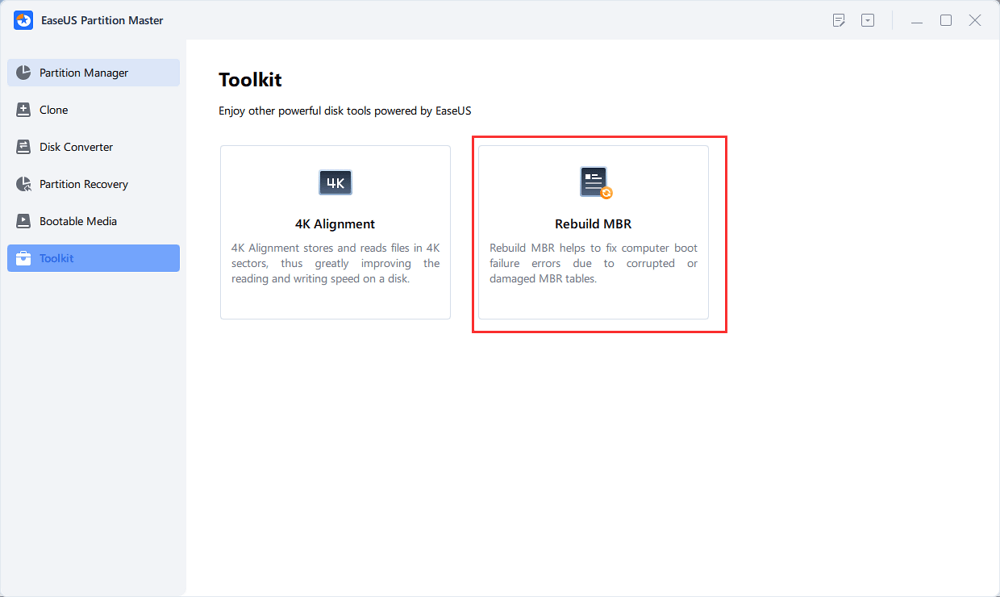
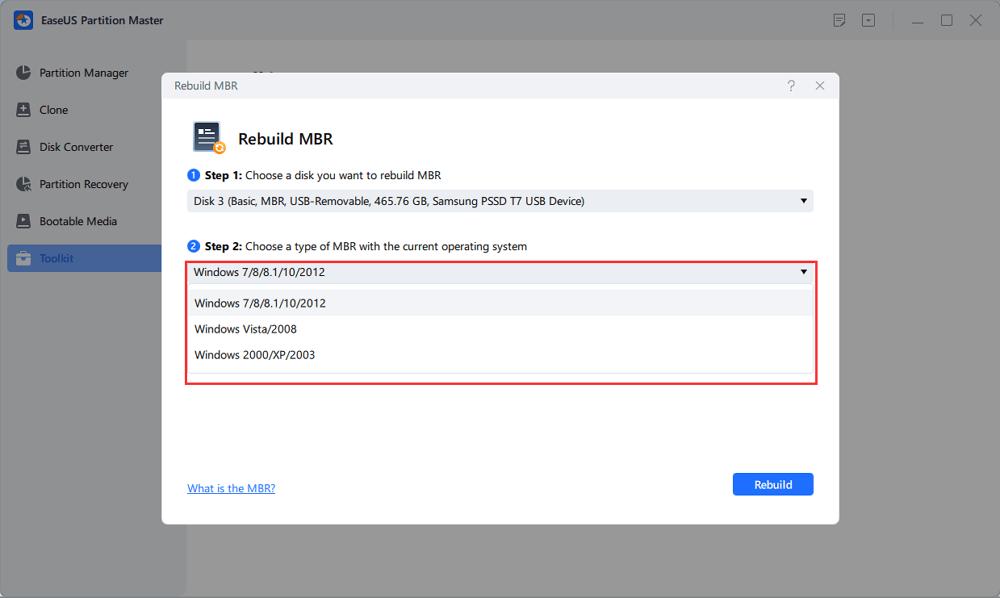
- เลือกดิสก์และประเภทของ MBR จากนั้นคลิก "สร้างใหม่"
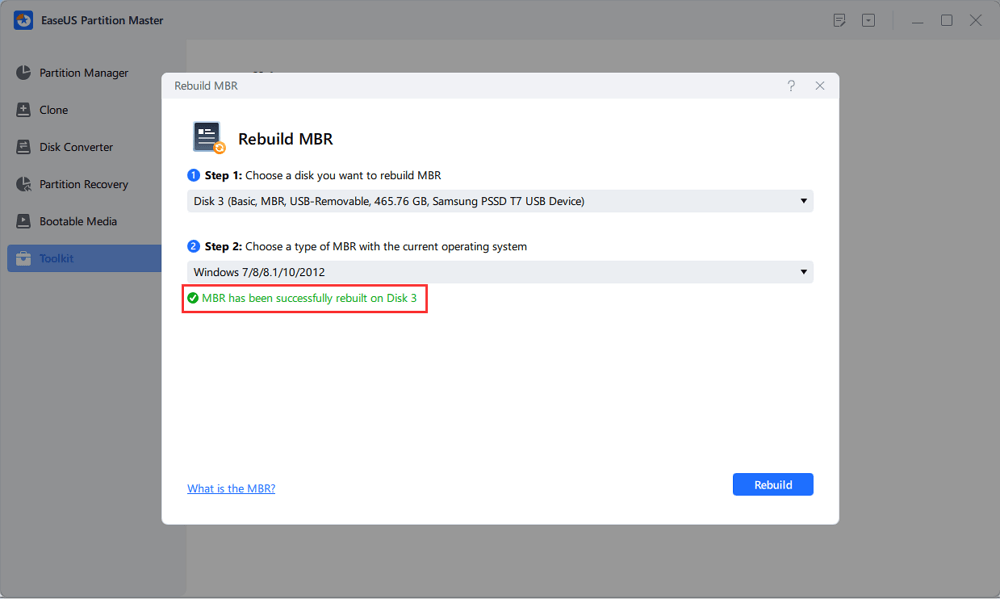
- หลังจากนั้น คุณจะเห็นข้อความ "MBR ได้รับการสร้างขึ้นใหม่บนดิสก์ X เรียบร้อยแล้ว"
คำแนะนำที่ 4. แก้ไขข้อผิดพลาด "ดิสก์เป็นแบบอ่านอย่างเดียว"
ฮาร์ดไดรฟ์ที่จู่ๆ ก็กลายเป็นโหมดอ่านอย่างเดียว อาจทำให้คุณไม่สามารถคัดลอก แก้ไข ลบ หรือฟอร์แมตไฟล์ได้ ในบางกรณี ปัญหาเกิดจากระบบป้องกันการเขียนในระดับซอฟต์แวร์มากกว่าความเสียหายทางกายภาพของไดรฟ์
การลบการป้องกันการเขียนสามารถคืนค่าการอ่าน/เขียนตามปกติได้ เมื่อฮาร์ดดิสก์ทำงานได้ตามปกติ
เหมาะสำหรับ: ฮาร์ดดิสก์ภายในหรือภายนอกที่ตรวจพบได้ตามปกติ แต่แสดงข้อความ "ดิสก์ถูกป้องกันการเขียน" "อ่านอย่างเดียว" หรือข้อความที่คล้ายกัน เมื่อคุณพยายามแก้ไขหรือฟอร์แมตไดรฟ์
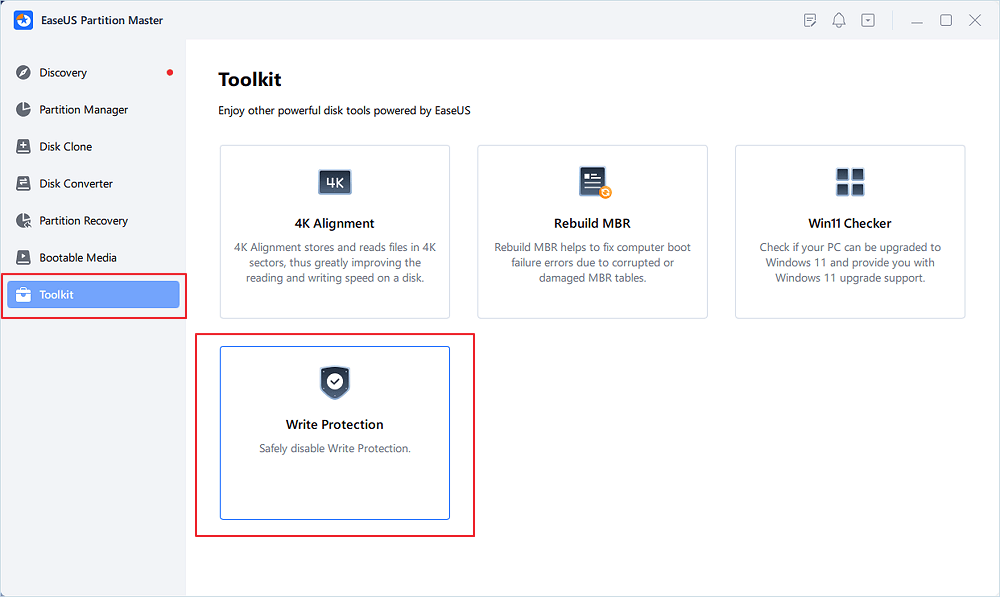
ขั้นตอนที่ 1. ดาวน์โหลดและติดตั้ง EaseUS Partition Master ไปที่ส่วน Toolkit แล้วคลิก "Write Protection"
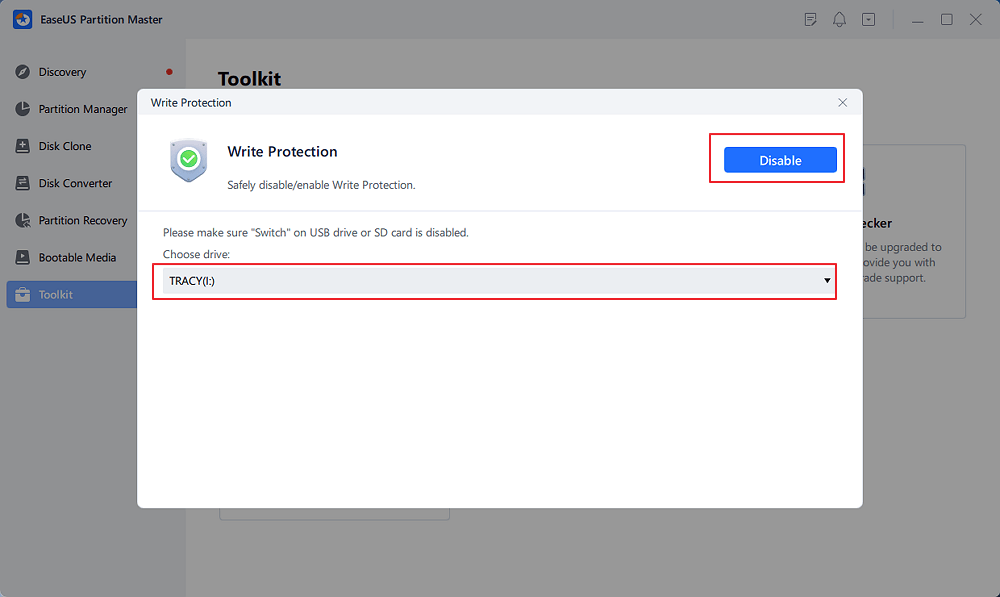
ขั้นตอนที่ 2 เลือกอุปกรณ์ USB ที่มีการป้องกันการเขียน, ดิสก์ภายนอก USB หรือการ์ด SD แล้วคลิก "ปิดใช้งาน"
ขั้นตอนที่ 5. การฟอร์แมตฮาร์ดไดรฟ์
บางครั้งการฟอร์แมตก็จำเป็นเมื่อฮาร์ดไดรฟ์มีระบบไฟล์เสียหายอย่างรุนแรง แสดงผลเป็น RAW หรือต้องเตรียมพร้อมสำหรับการใช้งานใหม่ อย่างไรก็ตาม การฟอร์แมตไม่เหมือนกับการซ่อมแซมความเสียหายทางกายภาพ มันจะสร้างระบบไฟล์ขึ้นใหม่ในพาร์ติชั่นที่เลือก และอาจลบข้อมูลที่มีอยู่ ดังนั้น โปรดตรวจสอบให้แน่ใจว่าได้สำรองข้อมูลหรือกู้คืนไฟล์สำคัญของคุณแล้วก่อนทำการฟอร์แมต
เหมาะสำหรับ: ฮาร์ดดิสก์ที่กลายเป็น RAW หรือเสียหายอย่างรุนแรง, ไดรฟ์ที่กำลังเตรียมนำกลับมาใช้ใหม่ หรือพาร์ติชั่นที่ต้องการฟอร์แมตด้วยระบบไฟล์ใหม่
ขั้นตอนที่ 1. เรียกใช้โปรแกรม EaseUS Partition Master คลิกขวาที่พาร์ติชั่นฮาร์ดไดรฟ์ที่เสียหายที่คุณต้องการฟอร์แมต แล้วเลือก "ฟอร์แมต"

ขั้นตอนที่ 2 ในหน้าต่างใหม่ ให้ตั้งค่าป้ายกำกับพาร์ติชัน ระบบไฟล์ (NTFS/FAT32/EXT2/EXT3/EXT4/exFAT) และขนาดคลัสเตอร์สำหรับพาร์ติชันที่จะฟอร์แมต จากนั้นคลิก "ตกลง"
ขั้นตอนที่ 3 จากนั้นคุณจะเห็นหน้าต่างคำเตือน ให้คลิก "ใช่" เพื่อดำเนินการต่อ
ขั้นตอนที่ 4 คลิกปุ่ม "ดำเนินการ 1 งาน" เพื่อตรวจสอบการเปลี่ยนแปลง จากนั้นคลิก "ใช้" เพื่อเริ่มการฟอร์แมตพาร์ติชันบนฮาร์ดไดรฟ์ของคุณ
วิธีแก้ไขฮาร์ดไดรฟ์ที่เสียหายด้วยเครื่องมือในตัวของ Windows 11
คุณไม่จำเป็นต้องใช้เครื่องมือซ่อมฮาร์ดไดรฟ์จากบริษัทอื่นเสมอไปเพื่อแก้ไขปัญหาฮาร์ดไดรฟ์ที่เสียหาย Windows 11 มีเครื่องมือในตัวหลายตัวที่สามารถวินิจฉัยและแก้ไขข้อผิดพลาดของระบบไฟล์ ปัญหาเกี่ยวกับดิสก์ ปัญหาที่เกี่ยวข้องกับไดรเวอร์ และความล้มเหลวระดับซอฟต์แวร์ทั่วไปอื่นๆ ได้
วิธีการเหล่านี้มีประโยชน์อย่างยิ่งหากคุณต้องการแก้ไขปัญหาด้วยตนเอง หรือต้องการลองใช้โซลูชันในตัวของ Windows ก่อนที่จะติดตั้งซอฟต์แวร์เพิ่มเติม
ก่อนที่คุณจะเริ่มต้น
1️⃣ โปรแกรมยูทิลิตี้ในตัวของ Windows เป็นตัวเลือกที่ดีในเบื้องต้นสำหรับปัญหาที่ไม่ซับซ้อน
ฟังก์ชันเหล่านี้ถูกรวมเข้าไว้ใน Windows 11 แล้ว และสามารถช่วยแก้ไขข้อผิดพลาดของระบบไฟล์ การตรวจสอบดิสก์ ปัญหาไดรเวอร์ และปัญหาเล็กน้อยอื่นๆ เกี่ยวกับดิสก์เชิงตรรกะ
2️⃣ EaseUS Partition Master มีประโยชน์เมื่อคุณต้องการอินเทอร์เฟซที่มีคำแนะนำมากขึ้น หรือเมื่อปัญหาเกี่ยวข้องกับพาร์ติชั่นหลายรายการ วอลุ่ม RAW ปัญหา MBR หรือภารกิจการจัดการดิสก์อื่นๆ
ตัวอย่างเช่น ควรพิจารณาใช้เครื่องมือจากผู้ให้บริการภายนอกในกรณีต่อไปนี้:
- ฮาร์ดดิสก์มีพาร์ติชั่นที่มีปัญหาหลายพาร์ติชั่น
- คำสั่ง CHKDSK ไม่สามารถทำงานให้เสร็จสมบูรณ์ เกิดอาการค้าง หรือไม่สามารถแก้ไขปัญหาได้
- ฮาร์ดไดรฟ์ได้กลายเป็นแบบ RAW แล้ว
- คุณจำเป็นต้องดำเนินการจัดการดิสก์หลายอย่างจากอินเทอร์เฟซเดียว
- คุณชอบขั้นตอนการทำงานแบบมีภาพประกอบและคำแนะนำมากกว่าการป้อนคำสั่งด้วยตนเอง
โดยสรุป:
- เครื่องมือในตัวของ Windows: เหมาะที่สุดสำหรับการแก้ไขปัญหาที่ไม่ซับซ้อน และผู้ใช้ที่คุ้นเคยกับการใช้คำสั่งแบบแมนนวล
- เครื่องมือซ่อมฮาร์ดไดรฟ์จากผู้ผลิตรายอื่น: เหมาะสำหรับการแก้ไขปัญหาแบบมีคำแนะนำ การจัดการดิสก์ที่ครอบคลุมมากขึ้น และผู้ใช้ที่ต้องรับมือกับปัญหาเชิงตรรกะของดิสก์ที่ซับซ้อนกว่า
วิธีแก้ไข 1. เรียกใช้ CHKDSK
CHKDSK (Check Disk) เป็นยูทิลิตี้แบบบรรทัดคำสั่งในตัวของ Windows ที่ใช้ตรวจสอบระบบไฟล์ของไดรฟ์เพื่อหาข้อผิดพลาดเชิงตรรกะ ด้วยพารามิเตอร์ที่เหมาะสม มันยังสามารถพยายามซ่อมแซมปัญหาของระบบไฟล์และค้นหาเซกเตอร์เสียได้อีกด้วย
พารามิเตอร์ /f สั่งให้ CHKDSK แก้ไขข้อผิดพลาดของระบบไฟล์ที่ตรวจพบ ในขณะที่ /r ค้นหาเซกเตอร์เสียและพยายามกู้คืนข้อมูลที่อ่านได้จากเซกเตอร์เหล่านั้น
เหมาะสำหรับ: ฮาร์ดไดรฟ์ที่ Windows ตรวจพบ แต่มีปัญหาเกี่ยวกับระบบไฟล์ ข้อผิดพลาดของไดเร็กทอรี ไฟล์เข้าถึงไม่ได้ หรือปัญหาเชิงตรรกะอื่นๆ ของดิสก์ CHKDSK ไม่ได้ออกแบบมาเพื่อซ่อมแซมฮาร์ดไดรฟ์ที่เสียหายทางกายภาพ
ขั้นตอนที่ 1. กดปุ่ม Win + S พิมพ์ cmd คลิกขวาที่ Command Prompt แล้วเลือก Run as administrator
ขั้นตอนที่ 2. ป้อนคำสั่งต่อไปนี้: chkdsk C: /f /r
แทนที่ C: ด้วยตัวอักษรไดรฟ์จริงของฮาร์ดไดรฟ์ที่คุณต้องการตรวจสอบ
ขั้นตอนที่ 3 กด Enter และรอให้ Windows สแกนและซ่อมแซมเสร็จสมบูรณ์
วิธีแก้ไขที่ 2. อัปเดตไดรเวอร์ฮาร์ดดิสก์
ปัญหาฮาร์ดไดรฟ์ไม่ได้เกิดจากตัวฮาร์ดไดรฟ์เองเสมอไป ไดรเวอร์ดิสก์หรือตัวควบคุมการจัดเก็บข้อมูลที่ล้าสมัย เสียหาย หรือไม่เข้ากัน อาจทำให้ Windows 11 ไม่สามารถสื่อสารกับไดรฟ์ได้อย่างถูกต้อง ดังนั้น การอัปเดตไดรเวอร์ที่เกี่ยวข้องผ่านตัวจัดการอุปกรณ์จึงเป็นขั้นตอนการแก้ไขปัญหาอย่างง่ายที่ควรลองทำก่อนที่จะสรุปว่าฮาร์ดไดรฟ์เสีย
เหมาะสำหรับ: ฮาร์ดดิสก์ที่จู่ๆ ก็ไม่ได้รับการตรวจพบ ตัดการเชื่อมต่อจาก Windows บ่อยครั้ง แสดงข้อผิดพลาดที่เกี่ยวข้องกับอุปกรณ์ หรือเริ่มมีปัญหาหลังจากอัปเดต Windows หรือเปลี่ยนฮาร์ดแวร์
ขั้นตอนที่ 1. กดปุ่ม Win + X แล้วเลือก Device Manager
ขั้นตอนที่ 2. ขยายส่วนไดรฟ์ดิสก์ คลิกขวาที่ฮาร์ดไดรฟ์ที่มีปัญหา แล้วเลือก อัปเดตไดรเวอร์
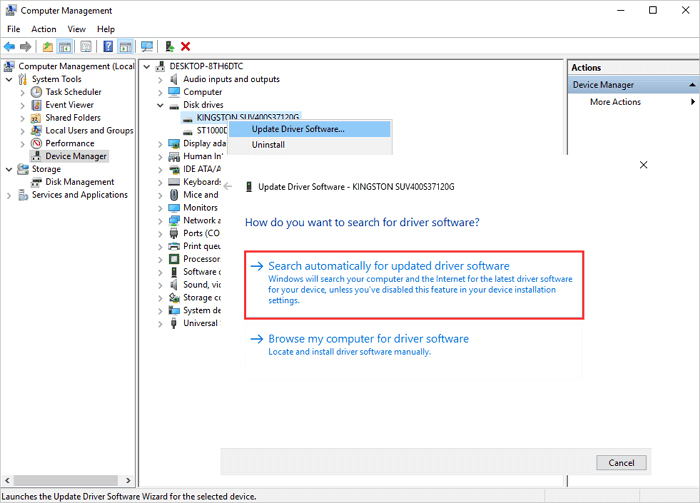
ขั้นตอนที่ 3 เลือก "ค้นหาไดรเวอร์โดยอัตโนมัติ" และทำตามคำแนะนำบนหน้าจอเพื่อติดตั้งไดรเวอร์ที่มีอยู่
ขั้นตอนที่ 4. รีสตาร์ทคอมพิวเตอร์ของคุณและตรวจสอบว่า Windows สามารถเข้าถึงฮาร์ดไดรฟ์ได้ตามปกติหรือไม่
วิธีแก้ไขที่ 3. เรียกใช้โปรแกรมตรวจสอบข้อผิดพลาดของ Windows
Windows 11 ยังมีฟีเจอร์ตรวจสอบข้อผิดพลาดแบบกราฟิกที่สามารถสแกนไดรฟ์เพื่อหาปัญหาของระบบไฟล์ได้ แตกต่างจาก CHKDSK ตรงที่ไม่ต้องป้อนคำสั่งด้วยตนเอง ทำให้เป็นตัวเลือกที่สะดวกสำหรับผู้ใช้ที่ต้องการกระบวนการแก้ไขปัญหาที่ง่ายกว่า
เครื่องมือนี้มีประโยชน์มากที่สุดเมื่อฮาร์ดไดรฟ์ยังคงปรากฏให้เห็นใน File Explorer แต่ Windows แจ้งข้อผิดพลาดเมื่อคุณพยายามเข้าถึงไฟล์หรือโฟลเดอร์
เหมาะสำหรับ: ฮาร์ดดิสก์ที่ตรวจพบและสามารถเข้าถึงได้ใน File Explorer แต่แสดงข้อผิดพลาดของระบบไฟล์ ไฟล์เสียหาย หรือปัญหาเชิงตรรกะเล็กน้อยอื่นๆ เกี่ยวกับดิสก์
ขั้นตอนที่ 1. เปิด File Explorer คลิกขวาที่ฮาร์ดไดรฟ์ที่มีปัญหา แล้วเลือก Properties
ขั้นตอนที่ 2. เปิดแท็บเครื่องมือ
ขั้นตอนที่ 3. ใต้หัวข้อการตรวจสอบข้อผิดพลาด ให้คลิก ตรวจสอบ
ขั้นตอนที่ 4. เลือก "สแกนไดรฟ์" หาก Windows แจ้งให้คุณยืนยันการตรวจสอบดิสก์
ขั้นตอนที่ 5. รอให้ Windows สแกนเสร็จสมบูรณ์ และปฏิบัติตามคำแนะนำในการซ่อมแซมที่ปรากฏ
วิธีแก้ไขที่ 4. ตรวจสอบฮาร์ดไดรฟ์ใน Disk Management
โปรแกรมจัดการดิสก์ (Disk Management) เป็นอีกหนึ่งยูทิลิตี้ในตัวของ Windows 11 ที่ช่วยให้คุณตรวจสอบได้ว่า Windows ตรวจพบฮาร์ดไดรฟ์อย่างถูกต้องหรือไม่ โปรแกรมนี้แสดงมุมมองของอุปกรณ์จัดเก็บข้อมูลแตกต่างจาก File Explorer และสามารถเปิดเผยปัญหาต่างๆ เช่น ตัวอักษรไดรฟ์หายไป พื้นที่ที่ไม่ได้จัดสรร ดิสก์ออฟไลน์ หรือพาร์ติชั่น RAW ได้
ด้วยเหตุนี้ โปรแกรมจัดการดิสก์จึงมีประโยชน์อย่างยิ่งเมื่อฮาร์ดไดรฟ์ปรากฏว่าหายไปใน File Explorer แม้ว่า Windows จะยังคงตรวจพบดิสก์จริงอยู่ก็ตาม
เหมาะสำหรับ: ฮาร์ดดิสก์ที่หายไปจาก File Explorer แสดงสถานะเป็นไม่ได้จัดสรร หรือ RAW ถูกทำเครื่องหมายว่าออฟไลน์ หรือไม่มีตัวอักษรระบุไดรฟ์
ขั้นตอนที่ 1. กดปุ่ม Win + X แล้วเลือก Disk Management
ขั้นตอนที่ 2 ค้นหาฮาร์ดไดรฟ์ที่ได้รับผลกระทบในรายการดิสก์ที่มีอยู่
ขั้นตอนที่ 3 ตรวจสอบว่าดิสก์แสดงสถานะเป็น ออฟไลน์, ไม่ได้จัดสรร, RAW หรือไม่มีตัวอักษรไดรฟ์
ขั้นตอนที่ 4. หากพาร์ติชั่นไม่มีตัวอักษรไดรฟ์ ให้คลิกขวาแล้วเลือก เปลี่ยนตัวอักษรไดรฟ์และเส้นทาง
ขั้นตอนที่ 5 คลิก เพิ่ม เลือกตัวอักษรไดรฟ์ที่ว่างอยู่ แล้วคลิก ตกลง
ขั้นตอนที่ 6. หากดิสก์ถูกระบุว่าออฟไลน์ ให้คลิกขวาที่ป้ายชื่อดิสก์แล้วเลือกออนไลน์
คำเตือน: อย่าทำการเริ่มต้น ลบ หรือฟอร์แมตพาร์ติชันเพียงเพราะมันแสดงสถานะเป็น RAW หรือไม่ได้จัดสรร หากพาร์ติชันนั้นมีไฟล์สำคัญอยู่ การดำเนินการเหล่านี้อาจทำให้การกู้คืนข้อมูลที่มีอยู่ทำได้ยากขึ้น โปรดกู้คืนหรือสำรองข้อมูลสำคัญก่อน
จะทำอย่างไรหากเครื่องมือในตัวของ Windows ไม่สามารถซ่อมแซมฮาร์ดไดรฟ์ได้?
หาก CHKDSK, การตรวจสอบข้อผิดพลาด, ตัวจัดการอุปกรณ์ และการจัดการดิสก์ไม่สามารถแก้ไขปัญหาได้ ปัญหาอาจซับซ้อนกว่าแค่ข้อผิดพลาดของระบบไฟล์ธรรมดา
ตัวอย่างเช่น ฮาร์ดไดรฟ์อาจมีปัญหาเกี่ยวกับพาร์ติชั่นหลายจุด, MBR เสียหาย, พาร์ติชั่น RAW หรือมีการป้องกันการเขียนในระดับซอฟต์แวร์ ในสถานการณ์เหล่านี้ เครื่องมือซ่อมแซมฮาร์ดไดรฟ์โดยเฉพาะสามารถให้ตัวเลือกเพิ่มเติมผ่านทางอินเทอร์เฟซแบบกราฟิกได้
อย่างไรก็ตาม หากฮาร์ดไดรฟ์มีเสียงคลิกหรือเสียงเสียดสีผิดปกติ มีการตัดการเชื่อมต่อซ้ำๆ หรือแสดงคำเตือน SMART ที่ร้ายแรง ควรเปลี่ยนลำดับความสำคัญจากการซ่อมแซมซอฟต์แวร์ไปเป็นการสำรองข้อมูลหรือกู้คืนข้อมูล เครื่องมือซอฟต์แวร์ไม่สามารถซ่อมแซมความเสียหายทางกลไกของฮาร์ดไดรฟ์ได้
บทสรุป
ปัญหาฮาร์ดไดรฟ์ไม่ได้หมายความว่าฮาร์ดไดรฟ์นั้นเสียจริงๆ เสมอไป ความเสียหายของระบบไฟล์ เซกเตอร์เสีย ข้อมูล MBR เสียหาย การป้องกันการเขียน พาร์ติชั่น RAW และปัญหาไดรเวอร์ ล้วนสามารถขัดขวางไม่ให้ Windows 11 เข้าถึงไดรฟ์ได้ตามปกติ
หากคุณกำลังมองหาเครื่องมือซ่อมแซมฮาร์ดไดรฟ์สำหรับ Windows 11 โปรแกรม EaseUS Partition Master เป็นตัวเลือกที่น่าพิจารณาสำหรับปัญหาเกี่ยวกับดิสก์แบบลอจิกทั่วไป โปรแกรมนี้รวมการตรวจสอบระบบไฟล์ การสแกนหาเซกเตอร์เสีย การซ่อมแซม MBR การลบการป้องกันการเขียน การฟอร์แมต และการจัดการพาร์ติชั่นไว้ในอินเทอร์เฟซแบบกราฟิกเดียว
สำหรับปัญหาที่ไม่ซับซ้อน เครื่องมือในตัวของ Windows 11 เช่น CHKDSK, การตรวจสอบข้อผิดพลาด, ตัวจัดการอุปกรณ์ และการจัดการดิสก์ อาจเพียงพอแล้ว แต่สำหรับงานจัดการดิสก์ที่ซับซ้อนกว่า หรือผู้ใช้ที่ต้องการขั้นตอนการทำงานแบบมีคำแนะนำ เครื่องมือซ่อมแซมฮาร์ดไดรฟ์และจัดการพาร์ติชั่นโดยเฉพาะจะช่วยให้การแก้ไขปัญหาทำได้ง่ายขึ้น
คำถามที่พบบ่อยเกี่ยวกับเครื่องมือซ่อมฮาร์ดไดรฟ์
โปรแกรมฟรีที่ดีที่สุดสำหรับการซ่อมแซมฮาร์ดไดรฟ์คืออะไร?
โปรแกรมซ่อมฮาร์ดไดรฟ์ฟรีที่ดีที่สุดนั้นขึ้นอยู่กับปัญหา CHKDSK เป็นยูทิลิตี้ในตัวของ Windows ที่มีประโยชน์สำหรับข้อผิดพลาดของระบบไฟล์ทั่วไป ในขณะที่ EaseUS Partition Master มีอินเทอร์เฟซแบบกราฟิกและฟังก์ชันการจัดการดิสก์และพาร์ติชั่นเพิ่มเติม สำหรับปัญหาที่เกี่ยวข้องกับพาร์ติชั่น RAW ข้อผิดพลาด MBR การป้องกันการเขียน หรือการกำหนดค่าพาร์ติชั่นที่ซับซ้อน เครื่องมือจัดการดิสก์เฉพาะทางอาจสะดวกกว่า
เครื่องมือซ่อมแซมฟรีที่ดีที่สุดสำหรับ Windows 11 คืออะไร?
Windows 11 มีเครื่องมือซ่อมแซมที่มีประโยชน์หลายอย่าง เช่น CHKDSK, การตรวจสอบข้อผิดพลาดของ Windows, ตัวจัดการอุปกรณ์ และการจัดการดิสก์ เครื่องมือเหล่านี้เหมาะสำหรับปัญหาพื้นฐานเกี่ยวกับดิสก์และระบบหลายอย่าง หากคุณต้องการโซลูชันจากผู้ผลิตรายอื่นที่มีคุณสมบัติการจัดการฮาร์ดไดรฟ์และพาร์ติชั่นที่ครอบคลุมมากขึ้น EaseUS Partition Master ก็เป็นอีกทางเลือกหนึ่ง
ฉันจะซ่อมแซมฮาร์ดไดรฟ์ที่เสียหายใน Windows 11 ได้อย่างไร?
ขั้นแรก ให้ระบุประเภทของความเสียหาย หาก Windows ตรวจพบฮาร์ดดิสก์ แต่รายงานข้อผิดพลาดของระบบไฟล์ ให้ลองใช้ CHKDSK หรือเครื่องมือตรวจสอบข้อผิดพลาดของ Windows หากปัญหาเกี่ยวข้องกับพาร์ติชั่น RAW, MBR ที่เสียหาย, การป้องกันการเขียน หรือการกำหนดค่าพาร์ติชั่น เครื่องมือจัดการดิสก์เฉพาะทาง เช่น EaseUS Partition Master อาจให้ขั้นตอนการทำงานที่เหมาะสมกว่า
ฉันสามารถใช้ CHKDSK เพื่อซ่อมแซมฮาร์ดไดรฟ์ของฉันได้หรือไม่?
ใช่แล้ว CHKDSK สามารถซ่อมแซมข้อผิดพลาดเชิงตรรกะของระบบไฟล์บางอย่างและสแกนหาเซกเตอร์ที่มีปัญหาได้ อย่างไรก็ตาม มันไม่สามารถซ่อมแซมฮาร์ดดิสก์ที่เสียหายได้ หากไดรฟ์มีเสียงคลิกหรือเสียงเสียดสี การตัดการเชื่อมต่อซ้ำๆ หรือแสดงคำเตือน SMART ที่ร้ายแรง ให้หยุดใช้ CHKDSK เป็นวิธีแก้ปัญหาฮาร์ดแวร์และให้ความสำคัญกับการกู้คืนข้อมูลหรือการเปลี่ยนไดรฟ์ใหม่
ฉันสามารถซ่อมฮาร์ดไดรฟ์โดยไม่ต้องฟอร์แมตได้หรือไม่?
ในหลายกรณี คำตอบคือใช่ ข้อผิดพลาดของระบบไฟล์ ปัญหา MBR บางอย่าง และปัญหาการป้องกันการเขียนในระดับซอฟต์แวร์ อาจแก้ไขได้โดยไม่ต้องฟอร์แมตไดรฟ์ อย่างไรก็ตาม หากพาร์ติชั่นเสียหายอย่างรุนแรงหรืออยู่ในสถานะ RAW การฟอร์แมตอาจจำเป็นในที่สุด ควรสำรองข้อมูลสำคัญก่อนดำเนินการใดๆ ที่อาจแก้ไขระบบไฟล์เสมอ
ฉันจะแก้ไขปัญหาฮาร์ดไดรฟ์ RAW ใน Windows 11 ได้อย่างไร?
ฮาร์ดไดรฟ์ที่แสดงสถานะ RAW หมายความว่า Windows ไม่สามารถจดจำระบบไฟล์ที่มีอยู่ได้ หากไดรฟ์นั้นมีข้อมูลสำคัญ ให้กู้คืนหรือสำรองข้อมูลก่อนทำการฟอร์แมต เมื่อข้อมูลปลอดภัยแล้ว คุณสามารถฟอร์แมตพาร์ติชันที่ได้รับผลกระทบให้เป็นระบบไฟล์ที่เข้ากันได้ เช่น NTFS หรือ exFAT และใช้งานไดรฟ์นั้นได้อีกครั้ง
ฉันจะแก้ไขฮาร์ดไดรฟ์ที่ถูกป้องกันการเขียนได้อย่างไร?
ขั้นแรกให้ตรวจสอบว่าไดรฟ์ได้รับการป้องกันในระดับซอฟต์แวร์หรือไม่ หรือปัญหาอาจเกี่ยวข้องกับความล้มเหลวของฮาร์ดแวร์ หากเป็นปัญหาเกี่ยวกับการป้องกันการเขียนในระดับซอฟต์แวร์ คุณสามารถลองลบการป้องกันผ่านเครื่องมือของ Windows หรือยูทิลิตี้การจัดการดิสก์ หากไดรฟ์ยังคงเป็นแบบอ่านอย่างเดียวหลังจากพยายามแก้ไขปัญหาหลายครั้งแล้ว ฮาร์ดไดรฟ์อาจมีปัญหาด้านฮาร์ดแวร์หรือเฟิร์มแวร์
ซอฟต์แวร์สามารถซ่อมแซมเซกเตอร์เสียบนฮาร์ดไดรฟ์ได้หรือไม่?
ซอฟต์แวร์สามารถตรวจจับเซกเตอร์เสียและช่วยจัดการปัญหาที่เกิดขึ้นกับดิสก์ได้ แต่ไม่สามารถซ่อมแซมสื่อแม่เหล็กที่เสียหายได้ หากการสแกนพบเซกเตอร์เสีย ให้สำรองไฟล์สำคัญและตรวจสอบไดรฟ์อย่างสม่ำเสมอ หากจำนวนเซกเตอร์เสียเพิ่มขึ้นหรือมีอาการผิดปกติอื่นๆ ปรากฏขึ้น การเปลี่ยนฮาร์ดดิสก์ใหม่โดยทั่วไปแล้วจะปลอดภัยกว่า
ฉันจะรู้ได้อย่างไรว่าฮาร์ดไดรฟ์ของฉันกำลังจะเสีย?
สัญญาณเตือนทั่วไป ได้แก่ จำนวนเซกเตอร์เสียที่เพิ่มขึ้น ประสิทธิภาพการทำงานที่ช้าผิดปกติ ไฟล์เสียหาย การค้างหรือการตัดการเชื่อมต่อบ่อยครั้ง ข้อผิดพลาดในการอ่าน/เขียนซ้ำๆ และเสียงคลิกหรือเสียงเสียดสีที่ผิดปกติ นอกจากนี้ สัญญาณเตือน SMART ยังสามารถบ่งชี้ได้ว่าฮาร์ดดิสก์อาจใกล้เสียแล้ว
ฉันสามารถซ่อมฮาร์ดไดรฟ์ที่เสียโดยไม่สูญเสียข้อมูลได้หรือไม่?
ขึ้นอยู่กับสาเหตุของปัญหา ข้อผิดพลาดของระบบไฟล์เชิงตรรกะบางครั้งอาจแก้ไขได้โดยไม่ต้องลบข้อมูล อย่างไรก็ตาม ความเสียหายของฮาร์ดดิสก์นั้นแตกต่างออกไป หากฮาร์ดดิสก์เสื่อมสภาพ การพยายามแก้ไขซ้ำๆ อาจทำให้ดิสก์รับภาระหนักขึ้น ดังนั้นควรสำรองข้อมูลหรือกู้คืนข้อมูลสำคัญก่อนดำเนินการแก้ไขปัญหาเพิ่มเติมทุกครั้ง
เราสามารถช่วยคุณได้อย่างไร?
บทความที่เกี่ยวข้อง
-
วิธีตรวจสอบความเร็ว RAM บน Windows 10/11 💡
![author icon]() Suchat/2026/06/29
Suchat/2026/06/29 -
วิธีทำให้ฮาร์ดไดรฟ์เต็มโดยที่ไม่เปลืองพื้นที่ [อย่างมีประสิทธิภาพ]
![author icon]() Daisy/2026/06/16
Daisy/2026/06/16 -
ตัวแปลง exFAT เป็น FAT32 ที่ดีที่สุด (พร้อมคู่มือ)
![author icon]() Suchat/2026/06/16
Suchat/2026/06/16 -
วิธีการโคลน SD card บน Windows 10/8/7 ใน 5 นาที
![author icon]() Suchat/2026/06/16
Suchat/2026/06/16