

 Suchat/2026/06/16
 Suchat/2026/06/16
- โปรแกรมฟรี EaseUS
- Data Recovery Wizard Free
- Todo Backup Free
- Partition Master Free

สารบัญ
หน้าสารบัญ

ปรับปรุงโดย
Daisyอัปเดตเมื่อ Nov 05, 2026
เนื้อหาในหน้านี้:
คุณต้องการตรวจสอบว่า TRIM เปิดใช้งานอยู่บน SSD ของคุณหรือไม่? บางที SSD ของคุณอาจทำงานช้าลง กว่าเดิม หรือคุณแค่ต้องการตรวจสอบให้แน่ใจว่า Windows ดูแลไดรฟ์ของคุณอย่างถูกต้อง TRIM เปิดใช้งานหรือปิดใช้งานอยู่?
คุณอาจไม่รู้ว่าจะตรวจสอบที่ไหนหรือผลลัพธ์ของคำสั่งนั้นหมายความว่าอย่างไร ในคู่มือนี้ ผมจะแสดงวิธีง่ายๆ สองวิธีในการตรวจสอบ TRIM บน Windows 11/10 นอกจากนี้คุณยังจะได้เรียนรู้วิธีเปิดใช้งาน TRIM และใช้ EaseUS Partition Master เพื่อเพิ่มประสิทธิภาพ SSD ของคุณ
ฉันจะตรวจสอบได้อย่างไรว่าฉันมีโปรแกรม TRIM หรือไม่ และใช้งานครั้งล่าสุดเมื่อใด
โดย u/Aeromorpher ใน หมวดการสนับสนุนทางเทคนิค
TRIM คืออะไร และเหตุใดจึงมีความสำคัญสำหรับ SSD?
TRIM เป็นคุณสมบัติที่ช่วยให้ Windows สื่อสารกับ SSD เมื่อคุณลบไฟล์ โดยจะบอกไดรฟ์ว่าบล็อกข้อมูลใดบ้างที่ไม่ได้ใช้งานแล้ว เพื่อให้ SSD สามารถเตรียมบล็อกเหล่านั้นสำหรับการเขียนข้อมูลในอนาคตได้
- เมื่อเปิดใช้งาน TRIM แล้ว SSD ของคุณจะสามารถจัดการข้อมูลที่ถูกลบได้อย่างมีประสิทธิภาพมากขึ้น ซึ่งจะช่วยรักษาประสิทธิภาพการเขียนและสนับสนุนกระบวนการเก็บกวาดข้อมูลที่ไม่จำเป็นของไดรฟ์
- หากปิดใช้งาน TRIM ไดรฟ์ SSD อาจต้องทำงานหนักขึ้นเมื่อเขียนข้อมูลใหม่ ซึ่งเมื่อเวลาผ่านไป อาจส่งผลต่อประสิทธิภาพการเขียน โดยเฉพาะอย่างยิ่งเมื่อไดรฟ์ถูกใช้งานหนัก
ด้วยเหตุนี้จึงควรตรวจสอบว่า TRIM เปิดใช้งานอยู่บน SSD ของคุณหรือไม่
วิธีตรวจสอบว่า TRIM เปิดใช้งานอยู่หรือไม่
มีสองวิธีในการตรวจสอบ TRIM บน Windows 11/10 การใช้ Command Prompt จะแสดงการตั้งค่าการแจ้งเตือน TRIM ของ Windows อย่างถูกต้อง ในขณะที่ยูทิลิตี้ Optimize Drives ช่วยให้คุณดูและจัดการ การเพิ่มประสิทธิภาพ SSD ได้
| วิธี | เหมาะที่สุดสำหรับ | ข้อได้เปรียบที่สำคัญ |
|---|---|---|
| ผู้ใช้ที่ต้องการตรวจสอบสถานะ TRIM โดยตรง | แสดงว่า Windows อนุญาตให้มีการแจ้งเตือน TRIM หรือไม่ | |
| ผู้ใช้ที่ชื่นชอบอินเทอร์เฟซแบบกราฟิก | ช่วยให้คุณดูการปรับแต่ง SSD และเรียกใช้ Retrim ได้ |
วิธีที่ 1. ตรวจสอบว่า TRIM เปิดใช้งานอยู่หรือไม่โดยใช้ Command Prompt
Command Prompt เป็นวิธีที่เร็วที่สุดในการตรวจสอบว่า TRIM เปิดใช้งานอยู่บน Windows หรือไม่ คุณเพียงแค่ป้อนคำสั่งเดียวก็จะเห็นการตั้งค่าปัจจุบัน
นี่คือวิธีการตรวจสอบสถานะ TRIM ด้วย CMD
ขั้นตอนที่ 1. เปิดเมนู Start
ขั้นตอนที่ 2. พิมพ์ "cmd" ในช่องค้นหา
ขั้นตอนที่ 3 คลิกขวาที่ Command Prompt แล้วเลือก "เรียกใช้ในฐานะผู้ดูแลระบบ"
ขั้นตอนที่ 4. ป้อนคำสั่งต่อไปนี้:
- fsutil behavior query DisableDeleteNotify
ขั้นตอนที่ 5. กด Enter
Windows จะแสดงสถานะ DisableDeleteNotify คุณอาจเห็นผลลัพธ์ลักษณะนี้:
- NTFS DisableDeleteNotify = 0
- ReFS DisableDeleteNotify = 0
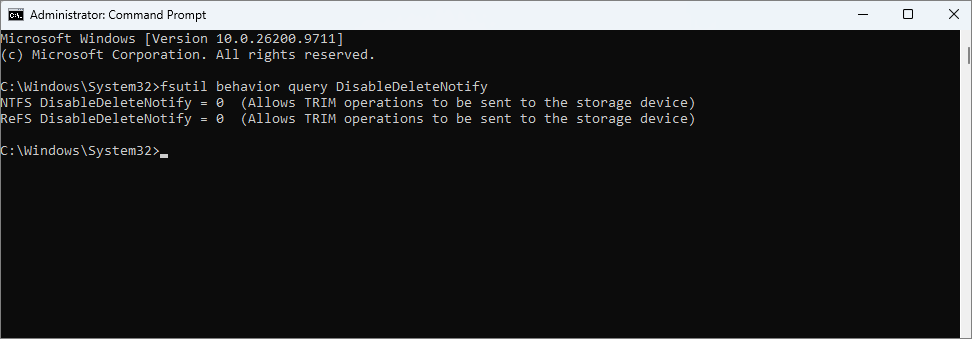
วิธีตรวจสอบว่า TRIM เปิดใช้งานหรือปิดใช้งานอยู่:
- หากผลลัพธ์คือ "DisableDeleteNotify = 0" แสดงว่าเปิดใช้งานการแจ้งเตือนการลบแบบ TRIM แล้ว Windows อนุญาตให้ส่งการแจ้งเตือนการลบไปยังอุปกรณ์จัดเก็บข้อมูลที่รองรับได้
- หากผลลัพธ์คือ "DisableDeleteNotify = 1" แสดงว่าการแจ้งเตือน TRIM จะถูกปิดใช้งาน Windows จะไม่ส่งการแจ้งเตือนเหล่านี้ผ่านระบบไฟล์
คำสั่งนี้ใช้ชื่อการตั้งค่าที่เป็นค่าลบ ดังนั้นผลลัพธ์อาจทำให้สับสนได้ ค่า 0 หมายความว่าการแจ้งเตือนการลบไม่ได้ถูกปิดใช้งาน ค่า 1 หมายความว่าการแจ้งเตือนการลบถูกปิดใช้งาน
คำแนะนำ: คำสั่งนี้ตรวจสอบการตั้งค่าการแจ้งเตือน TRIM ของ Windows เท่านั้น ไม่ได้ยืนยันว่า SSD, ตัวควบคุมการจัดเก็บข้อมูล หรือไดรเวอร์ของคุณประมวลผลคำสั่ง TRIM สำเร็จแล้ว
วิธีที่ 2. ตรวจสอบค่า TRIM ด้วย Optimize Drives
หากคุณไม่ต้องการใช้ Command Prompt คุณสามารถตรวจสอบ SSD ของคุณผ่านยูทิลิตี้ Optimize Drives ของ Windows วิธีนี้มีประโยชน์หากคุณต้องการดูว่า Windows รู้จักไดรฟ์ของคุณอย่างไร และเปิดใช้งานการเพิ่มประสิทธิภาพตามกำหนดเวลาไว้หรือไม่
ต่อไปนี้คือวิธีการตรวจสอบ SSD ของคุณด้วย Optimize Drives
ขั้นตอนที่ 1. เปิด File Explorer
ขั้นตอนที่ 2. คลิกที่ "พีซีเครื่องนี้" แล้วค้นหา SSD ที่คุณต้องการตรวจสอบ
ขั้นตอนที่ 3 คลิกขวาที่ SSD แล้วเลือก คุณสมบัติ (Properties )
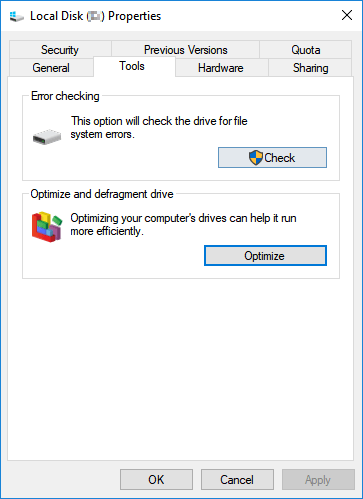
ขั้นตอนที่ 4. เปิดแท็บ เครื่องมือ แล้วคลิก ปรับให้เหมาะสม (Optimize) ใต้หัวข้อ ปรับให้เหมาะสมและจัดเรียงข้อมูลไดรฟ์ (Optimize and defragment drive)
ขั้นตอนที่ 5. ค้นหา SSD ของคุณในหน้าต่าง Optimize Drives
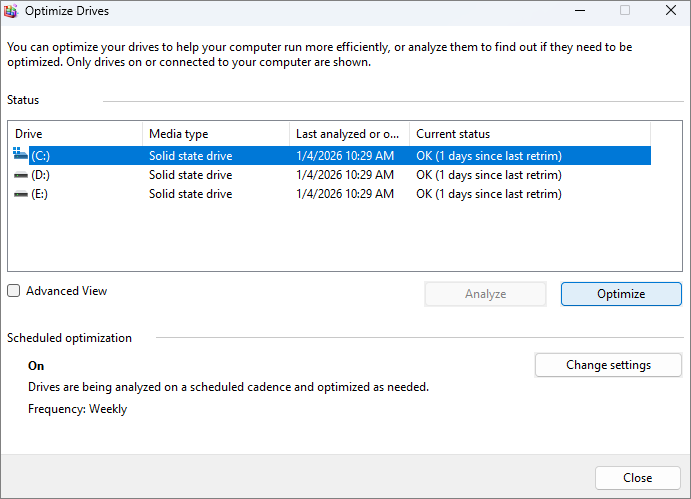
โปรดตรวจสอบข้อมูลต่อไปนี้:
- ประเภทสื่อบันทึกข้อมูล: ตรวจสอบให้แน่ใจว่า Windows ระบุไดรฟ์ว่าเป็นไดรฟ์โซลิดสเตท (SSD)
- สถานะปัจจุบัน: ดูสถานะการปรับปรุงประสิทธิภาพครั้งล่าสุด
- การเพิ่มประสิทธิภาพตามกำหนดเวลา: ตรวจสอบว่าได้เปิดใช้งานการเพิ่มประสิทธิภาพไดรฟ์อัตโนมัติแล้วหรือไม่
นอกจากนี้ คุณยังสามารถเลือก SSD แล้วคลิก "Optimize" เพื่อทำการปรับแต่งประสิทธิภาพด้วยตนเองได้อีกด้วย
สำหรับ SSD นั้น Windows จะใช้ Retrim ในระหว่างการเพิ่มประสิทธิภาพไดรฟ์ Retrim จะส่งข้อมูลเกี่ยวกับบล็อกข้อมูลที่ไม่ได้ใช้งานไปยัง SSD ซึ่งช่วยให้จัดการพื้นที่จัดเก็บข้อมูลได้อย่างมีประสิทธิภาพมากขึ้น
เคล็ดลับ: โปรแกรม Optimize Drives ไม่แสดงสถานะการเปิด/ปิดใช้งาน TRIM โดยตรง หากคุณต้องการตรวจสอบการตั้งค่า TRIM ของ Windows ให้ใช้วิธีที่ 1 คุณสามารถใช้วิธี GUI นี้เพื่อตรวจสอบและเรียกใช้การเพิ่มประสิทธิภาพ SSD ได้
วิธีเปิดใช้งาน TRIM บน Windows 11/10
หากพบว่าการแจ้งเตือน TRIM ถูกปิดใช้งาน คุณสามารถเปิดใช้งานได้โดยใช้ Command Prompt Windows มีคำสั่งในตัวสำหรับทำเช่นนี้
ทำตามขั้นตอนเหล่านี้เพื่อเปิดใช้งาน TRIM บน SSD ของคุณ
ขั้นตอนที่ 1. เปิดเมนู Start พิมพ์ "cmd" แล้วเลือก Run as administrator
ขั้นตอนที่ 2. ป้อนคำสั่งต่อไปนี้:
- fsutil behavior set DisableDeleteNotify 0
ขั้นตอนที่ 3. กด Enter
Windows จะอัปเดตการตั้งค่าการแจ้งเตือน TRIM คุณไม่จำเป็นต้องรีสตาร์ทคอมพิวเตอร์
ขั้นตอนที่ 4. เรียกใช้คำสั่งตรวจสอบอีกครั้ง:
- fsutil behavior query DisableDeleteNotify
หากผลลัพธ์แสดงว่า "DisableDeleteNotify = 0" แสดงว่า Windows อนุญาตให้มีการแจ้งเตือน TRIM แล้ว
เคล็ดลับ: โดยปกติแล้ว TRIM จะเปิดใช้งานโดยค่าเริ่มต้นสำหรับไดรฟ์ NTFS ใน Windows 10/11 หากผลลัพธ์ของคุณเป็น "0" อยู่แล้ว คุณไม่จำเป็นต้องเปลี่ยนแปลงอะไร
หาก TRIM ยังคงใช้งานไม่ได้ ให้ตรวจสอบว่า SSD ของคุณรองรับ TRIM หรือไม่ นอกจากนี้ คุณควรพิจารณาถึงไดรเวอร์จัดเก็บข้อมูล ตัวควบคุม การกำหนดค่า RAID หรือเคส USB ภายนอกด้วย เนื่องจากส่วนประกอบเหล่านี้อาจส่งผลต่อการส่งผ่านคำสั่ง TRIM
เครื่องมือครบวงจรเพื่อเพิ่มประสิทธิภาพ SSD
หากคุณต้องการทำมากกว่าแค่ตรวจสอบค่า TRIM คุณอาจต้องใช้เครื่องมือจัดการ SSD Windows มีคุณสมบัติการเพิ่มประสิทธิภาพไดรฟ์ในตัว แต่ไม่ได้มีเครื่องมือทั้งหมดที่คุณต้องการเพื่อตรวจสอบสถานะของ SSD ทดสอบความเร็วของดิสก์ และจัดการพาร์ติชั่นในที่เดียว
EaseUS Partition Master เป็นเครื่องมือจัดการดิสก์แบบครบวงจรที่ช่วยให้คุณตรวจสอบสถานะของ SSD และเพิ่มประสิทธิภาพการทำงานของดิสก์ มีคุณสมบัติที่มีประโยชน์หลายอย่าง:
- ตรวจสอบสถานะ SSD: ดูข้อมูลสถานะ SSD และคุณลักษณะ SMART รวมถึงอุณหภูมิ เวลาเปิดใช้งาน และตัวบ่งชี้การสึกหรอ
- การทดสอบความเร็วของดิสก์: ทดสอบความเร็วในการอ่านและเขียนข้อมูลของ SSD เพื่อตรวจสอบประสิทธิภาพในปัจจุบัน
- การจัดเรียงแบบ 4K: จัดเรียงพาร์ติชั่น SSD ให้ตรงกันเพื่อเพิ่มประสิทธิภาพในการเข้าถึงข้อมูล
- ตรวจสอบระบบไฟล์: สแกนและแก้ไขข้อผิดพลาดของระบบไฟล์ที่รองรับ
- การทดสอบพื้นผิวดิสก์: ตรวจสอบ SSD ของคุณเพื่อหาเซกเตอร์เสีย และระบุปัญหาที่อาจเกิดขึ้นกับดิสก์
- การจัดการพาร์ติชั่น: ปรับขนาด ย้าย รวม และจัดการพาร์ติชั่นเพื่อให้ใช้พื้นที่ดิสก์ได้อย่างมีประสิทธิภาพมากขึ้น
หากคุณต้องการวิธีที่สะดวกในการตรวจสอบสถานะของ SSD และจัดการประสิทธิภาพของดิสก์ EaseUS Partition Master ได้รวบรวมเครื่องมือเหล่านี้ไว้ในอินเทอร์เฟซเดียว
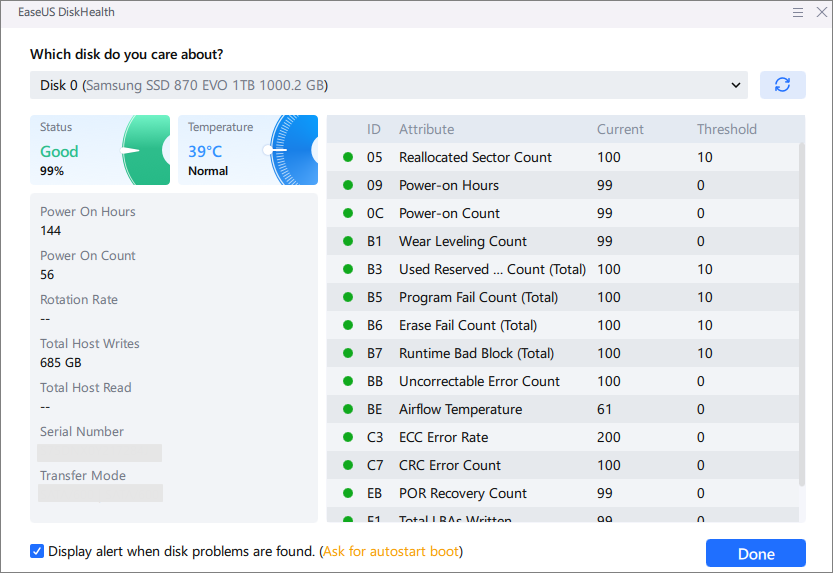
ต่อไปนี้คือวิธี การตรวจสอบสถานะของ SSD ด้วย EaseUS Partition Master
ขั้นตอนที่ 1. ดาวน์โหลดและเปิดใช้งาน EaseUS Partition Master
ขั้นตอนที่ 2. คลิกไอคอนรูปดิสก์ที่มุมบนขวาของ SSD ของคุณ
ขั้นตอนที่ 3 ในส่วนนี้ คุณสามารถตรวจสอบข้อมูลสถานะสุขภาพของ SSD และคุณสมบัติ SMART ได้
บทสรุป
หากคุณต้องการตรวจสอบว่า TRIM เปิดใช้งานอยู่บน SSD ของคุณหรือไม่ คุณสามารถใช้ Command Prompt หรือ Windows Optimize Drives ได้ CMD ให้วิธีที่ตรงที่สุดในการตรวจสอบการตั้งค่าการแจ้งเตือน TRIM ในขณะที่ Optimize Drives ช่วยให้คุณดูและเรียกใช้การเพิ่มประสิทธิภาพ SSD ได้
หากคำสั่งส่งค่ากลับเป็น 0 แสดงว่า Windows อนุญาตให้มีการแจ้งเตือน TRIM หากส่งค่ากลับเป็น 1 คุณสามารถใช้คำสั่ง fsutil เพื่อเปิดการแจ้งเตือนได้
เพื่อการบำรุงรักษา SSD ที่ครอบคลุมยิ่งขึ้น EaseUS Partition Master ยังช่วยให้คุณตรวจสอบสถานะของ SSD ทดสอบความเร็วของดิสก์ จัดเรียงพาร์ติชั่น และจัดการพื้นที่จัดเก็บข้อมูลได้อีกด้วย
คำถามที่พบบ่อย
1. ฟังก์ชัน TRIM เปิดใช้งานโดยค่าเริ่มต้นใน Windows 11/10 หรือไม่?
ใช่แล้ว โดยปกติ TRIM จะเปิดใช้งานโดยค่าเริ่มต้นสำหรับไดรฟ์ NTFS บน Windows 11/10 นอกจากนี้ Windows ยังกำหนดเวลาการเพิ่มประสิทธิภาพไดรฟ์เป็นประจำสำหรับอุปกรณ์จัดเก็บข้อมูลที่รองรับอีกด้วย
2. ฟังก์ชัน TRIM ช่วยเพิ่มประสิทธิภาพของ SSD จริงหรือไม่?
ใช่แล้ว TRIM ช่วยให้ SSD ระบุบล็อกข้อมูลที่ไม่ได้ใช้งานแล้ว ซึ่งช่วยให้ไดรฟ์เตรียมบล็อกเหล่านั้นสำหรับการเขียนข้อมูลในอนาคต และลดงานที่ไม่จำเป็นในระหว่างการจัดการข้อมูล
มันช่วยรักษาประสิทธิภาพการเขียนข้อมูลลง SSD ให้คงที่ในระยะยาว แต่ไม่ได้เพิ่มความเร็วในการอ่านหรือเขียนข้อมูลตามที่ระบุไว้ของไดรฟ์
3. ฉันควรเรียกใช้คำสั่ง TRIM ด้วยตนเองหรือไม่?
ผู้ใช้ส่วนใหญ่ไม่จำเป็นต้องเรียกใช้ TRIM ด้วยตนเอง เนื่องจาก Windows จะกำหนดเวลาการเพิ่มประสิทธิภาพไดรฟ์โดยอัตโนมัติ หากคุณต้องการเรียกใช้ Retrim ด้วยตนเอง ให้เปิดยูทิลิตี้ Optimize Drives เลือก SSD ของคุณ แล้วคลิก Optimize
4. ฟังก์ชัน TRIM ลบไฟล์อย่างถาวรหรือไม่?
ไม่ครับ ฟังก์ชัน TRIM ไม่ได้ลบไฟล์โดยตรง แต่จะบอก SSD ว่าบล็อกข้อมูลใดที่ไม่จำเป็นอีกต่อไปหลังจากที่ไฟล์ถูกลบไปแล้ว อย่างไรก็ตาม SSD อาจเรียกคืนบล็อกเหล่านั้นกลับมาในระหว่างกระบวนการเก็บกวาดขยะ ซึ่งอาจทำให้การกู้คืนข้อมูลที่ถูกลบทำได้ยากขึ้นมาก หากคุณลบไฟล์สำคัญจาก SSD โดยไม่ตั้งใจ ให้หยุดใช้งานไดรฟ์และหลีกเลี่ยงการเขียนข้อมูลใหม่ลงไป
เราสามารถช่วยคุณได้อย่างไร?
บทความที่เกี่ยวข้อง
-
รูปแบบ FAT32 ไม่สามารถเปิดได้ [แก้ไขแล้ว]
![author icon]() Suchat/2026/06/16
-
[แก้ไขแล้ว] การแก้ไขปัญหาข้อผิดพลาดการบูต Windows 0xc0000098
![author icon]() Suchat/2026/06/16
-
![author icon]() Suchat/2026/06/16
-
ดาวน์โหลดฟรี ตัวฟอร์แมตการ์ด SD: ซอฟต์แวร์ฟอร์แมตการ์ดหน่วยความจำทั้งหมด ดาวน์โหลดฟรี
![author icon]() Suchat/2026/06/16