

 Suchat/2026/06/16
 - โปรแกรมฟรี EaseUS
- Data Recovery Wizard Free
- Todo Backup Free
- Partition Master Free

สารบัญ
หน้าสารบัญ

ปรับปรุงโดย
Daisyอัปเดตเมื่อ Jun 16, 2026
การลืมรหัสผ่านบัญชีผู้ใช้ภายในเครื่องของ Windows 10 อาจทำให้คุณไม่สามารถเข้าใช้งานพีซีได้ แต่ Command Prompt (CMD) มีวิธีรีเซ็ตรหัสผ่านโดยไม่ต้องติดตั้ง Windows ใหม่ หากคุณมีสิทธิ์เข้าถึงบัญชีผู้ดูแลระบบอื่น คุณสามารถเปิด Command Prompt ในโหมดผู้ดูแลระบบ และใช้คำสั่ง net user เพื่อเปลี่ยนรหัสผ่านได้อย่างรวดเร็ว
หากคุณไม่สามารถเข้าสู่ระบบได้เลย คุณสามารถเปิด Command Prompt จากสื่อการติดตั้ง Windows และรีเซ็ตรหัสผ่านบัญชีผู้ใช้ในเครื่องก่อนที่จะถึงหน้าจอเข้าสู่ระบบ โปรดอ่านบทความนี้จาก EaseUS Software เพื่อแก้ไขปัญหานี้!
วิธีที่ 1. รีเซ็ตรหัสผ่านบัญชีผู้ใช้ภายในเครื่องโดยใช้ CMD
การรีเซ็ตรหัสผ่าน Windows 10 ผ่านทาง Command Prompt (CMD) อาจเป็นประโยชน์หากคุณลืมรหัสผ่าน อย่างไรก็ตาม วิธีนี้ต้องใช้สิทธิ์ผู้ดูแลระบบ ก่อนดำเนินการตามขั้นตอน โปรดตรวจสอบให้แน่ใจว่าคุณมีสิทธิ์ผู้ดูแลระบบ ด้านล่างนี้คือขั้นตอนในการรีเซ็ตรหัสผ่านโดยใช้ Command Prompt พร้อมข้อควรพิจารณาที่สำคัญบางประการ
ขั้นตอนที่ 1 พิมพ์ cmd ในแถบค้นหา > เลือก "เรียกใช้ในฐานะผู้ดูแลระบบ" เพื่อเปิดหน้าต่าง Command Prompt
ขั้นตอนที่ 2 เมื่อหน้าต่าง Command Prompt เปิดขึ้น โปรดตรวจสอบให้แน่ใจว่าคุณได้เข้าสู่ระบบด้วยสิทธิ์ผู้ดูแลระบบ หากไม่แน่ใจ ให้เรียกใช้คำสั่งต่อไปนี้เพื่อเปิดใช้งานบัญชีผู้ดูแลระบบที่ซ่อนอยู่
- net user Administrator /active: yes
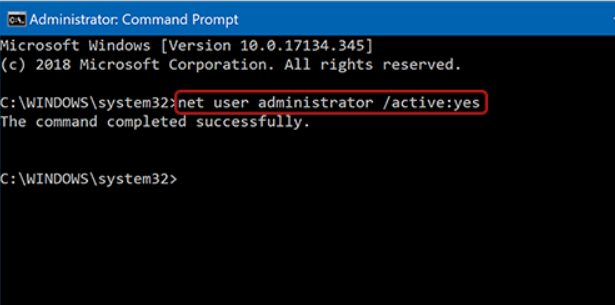
ขั้นตอนที่ 3 จากนั้นพิมพ์ net user [ชื่อผู้ใช้] [รหัสผ่านใหม่] แล้วกด "Enter"
ขั้นตอนที่ 4 แทนที่ [Username] ด้วยชื่อบัญชีจริงที่คุณต้องการอัปเดต และแทนที่ [NewPassword] ด้วยรหัสผ่านใหม่ของคุณ
- เคล็ด ลับ
- หากคุณไม่ทราบชื่อผู้ใช้ ให้พิมพ์ net user เพื่อดูบัญชีผู้ใช้ทั้งหมด
ขั้นตอนที่ 5 หลังจากรีเซ็ตรหัสผ่านแล้ว ให้รีสตาร์ทคอมพิวเตอร์และเข้าสู่ระบบด้วยรหัสผ่านใหม่
วิธีที่ 2. รีเซ็ตรหัสผ่านบัญชีภายในเครื่องได้ง่ายๆ🔥
หากคุณพบข้อผิดพลาด "เกิดข้อผิดพลาดของระบบ 5 การเข้าถึงถูกปฏิเสธ" เมื่อใช้คำสั่ง net user โดยปกติแล้วหมายความว่าคุณไม่มีสิทธิ์ผู้ดูแลระบบ ในกรณีนี้ คุณสามารถเปลี่ยนไปใช้วิธีที่ง่ายกว่าและเชื่อถือได้มากกว่าในการรีเซ็ตรหัสผ่าน Windows โดยไม่ต้องใช้คำสั่งที่ซับซ้อน
EaseUS Partition Master มีฟีเจอร์รีเซ็ต mật khẩu ในตัว ออกแบบมาสำหรับผู้ใช้ที่ลืม mật khẩu หรือ PIN ของ Windows ด้วยอินเทอร์เฟซที่ใช้งานง่าย คุณสามารถสร้าง USB ที่บูตได้และเข้าถึงคอมพิวเตอร์ของคุณได้อย่างรวดเร็ว โดยไม่จำเป็นต้องมีทักษะทางเทคนิคขั้นสูง
ขั้นตอนที่ 1. เสียบดิสก์ USB เป้าหมายเข้ากับคอมพิวเตอร์ ดาวน์โหลดและเรียกใช้ EaseUS Partition Master แล้วคลิก "Toolkit" > "Password Reset"

ขั้นตอนที่ 2. หน้าต่างเล็กๆ จะปรากฏขึ้น หลังจากอ่านอย่างละเอียดแล้ว ให้คลิก "สร้าง"

ขั้นตอนที่ 3 เลือกแฟลชไดรฟ์ USB หรือฮาร์ดดิสก์พกพาภายนอกที่ถูกต้อง แล้วคลิก "สร้าง" อีกครั้ง รออย่างอดทน หลังจากสร้างแฟลชไดรฟ์ USB สำหรับรีเซ็ตรหัสผ่านเสร็จแล้ว ให้คลิก "เสร็จสิ้น"

ขั้นตอนที่ 4. ถอด USB สำหรับรีเซ็ตรหัสผ่านออก แล้วเสียบกลับเข้าไปในพีซีที่ล็อกอยู่ จากนั้นรีสตาร์ทเครื่อง ระบบจะขอให้คุณเปลี่ยนไดรฟ์บูตเพื่อบูตพีซีจาก USB เมื่อเสร็จสิ้น ระบบจะบูตจาก USB โดยอัตโนมัติ
ขั้นตอนที่ 5. หลังจากรีสตาร์ทแล้ว ให้ค้นหา EaseUS Partition Master อีกครั้ง แล้วไปที่ "รีเซ็ตรหัสผ่าน" บัญชีทั้งหมดในพีซีจะแสดงในหน้าจอ ให้คลิกที่บัญชีที่ต้องการ แล้วเลือก "รีเซ็ตและปลดล็อก"

ขั้นตอนที่ 6 เมื่อคุณได้รับข้อความแจ้งเตือนนี้ ให้คลิก "ยืนยัน" เพื่อดำเนินการต่อ รหัสผ่านของคุณจะถูกลบออก

ดูเพิ่มเติม:
บทสรุป
การรีเซ็ตรหัสผ่านบัญชีผู้ใช้ในเครื่องโดยใช้ CMD เป็นวิธีที่มีประสิทธิภาพในการเข้าถึงเครื่องโดยไม่ต้องติดตั้งระบบใหม่ โดยใช้คำสั่ง net user ที่มีสิทธิ์ผู้ดูแลระบบ คุณสามารถรีเซ็ตรหัสผ่านและปลดล็อกพีซีของคุณได้อย่างรวดเร็ว หากคุณไม่คุ้นเคยกับขั้นตอนทางเทคนิค คุณสามารถลองใช้เครื่องมือของบริษัทอื่น เช่น EaseUS Partition Master เพื่อรีเซ็ตบัญชีผู้ใช้ในเครื่องของคุณได้
คำถามที่พบบ่อยเกี่ยวกับการรีเซ็ตรหัสผ่าน Windows 10 โดยใช้ CMD
1. ฉันต้องมีสิทธิ์ผู้ดูแลระบบเพื่อรีเซ็ตรหัสผ่านด้วย CMD หรือไม่?
ใช่ คุณต้องเรียกใช้ Command Prompt ในฐานะผู้ดูแลระบบ มิเช่นนั้น คุณอาจพบข้อผิดพลาดเช่น "เกิดข้อผิดพลาดของระบบหมายเลข 5 การเข้าถึงถูกปฏิเสธ"
2. ฉันสามารถรีเซ็ตรหัสผ่านได้หรือไม่หากเข้าสู่ระบบ Windows ไม่ได้?
ใช่ คุณสามารถเข้าถึง Command Prompt ผ่านทาง Windows Recovery หรือสื่อการติดตั้งเพื่อรีเซ็ตรหัสผ่านบัญชีผู้ใช้ในเครื่องก่อนที่จะถึงหน้าจอเข้าสู่ระบบได้
3. ถ้าคำสั่ง "net user" ใช้งานไม่ได้ ฉันควรทำอย่างไร?
โปรดตรวจสอบให้แน่ใจว่าคุณได้ป้อนชื่อผู้ใช้ที่ถูกต้องและเรียกใช้ CMD ในฐานะผู้ดูแลระบบ นอกจากนี้ โปรดยืนยันว่าบัญชีดังกล่าวเป็นบัญชีภายในเครื่อง ไม่ใช่บัญชีของ Microsoft
เราสามารถช่วยคุณได้อย่างไร?
บทความที่เกี่ยวข้อง
-
วิธีแก้ไขปัญหาแถบสีแดงของไดรฟ์ C ใน Windows 10/7 (พื้นที่ดิสก์เหลือน้อย)
![author icon]() Suchat/2026/06/16
Suchat/2026/06/16 -
วิธีการลบไฟล์ขนาดใหญ่ใน Windows 10 | วิธีที่ 1 ได้ผลดีที่สุด
![author icon]() Daisy/2026/06/16
Daisy/2026/06/16 -
วิธีตรวจสอบอุณหภูมิฮาร์ดไดรฟ์บน Windows 11/10 [คู่มือฉบับสมบูรณ์]
![author icon]() Daisy/2026/06/16
Daisy/2026/06/16 -
ขยายไดรฟ์ C โดยไม่ต้องลบพาร์ติชั่นใน Windows 11/10
![author icon]() Daisy/2026/06/16
Daisy/2026/06/16