

 Suchat/2026/06/16
 - โปรแกรมฟรี EaseUS
- Data Recovery Wizard Free
- Todo Backup Free
- Partition Master Free

สารบัญ
หน้าสารบัญ

ปรับปรุงโดย
Daisyอัปเดตเมื่อ Sep 19, 2026
การติดตั้ง Windows 11 26H2 อาจล้มเหลวหากไดรฟ์ C ของคุณมีพื้นที่ว่างไม่เพียงพอ หากพีซีของคุณแสดงคำเตือนพื้นที่ดิสก์เหลือน้อยระหว่างการติดตั้ง Windows 11 26H2 คุณไม่จำเป็นต้องอัปเกรดเป็น SSD ที่มีขนาดใหญ่กว่า คุณสามารถเพิ่มพื้นที่ว่างในไดรฟ์ C ย้ายความจุที่ไม่ได้ใช้ไปยังพาร์ติชั่นระบบ ใช้ที่เก็บข้อมูลภายนอก หรือติดตั้ง Windows 11 26H2 ด้วยสื่อการติดตั้ง คู่มือนี้แสดงวิธีการต่างๆ เพื่อช่วยคุณติดตั้ง Windows 11 26H2 แม้ว่าพื้นที่จัดเก็บข้อมูลจะเหลือน้อยก็ตาม
| วิธี | เหมาะสำหรับ | ข้อดี |
| ไดรฟ์ C: มีไฟล์ที่ไม่จำเป็นอยู่ | เรียบง่ายและไม่เปลี่ยนแปลงพาร์ติชั่น | |
| พาร์ติชั่นอีกพาร์ติชั่นหนึ่งมีพื้นที่ว่างเหลือเฟือ | เพิ่มพื้นที่ใช้งานได้ให้กับพาร์ติชั่นระบบ | |
| Windows Update ต้องการพื้นที่เพิ่มอีกเล็กน้อย | ช่วยลดปริมาณพื้นที่ว่างภายในที่จำเป็นลง | |
| การอัปเดต Windows ไม่สามารถดำเนินการให้เสร็จสมบูรณ์ หรือคุณจำเป็นต้องใช้เส้นทางการติดตั้งอื่น | นำเสนอวิธีการติดตั้ง Windows ทางเลือกอีกวิธีหนึ่ง |
Windows 11 เวอร์ชัน 26H2 ต้องการพื้นที่จัดเก็บข้อมูลเท่าไหร่?
Windows 11 26H2 ต้องการพื้นที่ว่างมากกว่า 64 GB ซึ่งเป็นข้อกำหนดขั้นต่ำ Windows 11 ต้องการอุปกรณ์จัดเก็บข้อมูลที่มีความจุอย่างน้อย 64 GB แต่คุณไม่จำเป็นต้องมีพื้นที่ว่าง 64 GB เพื่อติดตั้งการอัปเดตฟีเจอร์
ไมโครซอฟต์ ระบุว่า การอัปเดตฟีเจอร์ของ Windows โดยทั่วไปต้องการพื้นที่ว่าง 6 ถึง 11 GB หรือมากกว่านั้น ความต้องการที่แท้จริงอาจแตกต่างกันไปขึ้นอยู่กับพีซีของคุณ ฟีเจอร์ที่ติดตั้ง ทรัพยากรภาษา ไดรเวอร์ และส่วนประกอบการอัปเดตอื่นๆ
| สถานการณ์การจัดเก็บ | สิ่งที่คุณควรทำ |
| คอมพิวเตอร์ของคุณมีพื้นที่เก็บข้อมูลทั้งหมดเหลือน้อยกว่า 64 GB | ตรวจสอบว่าอุปกรณ์ตรงตามข้อกำหนดพื้นที่จัดเก็บข้อมูลของ Windows 11 หรือไม่ |
| ไดรฟ์ C: ของคุณมีพื้นที่ว่างเหลือน้อยมาก | ลบไฟล์ที่ไม่จำเป็นออกก่อนติดตั้ง Windows 11 26H2 |
| ไดรฟ์ C: ของคุณมีพื้นที่เหลือน้อย แต่พาร์ติชั่นอื่นยังมีพื้นที่ว่างอยู่ | ขยายไดรฟ์ C: โดยจัดสรรพื้นที่ว่างจากพาร์ติชันอื่น |
| Windows Update แจ้งว่าต้องการพื้นที่ว่างเพิ่ม | ใช้ตัวเลือกการจัดเก็บข้อมูลของ Windows Update หรือเชื่อมต่อไดรฟ์ภายนอก |
| พื้นที่ SSD เกือบเต็มแล้ว | พิจารณาการย้ายข้อมูลส่วนตัวหรืออัปเกรดเป็น SSD ที่มีขนาดใหญ่ขึ้น |
วิธีที่ 1. เพิ่มพื้นที่ว่างในไดรฟ์ C
การเพิ่มพื้นที่ว่างเป็นวิธีที่ง่ายที่สุดเมื่อ ไดรฟ์ C ของคุณเต็ม Windows มีเครื่องมือจัดเก็บข้อมูลในตัวที่สามารถลบไฟล์ชั่วคราวและข้อมูลที่ไม่จำเป็นอื่นๆ ได้
1. ตรวจสอบว่าอะไรกำลังใช้พื้นที่อยู่บ้าง
เปิดการตั้งค่า > ระบบ > ที่เก็บข้อมูล เพื่อดูว่า พื้นที่ในไดรฟ์ C ของคุณถูกใช้งานไปเท่าไหร่
ตรวจสอบหมวดหมู่ต่างๆ เช่น:
- ไฟล์ชั่วคราว
- แอปที่ติดตั้ง
- เอกสาร
- รูปภาพ
- วิดีโอ
- ดาวน์โหลด
- ไฟล์อื่นๆ
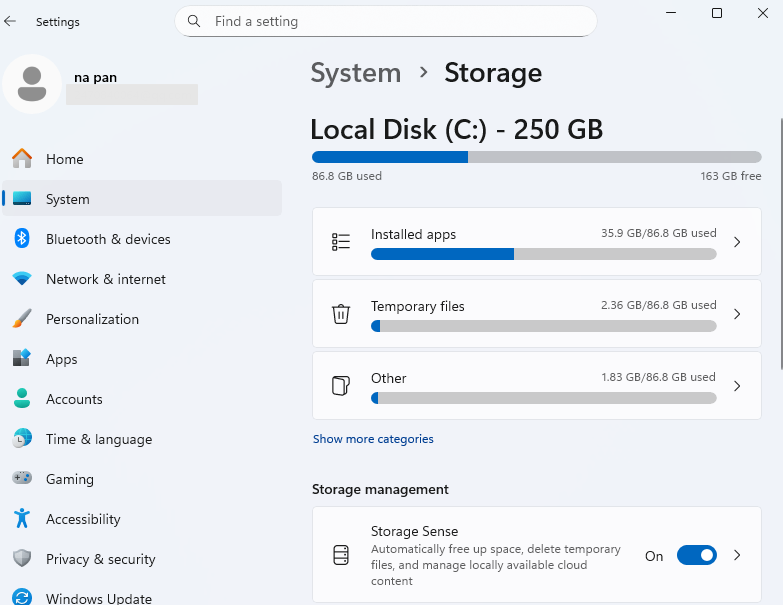
การตรวจสอบนี้จะช่วยให้คุณหลีกเลี่ยงการลบไฟล์โดยไม่คิดให้รอบคอบ หากไฟล์ชั่วคราวใช้พื้นที่ส่วนใหญ่ ให้เริ่มต้นด้วยเครื่องมือทำความสะอาดของ Windows หากแอปพลิเคชันขนาดใหญ่หรือไฟล์ส่วนตัวใช้พื้นที่ส่วนใหญ่ การลบหรือย้ายไฟล์เหล่านั้นจะช่วยเพิ่มพื้นที่จัดเก็บข้อมูลได้มากขึ้น
2. ใช้คำแนะนำการล้างข้อมูลของ Windows
Windows 11 มี "คำแนะนำในการล้างข้อมูล" เพื่อช่วยคุณระบุไฟล์ที่สามารถลบได้ ไปที่:
การตั้งค่า > ระบบ > พื้นที่จัดเก็บ > คำแนะนำในการล้างข้อมูล
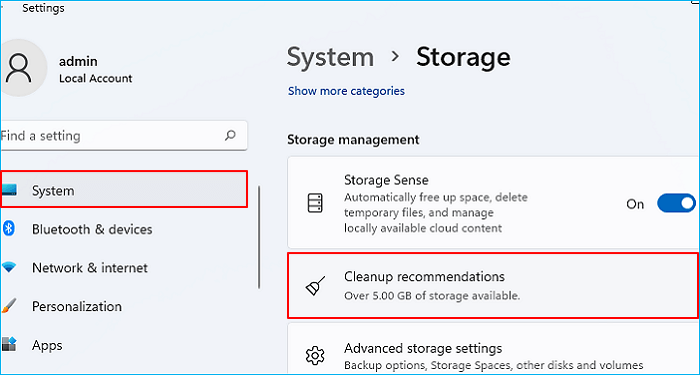
ตรวจสอบรายการที่แนะนำและลบไฟล์ที่คุณไม่ต้องการอีกต่อไป Windows ยังมีฟังก์ชัน "Storage Sense" ซึ่งสามารถล้างไฟล์ชั่วคราวบางประเภทโดยอัตโนมัติได้
3. ลบหรือย้ายไฟล์ขนาดใหญ่
ไฟล์วิดีโอขนาดใหญ่ ไฟล์ดาวน์โหลด รูปภาพ และไฟล์ส่วนตัวอื่นๆ สามารถทำให้ไดรฟ์ C เต็มได้อย่างรวดเร็ว คุณสามารถทำได้ดังนี้:
- ลบไฟล์ที่คุณไม่ต้องการอีกต่อไป
- ย้ายไฟล์ขนาดใหญ่ไปยังไดรฟ์ภายในอื่น
- ย้ายไฟล์ส่วนตัวไปยังฮาร์ดไดรฟ์ภายนอก
- หลังจากลบไฟล์แล้ว ให้ล้างถังรีไซเคิลให้หมด
- ถอนการติดตั้งแอปพลิเคชัน ที่คุณไม่ได้ใช้งานอีกต่อไป
ไมโครซอฟต์แนะนำให้ตรวจสอบโฟลเดอร์ทั่วไป เช่น ดาวน์โหลด วิดีโอ เพลง และรูปภาพ เมื่อไดรฟ์มีพื้นที่เหลือน้อย หลังจากทำความสะอาดแล้ว ให้ตรวจสอบพื้นที่ว่างในไดรฟ์ C อีกครั้ง หาก Windows 11 26H2 ยังคงแจ้งว่าต้องการพื้นที่เพิ่ม ให้ลองใช้วิธีถัดไป
วิธีที่ 2. ขยายไดรฟ์ C ด้วย EaseUS Partition Master
การล้างไฟล์อาจไม่สามารถแก้ปัญหาได้หากไดรฟ์ C มีพื้นที่เหลือน้อยเกินไป
| ตัวอย่างเช่น คอมพิวเตอร์ของคุณอาจมีไดรฟ์ C ขนาด 120 GB แต่มีพื้นที่ว่างเพียง 5 GB ในขณะที่ไดรฟ์ D มีพื้นที่ว่าง 100 GB การลบไฟล์จากไดรฟ์ C อาจช่วยได้ แต่คุณอาจยังคงมีพื้นที่ไม่เพียงพอในภายหลัง ในสถานการณ์เช่นนี้ คุณสามารถจัดสรรพื้นที่ที่ไม่ได้ใช้งานบางส่วนให้กับไดรฟ์ C ได้ |
EaseUS Partition Master สามารถปรับขนาดพาร์ติชั่นและจัดสรรพื้นที่ดิสก์ที่ว่างอยู่ให้กับพาร์ติชั่นระบบได้ นอกจากนี้ยังสามารถใช้พื้นที่ว่างที่ไม่ได้จัดสรรไว้ซึ่งไม่ได้อยู่ติดกันในกรณีที่ Windows Disk Management ไม่สามารถ ขยายไดรฟ์ C ได้โดยตรง
หากพื้นที่ว่างของคุณอยู่ในพาร์ติชันอื่น เช่น ไดรฟ์ D โปรแกรม EaseUS Partition Master ก็สามารถช่วยจัดสรรพื้นที่จากพาร์ติชันนั้นไปยังไดรฟ์ C ได้เช่นกัน วิธีนี้มีประโยชน์เมื่อไดรฟ์ C มีพื้นที่เหลือน้อย แต่ดิสก์จริงยังมีพื้นที่ว่างอยู่
ต่อไปนี้คือวิธีการขยายไดรฟ์ C ด้วย EaseUS Partition Master:
ขยายไดรฟ์ System C ด้วยพื้นที่ที่ยังไม่ได้จัดสรร
- 1. คลิกขวาที่ไดรฟ์ C: ของระบบ แล้วเลือก "ปรับขนาด/ย้าย"
- 2. ลากส่วนท้ายของพาร์ติชั่นระบบไปยังพื้นที่ที่ยังไม่ได้จัดสรร เพื่อเพิ่มเข้าไปในไดรฟ์ C: แล้วคลิก "ตกลง"
- 3. คลิก "Execute Task" และ "Apply" เพื่อดำเนินการและขยายไดรฟ์ C
วิธีที่ 3. ใช้หน่วยเก็บข้อมูลภายนอก
Windows 11 ยังรองรับการใช้อุปกรณ์จัดเก็บข้อมูลภายนอกเมื่อไดรฟ์ภายในมีพื้นที่ไม่เพียงพอสำหรับการอัปเดตฟีเจอร์ ไมโครซอฟต์ระบุว่าคุณต้องมีอุปกรณ์จัดเก็บข้อมูลภายนอกที่มีพื้นที่ว่างอย่างน้อย 10 GB และการเชื่อมต่ออินเทอร์เน็ตสำหรับตัวเลือกการอัปเดตนี้
วิธีใช้งานพื้นที่จัดเก็บข้อมูลภายนอกสำหรับการอัปเดต
ขั้นตอนที่ 1. เชื่อมต่ออุปกรณ์จัดเก็บข้อมูลภายนอกที่มีพื้นที่ว่างอย่างน้อย 10 GB
ขั้นตอนที่ 2. เปิดการตั้งค่า > การอัปเดต Windows
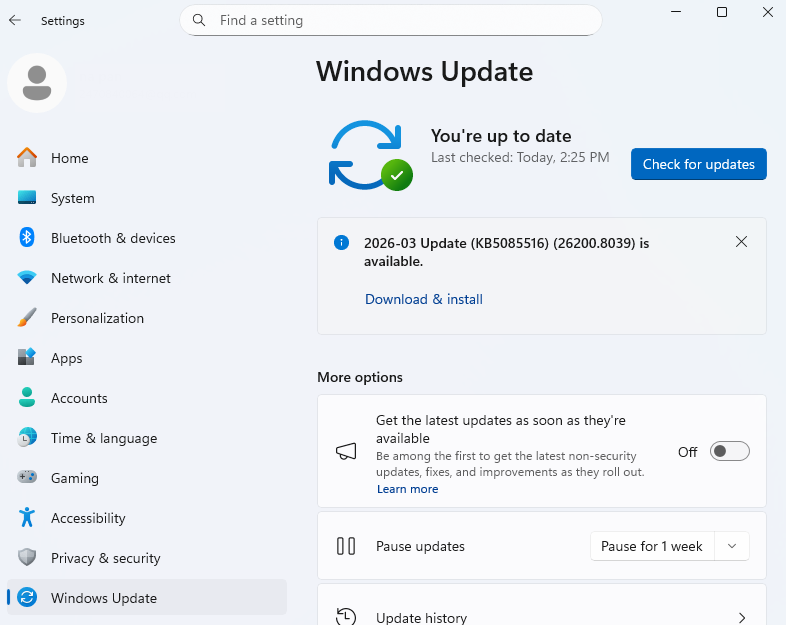
ขั้นตอนที่ 3 หาก Windows ตรวจพบพื้นที่ไม่เพียงพอ ให้เลือก "แก้ไขปัญหา"
ขั้นตอนที่ 4 เลือกตัวเลือกเพื่อใช้พื้นที่จัดเก็บข้อมูลภายนอก
- ประกาศ:
- ตัวเลือก "ใช้พื้นที่จัดเก็บข้อมูลภายนอก" ใน Windows Update จะปรากฏขึ้นเสมอเมื่อระบบตรวจพบพื้นที่ไม่เพียงพอ หากคุณไม่เห็นตัวเลือกนี้ แสดงว่าเส้นทางการอัปเดตนั้นไม่รองรับพื้นที่จัดเก็บข้อมูลภายนอก ในกรณีนี้ คุณสามารถใช้วิธีอื่นในการติดตั้ง Windows 11 26H2 ได้
ขั้นตอนที่ 5. เลือกอุปกรณ์จัดเก็บข้อมูลที่เชื่อมต่ออยู่
ขั้นตอนที่ 6. ทำตามคำแนะนำของ Windows Update เพื่อทำการติดตั้งให้เสร็จสมบูรณ์
Windows อาจยังคงขอให้คุณเพิ่มพื้นที่ว่างในไดรฟ์ภายในเพิ่มเติม การใช้ที่เก็บข้อมูลภายนอกจะช่วยลดปริมาณพื้นที่ว่างที่จำเป็นในไดรฟ์ระบบ แต่ไม่ได้หมายความว่าจะขจัดความต้องการพื้นที่เก็บข้อมูลภายในได้อย่างสมบูรณ์
คุณควรสำรองข้อมูลไฟล์สำคัญก่อนใช้หน่วยความจำภายนอกในการอัปเดต วิธีนี้ใช้ได้ผลดีเมื่อไดรฟ์ C ของคุณมีพื้นที่เหลือน้อย และคุณไม่ต้องการปรับขนาดพาร์ติชั่นหรือลบข้อมูลจำนวนมาก
วิธีที่ 4. ติดตั้ง Windows 11 26H2 โดยใช้สื่อการติดตั้ง
คุณสามารถใช้สื่อการติดตั้ง Windows 11 เมื่อ Windows Update ไม่สามารถทำการติดตั้งเวอร์ชัน 26H2 ให้เสร็จสมบูรณ์ได้ Microsoft มีสื่อการติดตั้งที่คุณสามารถสร้างได้บนแฟลชไดรฟ์ USB โดยแฟลชไดรฟ์ USB ควรมีพื้นที่ว่างอย่างน้อย 8 GB
สร้างสื่อการติดตั้ง Windows 11
ขั้นตอนที่ 1. ดาวน์โหลด สื่อการติดตั้ง Windows 11 จากเว็บไซต์อย่างเป็นทางการของ Microsoft
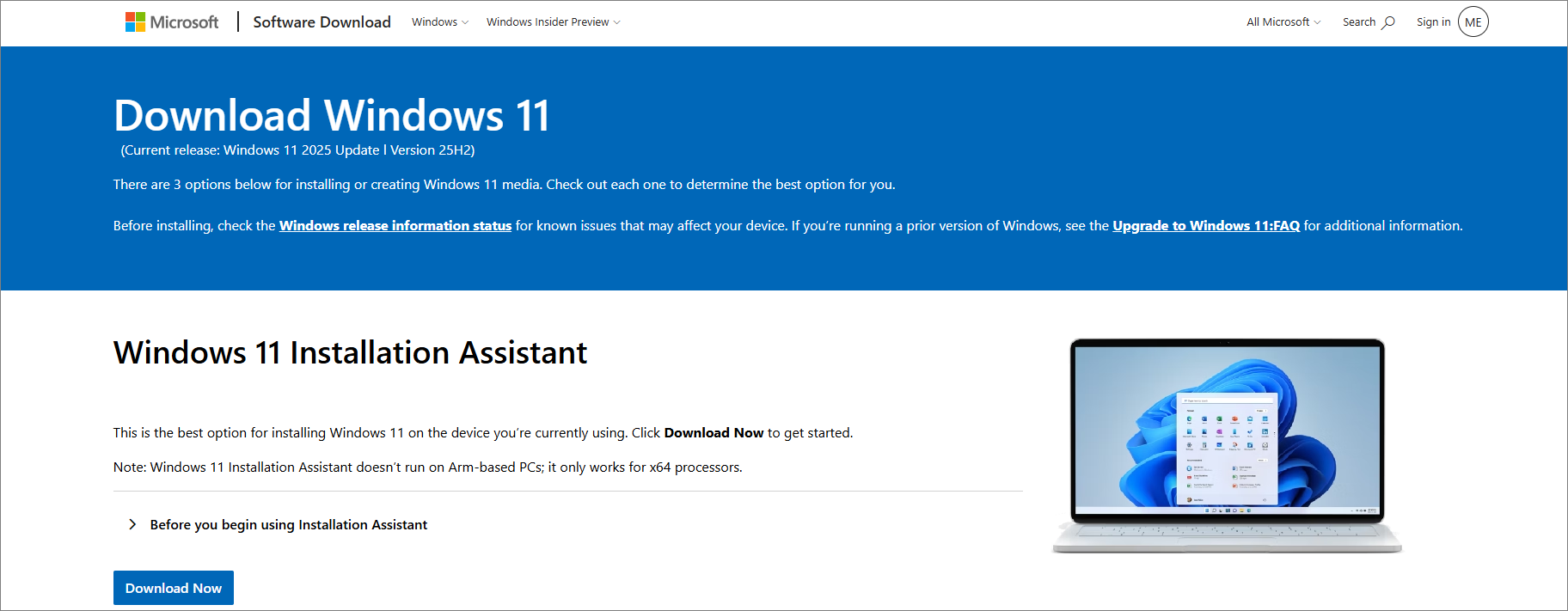
ขั้นตอนที่ 2. เสียบแฟลชไดรฟ์ USB เปล่าที่มีพื้นที่อย่างน้อย 8 GB เข้าไป
ขั้นตอนที่ 3. เรียกใช้เครื่องมือสร้างสื่อ (Media Creation Tool) และทำตามคำแนะนำบนหน้าจอ
ขั้นตอนที่ 4. บูตเครื่องพีซีของคุณจากไดรฟ์ USB หรือเรียกใช้โปรแกรมติดตั้ง Windows จากสื่อบันทึกข้อมูล
ขั้นตอนที่ 5. ทำตามคำแนะนำในการติดตั้งเพื่อติดตั้งหรืออัปเกรด Windows
การติดตั้งใหม่ทั้งหมดเป็นอีกทางเลือกหนึ่ง แต่การทำเช่นนี้อาจลบไฟล์ แอป และการตั้งค่าที่มีอยู่ทั้งหมด ดังนั้นควรสำรองข้อมูลสำคัญก่อนเลือกใช้วิธีนี้
- ประกาศ:
- สื่อการติดตั้งไม่ได้ช่วยแก้ปัญหาข้อจำกัดเรื่องพื้นที่เก็บข้อมูลเหลือน้อยบนไดรฟ์ระบบได้อย่างสมบูรณ์ การอัปเกรดแบบติดตั้งทับอาจยังคงต้องการพื้นที่ว่างบนไดรฟ์ C เพื่อจัดเก็บไฟล์การติดตั้งชั่วคราว หากไดรฟ์ C ของคุณใกล้เต็ม โปรดล้างพื้นที่ว่างหรือขยายไดรฟ์ C ก่อนเริ่มการอัปเกรด
บทสรุป
พื้นที่จัดเก็บข้อมูลไม่เพียงพออาจทำให้การติดตั้ง Windows 11 26H2 ล้มเหลว แต่คุณมีหลายวิธีในการเพิ่มพื้นที่ว่างสำหรับการอัปเดต คู่มือนี้ครอบคลุมสี่วิธีในการจัดการกับพื้นที่จัดเก็บข้อมูลไม่เพียงพอ ได้แก่ การเพิ่มพื้นที่ว่างในไดรฟ์ C การขยายไดรฟ์ C ด้วย EaseUS Partition Master การใช้พื้นที่จัดเก็บข้อมูลภายนอก และการติดตั้ง Windows 11 26H2 ด้วยสื่อการติดตั้ง วิธีเหล่านี้จะช่วยให้คุณสร้างพื้นที่ว่างเพียงพอและทำการติดตั้ง Windows 11 26H2 ให้เสร็จสมบูรณ์ได้ ขึ้นอยู่กับสถานการณ์พื้นที่จัดเก็บข้อมูลของคุณ
คำถามที่พบบ่อย
1. ฉันสามารถติดตั้ง Windows 11 26H2 ได้หรือไม่ หากไดรฟ์ C ของฉันมีพื้นที่ว่างเหลือน้อยกว่า 10 GB?
ขึ้นอยู่กับพีซีและวิธีการติดตั้ง การอัปเดตฟีเจอร์ของ Windows อาจต้องการพื้นที่ว่าง 6 GB ถึง 11 GB หรือมากกว่านั้น และความต้องการที่แน่นอนจะแตกต่างกันไปตามอุปกรณ์ หาก Windows Update แจ้งว่าพีซีของคุณต้องการพื้นที่เพิ่ม คุณควรปฏิบัติตามข้อกำหนดด้านพื้นที่ที่แสดงโดย Windows แทนที่จะยึดตามตัวเลขคงที่
2. การติดตั้ง Windows 11 เวอร์ชัน 26H2 จะลบไฟล์หรือไม่?
การอัปเดตฟีเจอร์ของ Windows ตามปกติจะออกแบบมาเพื่อรักษาไฟล์ส่วนตัว แอป และการตั้งค่าของคุณไว้ อย่างไรก็ตาม คุณควรสำรองข้อมูลไฟล์สำคัญก่อนเริ่มการอัปเดต การติดตั้งใหม่ทั้งหมดจากสื่อการติดตั้งนั้นแตกต่างออกไป เพราะอาจลบไฟล์ แอป และการตั้งค่าที่มีอยู่เดิม ขึ้นอยู่กับตัวเลือกการติดตั้งที่คุณเลือก
3. ฉันสามารถย้ายไฟล์ติดตั้ง Windows 11 เวอร์ชัน 26H2 ไปยังไดรฟ์อื่นได้หรือไม่?
Windows ไม่อนุญาตให้คุณย้ายไฟล์อัปเดตระบบทั้งหมดจากไดรฟ์ C ไปยังพาร์ติชั่นภายในอื่นโดยตรง หากไดรฟ์ C มีพื้นที่เหลือน้อย คุณสามารถลบไฟล์ที่ไม่จำเป็น ขยายไดรฟ์ C เมื่อมีพาร์ติชั่นอื่นที่มีพื้นที่ว่าง หรือใช้อุปกรณ์จัดเก็บข้อมูลภายนอกเมื่อ Windows Update มีตัวเลือกนั้นให้
4. การขยายไดรฟ์ C จะส่งผลกระทบต่อ Windows 11 หรือไฟล์ส่วนตัวของฉันหรือไม่?
การปรับขนาดพาร์ติชั่นโดยทั่วไปไม่จำเป็นต้องติดตั้ง Windows ใหม่ แต่การดำเนินการกับพาร์ติชั่นมักมีความเสี่ยงหากถูกขัดจังหวะหรือทำไม่ถูกต้อง ควรสำรองไฟล์สำคัญก่อนปรับขนาดพาร์ติชั่น โปรแกรมจัดการพาร์ติชั่น เช่น EaseUS Partition Master สามารถช่วยคุณปรับขนาดและขยายไดรฟ์ C ได้โดยยังคงรักษาการติดตั้ง Windows เดิมไว้
เราสามารถช่วยคุณได้อย่างไร?
บทความที่เกี่ยวข้อง
-
ขยายไดรฟ์ C โดยไม่ต้องลบพาร์ติชั่นใน Windows 11/10
![author icon]() Daisy/2026/06/16
Daisy/2026/06/16 -
เครื่องมือฟอร์แมต Urescue: ดาวน์โหลดและฟอร์แมต USB หรือการ์ด SD ได้
![author icon]() Suchat/2026/06/16
Suchat/2026/06/16 -
เครื่องมือวัดประสิทธิภาพการ์ด SD ตัวใดดีที่สุด คำตอบของคุณอยู่ที่นี่
![author icon]() Suchat/2026/06/29
Suchat/2026/06/29 -
ดาวน์โหลด Partition Magic Portable ฟรี สำหรับ Windows 11/10/8/7
![author icon]() Daisy/2026/06/16
Daisy/2026/06/16