

 Suchat/2026/06/16
  Suchat/2026/06/16
 - โปรแกรมฟรี EaseUS
- Data Recovery Wizard Free
- Todo Backup Free
- Partition Master Free

สารบัญ
หน้าสารบัญ

ปรับปรุงโดย
Daisyอัปเดตเมื่อ Jun 16, 2026
เมื่อตัวเลือก "ปลดล็อกอัตโนมัติ" ใน BitLocker Drive Encryption เป็นสีเทา มักหมายความว่า Windows กำลังบล็อกคุณสมบัตินี้เนื่องจากข้อกำหนดไม่ครบถ้วน การตั้งค่าไม่ถูกต้อง หรือข้อจำกัดของระบบ คู่มือจาก EaseUS Software นี้จะอธิบายอย่างละเอียดว่าทำไมจึงเกิดเหตุการณ์เช่นนี้ และเสนอวิธีแก้ไขที่ชัดเจนและใช้งานได้จริง
ฟังก์ชัน "ปลดล็อกอัตโนมัติ" ทำอะไรได้บ้าง?
ฟีเจอร์ "ปลดล็อกอัตโนมัติด้วย BitLocker" เป็นฟีเจอร์ใน BitLocker Drive Encryption ที่ช่วยให้ไดรฟ์ข้อมูลที่เข้ารหัส (ไม่ใช่ไดรฟ์ระบบปฏิบัติการ) ปลดล็อกโดยอัตโนมัติเมื่อคุณเข้าสู่ระบบ Windows ดังนั้นคุณจึงไม่จำเป็นต้องป้อนรหัสผ่าน BitLocker หรือรหัสกู้คืนด้วยตนเองทุกครั้ง
หลักการทำงานคือการจัดเก็บรหัสปลดล็อกที่เข้ารหัสไว้อย่างปลอดภัยบนไดรฟ์ระบบ (OS) ทำให้ Windows สามารถปลดล็อกไดรฟ์ข้อมูลที่เชื่อมต่อโดยอัตโนมัติเมื่อระบบปฏิบัติการได้รับการตรวจสอบสิทธิ์และได้รับการปกป้องแล้ว
ทำไมตัวเลือก "ปลดล็อกอัตโนมัติ" ถึงเป็นสีเทา?
ก่อนที่จะเริ่มแก้ไขปัญหา มาดูเหตุผลหลักกันก่อน:
- ไดรฟ์ระบบปฏิบัติการของคุณไม่ได้เข้ารหัส
- คุณกำลังพยายามเปิดใช้งานบนไดรฟ์ระบบ
- ขณะนี้ไดรฟ์ถูกล็อกอยู่
- นโยบายกลุ่มกำลังจำกัดคุณสมบัตินี้
- BitLocker ไม่ได้รับการตั้งค่าอย่างถูกต้อง
- การตั้งค่า TPM หรือระบบไม่ถูกต้อง
วิธีแก้ไขปัญหา BitLocker ปลดล็อกไดรฟ์อัตโนมัติเป็นสีเทา
ในส่วนนี้จะนำเสนอ 6 วิธีแก้ปัญหาที่มีประสิทธิภาพ โปรดอ่านต่อเพื่อเรียนรู้วิธีแก้ไขปัญหาทีละขั้นตอน
วิธีแก้ไข 1. ใช้โปรแกรม EaseUS Partition Master
ฟังก์ชัน "ปลดล็อกอัตโนมัติ" ใน BitLocker อาจเป็นสีเทาหากไดรฟ์ข้อมูลของคุณมีปัญหาในการกำหนดค่า เช่น พื้นที่ที่ไม่ได้จัดสรร ประเภทพาร์ติชั่นที่ไม่รองรับ หรือพาร์ติชั่นที่ไม่ตรงแนว EaseUS Partition Master ช่วยแก้ไขปัญหาเหล่านี้โดยการปรับขนาด ย้าย รวม หรือแปลงพาร์ติชั่นอย่างปลอดภัยโดยไม่สูญเสียข้อมูล
ด้วยการปรับแต่งโครงสร้างไดรฟ์ของคุณและตรวจสอบให้แน่ใจว่าตรงตามข้อกำหนดของ BitLocker เครื่องมือนี้จะช่วยคืนค่าความสามารถในการปลดล็อกอัตโนมัติ ทำให้ไดรฟ์ที่เข้ารหัสของคุณเปิดได้อย่างราบรื่นเมื่อคุณเข้าสู่ระบบ Windows
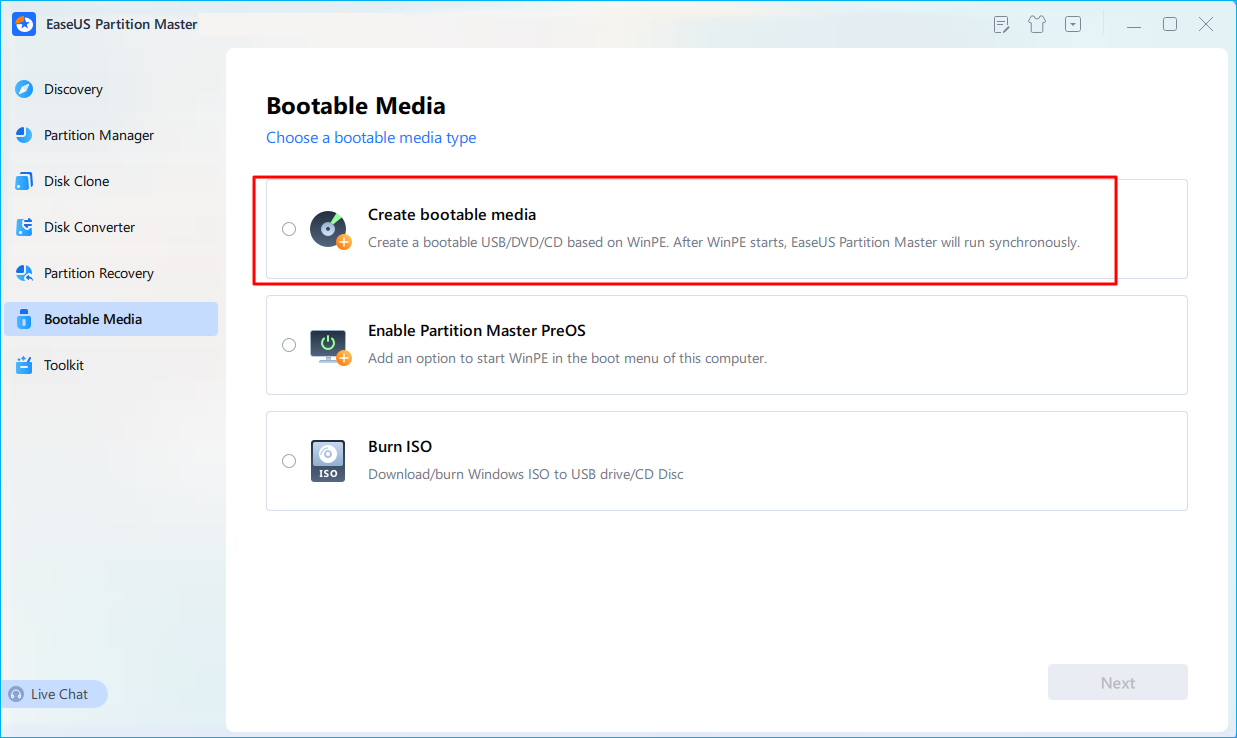
ขั้นตอนที่ 1. ก่อนอื่น ให้เชื่อมต่อ USB เข้ากับพีซีที่ทำงานได้ปกติ เปิดโปรแกรม EaseUS Partition Master ไปที่ส่วน "Bootable Media" แล้วคลิกตัวเลือก "Create bootable media" จากนั้นคลิก "Next" เพื่อดำเนินการต่อ
ขั้นตอนที่ 2 เลือกไดรฟ์ USB เป้าหมายแล้วคลิก "สร้าง" เพื่อดำเนินการต่อ โปรดสำรองข้อมูลของคุณล่วงหน้า เนื่องจากขั้นตอนนี้จะลบข้อมูลทั้งหมดในไดรฟ์ USB จากนั้น คลิก "ใช่" เพื่อยืนยันเมื่อคุณเห็นคำเตือน อย่าออกจาก EaseUS Partition Master จนกว่าจะเสร็จสิ้น
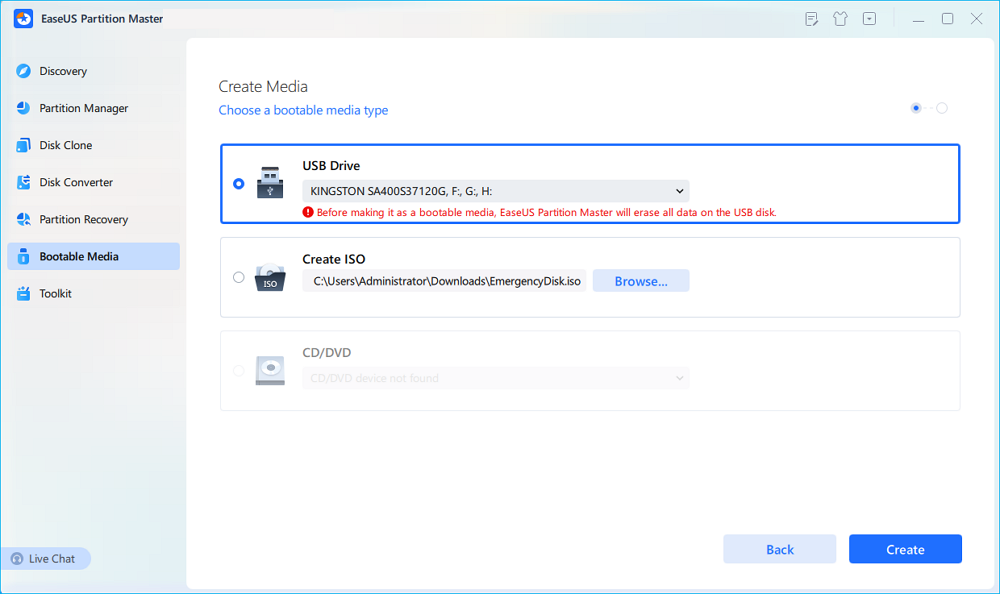
ขั้นตอนที่ 3. เชื่อมต่อ USB ที่สามารถบูตได้เข้ากับพีซีที่เข้ารหัส BitLocker แล้วรีสตาร์ทพีซี ในระหว่างการรีบูต ให้กดปุ่ม BIOS (F2/F8/F12/DEL/ESC) เพื่อเข้าสู่ BIOS และตั้งค่า USB ที่สามารถบูตได้เป็นไดรฟ์บูต พีซีจะบูตจากดิสก์ USB โดยอัตโนมัติ
ขั้นตอนที่ 4. EaseUS Partition Master จะปลดล็อกไดรฟ์ที่เข้ารหัส BitLocker โดยอัตโนมัติ และคุณจะเห็นไอคอน "ปลดล็อก"
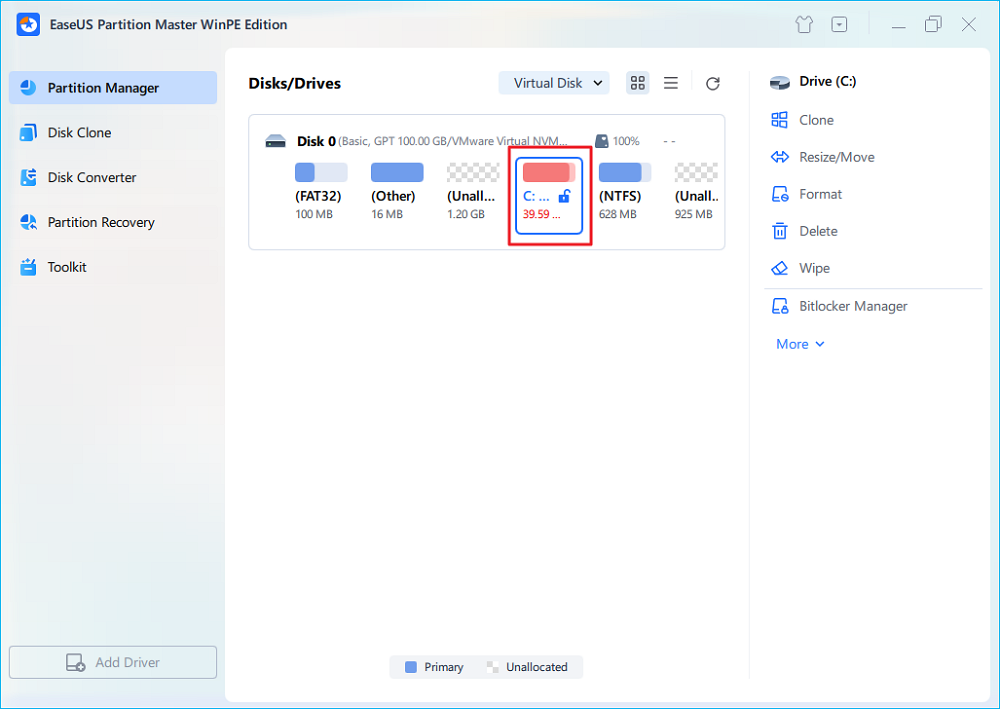
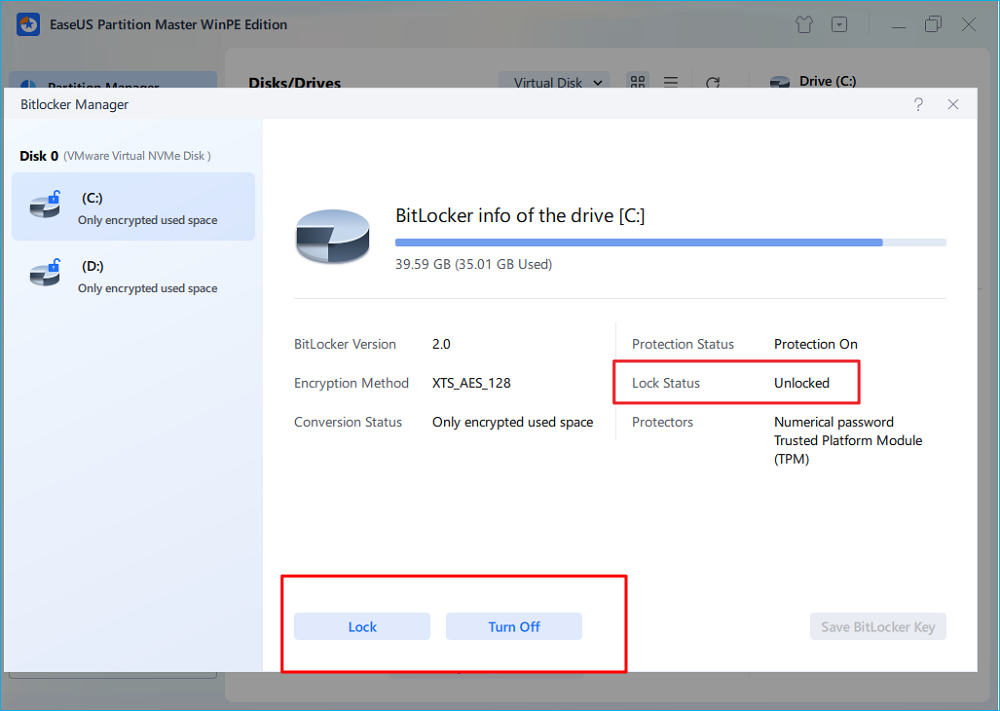
ขั้นตอนที่ 5. เลื่อนเมาส์ไปที่พาร์ติชั่น BitLocker คุณจะเห็นข้อมูลเพิ่มเติมของพาร์ติชั่นนี้และจัดการพาร์ติชั่น BitLocker ได้ เช่น การล็อกหรือปิดใช้งาน BitLocker
วิธีแก้ไขที่ 2. เปิดใช้งาน BitLocker บนไดรฟ์ระบบปฏิบัติการ
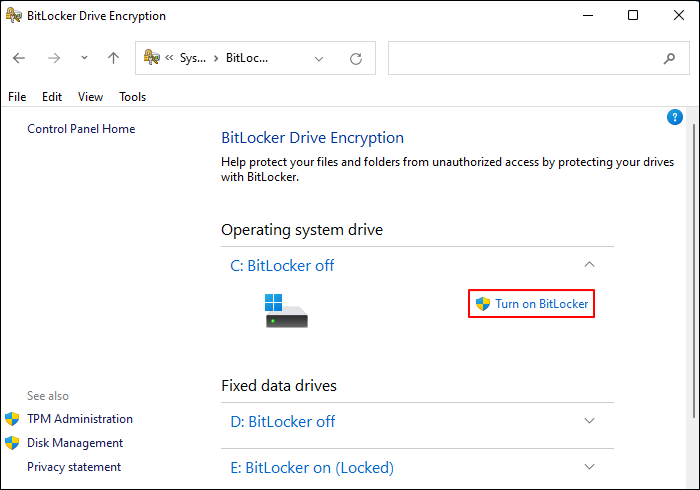
การปลดล็อกอัตโนมัติขึ้นอยู่กับว่าไดรฟ์ระบบของคุณได้รับการป้องกันหรือไม่ Windows ใช้การเข้ารหัสของไดรฟ์ระบบปฏิบัติการเพื่อจัดเก็บรหัสปลดล็อกสำหรับไดรฟ์อื่นๆ อย่างปลอดภัย หากไดรฟ์ระบบปฏิบัติการไม่ได้เข้ารหัส Windows จะปิดใช้งานคุณสมบัตินี้ เมื่อการเข้ารหัสเริ่มต้นขึ้น (คุณไม่จำเป็นต้องรอจนกว่าจะเสร็จสมบูรณ์) ตัวเลือกการปลดล็อกอัตโนมัติสำหรับไดรฟ์อื่นๆ จะพร้อมใช้งาน โปรดดูขั้นตอนต่อไปนี้
ขั้นตอนที่ 1 พิมพ์ Control Panel ในแถบค้นหา > คลิกเพื่อเปิด
ขั้นตอนที่ 2 ไปที่ ระบบและความปลอดภัย > เลือก การเข้ารหัสไดรฟ์ BitLocker > ค้นหาไดรฟ์ระบบของคุณ > คลิก เปิดใช้งาน BitLocker
วิธีแก้ไขที่ 3. ตรวจสอบให้แน่ใจว่าไดรฟ์ไม่ได้ล็อกอยู่
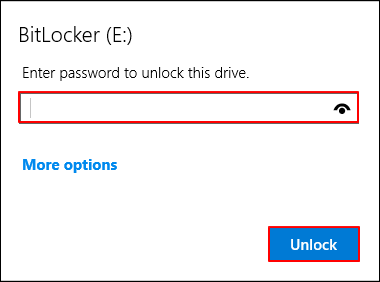
คุณไม่สามารถเปิดใช้งานการปลดล็อกอัตโนมัติบนไดรฟ์ที่ถูกล็อกอยู่ได้ เนื่องจาก Windows จำเป็นต้องเข้าถึงเพื่อจัดเก็บข้อมูลรับรองการปลดล็อก ตอนนี้ ตัวเลือกที่เป็นสีเทาควรจะคลิกได้แล้ว ขั้นตอนมีดังนี้
ขั้นตอนที่ 1 กดปุ่ม Win + E เพื่อเปิด File Explorer > ดับเบิ้ลคลิกที่ไดรฟ์ที่เข้ารหัสของคุณ
ขั้นตอนที่ 2 ป้อนรหัสผ่าน BitLocker ของคุณ > กลับไปที่การตั้งค่า BitLocker หลังจากปลดล็อกไดรฟ์เป้าหมายแล้ว
วิธีแก้ไขที่ 4. เปิดใช้งานการปลดล็อกอัตโนมัติโดยใช้ CMD
บางครั้งอินเทอร์เฟซแบบกราฟิกอาจทำงานผิดพลาดหรือซ่อนตัวเลือกเนื่องจากปัญหาเล็กน้อยหรือปัญหาด้านสิทธิ์ การใช้พรอมต์คำสั่งพร้อมคำสั่ง manage bde จะข้าม UI และเปิดใช้งานคุณสมบัตินี้โดยตรง ซึ่งจะบังคับให้ Windows เปิดใช้งานคุณสมบัติการปลดล็อกอัตโนมัติสำหรับไดรฟ์ที่คุณเลือก
หากวิธีนี้ไม่ได้ผล ให้ตรวจสอบอีกครั้งว่าไดรฟ์นั้นปลดล็อกอยู่หรือไม่ และ BitLocker เปิดใช้งานอยู่ทั้งในไดรฟ์ระบบและไดรฟ์ข้อมูลของคุณ
ขั้นตอนที่ 1 พิมพ์ cmd ในแถบค้นหา > คลิก "เรียกใช้ในฐานะผู้ดูแลระบบ" เพื่อเปิดหน้าต่าง Command Prompt
ขั้นตอนที่ 2 ลองใช้ไดรฟ์ D เป็นตัวอย่าง ในกรณีนี้ คุณสามารถพิมพ์คำสั่งต่อไปนี้ลงในหน้าต่างได้
จัดการ-bde - ปลดล็อคอัตโนมัติ - เปิดใช้งาน D:
วิธีแก้ไขที่ 5. ตรวจสอบสถานะ BitLocker
ก่อนที่จะลองใช้วิธีแก้ปัญหาขั้นสูง สิ่งสำคัญคือต้องตรวจสอบสถานะปัจจุบันของไดรฟ์ของคุณด้วย BitLocker การตรวจสอบสถานะ BitLocker จะช่วยให้คุณทราบว่าไดรฟ์ระบบปฏิบัติการและไดรฟ์ข้อมูลของคุณได้รับการเข้ารหัส ปลดล็อก และกำหนดค่าสำหรับคุณสมบัติต่างๆ เช่น การปลดล็อกอัตโนมัติอย่างถูกต้องหรือไม่
เมื่อใช้คำสั่ง manage-bde ใน Command Prompt คุณสามารถตรวจสอบได้อย่างรวดเร็วว่าไดรฟ์ใดได้รับการป้องกัน ไดรฟ์ใดไม่ได้ล็อก และปัญหาการเข้ารหัสใด ๆ อาจเป็นสาเหตุที่ทำให้ตัวเลือก "ปลดล็อกอัตโนมัติ" เป็นสีเทาหรือไม่
ขั้นตอนที่ 1 พิมพ์ cmd ในแถบค้นหา > คลิก "เรียกใช้ในฐานะผู้ดูแลระบบ" เพื่อเปิดหน้าต่าง Command Prompt
ขั้นตอนที่ 2 พิมพ์ manage-bde -status ในหน้าต่าง
สิ่งที่ต้องตรวจสอบ:
- ไดรฟ์ระบบปฏิบัติการ➡️สถานะการป้องกัน: เปิดใช้งาน
- ไดรฟ์ข้อมูล➡️สถานะการล็อก: ปลดล็อกแล้ว
ขั้นตอนที่ 3 หากไดรฟ์ระบบปฏิบัติการไม่ได้เข้ารหัส ให้กลับไปที่วิธีแก้ไขที่ 1
แก้ไขข้อ 6. ตรวจสอบข้อจำกัดของนโยบายกลุ่ม
ตัวเลือก "ปลดล็อกอัตโนมัติ" อาจถูกปิดใช้งานโดยนโยบายของ Windows โดยเฉพาะอย่างยิ่งในพีซีที่ใช้ทำงานหรือเรียน การตรวจสอบนโยบายกลุ่มจะช่วยให้คุณตรวจสอบและปรับการตั้งค่าเหล่านี้ เพื่อให้ไดรฟ์ข้อมูลที่เข้ารหัสของคุณสามารถปลดล็อกได้โดยอัตโนมัติโดยไม่ต้องป้อนรหัสผ่าน BitLocker มาดูกันว่ามันทำงานอย่างไร
ขั้นตอนที่ 1 กดปุ่ม Windows + R เพื่อเปิดหน้าต่าง Run > พิมพ์ gpedit.msc > คลิก OK หรือกด Enter
ขั้นตอนที่ 2 ในหน้าต่างใหม่ ไปที่ การกำหนดค่าคอมพิวเตอร์ > เทมเพลตการดูแลระบบ > ส่วนประกอบของ Windows > การเข้ารหัสไดรฟ์ BitLocker
สิ่งที่ควรสังเกต:
- การตั้งค่าที่ปิดใช้งานการปลดล็อกอัตโนมัติ
- ข้อจำกัดเกี่ยวกับวิธีการตรวจสอบสิทธิ์
ขั้นตอนที่ 3. ตั้งค่าข้อจำกัดต่างๆ เป็น ไม่ได้กำหนดค่า หรือ ปิดใช้งาน > รีสตาร์ทพีซีของคุณ
วิธีแก้ไขที่ 7. กำหนดค่า BitLocker ใหม่บนไดรฟ์
หากตั้งค่า BitLocker ไม่ถูกต้องหรือเกิดความเสียหาย การปลดล็อกอัตโนมัติอาจหยุดทำงาน การปิดและเปิด BitLocker ใหม่จะทำการเข้ารหัสอีกครั้ง ล้างข้อผิดพลาด และกู้คืนการเชื่อมต่อระหว่างระบบปฏิบัติการและไดรฟ์ข้อมูล ทำให้ Windows สามารถจัดเก็บคีย์ที่จำเป็นสำหรับการปลดล็อกอัตโนมัติได้อย่างปลอดภัย
ขั้นตอนที่ 1 พิมพ์ cmd ในแถบค้นหา > คลิก "เรียกใช้ในฐานะผู้ดูแลระบบ" เพื่อเปิดหน้าต่าง Command Prompt
ขั้นตอนที่ 2 พิมพ์คำสั่งต่อไปนี้เพื่อปิดใช้งาน BitLocker คุณสามารถแทนที่ตัวอักษร D ด้วยตัวอักษรไดรฟ์ใหม่ได้
- manage-bde -off D:
ขั้นตอนที่ 3 รอจนกว่าการถอดรหัสจะเสร็จสิ้น > เปิดใช้งานอีกครั้ง > พิมพ์คำสั่งต่อไปนี้
- manage-bde -on D:
ขั้นตอนที่ 4 หลังจากเปิดใช้งานอีกครั้ง ตัวเลือกปลดล็อกอัตโนมัติควรใช้งานได้ตามปกติ
บทสรุป
ปัญหา "ปลดล็อกอัตโนมัติ" ใน BitLocker มักเกิดจากปัญหาการตั้งค่าไดรฟ์ EaseUS Partition Master ช่วยให้แก้ไขปัญหานี้ได้ง่ายและปลอดภัย ช่วยให้คุณสามารถปรับขนาด ย้าย หรือแปลงพาร์ติชั่นได้โดยไม่สูญเสียข้อมูล การตรวจสอบให้แน่ใจว่าไดรฟ์ของคุณเข้ากันได้กับ BitLocker จะช่วยให้คุณสามารถกู้คืนการปลดล็อกอัตโนมัติ ทำให้เข้าถึงข้อมูลที่เข้ารหัสของคุณได้สะดวกและปลอดภัยยิ่งขึ้น
เราสามารถช่วยคุณได้อย่างไร?
บทความที่เกี่ยวข้อง
-
อัปเกรด Windows 11 | แปลง MBR เป็น GPT โดยไม่ต้องลบพาร์ติชั่น
![author icon]() Suchat/2026/06/16
Suchat/2026/06/16 -
ธีย้ายพื้นที่จากไดรฟ์ D มาไว้ในไดรฟ์ C บน Windows 10/8/7
![author icon]() Suchat/2026/06/16
Suchat/2026/06/16 -
วิธีการเริ่มต้น SSD ใน Windows 10/8/7
![author icon]() Suchat/2026/06/16
Suchat/2026/06/16 -
วิธีปลดล็อกแท็บเล็ต Surface ของคุณเมื่อลืมรหัสผ่าน
![author icon]() Suchat/2026/06/16
Suchat/2026/06/16