

 Suchat/2026/06/16
 - โปรแกรมฟรี EaseUS
- Data Recovery Wizard Free
- Todo Backup Free
- Partition Master Free

สารบัญ
หน้าสารบัญ

ปรับปรุงโดย
Daisyอัปเดตเมื่อ Sep 04, 2026
เนื้อหาในหน้านี้:
- คุณควรตรวจสอบอะไรบ้างเมื่อซื้อ SSD หรือ HDD ตัวใหม่
- วิธีตรวจสอบสภาพของ SSD และ HDD ใหม่
- วิธีตรวจสอบปัญหาใน SSD หรือ HDD ตัวใหม่
- วิธีตรวจสอบความจุของฮาร์ดไดรฟ์ใหม่
- วิธีตรวจสอบประสิทธิภาพของ SSD หรือ HDD ตัวใหม่
- วิธีการตรวจสอบความถูกต้องของ SSD หรือ HDD ตัวใหม่
- ผลการตรวจสอบสุขภาพ SSD และ HDD ใหม่หมายความว่าอย่างไร
- สิ่งที่ควรทำหาก SSD หรือ HDD ตัวใหม่ไม่ผ่านการตรวจสอบสุขภาพ
- เครื่องมือที่ดีที่สุดในการตรวจสอบและวินิจฉัย SSD หรือ HDD ตัวใหม่
แม้ว่า SSD หรือ HDD ตัวใหม่จะดูเหมือนใช้งานได้ดีทุกอย่างเมื่อ Windows ตรวจพบ แต่การตรวจพบเป็นเพียงขั้นตอนแรกเท่านั้น ไดรฟ์อาจเชื่อมต่ออย่างถูกต้องแล้ว แต่ยังอาจแสดงค่าสถานะสุขภาพที่ไม่ปกติ ประสิทธิภาพต่ำกว่าที่คาดไว้ ความจุไม่ถูกต้อง หรือสัญญาณอื่นๆ ที่ควรตรวจสอบก่อนที่จะใช้งานเพื่อเก็บไฟล์สำคัญ
วิธีนี้มีประโยชน์อย่างยิ่งเมื่อคุณเพิ่งซื้อไดรฟ์ใหม่ ติดตั้ง SSD เป็นดิสก์ระบบ หรือเพิ่มฮาร์ดไดรฟ์สำหรับจัดเก็บข้อมูล การตรวจสอบพื้นฐานเพียงไม่กี่อย่างก็สามารถยืนยันได้ว่าไดรฟ์ทำงานได้ตามที่คาดหวัง และให้ข้อมูลพื้นฐานที่เป็นประโยชน์สำหรับการอ้างอิงในอนาคต
คู่มือนี้รวบรวมวิธีการสำคัญในการตรวจสอบ ทดสอบ และติดตามสถานะของ SSD และ HDD คุณสามารถใช้คู่มือนี้เพื่อตรวจสอบไดรฟ์ใหม่ ตรวจสอบผลลัพธ์ที่ผิดปกติ ทำความเข้าใจข้อมูลการวินิจฉัย และตัดสินใจว่าเมื่อใดควรแก้ไขปัญหาเพิ่มเติม
คุณควรตรวจสอบอะไรบ้างเมื่อซื้อ SSD หรือ HDD ตัวใหม่?
ไม่มีตัวเลขใดตัวเดียวที่สามารถบอกได้ว่าฮาร์ดไดรฟ์นั้นอยู่ในสภาพสมบูรณ์หรือไม่ SSD และ HDD ใช้เทคโนโลยีที่แตกต่างกัน และแม้แต่ฮาร์ดไดรฟ์ชนิดเดียวกันสองตัวก็อาจรายงานข้อมูลสุขภาพที่แตกต่างกัน ขึ้นอยู่กับตัวควบคุม เฟิร์มแวร์ อินเทอร์เฟซ และปริมาณงาน
สำหรับการติดตั้งฮาร์ดไดรฟ์ใหม่ การตรวจสอบเบื้องต้นบางอย่างก็เป็นประโยชน์ คุณไม่จำเป็นต้องทำการทดสอบวินิจฉัยทุกอย่างที่มีอยู่ เป้าหมายคือการตรวจสอบว่าฮาร์ดไดรฟ์ได้รับการรู้จักอย่างถูกต้อง รายงานสถานะสุขภาพปกติ ทำงานได้ในระดับที่เหมาะสม และไม่มีข้อผิดพลาดที่เห็นได้ชัด
| สิ่งที่ต้องตรวจสอบ | สิ่งที่มันสามารถบอกคุณได้ |
|---|---|
| ขับเคลื่อนสุขภาพ | ไม่ว่าไดรฟ์จะรายงานปัญหาด้านสุขภาพหรือการสึกหรอใด ๆ หรือไม่ก็ตาม |
| สถานะ SMART | ไม่ว่าฮาร์ดไดรฟ์จะบันทึกข้อมูลการวินิจฉัยที่อาจมีความสำคัญไว้หรือไม่ |
| ความจุ | ความจุที่ระบุไว้ตรงกับไดรฟ์ที่คุณซื้อหรือไม่ |
| ความเร็วในการอ่าน/เขียน | ประสิทธิภาพโดยรวมเป็นไปตามข้อกำหนดของไดรฟ์หรือไม่ |
| พื้นที่ที่ไม่ดี | ไดรฟ์นั้นมีเซกเตอร์ที่ไม่สามารถอ่านหรือเขียนได้อย่างน่าเชื่อถือหรือไม่ |
| อุณหภูมิ | ไม่ว่าไดรฟ์จะทำงานอยู่ในช่วงอุณหภูมิที่เหมาะสมหรือไม่ |
| ระบบไฟล์ | ไม่ว่าไดรฟ์จะมีระบบไฟล์ที่ใช้งานได้และเหมาะสมหรือไม่ |
| ข้อผิดพลาดของดิสก์ | ไม่ว่า Windows หรือฮาร์ดไดรฟ์จะรายงานปัญหาเกี่ยวกับการอ่าน การเขียน หรือระบบไฟล์ก็ตาม |
การตรวจสอบเหล่านี้ไม่ได้มีจุดประสงค์เพื่อพิสูจน์ว่าฮาร์ดไดรฟ์จะไม่เสียเลย แต่จะช่วยให้คุณตรวจพบปัญหาที่เห็นได้ชัดตั้งแต่เนิ่นๆ และให้ข้อมูลอ้างอิงเกี่ยวกับสภาพของฮาร์ดไดรฟ์เมื่อยังใหม่ อย่าลังเลที่จะแบ่งปันคู่มือฉบับเต็มนี้เพื่อช่วยให้ผู้คนจำนวนมากขึ้นเรียนรู้เกี่ยวกับการวินิจฉัยสุขภาพของฮาร์ดไดรฟ์แบบใหม่

วิธีตรวจสอบสภาพของ SSD และ HDD ใหม่
การตรวจสอบสถานะสุขภาพของไดรฟ์เป็นหนึ่งในวิธีที่ง่ายที่สุดในการตรวจสอบว่า SSD หรือ HDD อยู่ในสภาพปกติหรือไม่ ข้อมูลที่มีให้แตกต่างกันอย่างมากในแต่ละผู้ผลิต โดยเฉพาะอย่างยิ่งสำหรับ SSD ดังนั้นเปอร์เซ็นต์สถานะสุขภาพจึงไม่ควรนำมาใช้เป็นตัวชี้วัดสากลสำหรับทุกรุ่น
สำหรับฮาร์ดไดรฟ์ใหม่ วิธีที่ได้ผลดีที่สุดคือการตรวจสอบสถานะสุขภาพโดยรวมควบคู่ไปกับข้อมูล SMART อุณหภูมิ และข้อผิดพลาดที่รายงาน หากทุกอย่างดูปกติ คุณก็จะมีข้อมูลพื้นฐานที่สามารถนำไปเปรียบเทียบกับการตรวจสอบในครั้งต่อๆ ไปได้
EaseUS Partition Master มาพร้อมกับฟีเจอร์ตรวจสอบสุขภาพดิสก์ ช่วยให้คุณสามารถประเมินสถานะสุขภาพของดิสก์ใหม่ได้อย่างรวดเร็ว:
ขั้นตอนที่ 1. เปิดโปรแกรม EaseUS Partition Master แล้วคลิกที่ลูกศรสีฟ้าเพื่อเปิดใช้งานฟีเจอร์ "ตรวจสอบสุขภาพดิสก์" ในส่วน "การค้นหา"
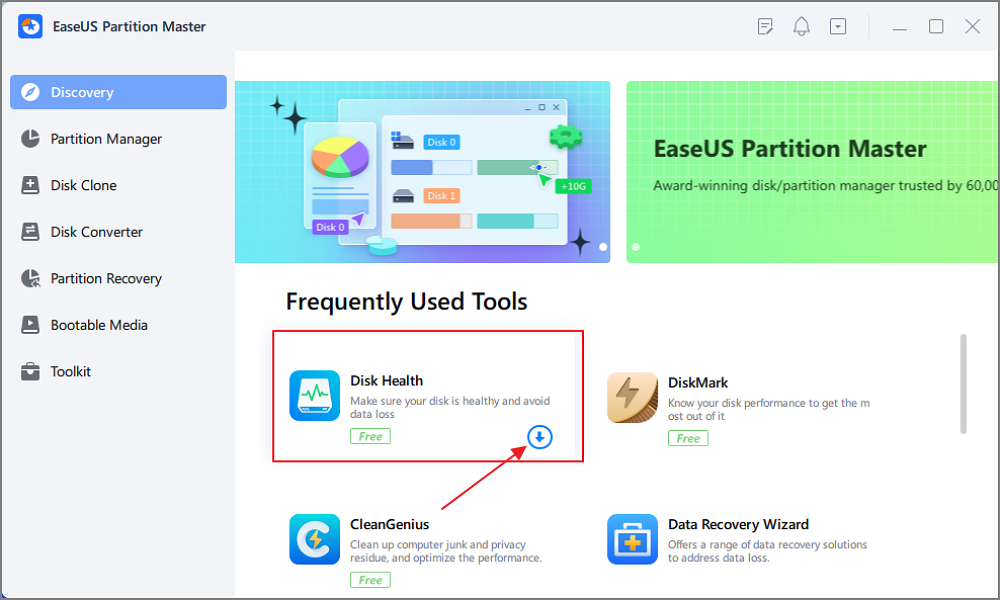
ขั้นตอนที่ 2 เลือกดิสก์เป้าหมายแล้วคลิกปุ่ม "รีเฟรช" จากนั้นคุณจะเห็นสถานะความสมบูรณ์ของดิสก์ของคุณ

วิธีตรวจสอบปัญหาใน SSD หรือ HDD ตัวใหม่
โดยปกติแล้ว ควรตรวจสอบฮาร์ดไดรฟ์ใหม่มากกว่าแค่ดูเปอร์เซ็นต์สถานะสุขภาพที่แสดง ปัญหาบางอย่างอาจไม่ปรากฏในรายงานสถานะสุขภาพพื้นฐาน โดยเฉพาะอย่างยิ่งปัญหาที่เกี่ยวข้องกับเซกเตอร์ ระบบไฟล์ หรือการอ่าน/เขียนข้อมูลเฉพาะอย่างใดอย่างหนึ่ง
การเรียกใช้การตรวจสอบวินิจฉัยแบบเจาะจงจะช่วยเพิ่มระดับการตรวจสอบอีกชั้นหนึ่ง ซึ่งมีประโยชน์อย่างยิ่งก่อนที่จะย้ายข้อมูลสำคัญจำนวนมากไปยังฮาร์ดไดรฟ์ที่เพิ่งซื้อใหม่
ตรวจสอบ SSD ตัวใหม่ว่ามี Bad Sector หรือไม่
แม้ว่า SSD จะไม่ได้ใช้แผ่นดิสก์แม่เหล็กเหมือน HDD แต่ก็ยังอาจพบส่วนที่ไม่สามารถจัดเก็บหรือเรียกข้อมูลได้อย่างน่าเชื่อถือ ดังนั้นซอฟต์แวร์วินิจฉัยจึงอาจมีวิธีการสแกนไดรฟ์เพื่อค้นหาส่วนที่มีปัญหาหรือบล็อกที่มีปัญหาได้
การพบเซกเตอร์เสียใน SSD ตัวใหม่ สมควรได้รับการตรวจสอบอย่างละเอียด ไม่ใช่การมองข้ามไปเพียงเพราะว่าไดรฟ์นั้นยังใหม่
คู่มือที่เกี่ยวข้อง: วิธีตรวจสอบ SSD ว่ามีเซกเตอร์เสียหรือไม่
ตรวจสอบข้อผิดพลาดของระบบไฟล์
ฮาร์ดไดรฟ์อาจอยู่ในสภาพสมบูรณ์ทางกายภาพ แต่ระบบไฟล์อาจมีปัญหา ข้อผิดพลาดของระบบไฟล์อาจเกิดขึ้นหลังจากการทำงานถูกขัดจังหวะ การปิดเครื่องอย่างไม่ถูกต้อง หรือเหตุการณ์อื่นๆ ที่เกี่ยวข้องกับซอฟต์แวร์
ดังนั้น การตรวจสอบระบบไฟล์จึงเป็นส่วนเสริมที่มีประโยชน์สำหรับการวินิจฉัยที่เน้นฮาร์ดแวร์ โดยเฉพาะอย่างยิ่งเมื่อ Windows แจ้งว่าไดรฟ์ที่เตรียมใหม่จำเป็นต้องสแกนหรือซ่อมแซม
คู่มือที่เกี่ยวข้อง: วิธีตรวจสอบข้อผิดพลาดของระบบไฟล์
วิธีตรวจสอบความจุของฮาร์ดไดรฟ์ใหม่
ความจุเป็นสิ่งหนึ่งที่มักมองข้ามได้ง่ายที่สุดเมื่อติดตั้งไดรฟ์ใหม่ ตัวอย่างเช่น SSD ขนาด 1 TB โดยปกติแล้วจะไม่แสดงพื้นที่ใช้งานได้ 1,000 GB ใน Windows อย่างแน่นอน ผู้ผลิตและระบบปฏิบัติการใช้วิธีการคำนวณความจุที่แตกต่างกัน และการฟอร์แมตก็ใช้พื้นที่บางส่วนเช่นกัน
ถึงกระนั้น การรายงานความจุที่ถูกต้องกับการรายงานความจุที่ไม่ถูกต้องอย่างแท้จริงนั้นแตกต่างกัน การตรวจสอบไดรฟ์จะช่วยให้คุณเข้าใจว่าขนาดที่รายงานนั้นสมเหตุสมผลหรือไม่ และมีพื้นที่ว่างในดิสก์ทั้งหมดให้ใช้งานได้หรือไม่
ทำไม SSD ขนาด 1TB ตัวใหม่ถึงแสดงความจุจริงน้อยกว่า 1TB?
โดยทั่วไป ผู้ผลิตฮาร์ดไดรฟ์จะระบุความจุโดยใช้หน่วยทศนิยม ในขณะที่ Windows มักแสดงพื้นที่จัดเก็บข้อมูลโดยใช้ค่า ซึ่งอาจทำให้ความจุที่ใช้งานได้จริงดูน้อยกว่าความเป็นจริง
ความแตกต่างระหว่างความจุที่โฆษณาไว้กับความจุที่แสดงใน Windows จึงถือเป็นเรื่องปกติ คำถามสำคัญคือ ความแตกต่างนั้นอยู่ในช่วงที่ยอมรับได้หรือไม่
วิธีตรวจสอบความจุจริงของ SSD หรือ HDD
โปรแกรมจัดการดิสก์และยูทิลิตี้ดิสก์อื่นๆ สามารถแสดงความจุทั้งหมดของดิสก์ พาร์ติชั่น พื้นที่ที่ไม่ได้จัดสรร และระบบไฟล์ การตรวจสอบรายละเอียดเหล่านี้จะช่วยให้ทราบได้ว่าพื้นที่ที่ดูเหมือนหายไปนั้นถูกใช้งานโดยพาร์ติชั่นอยู่จริงหรือไม่ หรือเพียงแค่แสดงผลแตกต่างออกไป
วิธีตรวจสอบว่าฮาร์ดไดรฟ์ใหม่ใช้งานเต็มความจุหรือไม่
ฮาร์ดไดรฟ์ที่ติดตั้งใหม่ อาจมีพื้นที่ที่ไม่ได้จัดสรร หรือพาร์ติชั่นที่มองไม่เห็นใน File Explorer ในทันที ก่อนที่จะสรุปว่าฮาร์ดไดรฟ์มีความจุไม่ถูกต้อง ให้ตรวจสอบโครงสร้างดิสก์ทั้งหมดก่อน
สิ่งนี้มีความสำคัญเป็นพิเศษหลังจากทำการโคลน แบ่งพาร์ติชั่น หรือย้ายระบบปฏิบัติการ เนื่องจากดิสก์อาจมีพื้นที่ว่างที่ยังไม่ได้กำหนดให้กับพาร์ติชั่นใดๆ
วิธีตรวจสอบประสิทธิภาพของ SSD หรือ HDD ตัวใหม่
ประสิทธิภาพควรถูกพิจารณาควบคู่ไปกับสภาพโดยรวม ไม่ใช่ใช้เป็นสิ่งทดแทนกัน ฮาร์ดไดรฟ์อาจมีประสิทธิภาพดีเยี่ยม แต่ก็ยังอาจเกิดปัญหาในภายหลังได้ ในทำนองเดียวกัน ฮาร์ดไดรฟ์ที่อยู่ในสภาพดีก็อาจไม่สามารถทำความเร็วสูงสุดได้ตามที่โฆษณาไว้เนื่องจากข้อจำกัดของระบบ
สำหรับการซื้อฮาร์ดไดรฟ์ใหม่ เป้าหมายที่สำคัญที่สุดไม่ใช่การไล่ล่าคะแนนการทดสอบประสิทธิภาพสูงสุด แต่เป็นการพิจารณาว่าผลลัพธ์นั้นเหมาะสมกับฮาร์ดแวร์และการกำหนดค่าที่คุณใช้อยู่หรือไม่
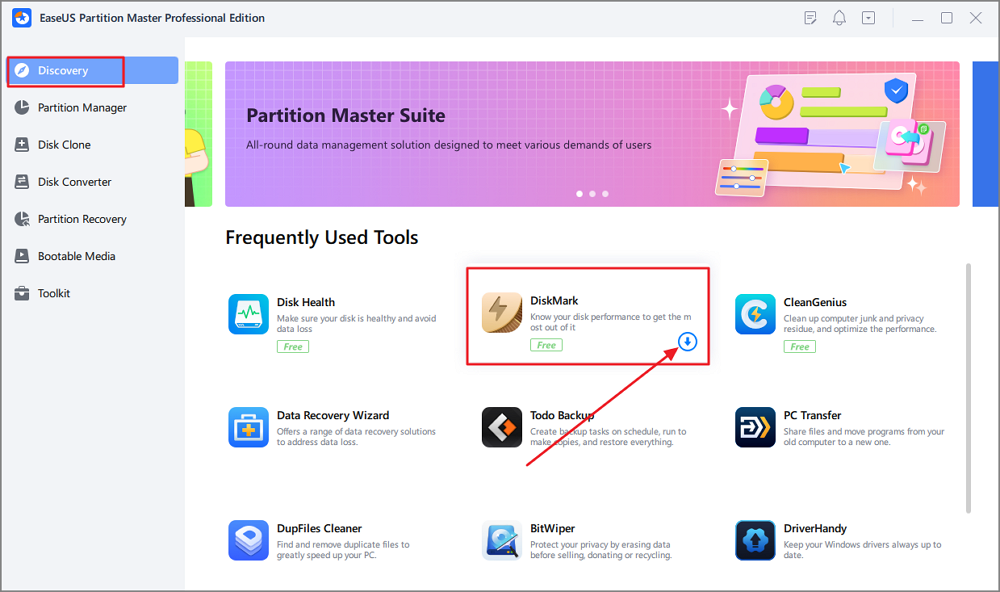
ต่อไปนี้คือ วิธีการตรวจสอบความเร็วของดิสก์ ด้วย EaseUS Partition Master:
ขั้นตอนที่ 1. เปิดโปรแกรม EaseUS Partition Master แล้วคลิกปุ่มดาวน์โหลดเพื่อเปิดใช้งานฟีเจอร์ "DiskMark" ในส่วน "Discovery"
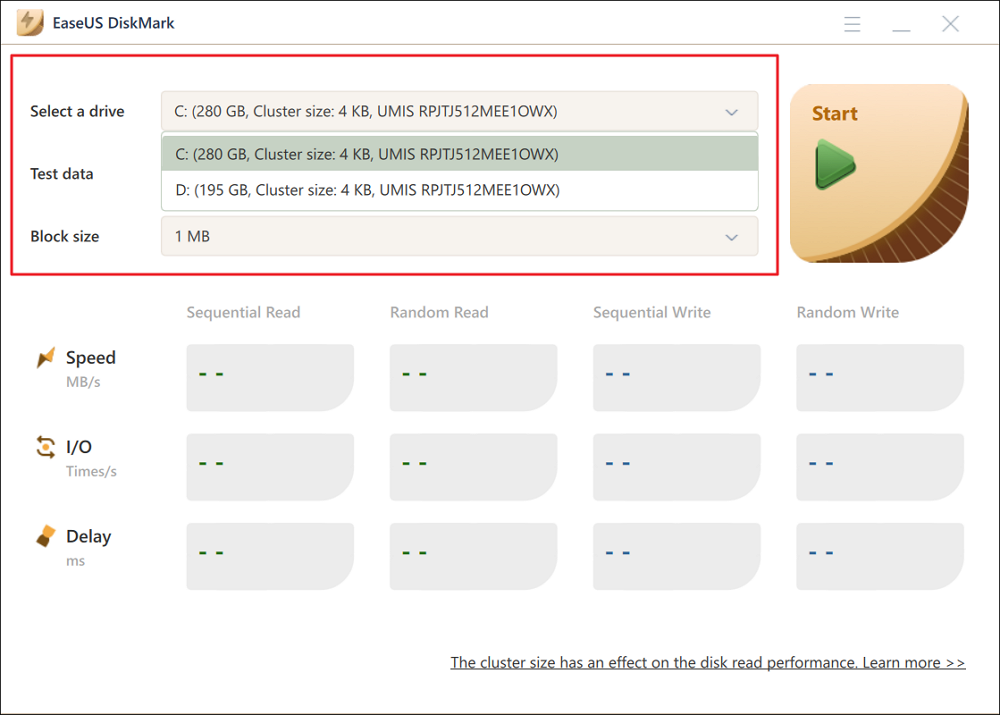
ขั้นตอนที่ 2. คลิกที่ช่องดรอปดาวน์เพื่อเลือกไดรฟ์เป้าหมาย ข้อมูลทดสอบ และขนาดบล็อก
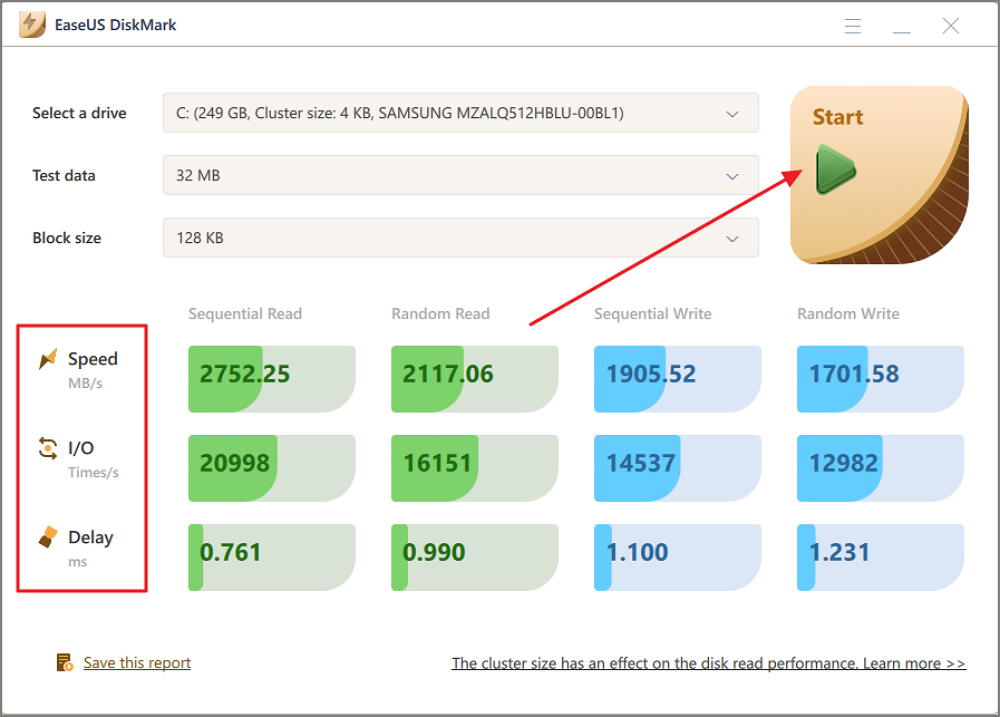
ขั้นตอนที่ 3 เมื่อตั้งค่าทุกอย่างเสร็จแล้ว ให้คลิก "เริ่ม" เพื่อเริ่มการทดสอบดิสก์ จากนั้นคุณจะเห็นความเร็วในการอ่าน/เขียนแบบเรียงลำดับหรือแบบสุ่ม ข้อมูล I/O และข้อมูลความล่าช้า
คุณควรคาดหวังความเร็วในการอ่าน/เขียนข้อมูลของ SSD เท่าใด?
ประสิทธิภาพที่คาดหวังของ SSD ขึ้นอยู่กับอินเทอร์เฟซเป็นอย่างมาก SSD แบบ SATA, ไดรฟ์ NVMe PCIe 3.0, ไดรฟ์ PCIe 4.0 และไดรฟ์ PCIe รุ่นใหม่ๆ มีขีดจำกัดประสิทธิภาพที่แตกต่างกันมาก
เมื่อทำการประเมิน SSD ตัวใหม่ ให้เปรียบเทียบผลลัพธ์กับข้อมูลจำเพาะของผู้ผลิต โดยคำนึงถึงฮาร์ดแวร์ของคอมพิวเตอร์ของคุณด้วย
ความเร็วในการอ่าน/เขียนข้อมูลของฮาร์ดดิสก์ควรอยู่ที่เท่าไร?
ประสิทธิภาพของฮาร์ดดิสก์จะแตกต่างกันไปตามความเร็วรอบ เทคโนโลยีการบันทึก ความจุ ปริมาณงาน และตำแหน่งของข้อมูลบนแผ่นดิสก์ โดยทั่วไปแล้วประสิทธิภาพการอ่านเขียนแบบเรียงลำดับจะมีความสม่ำเสมอกว่าประสิทธิภาพการอ่านเขียนแบบสุ่ม
ฮาร์ดดิสก์ตัวใหม่ที่ทำงานแตกต่างจากตัวเลขที่ผู้ผลิตโฆษณาไว้เล็กน้อย ไม่ได้หมายความว่ามันมีข้อบกพร่องเสมอไป ควรสังเกตความแตกต่างที่สำคัญและเกิดขึ้นซ้ำได้ แทนที่จะพึ่งพาการทดสอบเพียงครั้งเดียว
เหตุใด SSD รุ่นใหม่จึงทำงานช้ากว่าความเร็วที่โฆษณาไว้?
ปัจจัยหลายประการสามารถลดประสิทธิภาพของ SSD ได้ รวมถึงสล็อต PCIe ที่ไม่เข้ากัน อินเทอร์เฟซที่ล้าสมัย การลดประสิทธิภาพเนื่องจากความร้อนสูง กระบวนการทำงานเบื้องหลัง พื้นที่ว่างไม่เพียงพอ หรือเงื่อนไขการทดสอบประสิทธิภาพที่แตกต่างกัน
ก่อนที่จะส่งคืน SSD ตัวใหม่เนื่องจากผลการทดสอบไม่เป็นไปตามที่คาดหวัง โปรดตรวจสอบการเชื่อมต่อและเงื่อนไขการทดสอบก่อน หากไดรฟ์ยังคงมีประสิทธิภาพต่ำกว่าที่คาดหวังอย่างมากหลังจากตรวจสอบปัจจัยเหล่านั้นแล้ว อาจจำเป็นต้องทำการตรวจสอบเพิ่มเติม
อะไรบ้างที่ส่งผลต่อประสิทธิภาพของ SSD และ HDD?
ประสิทธิภาพของฮาร์ดไดรฟ์นั้นไม่ได้ขึ้นอยู่กับตัวอุปกรณ์จัดเก็บข้อมูลเพียงอย่างเดียว แต่ยังขึ้นอยู่กับปัจจัยอื่นๆ อีกมากมาย เช่น เมนบอร์ด อินเทอร์เฟซ ตัวควบคุม เฟิร์มแวร์ อุณหภูมิ ระบบปฏิบัติการ ปริมาณงาน และพื้นที่ว่างที่มีอยู่ ล้วนมีส่วนเกี่ยวข้องด้วย
การทำความเข้าใจตัวแปรเหล่านี้จะช่วยป้องกันความผิดพลาดที่พบบ่อย นั่นคือ การมองตัวเลขมาตรฐานว่าเป็นเพียงการวัดผลแบบผ่านหรือไม่ผ่านเท่านั้น
วิธีการตรวจสอบความถูกต้องของ SSD หรือ HDD ตัวใหม่
การตรวจสอบสุขภาพของไดรฟ์ทันทีหลังการติดตั้งจะช่วยให้คุณได้จุดเริ่มต้นที่เป็นประโยชน์ แต่เป็นเพียงภาพรวม ณ ขณะนั้นเท่านั้น สภาพของไดรฟ์และลักษณะการทำงานอาจเปลี่ยนแปลงไปตามการใช้งาน โดยเฉพาะอย่างยิ่งเมื่อ SSD มีการเขียนข้อมูลสะสมมากขึ้น หรือ HDD มีการสึกหรอทางกลเพิ่มขึ้น
คุณไม่จำเป็นต้องตรวจสอบฮาร์ดไดรฟ์ของผู้ใช้งานทั่วไปที่อยู่ในสภาพดีอยู่ตลอดเวลา การตรวจสอบเป็นระยะๆ นั้นโดยทั่วไปแล้วจะเหมาะสมกว่า โดยเฉพาะอย่างยิ่งสำหรับฮาร์ดไดรฟ์ที่เก็บไฟล์สำคัญหรือใช้เป็นที่เก็บข้อมูลหลักของระบบ
1️⃣ตรวจสอบสถานะ SSD
คอยตรวจสอบตัวบ่งชี้สุขภาพที่ผู้ผลิต SSD หรือซอฟต์แวร์วินิจฉัยให้มา สำหรับ SSD หลายรุ่น ระดับการสึกหรอ จำนวนไบต์ที่เขียนทั้งหมด อุณหภูมิ และข้อมูล SMART จะให้ข้อมูลที่เป็นประโยชน์มากกว่าเปอร์เซ็นต์สุขภาพเพียงอย่างเดียว
2️⃣ตรวจสอบสุขภาพฮาร์ดดิสก์
สำหรับฮาร์ดดิสก์ไดรฟ์ (HDD) คุณสมบัติ SMART เช่น เซกเตอร์ที่ถูกจัดสรรใหม่ เซกเตอร์ที่รอการดำเนินการ และข้อผิดพลาดที่ไม่สามารถแก้ไขได้ สามารถใช้เป็นตัวบ่งชี้ที่มีประโยชน์ได้ นอกจากนี้ ควรให้ความสำคัญกับเสียงผิดปกติ ข้อผิดพลาดในการอ่านซ้ำๆ หรือการเปลี่ยนแปลงประสิทธิภาพอย่างกะทันหันด้วย
3️⃣ตรวจสอบอุณหภูมิ SSD/HDD
การตรวจสอบอุณหภูมิสามารถช่วยระบุปัญหาด้านความร้อนได้ก่อนที่จะลุกลามเรื้อรัง ซึ่งมีความสำคัญอย่างยิ่งสำหรับ SSD แบบ NVMe ที่ทำงานภายใต้ภาระงานต่อเนื่อง และ HDD ที่ติดตั้งในระบบปิด
4️⃣ตรวจสอบข้อมูล SMART
ข้อมูล SMART จะมีประโยชน์มากที่สุดเมื่อพิจารณาในระยะเวลาที่ยาวนาน การอ่านค่าเพียงครั้งเดียวให้ข้อมูลเพียงชั่วขณะ ในขณะที่การเปลี่ยนแปลงในคุณลักษณะที่สำคัญสามารถบ่งชี้ถึงปัญหาที่กำลังพัฒนาได้
ด้วยเหตุนี้ การบันทึกข้อมูลพื้นฐานตั้งแต่ฮาร์ดไดรฟ์ยังใหม่ จะช่วยให้การตีความผลการวินิจฉัยในอนาคตง่ายขึ้น
ผลการตรวจสอบสุขภาพของ SSD และ HDD ใหม่หมายความว่าอย่างไร?
การได้รับผลการวินิจฉัยเป็นเพียงครึ่งหนึ่งของงานเท่านั้น ความท้าทายต่อไปคือการทำความเข้าใจว่าผลลัพธ์นั้นบอกอะไรเกี่ยวกับฮาร์ดไดรฟ์นั้นจริงๆ
ไม่ใช่ทุกสัญญาณเตือนจะหมายถึงความล้มเหลวที่กำลังจะเกิดขึ้น และไม่ใช่ทุกการแสดงผล "สุขภาพ 100%" จะรับประกันว่าฮาร์ดไดรฟ์จะไม่มีปัญหาเลย ข้อมูลการวินิจฉัยจำเป็นต้องได้รับการตีความตามประเภทของฮาร์ดไดรฟ์ ผู้ผลิต และคุณลักษณะเฉพาะที่รายงาน
การมีสุขภาพ SSD 100% หมายความว่าอย่างไร?
โดยทั่วไปแล้ว ค่าสุขภาพ 100% บ่งชี้ว่า การสึกหรอหรืออายุการใช้งานที่เหลืออยู่ของ SSD นั้นยังไม่ถึงระดับที่ผู้ผลิตพิจารณาว่าสำคัญ
นั่นไม่ได้หมายความว่า SSD ได้รับการทดสอบเพื่อหาปัญหาด้านฮาร์ดแวร์หรือระบบไฟล์ที่เป็นไปได้ทั้งหมดแล้ว ข้อมูล SMART อุณหภูมิ ประสิทธิภาพ และข้อมูลข้อผิดพลาด ยังคงให้บริบทเพิ่มเติมที่เป็นประโยชน์ได้
เปอร์เซ็นต์สุขภาพของ SSD หมายถึงอะไร?
ไม่มีสูตรสำเร็จตายตัวในอุตสาหกรรมที่ใช้เปรียบเทียบเปอร์เซ็นต์สุขภาพของ SSD ทุกรุ่นได้โดยตรง ผู้ผลิตอาจคำนวณหรือแสดงค่าสุขภาพโดยใช้คุณลักษณะที่แตกต่างกัน
ควรใช้เปอร์เซ็นต์สุขภาพเป็นตัวชี้วัดหนึ่งเท่านั้น แทนที่จะใช้เป็นคะแนนโดยรวมทั้งหมด
สถานะ SMART ของฮาร์ดดิสก์ที่ดีควรมีลักษณะอย่างไร?
สถานะ SMART ปกติโดยทั่วไปหมายความว่าไดรฟ์ไม่ได้ตรวจพบสภาวะที่ร้ายแรงพอที่จะทำให้ระบบเตือนภัย SMART ทำงาน
อย่างไรก็ตาม เพื่อการประเมินที่สมบูรณ์ยิ่งขึ้น ควรพิจารณาคุณลักษณะแต่ละอย่างและดูว่าคุณลักษณะเหล่านั้นเปลี่ยนแปลงไปตามเวลาหรือไม่ ตัวอย่างเช่น ภาคส่วนที่ได้รับการจัดสรรใหม่หรืออยู่ระหว่างดำเนินการ อาจให้ข้อมูลที่เป็นประโยชน์มากกว่าสถานะโดยรวมเพียงอย่างเดียว
ภาคส่วนที่ได้รับการจัดสรรใหม่หรืออยู่ระหว่างดำเนินการ หมายความว่าอย่างไร?
คุณลักษณะเหล่านี้มีความสำคัญอย่างยิ่งในการวินิจฉัยฮาร์ดดิสก์ (HDD) เซกเตอร์ที่ถูกจัดสรรใหม่บ่งชี้ว่าไดรฟ์ได้ย้ายข้อมูลออกจากพื้นที่ที่มีปัญหาแล้ว ในขณะที่เซกเตอร์ที่รอการดำเนินการคือพื้นที่ที่ไดรฟ์ระบุว่าอาจมีปัญหา แต่ยังไม่สามารถแมปใหม่ได้สำเร็จ
หากพบฮาร์ดดิสก์ใหม่ที่แสดงค่าผิดปกติที่เกี่ยวข้องกับภาคส่วนต่างๆ ควรตรวจสอบอย่างละเอียด แทนที่จะเพิกเฉย
SSD TBW หมายถึงอะไร?
TBW หรือ Total Bytes Written คือปริมาณข้อมูลที่ SSD สามารถรองรับได้ตามข้อกำหนดด้านความทนทานของผู้ผลิต ค่านี้มีประโยชน์ในการทำความเข้าใจความทนทานของ SSD แต่ไม่ควรนำมาใช้เป็นจุดสิ้นสุดการใช้งานที่แน่นอน
อายุการใช้งานจริงของ SSD ขึ้นอยู่กับไดรฟ์ ประเภทของ NAND ตัวควบคุม ปริมาณงาน อุณหภูมิ และปัจจัยอื่นๆ
สิ่งที่ควรทำหาก SSD หรือ HDD ตัวใหม่ไม่ผ่านการตรวจสอบสุขภาพ
ผลการวินิจฉัยที่ล้มเหลวหรือผิดปกติไม่ได้หมายความว่าจะเหมือนกันเสมอไป ไดรฟ์ที่ตรวจไม่พบเลยนั้นเป็นปัญหาที่แตกต่างจากไดรฟ์ที่ตรวจพบแต่รายงานคุณลักษณะ SMART ที่ผิดปกติ ในทำนองเดียวกัน ผลการทดสอบประสิทธิภาพที่ต่ำกว่าก็ไม่ได้หมายความว่าฮาร์ดแวร์ล้มเหลวเสมอไป
ขั้นตอนต่อไปจึงควรขึ้นอยู่กับอาการและผลการวินิจฉัย ตรวจสอบการเชื่อมต่อและการกำหนดค่าก่อนหากเหมาะสม จากนั้นใช้เครื่องมือแก้ไขปัญหาเฉพาะทางมากขึ้นหากปัญหายังคงอยู่
SSD/HDD ใหม่มีเซกเตอร์เสีย
หากฮาร์ดไดรฟ์ที่เพิ่งซื้อมาใหม่รายงานว่ามีเซกเตอร์เสีย ให้ทำการทดสอบวินิจฉัยซ้ำด้วยเครื่องมือที่เชื่อถือได้ และตรวจสอบว่าผลลัพธ์สอดคล้องกันหรือไม่
หากยังคงมีข้อผิดพลาดที่สำคัญหรือเกิดขึ้นซ้ำๆ ควรหลีกเลี่ยงการใช้ฮาร์ดไดรฟ์นั้นเป็นที่เก็บข้อมูลสำคัญที่เชื่อถือได้ สำหรับฮาร์ดไดรฟ์ใหม่เอี่ยม การติดต่อผู้ขายหรือผู้ผลิตอาจเหมาะสมกว่าการพยายามซ่อมแซมข้อบกพร่องของฮาร์ดแวร์ที่สงสัย
ไม่พบ SSD/HDD ใหม่
โดยปกติแล้ว การที่ไดรฟ์หายไปมักเป็นปัญหาในการแก้ไขปัญหามากกว่าปัญหาการวินิจฉัยสุขภาพของระบบ ตรวจสอบการเชื่อมต่อทางกายภาพ การตรวจจับ BIOS/UEFI การจัดการดิสก์ สถานะการเริ่มต้น และความเข้ากันได้ของอินเทอร์เฟซ
บทความที่เกี่ยวข้อง: ปัญหาทั่วไปและการแก้ไขปัญหาของ SSD และ HDD รุ่นใหม่
SSD/HDD ตัวใหม่แสดงข้อผิดพลาด
ตรวจสอบว่าข้อผิดพลาดเกิดจากไดรฟ์ ระบบไฟล์ การเชื่อมต่อ หรือระบบปฏิบัติการ ข้อผิดพลาด I/O ซ้ำๆ หรือคำเตือน SMART สมควรได้รับการตรวจสอบอย่างละเอียดมากกว่าการแจ้งเตือนจาก Windows เพียงครั้งเดียว
ฮาร์ดไดรฟ์ใหม่ทำงานช้ากว่าที่คาดไว้
เริ่มต้นด้วยการตรวจสอบอินเทอร์เฟซ การเชื่อมต่อ รุ่น PCIe หรือโหมด SATA อุณหภูมิ และสภาวะการทดสอบประสิทธิภาพ หากประสิทธิภาพยังคงต่ำผิดปกติหลังจากตรวจสอบแล้วว่าไม่มีปัญหาด้านการกำหนดค่า ให้ดำเนินการแก้ไขปัญหาเฉพาะด้านต่อไป
คุณควรส่งคืนหรือเปลี่ยนฮาร์ดไดรฟ์ใหม่ดี?
อุปกรณ์จัดเก็บข้อมูลใหม่ไม่ควรต้องได้รับการซ่อมแซมครั้งใหญ่เพียงเพื่อให้ใช้งานได้อย่างน่าเชื่อถือ หากพบว่ามีข้อความเตือนเกี่ยวกับฮาร์ดแวร์ ปัญหาเซกเตอร์เสีย ค่า SMART ผิดปกติ ปัญหาประสิทธิภาพการทำงานอย่างรุนแรง หรือข้อผิดพลาดในการอ่าน/เขียนซ้ำๆ ควรติดต่อผู้ค้าปลีกหรือผู้ผลิตในขณะที่ยังอยู่ในระยะเวลาการคืนสินค้าหรือการรับประกัน
เครื่องมือที่ดีที่สุดในการตรวจสอบและวินิจฉัย SSD หรือ HDD ตัวใหม่
การเปลี่ยน SSD หรือ HDD ใหม่ ไม่จำเป็นต้องใช้โปรแกรมตรวจสอบมากมายหลายสิบโปรแกรม แต่เครื่องมือแต่ละชนิดถูกออกแบบมาเพื่อตอบคำถามที่แตกต่างกัน โปรแกรมหนึ่งอาจบอกคุณว่าไดรฟ์รายงานสถานะ SMART ปกติหรือไม่ ในขณะที่อีกโปรแกรมหนึ่งสามารถวัดประสิทธิภาพการอ่านและการเขียน หรือตรวจสอบระบบไฟล์เพื่อหาข้อผิดพลาดได้
สำหรับการติดตั้งฮาร์ดไดรฟ์ใหม่ มักจะให้ประโยชน์มากกว่าที่จะทำการตรวจสอบเฉพาะจุดเพียงไม่กี่อย่าง แทนที่จะทำการทดสอบทุกอย่างที่มี เริ่มต้นด้วยการตรวจสอบข้อมูลพื้นฐานและสถานะสุขภาพของฮาร์ดไดรฟ์ จากนั้นจึงค่อยทำการทดสอบประสิทธิภาพหรือแก้ไขข้อผิดพลาดหากมีสิ่งใดดูผิดปกติ
เครื่องมือต่อไปนี้ครอบคลุมวิธีการตรวจสอบ SSD หรือ HDD ใหม่บน Windows ที่พบได้บ่อยที่สุด
เครื่องมือตรวจสอบและวินิจฉัยปัญหา SSD และ HDD ทั่วไป
| ประเภทเครื่องมือ | เครื่องมือทั่วไป | หน้าที่หลัก | ช่วยให้คุณตรวจสอบอะไรได้บ้าง |
|---|---|---|---|
| เครื่องมือสุขภาพในตัวของ Windows | การตั้งค่า Windows, PowerShell | ดูข้อมูลสุขภาพไดรฟ์พื้นฐานและสถานะที่ระบบรายงาน | ระบบปฏิบัติการ Windows ตรวจพบไดรฟ์อย่างถูกต้องและรายงานปัญหาด้านสุขภาพที่เห็นได้ชัดหรือไม่ |
| เครื่องมือจัดการดิสก์ | การจัดการดิสก์ | ดูข้อมูลดิสก์ พาร์ติชั่น ระบบไฟล์ และพื้นที่ที่ไม่ได้จัดสรร | ตรวจสอบว่าไดรฟ์ใหม่ได้รับการเริ่มต้นใช้งาน แบ่งพาร์ติชั่น และกำหนดค่าอย่างถูกต้องแล้วหรือไม่ |
| การตรวจสอบสุขภาพอัจฉริยะ | CrystalDiskInfo, Hard Disk Sentinel | อ่านและตีความข้อมูล SMART | แสดงสถานะการทำงานของไดรฟ์ อุณหภูมิ ข้อมูลการเปิดเครื่อง ตัวบ่งชี้การสึกหรอ และคำเตือน SMART |
| ผู้ผลิตเครื่องมือ SSD | Samsung Magician, Crucial Storage Executive, Kingston SSD Manager, WD Dashboard | ตรวจสอบและจัดการ SSD ที่รองรับ | ข้อมูลเกี่ยวกับสุขภาพของ SSD, เฟิร์มแวร์, อุณหภูมิ, ประสิทธิภาพ และข้อมูลเฉพาะของผู้ผลิต |
| เครื่องมือวินิจฉัย HDD ของผู้ผลิต | เครื่องมือวินิจฉัย Seagate SeaTools และ Western Digital | เรียกใช้การวินิจฉัยเฉพาะไดรฟ์ | สถานะ SMART, การทดสอบตัวเอง และผลการวินิจฉัยที่เกี่ยวข้องกับฮาร์ดแวร์ |
| เครื่องมือวัดประสิทธิภาพดิสก์ | CrystalDiskMark, ATTO Disk Benchmark | วัดประสิทธิภาพการจัดเก็บข้อมูล | ความเร็วในการอ่านและเขียนข้อมูลแบบเรียงลำดับ/แบบสุ่ม และประสิทธิภาพโดยรวมเป็นไปตามที่คาดหวังหรือไม่ |
| เครื่องมือทดสอบเซกเตอร์/พื้นผิวที่เสียหาย | EaseUS Partition Master, HDDScan, Victoria | ตรวจสอบพื้นที่จัดเก็บข้อมูลเพื่อหาปัญหาในการอ่าน/เขียนข้อมูล | ปัญหาที่อาจเกิดขึ้นกับดิสก์ เช่น เซกเตอร์เสีย พื้นที่อ่านไม่ได้ และปัญหาที่พื้นผิวดิสก์ |
| เครื่องมือตรวจสอบระบบไฟล์ | CHKDSK | ตรวจสอบระบบไฟล์และข้อมูลเมตาของระบบไฟล์ | ข้อผิดพลาดของระบบไฟล์เชิงตรรกะและข้อผิดพลาดที่เกี่ยวข้องกับดิสก์บางประการที่รายงานโดย Windows |
| เครื่องมือจัดการดิสก์แบบครบวงจร | อีสยูเอส พาร์ติชั่น มาสเตอร์ | รวมฟังก์ชันข้อมูลดิสก์ การตรวจสอบสถานะ การวินิจฉัย และการจัดการเข้าไว้ด้วยกัน | สุขภาพของไดรฟ์ ข้อผิดพลาดของดิสก์ เซกเตอร์เสีย ประสิทธิภาพ พาร์ติชั่น และการกำหนดค่าพื้นที่จัดเก็บข้อมูล |
ตารางนี้จัดเรียงตามวัตถุประสงค์มากกว่าความนิยมโดยเจตนา เครื่องมือตรวจสอบ SMART และเครื่องมือตรวจสอบระบบไฟล์ไม่ได้ทำงานเหมือนกัน แม้ว่าทั้งสองอาจถูกอธิบายว่าเป็น "เครื่องมือวินิจฉัยดิสก์" เหมือนกันก็ตาม ตัวอย่างเช่น CrystalDiskInfo ออกแบบมาเพื่ออ่านข้อมูล HDD/SSD และรองรับการตรวจสอบสถานะที่เกี่ยวข้องกับ SMART ในขณะที่ CrystalDiskMark เป็นยูทิลิตี้การวัดประสิทธิภาพการจัดเก็บข้อมูลแยกต่างหาก
EaseUS Partition Master มีประโยชน์เมื่อคุณต้องการรวมการตรวจสอบและการจัดการดิสก์ทั่วไปหลายอย่างไว้ในแอปพลิเคชันเดียว ขึ้นอยู่กับเวอร์ชันและคุณสมบัติที่รองรับ โปรแกรมนี้สามารถให้ข้อมูลดิสก์ การตรวจสอบสุขภาพ การตรวจจับเซกเตอร์เสีย การทดสอบประสิทธิภาพ และการจัดการพาร์ติชั่นโดยไม่ต้องสลับไปมาระหว่างยูทิลิตี้แยกต่างหากหลายตัว
คำถามที่พบบ่อยเกี่ยวกับการตรวจสอบสุขภาพของ SSD และ HDD ใหม่
1. ฉันควรตรวจสอบ SSD ตัวใหม่ก่อนใช้งานหรือไม่?
เป็นเรื่องที่ควรปฏิบัติอย่างยิ่งที่จะตรวจสอบสุขภาพ ความจุ และประสิทธิภาพขั้นพื้นฐานก่อนที่จะบันทึกข้อมูลสำคัญลงใน SSD ใหม่ การทำเช่นนี้จะช่วยให้คุณมีข้อมูลพื้นฐานและอาจตรวจพบปัญหาที่ชัดเจนได้ในขณะที่ไดรฟ์ยังใหม่
2. ฉันควรทดสอบฮาร์ดดิสก์ใหม่ก่อนบันทึกข้อมูลหรือไม่?
ใช่แล้ว การตรวจสอบสุขภาพเบื้องต้น การตรวจสอบ SMART การตรวจสอบความจุ และการสแกนหาเซกเตอร์เสีย จะช่วยยืนยันได้ว่าฮาร์ดดิสก์ใหม่ทำงานได้ปกติก่อนที่คุณจะนำไปใช้เก็บไฟล์สำคัญ
3. SSD ใหม่เอี่ยมจะมีเซกเตอร์เสียได้หรือไม่?
SSD ตัวใหม่บางครั้งอาจรายงานปัญหาบล็อกหรือข้อผิดพลาดได้ แต่ไม่ควรคิดว่าเป็นเรื่องปกติ หาก SSD ตัวใหม่รายงานข้อผิดพลาดที่สำคัญซ้ำๆ ควรตรวจสอบผลลัพธ์และพิจารณาติดต่อผู้ผลิตหรือผู้ขาย
4. ฮาร์ดดิสก์ใหม่สามารถมี Bad Sector ได้หรือไม่?
เป็นไปได้ แต่ควรระมัดระวังเป็นพิเศษหากฮาร์ดดิสก์ตัวใหม่มีปัญหาเซกเตอร์เสียจำนวนมาก ข้อผิดพลาดของเซกเตอร์ซ้ำๆ หรือคุณลักษณะ SMART ที่ผิดปกติ อาจบ่งชี้ว่าควรเปลี่ยนฮาร์ดดิสก์แทนที่จะใช้เก็บข้อมูลสำคัญ
5. ฉันจะรู้ได้อย่างไรว่า SSD ตัวใหม่ของฉันอยู่ในสภาพดี?
ตรวจสอบข้อมูลสุขภาพโดยรวม สถานะ SMART อุณหภูมิ ความจุ ประสิทธิภาพ และข้อมูลข้อผิดพลาด ไม่มีตัวชี้วัดใดเพียงตัวเดียวที่ให้การประเมินที่สมบูรณ์
6. ฉันจะรู้ได้อย่างไรว่าฮาร์ดดิสก์ตัวใหม่ของฉันอยู่ในสภาพดี?
ตรวจสอบสถานะ SMART และคุณลักษณะที่เกี่ยวข้อง จากนั้นมองหาเซกเตอร์ที่เสียหาย อุณหภูมิที่ผิดปกติ ข้อผิดพลาดในการอ่าน/เขียน และประสิทธิภาพหรือพฤติกรรมทางกลที่ผิดปกติ
เราสามารถช่วยคุณได้อย่างไร?
บทความที่เกี่ยวข้อง
-
วิธีการสร้างดิสก์บูต WinPE สำหรับ Windows ทั้งหมด - 2 วิธี
![author icon]() Suchat/2026/06/16
Suchat/2026/06/16 -
ลบรหัสผ่านเข้าสู่ระบบ Windows 11 ของคุณได้อย่างไร? วิธีแก้ไขได้เร็ว!
/2026/06/16
-
วิธีโคลน Windows ไปยังฮาร์ดไดรฟ์ภายนอก [วิธีแก้ไขที่ได้ผล 100%]
![author icon]() Suchat/2026/06/16
Suchat/2026/06/16 -
ดาวน์โหลดฟรี Partition Magic รุ่นเต็ม Windows 10/8/7
![author icon]() Suchat/2026/06/16
Suchat/2026/06/16