

 Suchat/2026/06/16
 - โปรแกรมฟรี EaseUS
- Data Recovery Wizard Free
- Todo Backup Free
- Partition Master Free

สารบัญ
หน้าสารบัญ

ปรับปรุงโดย
Daisyอัปเดตเมื่อ Sep 03, 2026
เนื้อหาในหน้านี้:
- การตั้งค่าดิสก์ใหม่: ภาพรวมของกระบวนการทั้งหมด
- วิธีการติดตั้งฮาร์ดดิสก์ใหม่
- วิธีการเริ่มต้นใช้งานดิสก์ใหม่
- GPT เทียบกับ MBR สำหรับฮาร์ดดิสก์ใหม่
- วิธีการแบ่งพาร์ติชั่นฮาร์ดดิสก์ใหม่ (SSD หรือ HDD)
- วิธีการฟอร์แมตดิสก์ใหม่
- วิธีตั้งค่าดิสก์ใหม่สำหรับการใช้งานที่แตกต่างกัน
- ดิสก์ใหม่ไม่แสดงขึ้น: การแก้ไขปัญหา
- เครื่องมือตั้งค่าดิสก์ใหม่
คุณกำลังจะใช้ SSD หรือ HDD ตัวใหม่กับพีซี Windows ของคุณใช่ไหม? โดยปกติแล้วไดรฟ์ใหม่มักต้องการขั้นตอนการตั้งค่าบางอย่างก่อนที่คุณจะสามารถใช้งานได้ Windows จำเป็นต้องตรวจจับไดรฟ์ เริ่มต้นใช้งาน สร้างพาร์ติชั่น และฟอร์แมตด้วยระบบไฟล์ที่เหมาะสม ขั้นตอนที่แน่นอนจะขึ้นอยู่กับว่าคุณวางแผนจะใช้ไดรฟ์อย่างไร SSD ใหม่สำหรับ Windows ต้องการการตั้งค่าที่แตกต่างจาก HDD ใหม่ที่ใช้สำหรับจัดเก็บไฟล์เท่านั้น
คู่มือนี้จะแนะนำขั้นตอนการตั้งค่าและเริ่มต้นใช้งานดิสก์ใหม่ทั้งหมด คุณจะได้เรียนรู้วิธีเลือกใช้ GPT หรือ MBR การตั้งค่าพาร์ติชั่น และการแก้ไขปัญหาทั่วไปที่เกิดขึ้นเมื่อ Windows ไม่รู้จักดิสก์ใหม่
การตั้งค่าดิสก์ใหม่: ภาพรวมของกระบวนการทั้งหมด
การตั้งค่า SSD หรือ HDD ใหม่ใน Windows มักต้องทำตามขั้นตอนหลายอย่างก่อนที่ไดรฟ์จะพร้อมใช้งาน หลังจากติดตั้งไดรฟ์แล้ว Windows จะต้องตรวจหา ไดรฟ์ก่อน จากนั้นคุณต้องเริ่มต้นใช้งานดิสก์ เลือกรูปแบบพาร์ติชั่น สร้างพาร์ติชั่น และฟอร์แมตด้วยระบบไฟล์ที่เหมาะสม
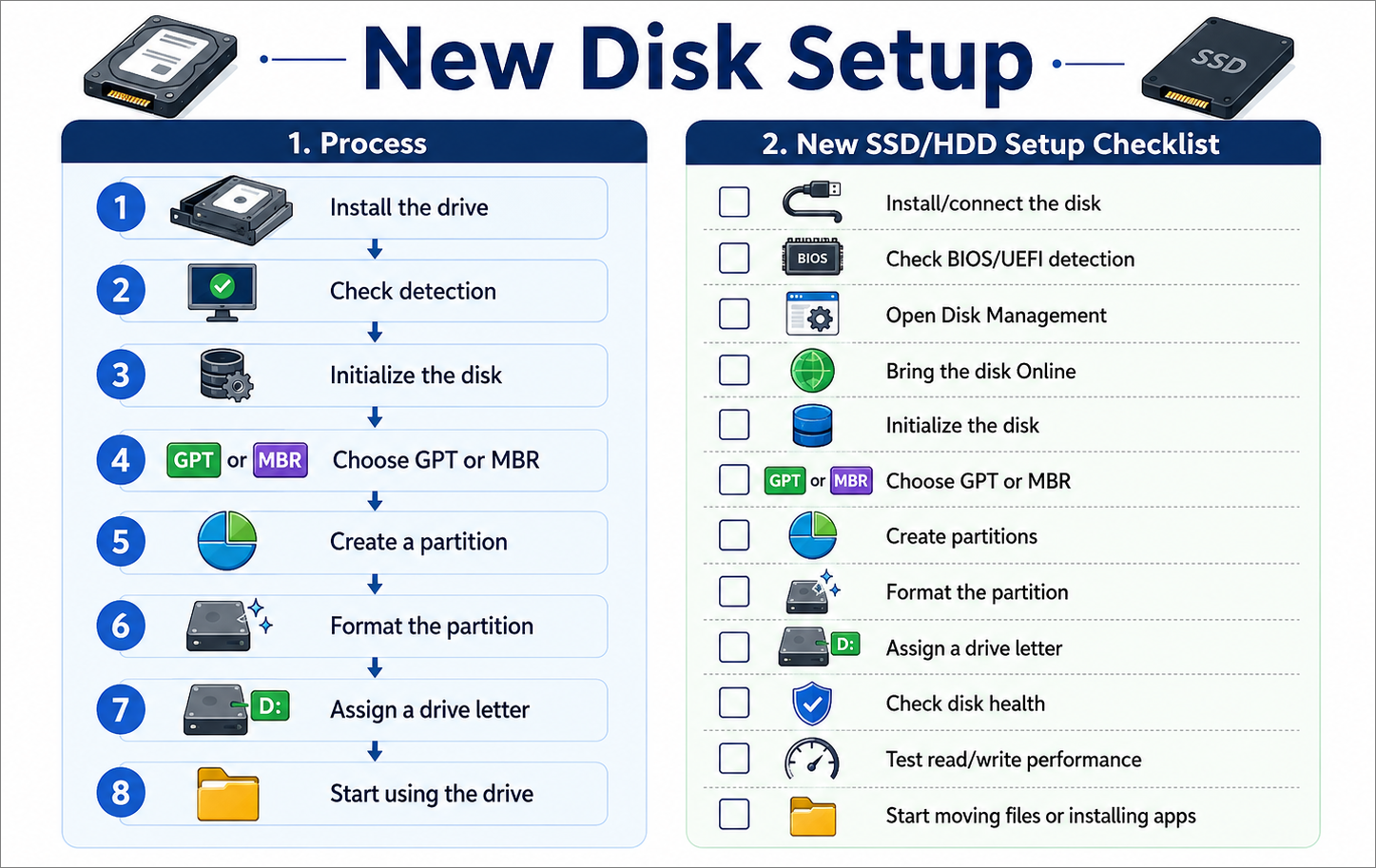
โดยทั่วไปแล้วขั้นตอนการติดตั้งดิสก์ใหม่ทั้งหมดจะมีขั้นตอนดังนี้:
| ขั้นตอน | จะทำอย่างไรดี | วัตถุประสงค์ |
| 1 | ติดตั้ง SSD/HDD | เชื่อมต่อฮาร์ดไดรฟ์ใหม่เข้ากับพีซีของคุณ |
| 2 | ตรวจสอบการตรวจจับ | ตรวจสอบให้แน่ใจว่า Windows หรือ BIOS สามารถมองเห็นไดรฟ์ได้ |
| 3 | เริ่มต้นใช้งานดิสก์ | เตรียมดิสก์สำหรับการจัดการพาร์ติชั่น |
| 4 | เลือก GPT หรือ MBR | เลือกรูปแบบพาร์ติชั่นที่เหมาะสม |
| 5 | สร้างพาร์ติชัน | เปลี่ยนพื้นที่ที่ไม่ได้จัดสรรให้เป็นพื้นที่ใช้งานได้ |
| 6 | ฟอร์แมตพาร์ติชั่น | ตั้งค่าระบบไฟล์ เช่น NTFS หรือ exFAT |
| 7 | กำหนดตัวอักษรไดรฟ์ | ทำให้เข้าถึงไดรฟ์ได้ง่ายใน File Explorer |
| 8 | เริ่มใช้งานไดรฟ์ | จัดเก็บไฟล์ ติดตั้งแอป หรือใช้งานกับ Windows |
สำหรับไดรฟ์จัดเก็บข้อมูลใหม่ส่วนใหญ่ คุณสามารถตั้งค่าพื้นฐานได้โดยใช้ Windows Disk Management อย่างไรก็ตาม หากคุณต้องการปรับขนาดพาร์ติชั่น จัดการพื้นที่ที่ไม่ได้จัดสรร โคลนดิสก์ หรือย้าย Windows ไปยัง SSD ใหม่ โปรแกรมจัดการพาร์ติชั่นเฉพาะทางจะช่วยให้กระบวนการง่ายขึ้น EaseUS Partition Master เป็นหนึ่งในตัวเลือกที่รวบรวมคุณสมบัติการตั้งค่าและการจัดการดิสก์เหล่านี้ไว้ในที่เดียว
ในส่วนต่อไปนี้ เราจะแนะนำขั้นตอนการตั้งค่าและการเริ่มต้นใช้งานดิสก์ที่สำคัญที่สุด ตั้งแต่การติดตั้งและเริ่มต้นใช้งานไดรฟ์ใหม่ ไปจนถึงการแบ่งพาร์ติชั่น การฟอร์แมต และการเตรียมไดรฟ์ให้พร้อมสำหรับการใช้งานต่างๆ
วิธีการติดตั้งฮาร์ดดิสก์ใหม่
การติดตั้ง SSD หรือ HDD ใหม่ เป็นขั้นตอนแรกในการเพิ่มพื้นที่จัดเก็บข้อมูลบนพีซีระบบ Windows ก่อนที่จะใช้งานดิสก์ได้ คุณต้องติดตั้งอย่างถูกต้อง เชื่อมต่อเข้ากับคอมพิวเตอร์ และตรวจสอบให้แน่ใจว่า Windows ตรวจพบดิสก์นั้นแล้ว
ขั้นตอนที่ 1. ปิดคอมพิวเตอร์ของคุณ
ปิดเครื่องคอมพิวเตอร์และถอดปลั๊กออกจากแหล่งจ่ายไฟ ข้ามขั้นตอนนี้หากคุณกำลังติดตั้งฮาร์ดไดรฟ์ภายนอก
ขั้นตอนที่ 2. เตรียมดิสก์ใหม่
นำแผ่นดิสก์ออกจากบรรจุภัณฑ์และจับที่ขอบ หลีกเลี่ยงการสัมผัสขั้วต่อหรือแผงวงจร เตรียมอุปกรณ์เสริมที่จำเป็นตามประเภทของไดรฟ์ เช่น:
- สายเคเบิลข้อมูล SATA สำหรับ SSD ขนาด 2.5 นิ้ว หรือ HDD ขนาด 3.5 นิ้ว
- สายไฟ SATA จากแหล่งจ่ายไฟของคอมพิวเตอร์
- สกรูยึด M.2 สำหรับ SSD แบบ M.2
- สาย USB หรือกล่องใส่ฮาร์ดไดรฟ์ภายนอก
ขั้นตอนที่ 3. ติดตั้งและเชื่อมต่อดิสก์
ขั้นตอนการติดตั้งจะขึ้นอยู่กับประเภทของไดรฟ์ที่คุณใช้
- SSD หรือ HDD แบบ SATA: เปิดเคสคอมพิวเตอร์ ติดตั้งไดรฟ์ในช่องว่างที่มีอยู่ และยึดด้วยสกรู เชื่อมต่อไดรฟ์เข้ากับเมนบอร์ดด้วยสายเคเบิลข้อมูล SATA จากนั้นเชื่อมต่อเข้ากับแหล่งจ่ายไฟ
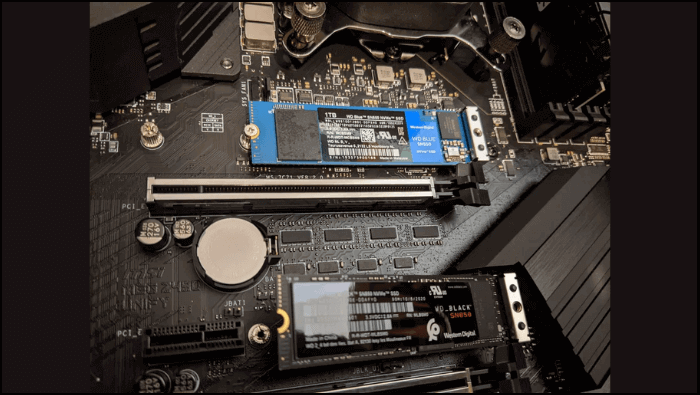
- SSD แบบ M.2: ใส่ SSD ลงในช่อง M.2 ที่เข้ากันได้ โดยให้เอียงเล็กน้อย กดลงเบาๆ แล้วขันสกรูยึดให้แน่น
- ฮาร์ดไดรฟ์ภายนอก: เชื่อมต่อฮาร์ดไดรฟ์เข้ากับคอมพิวเตอร์ของคุณโดยใช้สาย USB
ตรวจสอบให้แน่ใจว่าช่องเสียบ M.2 รองรับอินเทอร์เฟซของ SSD ของคุณ เช่น PCIe NVMe หรือ SATA เพราะช่องเสียบ M.2 บางช่องรองรับเพียงประเภทเดียวเท่านั้น
ขั้นตอนที่ 4. เปิดเครื่องคอมพิวเตอร์ของคุณ
เสียบสายไฟกลับเข้าไปแล้วเปิดคอมพิวเตอร์ ระบบปฏิบัติการ Windows จะตรวจพบฮาร์ดดิสก์ใหม่โดยอัตโนมัติ
ขั้นตอนที่ 5. ตรวจสอบดิสก์ใน Windows
เปิดโปรแกรมจัดการดิสก์ (Disk Management) และตรวจสอบว่าดิสก์ใหม่ปรากฏขึ้นหรือไม่ หากยังไม่ได้ตั้งค่า อาจแสดงเป็น ไม่ทราบ (Unknown) , ยังไม่ได้เริ่มต้น (Not Initialized) หรือ ไม่ได้จัดสรร (Unallocated)
เมื่อ Windows ตรวจพบดิสก์แล้ว คุณสามารถเริ่มต้นใช้งานดิสก์และดำเนินการตั้งค่าพาร์ติชั่นต่อไปได้
วิธีการเริ่มต้นใช้งานดิสก์ใหม่
โดยปกติแล้ว SSD หรือ HDD ตัวใหม่จะต้องทำการเริ่มต้นระบบก่อนที่จะสามารถสร้างพาร์ติชั่นและใช้งานใน Windows ได้ การเริ่มต้นระบบดิสก์จะตั้งค่ารูปแบบพาร์ติชั่น เช่น GPT หรือ MBR สำหรับไดรฟ์ หลังจากเริ่มต้นระบบแล้ว ดิสก์มักจะปรากฏเป็น "ไม่ได้จัดสรร" ใน Disk Management และคุณสามารถสร้างวอลุ่มใหม่ได้
วิธีการเริ่มต้นใช้งาน SSD ใหม่
สำหรับ SSD ตัวใหม่ คุณสามารถเริ่มต้นใช้งานได้โดยตรงใน Windows Disk Management:
ขั้นตอนที่ 1. กดปุ่ม Windows + X แล้วเลือก การจัดการดิสก์ (Disk Management)
ขั้นตอนที่ 2. ค้นหา SSD ตัวใหม่ที่ระบุว่า ไม่ทราบข้อมูล หรือ ยังไม่ได้เริ่มต้นใช้งาน
ขั้นตอนที่ 3 คลิกขวาที่ดิสก์แล้วเลือก Initialize Disk
ขั้นตอนที่ 4. เลือก GPT หรือ MBR แล้วคลิก ตกลง

เมื่อทำการเริ่มต้นระบบ SSD แล้ว พื้นที่ว่างมักจะแสดงเป็น "ไม่ได้จัดสรร" จากนั้นคุณสามารถสร้างพาร์ติชั่นและฟอร์แมตก่อนใช้งานไดรฟ์ได้
วิธีการเริ่มต้นใช้งานฮาร์ดดิสก์ใหม่
ขั้นตอนการติดตั้งฮาร์ดดิสก์ใหม่ก็แทบจะเหมือนกันทุกประการ
ขั้นตอนที่ 1. เปิดโปรแกรมจัดการดิสก์ ค้นหาฮาร์ดดิสก์ใหม่ แล้วคลิกขวาที่ดิสก์ที่ระบุว่า ไม่ทราบ หรือ ยังไม่ได้เริ่มต้นใช้งาน
ขั้นตอนที่ 2 เลือก Initialize Disk เลือก GPT หรือ MBR แล้วคลิก OK
ขั้นตอนที่ 3. จากนั้นฮาร์ดดิสก์จะแสดงพื้นที่ที่ไม่ได้จัดสรร คุณสามารถสร้างวอลุ่มใหม่ ฟอร์แมต และกำหนดตัวอักษรไดรฟ์เพื่อให้สามารถใช้งานได้ใน File Explorer
GPT เทียบกับ MBR สำหรับฮาร์ดดิสก์ใหม่
เมื่อคุณเริ่มต้นใช้งานดิสก์ใหม่ Windows จะถามคุณให้เลือกระหว่าง GPT และ MBR ซึ่งเป็นรูปแบบการแบ่งพาร์ติชั่นที่กำหนดวิธีการจัดระเบียบพาร์ติชั่นบนไดรฟ์ การเลือกที่ถูกต้องนั้นขึ้นอยู่กับเฟิร์มแวร์ ระบบปฏิบัติการ และข้อกำหนดด้านความเข้ากันได้ของคอมพิวเตอร์เป็นหลัก
สำหรับคอมพิวเตอร์ Windows 10 และ Windows 11 รุ่นใหม่ๆ ส่วนใหญ่แล้ว GPT ถือเป็นค่าเริ่มต้นที่ดีกว่า
GPT กับ MBR ต่างกันอย่างไร?
GPT เป็นรูปแบบการแบ่งพาร์ติชั่นแบบใหม่กว่า และได้รับการออกแบบมาให้ใช้งานร่วมกับระบบ UEFI สมัยใหม่ รองรับฮาร์ดไดรฟ์ความจุสูงและจำนวนพาร์ติชั่นมากกว่า MBR ซึ่งเป็นมาตรฐานเก่าที่ส่วนใหญ่ใช้กับระบบ BIOS แบบดั้งเดิมและระบบปฏิบัติการรุ่นเก่า
| คุณสมบัติ | จีพีที | เอ็มบีอาร์ |
| คอมพิวเตอร์ Windows รุ่นใหม่ | ที่แนะนำ | ได้รับการสนับสนุน |
| โหมดบูต | ยูอีเอฟไอ | BIOS รุ่นเก่า |
| ไดรฟ์ความจุสูง | เหมาะสมกว่า | มีข้อจำกัดมากขึ้น |
| พาร์ติชันหลัก | สูงสุด 128 บน Windows | สูงสุด 4 |
| ระบบขับเคลื่อนสมัยใหม่ | ที่แนะนำ | ส่วนใหญ่ใช้กับระบบรุ่นเก่า |
ควรใช้ GPT หรือ MBR สำหรับ SSD/HDD ตัวใหม่?
ไม่แน่ใจว่าจะเลือกรูปแบบการแบ่งพาร์ติชั่นแบบไหนดีเมื่อติดตั้ง SSD หรือ HDD ใหม่ใช่ไหม? สำหรับพีซี Windows รุ่นใหม่ๆ ส่วนใหญ่แล้ว GPT เป็นตัวเลือกที่ดีกว่า MBR เหมาะสำหรับคอมพิวเตอร์รุ่นเก่าหรือระบบที่ยังคงใช้ Legacy BIOS อยู่เท่านั้น
| สถานการณ์ | รูปแบบพาร์ติชั่นที่แนะนำ | ทำไม |
| SSD ใหม่ในพีซี Windows รุ่นใหม่ | จีพีที | ใช้งานได้ดีกับ UEFI และ Windows เวอร์ชันใหม่ๆ |
| ฮาร์ดดิสก์ใหม่ในพีซี Windows รุ่นใหม่ | จีพีที | รองรับไดรฟ์ความจุสูงและพาร์ติชั่นจำนวนมาก |
| ไดรฟ์ระบบ Windows 11 | จีพีที | Windows 11 ใช้ UEFI และโดยทั่วไปแล้วต้องการ GPT สำหรับการบูต UEFI มาตรฐาน |
| SSD/HDD ความจุสูง | จีพีที | หลีกเลี่ยงข้อจำกัดพาร์ติชั่น MBR ขนาด 2 TB |
| คอมพิวเตอร์รุ่นเก่าที่มี BIOS แบบ Legacy | เอ็มบีอาร์ | ช่วยให้ใช้งานร่วมกับระบบบูตรุ่นเก่าได้ดีกว่า |
| ระบบปฏิบัติการหรืออุปกรณ์รุ่นเก่า | เอ็มบีอาร์ | อาจช่วยให้ใช้งานร่วมกับระบบเก่าบางระบบได้ดีกว่า |
วิธีการแปลง MBR เป็น GPT หรือ GPT เป็น MBR
คุณสามารถแปลงดิสก์จาก MBR เป็น GPT หรือจาก GPT เป็น MBR ได้เมื่อฮาร์ดแวร์หรือระบบปฏิบัติการของคุณต้องการเปลี่ยนไป วิธีที่ง่ายที่สุดในการแปลง MBR เป็น GPT หรือในทางกลับกันคือการใช้โปรแกรม แปลงดิสก์ ระดับมืออาชีพ
ขั้นตอนที่ 1. ดาวน์โหลดและเรียกใช้โปรแกรม EaseUS Partition Master บนคอมพิวเตอร์ของคุณ
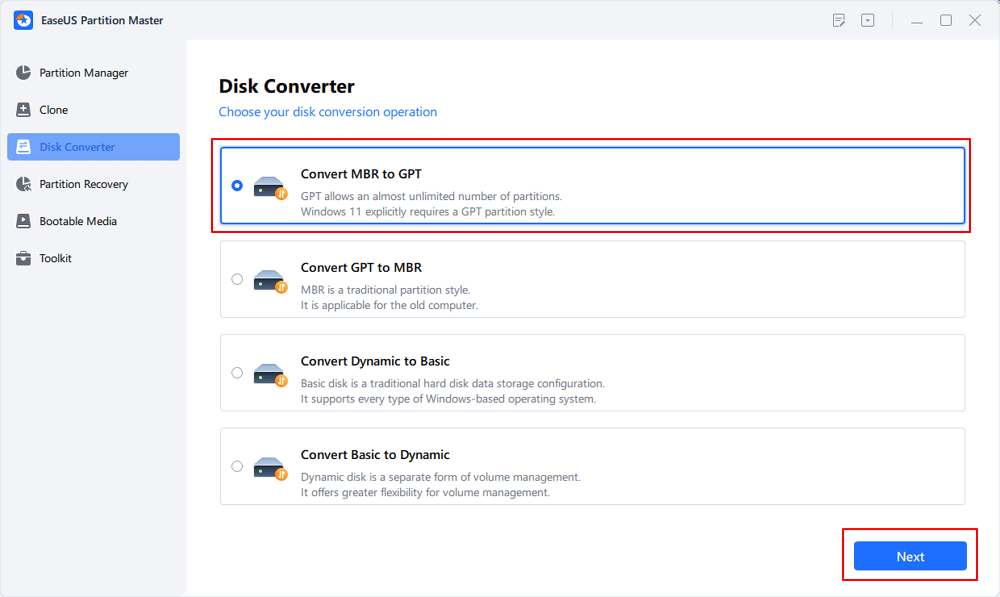
ขั้นตอนที่ 2. ไปที่ Disk Converter เลือก "MBR => GPT" แล้วคลิก "ถัดไป" เพื่อดำเนินการต่อ
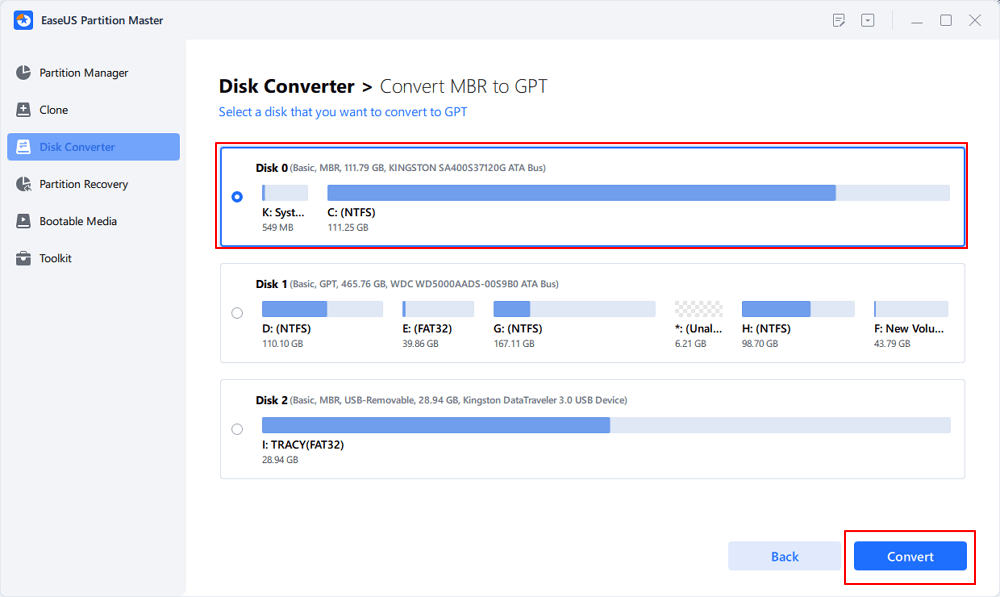
ขั้นตอนที่ 3 เลือกดิสก์ MBR เป้าหมายที่คุณต้องการแปลงเป็น GPT แล้วคลิก "แปลง" เพื่อเริ่มการแปลง
วิธีการแบ่งพาร์ติชั่นฮาร์ดดิสก์ใหม่ (SSD หรือ HDD)
หลังจากที่คุณเริ่มต้นใช้งาน SSD หรือ HDD ใหม่แล้ว Windows มักจะแสดงพื้นที่ว่างเป็น "ไม่ได้จัดสรร" คุณจำเป็นต้องสร้างพาร์ติชั่นก่อนจึงจะสามารถจัดเก็บไฟล์ลงในไดรฟ์ได้ โปรแกรมจัดการดิสก์ของ Windows สามารถจัดการงานพื้นฐานนี้ได้โดยไม่ต้องใช้ซอฟต์แวร์เพิ่มเติม
ขั้นตอนที่ 1. เปิดโปรแกรมจัดการดิสก์ (Disk Management)
กดปุ่ม Windows + X แล้วเลือก Disk Management ค้นหา SSD หรือ HDD ใหม่ในรายการ และตรวจสอบให้แน่ใจว่าคุณได้เลือกดิสก์ที่ถูกต้องแล้ว
ขั้นตอนที่ 2. ค้นหาพื้นที่ที่ยังไม่ได้จัดสรร
โดยปกติแล้ว ดิสก์ที่เพิ่งเริ่มต้นใช้งานใหม่จะปรากฏแถบสีดำและข้อความ "ไม่ได้จัดสรร" (Unallocated) ซึ่งเป็นพื้นที่ว่างสำหรับสร้างพาร์ติชันใหม่
ขั้นตอนที่ 3. สร้างวอลุ่มใหม่
คลิกขวาที่พื้นที่ว่างที่ยังไม่ได้จัดสรร แล้วเลือก "สร้างวอลุ่มแบบง่ายใหม่" (New Simple Volume ) ตัวช่วยสร้างการสร้างวอลุ่มแบบง่ายใหม่จะเปิดขึ้น
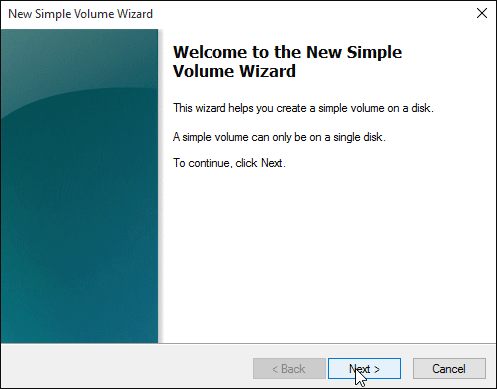
ขั้นตอนที่ 4. ตั้งค่าขนาดเสียง
ป้อนจำนวนพื้นที่ที่คุณต้องการใช้สำหรับพาร์ติชัน คุณสามารถใช้พื้นที่ว่างทั้งหมดได้หากต้องการพาร์ติชันเดียวบนดิสก์
ขั้นตอนที่ 5. กำหนดตัวอักษรไดรฟ์
เลือกตัวอักษรไดรฟ์ เช่น D: หรือ E: Windows จะใช้ตัวอักษรนี้ในการระบุพาร์ติชั่นใน File Explorer
ขั้นตอนที่ 6. ฟอร์แมตพาร์ติชั่น
เลือกใช้ระบบไฟล์ เช่น NTFS แล้วทำตามขั้นตอนในตัวช่วยสร้างให้เสร็จสมบูรณ์ จากนั้นพาร์ติชันใหม่จะปรากฏใน File Explorer
วิธีการฟอร์แมตดิสก์ใหม่
การฟอร์แมตจะสร้างระบบไฟล์ที่ Windows สามารถใช้ในการจัดเก็บและจัดการไฟล์ได้ โดยปกติแล้ว SSD หรือ HDD ใหม่จะต้องได้รับการฟอร์แมตหลังจากสร้างพาร์ติชั่นแล้ว สำหรับไดรฟ์ภายในของ Windows ส่วนใหญ่ NTFS เป็นตัวเลือกที่นิยมใช้กัน
วิธีการฟอร์แมต SSD หรือ HDD ใหม่
คุณสามารถ ฟอร์แมตพาร์ติชันใหม่ ได้โดยตรงจาก Disk Management
ขั้นตอนที่ 1. เปิดโปรแกรมจัดการดิสก์ (Disk Management)
กดปุ่ม Windows + X แล้วเลือก การจัดการดิสก์ (Disk Management)
ขั้นตอนที่ 2. เลือกพาร์ติชัน
ค้นหาไดรฟ์ใหม่ที่คุณต้องการฟอร์แมต คลิกขวาแล้วเลือก ฟอร์แมต (Format)
ขั้นตอนที่ 3. เลือกใช้ระบบไฟล์
เลือก NTFS สำหรับไดรฟ์ภายในของ Windows ทั่วไป เลือก exFAT หากคุณต้องการใช้งานไดรฟ์กับอุปกรณ์ที่เข้ากันได้หลากหลายชนิด
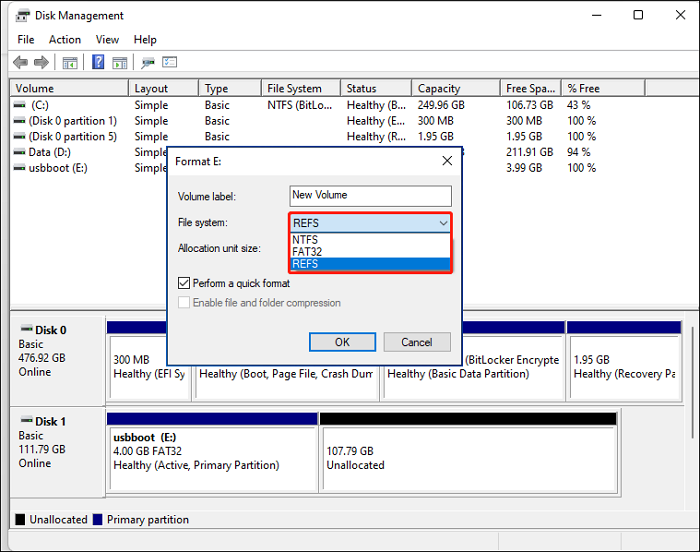
ขั้นตอนที่ 4. ตั้งค่าฉลากระดับเสียง
หากต้องการตั้งชื่อไดรฟ์ ให้ใส่ชื่อเช่น Data หรือ Games
ขั้นตอนที่ 5. เริ่มการจัดรูปแบบ
สำหรับไดรฟ์ใหม่แบบปกติ ให้เลือกตัวเลือก "ฟอร์แมตด่วน" แล้วคลิก "ตกลง" Windows จะทำการฟอร์แมตพาร์ติชันที่เลือก
การฟอร์แมตจะลบโครงสร้างระบบไฟล์ที่มีอยู่บนพาร์ติชั่นนั้น โปรดตรวจสอบไดรฟ์ที่เลือกอย่างละเอียดก่อนเริ่มดำเนินการ โดยเฉพาะอย่างยิ่งหากเคยมีการใช้งานดิสก์นั้นมาก่อน
NTFS เทียบกับ exFAT เทียบกับ FAT32
ระบบไฟล์ที่ดีที่สุดนั้นขึ้นอยู่กับว่าคุณวางแผนจะใช้ฮาร์ดไดรฟ์ใหม่ในลักษณะใด
| ระบบไฟล์ | เหมาะสำหรับ | ข้อจำกัด |
| NTFS | SSD และ HDD ภายในของ Windows | อาจไม่เหมาะสำหรับอุปกรณ์ที่ไม่ใช่ระบบ Windows บางรุ่น |
| ไขมันส่วนเกิน | ไดรฟ์ภายนอกและการใช้งานข้ามแพลตฟอร์ม | ฟีเจอร์เฉพาะของ Windows น้อยลง |
| เอฟที32 | อุปกรณ์และระบบรุ่นเก่า | ไฟล์แต่ละไฟล์ต้องมีขนาดไม่เกิน 4 GB |
เคล็ดลับ: สำหรับ SSD หรือ HDD ภายในเครื่องใหม่ที่ใช้งานกับ Windows เป็นหลัก NTFS มักเป็นตัวเลือกที่ดีที่สุด exFAT เป็นตัวเลือกที่ดีกว่าเมื่อไดรฟ์ต้องทำงานร่วมกับระบบปฏิบัติการหรืออุปกรณ์หลายอย่าง ส่วน FAT32 มีประโยชน์หลักๆ เมื่ออุปกรณ์รุ่นเก่าต้องการใช้งาน
วิธีตั้งค่าดิสก์ใหม่สำหรับการใช้งานที่แตกต่างกัน
การติดตั้ง SSD หรือ HDD ใหม่นั้นขึ้นอยู่กับสิ่งที่คุณต้องการทำ ไดรฟ์สำหรับจัดเก็บข้อมูลนั้นต้องการเพียงแค่การแบ่งพาร์ติชั่นและการฟอร์แมตขั้นพื้นฐาน ในขณะที่ไดรฟ์บูต Windows ใหม่นั้นต้องการการติดตั้งหรือการย้ายระบบปฏิบัติการ
ตั้งค่า SSD เป็นไดรฟ์บูต
หากคุณต้องการใช้ SSD ตัวใหม่เป็นไดรฟ์บูตของ Windows คุณสามารถติดตั้ง Windows ใหม่ทั้งหมด หรือย้ายระบบที่มีอยู่ไปยัง SSD ก็ได้
ขั้นตอนที่ 1. ติดตั้ง SSD
เชื่อมต่อ SSD เข้ากับคอมพิวเตอร์ของคุณ และตรวจสอบให้แน่ใจว่า BIOS /UEFI ตรวจพบ SSD แล้ว
ขั้นตอนที่ 2. เริ่มต้นใช้งานและแบ่งพาร์ติชั่น SSD
สำหรับพีซีระบบ Windows รุ่นใหม่ ให้ตั้งค่า SSD เป็นแบบ GPT และสร้างพาร์ติชั่นที่จำเป็น
ขั้นตอนที่ 3. ติดตั้งหรือย้ายระบบปฏิบัติการ Windows
เพื่อการติดตั้งที่สะอาดหมดจด ให้ติดตั้ง Windows ลงบน SSD ตัวใหม่ แต่ถ้าคุณต้องการใช้ระบบเดิมต่อไป ให้ใช้เครื่องมือโคลนดิสก์หรือ เครื่องมือย้ายระบบปฏิบัติการ เพื่อย้าย Windows ไปยัง SSD
ใช้ SSD หรือ HDD เป็นไดรฟ์จัดเก็บข้อมูล
ฮาร์ดไดรฟ์ใหม่ไม่จำเป็นต้องติดตั้ง Windows คุณเพียงแค่ต้องเตรียมดิสก์เพื่อให้ Windows สามารถใช้งานได้
ขั้นตอนที่ 1. เริ่มต้นใช้งานไดรฟ์
เปิดโปรแกรมจัดการดิสก์ (Disk Management) และทำการเริ่มต้นใช้งาน SSD หรือ HDD ตัวใหม่ โดยปกติแล้ว GPT เป็นตัวเลือกที่ดีที่สุดสำหรับพีซี Windows รุ่นใหม่ๆ
ขั้นตอนที่ 2. สร้างพาร์ติชั่น
คลิกขวาที่พื้นที่ว่างที่ยังไม่ได้จัดสรร แล้วเลือก "สร้างวอลุ่มแบบง่ายใหม่" (New Simple Volume)
ขั้นตอนที่ 3. ฟอร์แมตพาร์ติชั่น
เลือก NTFS สำหรับไดรฟ์จัดเก็บข้อมูลภายในของ Windows ทั่วไป กำหนดตัวอักษรไดรฟ์ และทำการตั้งค่าให้เสร็จสมบูรณ์
จากนั้นไดรฟ์จะปรากฏใน File Explorer และคุณสามารถใช้ไดรฟ์นั้นสำหรับจัดเก็บเอกสาร รูปภาพ วิดีโอ เกม แอปพลิเคชัน หรือสำรองข้อมูลได้
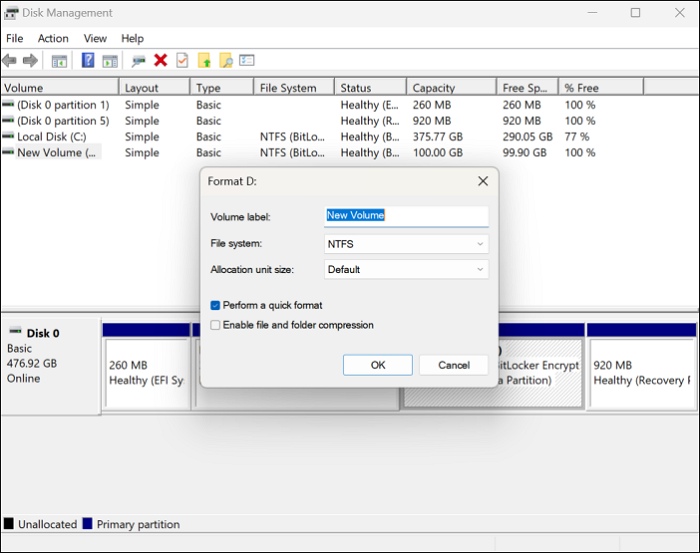
ติดตั้งฮาร์ดไดรฟ์ตัวที่สอง
ฮาร์ดไดรฟ์ตัวที่สองสามารถเพิ่มพื้นที่จัดเก็บข้อมูลได้ ในขณะที่ยังคงใช้งาน Windows บนฮาร์ดไดรฟ์เดิมของคุณได้
ขั้นตอนที่ 1. ติดตั้งฮาร์ดไดรฟ์ตัวที่สอง
เชื่อมต่อ HDD หรือ SSD แล้วเริ่มใช้งาน Windows
ขั้นตอนที่ 2 ตรวจสอบไดรฟ์ใน Disk Management
ตรวจสอบให้แน่ใจว่า Windows ตรวจพบไดรฟ์ใหม่แล้ว หากแสดงสถานะเป็น "ไม่รู้จัก" หรือ "ยังไม่ได้เริ่มต้น" ให้ทำการเริ่มต้นใช้งานไดรฟ์นั้น
ขั้นตอนที่ 3. สร้างและจัดรูปแบบไดรฟ์ข้อมูล
สร้างวอลุ่มใหม่จากพื้นที่ที่ยังไม่ได้จัดสรร ฟอร์แมตวอลุ่มนั้น และ กำหนดตัวอักษรไดรฟ์ให้ จากนั้นคุณสามารถใช้ไดรฟ์ตัวที่สองควบคู่ไปกับไดรฟ์ระบบที่มีอยู่แล้วได้
ดิสก์ใหม่ไม่แสดงขึ้น: การแก้ไขปัญหา
หลังจากติดตั้งแล้ว SSD หรือ HDD ตัวใหม่ควรปรากฏใน Disk Management หากไม่ปรากฏใน File Explorer หรือ Disk Management ปัญหาอาจเกิดจากการเชื่อมต่อ การตั้งค่า Windows หรือตัวไดรฟ์เอง

SSD ไม่ปรากฏใน Disk Management
SSD ไม่แสดงใน Disk Management ใช่หรือไม่? ไม่ต้องกังวล บทความนี้มีวิธีแก้ไขที่มีประสิทธิภาพ 4 วิธี และวิธีแก้ไขด่วนอีกบางวิธีสำหรับปัญหานี้ อ่านบทความนี้ได้เลย

สาเหตุทั่วไปที่ทำให้ไม่พบดิสก์ใหม่ ได้แก่:
- SSD หรือ HDD อาจไม่ได้เชื่อมต่ออย่างถูกต้อง
- BIOS หรือ UEFI ตรวจไม่พบไดรฟ์ดังกล่าว
- ดิสก์ยังไม่ได้ถูกเริ่มต้นใช้งาน
- พื้นที่ดิสก์ยังไม่ได้ถูกจัดสรร
- ไดรฟ์นี้ไม่มีตัวอักษรระบุไดรฟ์
- ดิสก์ออฟไลน์อยู่
- ไดรเวอร์จัดเก็บข้อมูลมีปัญหา
- ไดรฟ์หรือการเชื่อมต่อมีปัญหาด้านฮาร์ดแวร์
ลองแก้ไขปัญหาตามวิธีต่อไปนี้ โดยพิจารณาจากลักษณะที่ไดรฟ์ปรากฏบนคอมพิวเตอร์ของคุณ
วิธีแก้ไข 1. ตรวจสอบการเชื่อมต่อดิสก์
ตรวจสอบให้แน่ใจว่าได้เชื่อมต่อ SSD หรือ HDD ตัวใหม่ถูกต้องแล้ว สำหรับไดรฟ์ SATA ให้ตรวจสอบทั้งสายไฟและสายข้อมูล SATA สำหรับ SSD แบบ M.2 ตรวจสอบให้แน่ใจว่าเสียบเข้าไปในช่อง M.2 ที่เข้ากันได้สนิท หากคุณใช้ไดรฟ์ภายนอก ให้ลองใช้พอร์ต USB หรือสายเคเบิลอื่น
วิธีแก้ไขที่ 2. ตรวจสอบไดรฟ์ใน BIOS/UEFI
รีสตาร์ทคอมพิวเตอร์ของคุณและเข้าสู่ BIOS หรือ UEFI ตรวจสอบว่า SSD หรือ HDD ตัวใหม่ปรากฏเป็นอุปกรณ์จัดเก็บข้อมูลที่เชื่อมต่ออยู่หรือไม่
หากไดรฟ์ไม่ปรากฏใน BIOS/UEFI ระบบ Windows ก็จะไม่สามารถตรวจพบได้เช่นกัน ตรวจสอบการเชื่อมต่อ ช่องเสียบไดรฟ์ แหล่งจ่ายไฟ และความเข้ากันได้ของไดรฟ์ก่อนดำเนินการต่อ
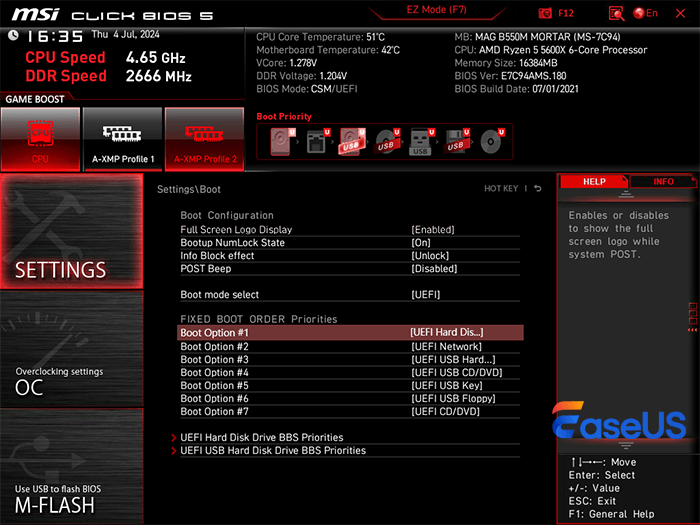
วิธีแก้ไขที่ 3. ตรวจสอบการจัดการดิสก์
เปิดโปรแกรมจัดการดิสก์ (Disk Management) แล้วมองหาไดรฟ์ใหม่ ดิสก์อาจถูกตรวจพบแม้ว่าจะไม่ปรากฏใน File Explorer ก็ตาม
วิธีแก้ไขที่ 4: อัปเดตหรือติดตั้งไดรเวอร์จัดเก็บข้อมูลใหม่
หาก Windows ตรวจพบไดรฟ์ไม่ถูกต้อง ไดรเวอร์จัดเก็บข้อมูลหรือไดรเวอร์ควบคุมอาจเป็นสาเหตุของปัญหา เปิดตัวจัดการอุปกรณ์ (Device Manager) และตรวจสอบไดรฟ์ดิสก์และตัวควบคุมจัดเก็บข้อมูลเพื่อดูไอคอนเตือน
อัปเดตไดรเวอร์ที่เกี่ยวข้องแล้วรีสตาร์ทคอมพิวเตอร์ คุณยังสามารถตรวจสอบการอัปเดตไดรเวอร์ที่มีให้ใช้งานได้จาก Windows Update
วิธีแก้ไขที่ 5. ตรวจสอบไดรฟ์บนคอมพิวเตอร์เครื่องอื่น
หาก SSD หรือ HDD ตัวใหม่ยังไม่ปรากฏขึ้น ให้ลองเชื่อมต่อกับคอมพิวเตอร์เครื่องอื่นดู หากเป็นไปได้ วิธีนี้จะช่วยตรวจสอบว่าปัญหาเกิดจากคอมพิวเตอร์เครื่องเดิมหรือจากฮาร์ดไดรฟ์
หากฮาร์ดไดรฟ์ใช้งานได้ในคอมพิวเตอร์เครื่องอื่น ให้ตรวจสอบช่องเสียบจัดเก็บข้อมูล การตั้งค่า BIOS ไดรเวอร์ หรือความเข้ากันได้ของฮาร์ดแวร์ในคอมพิวเตอร์เครื่องเดิม หากยังไม่สามารถตรวจพบฮาร์ดไดรฟ์ในที่อื่นได้อีก ฮาร์ดไดรฟ์หรือการเชื่อมต่ออาจเป็นสาเหตุของปัญหา
เครื่องมือตั้งค่าดิสก์ใหม่
ระบบปฏิบัติการ Windows มีโปรแกรมจัดการดิสก์ (Disk Management) สำหรับการตั้งค่าดิสก์ใหม่ขั้นพื้นฐาน สามารถเริ่มต้นใช้งานไดรฟ์ สร้างพาร์ติชั่น ฟอร์แมตวอลุ่ม และกำหนดตัวอักษรไดรฟ์ได้ หากต้องการใช้งานขั้นสูงกว่านี้ โปรแกรมจัดการพาร์ติชั่นเฉพาะทางจะให้ตัวเลือกเพิ่มเติม
อีสยูเอส พาร์ติชั่น มาสเตอร์
หากคุณต้องการจัดการกระบวนการตั้งค่าดิสก์ใหม่ทั้งหมดในที่เดียว EaseUS Partition Master คือตัวเลือกที่ใช้งานได้จริง โปรแกรมนี้รวมการเริ่มต้นใช้งานดิสก์ การจัดการพาร์ติชั่น การฟอร์แมต การโคลนดิสก์ และการย้ายระบบปฏิบัติการไว้ในอินเทอร์เฟซเดียว คุณจึงไม่ต้องสลับไปมาระหว่างเครื่องมือต่างๆ สำหรับงานดิสก์ที่แตกต่างกัน
ด้วย EaseUS Partition Master คุณสามารถใช้เครื่องมือเดียวกันนี้เพื่อ:
- เริ่มต้นใช้งานดิสก์ใหม่และเลือกรูปแบบไฟล์ GPT หรือ MBR
- สร้าง ลบ ปรับขนาด ย้าย และฟอร์แมตพาร์ติชัน
- จัดการพื้นที่ที่ไม่ได้จัดสรรและขยายพาร์ติชั่นเมื่อจำเป็น
- เมื่อเปลี่ยนฮาร์ดไดรฟ์ตัวเก่า ควรทำการคัดลอกข้อมูลทั้งดิสก์
- ย้ายระบบปฏิบัติการ Windows ไปยัง SSD ตัวใหม่โดยไม่ต้องติดตั้งระบบปฏิบัติการใหม่
- ตรวจสอบสถานะและประสิทธิภาพของฮาร์ดดิสก์ก่อนใช้งานเป็นประจำ
วิธีจัดการฮาร์ดไดรฟ์ใหม่ของคุณด้วย EaseUS Partition Master:
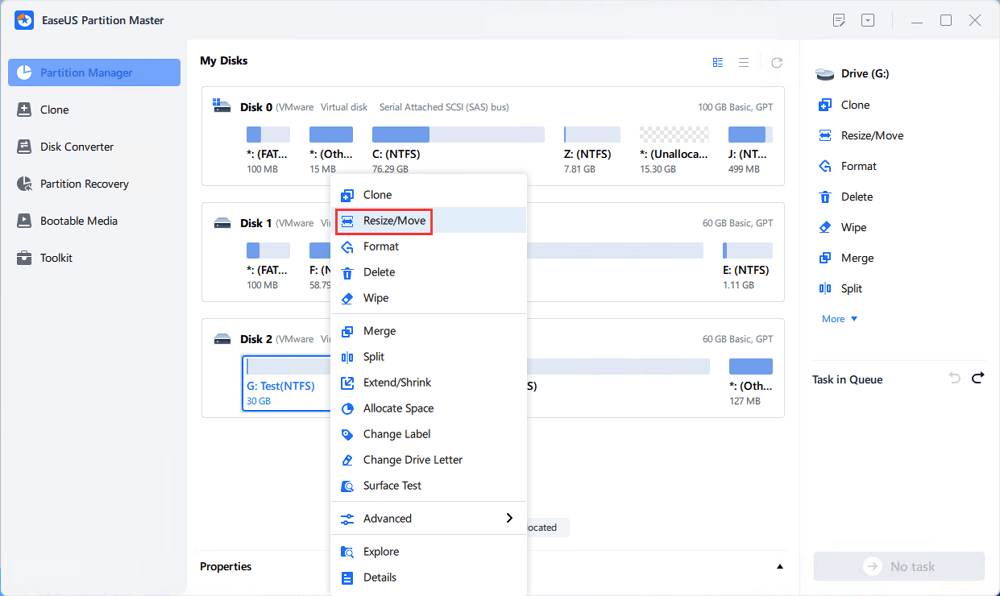
[1] "ปรับขนาด/ย้าย" ช่วยให้คุณสามารถปรับขนาดพื้นที่ของพาร์ติชั่นดิสก์ที่เลือกได้ตามต้องการ คลิกขวาที่ "ปรับขนาด/ย้าย" คุณสามารถย่อวอลุ่ม ขยายวอลุ่มอื่น หรือสร้างพื้นที่ที่ไม่ได้จัดสรรไว้สำหรับการใช้งานพิเศษได้
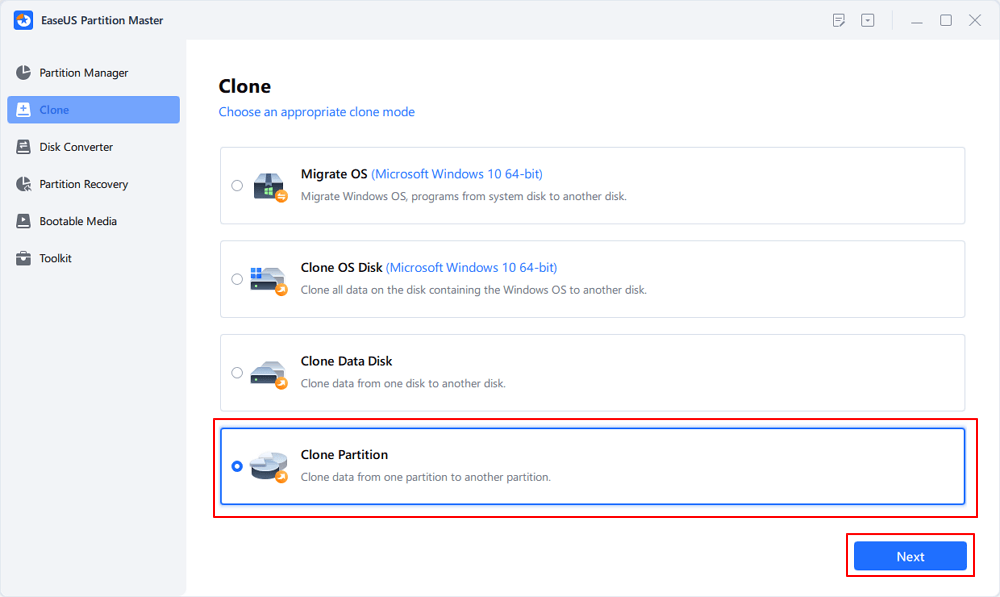
[2] "โคลน" มีจุดประสงค์เพื่อสร้างฮาร์ดดิสก์หรือพาร์ติชั่นที่เหมือนกันสองชุดที่มีเค้าโครงและเนื้อหาเหมือนกัน คุณสามารถใช้ฟีเจอร์ "โคลน" เพื่ออัปเกรดฮาร์ดดิสก์ เปลี่ยนฮาร์ดดิสก์ที่เสีย สำรองข้อมูลไดรฟ์ และอื่นๆ
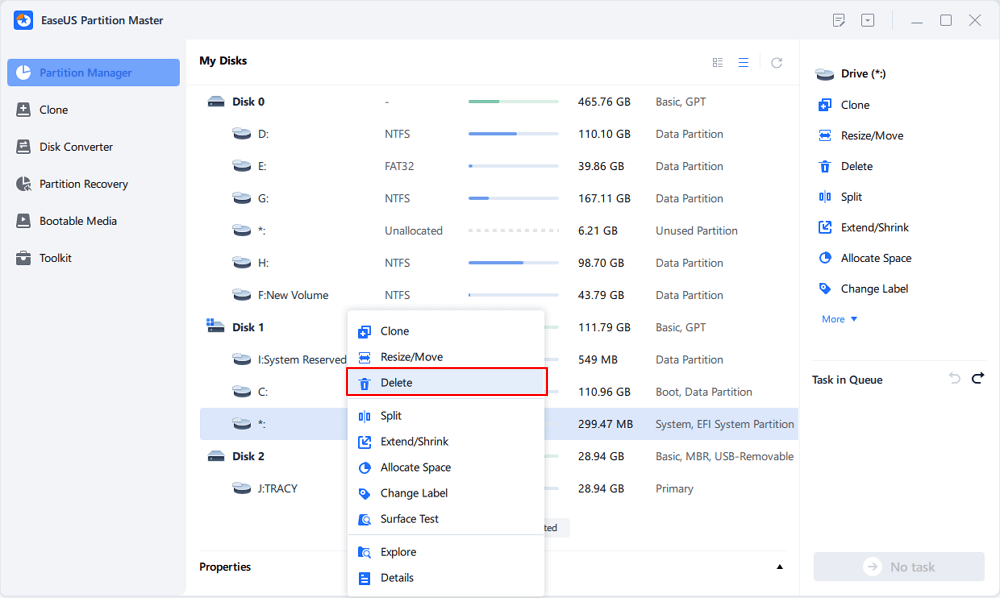
[3] "ลบ" เป็นวิธีการทั่วไปในการลบพาร์ติชั่นดิสก์ที่ไม่ต้องการ ทำให้พาร์ติชั่นนั้นกลายเป็นพื้นที่ที่ไม่ได้จัดสรร
[4] คำว่า "Format" ถูกใช้บ่อยในหลายสถานการณ์ การฟอร์แมตพาร์ติชั่นไดรฟ์จะช่วยให้คุณสามารถเปลี่ยนแปลงระบบไฟล์ แก้ไขปัญหาความเสียหายบางอย่าง และบางครั้งก็สามารถกำจัดไวรัสและมัลแวร์ได้

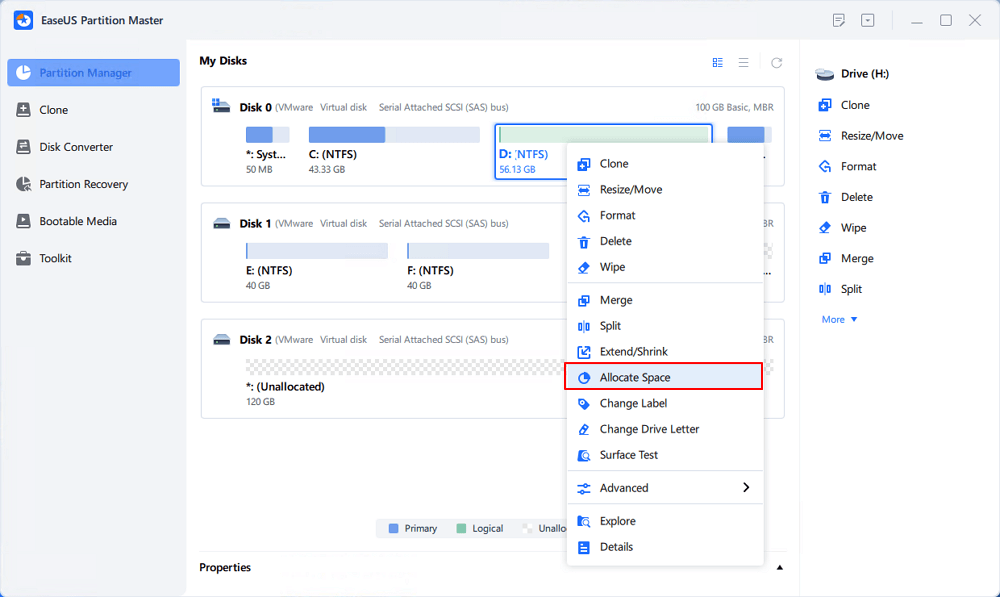
[5] "จัดสรรพื้นที่" มีประโยชน์มากเมื่อพื้นที่พาร์ติชั่นไดรฟ์หนึ่งมีมากเกินไปในขณะที่อีกพาร์ติชั่นหนึ่งมีไม่เพียงพอ
[6] "Migrate OS" ช่วยให้การถ่ายโอนไดรฟ์ติดตั้ง Windows ไปยังไดรฟ์อื่นทำได้ง่ายโดยไม่ต้องติดตั้งใหม่
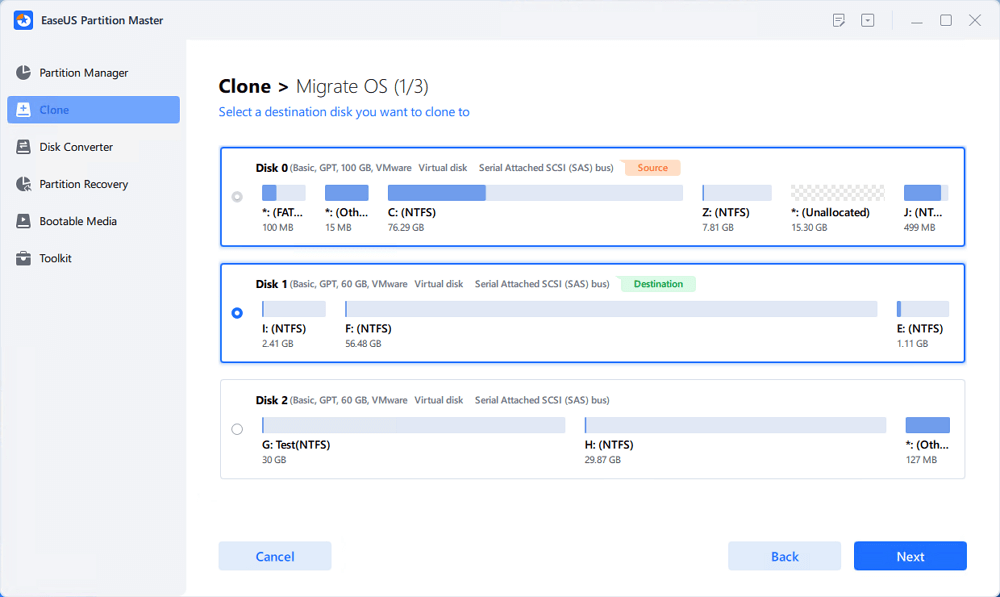
[7] การแปลงระหว่าง GPT และ MBR, NTFS และ FAT32 และ Basic เป็น Dynamic กำลังได้รับความนิยมมากขึ้นเรื่อยๆ ในหมู่ลูกค้า EaseUS Partition Master นอกจากประโยชน์ที่กล่าวมาทั้งหมดแล้ว ยังมีฟีเจอร์ที่มีประโยชน์และใช้งานได้จริงอีกมากมายรอให้คุณได้สำรวจ
การจัดการดิสก์
โปรแกรม Disk Management เหมาะสำหรับการตั้งค่า SSD หรือ HDD ใหม่ขั้นพื้นฐาน เป็นตัวเลือกที่ดีเมื่อคุณต้องการเตรียมไดรฟ์เปล่าสำหรับการจัดเก็บข้อมูลตามปกติ คุณสามารถใช้โปรแกรมนี้เพื่อดำเนินการขั้นตอนการเตรียมการหลักๆ ได้ดังนี้:
- เริ่มต้นใช้งานดิสก์
- เลือก GPT หรือ MBR
- สร้างและลบพาร์ติชั่น
- จัดรูปแบบเล่ม
- กำหนดตัวอักษรไดรฟ์
- ย่อหรือขยายพาร์ติชั่น
EaseUS Partition Master เทียบกับ Disk Management:
| คุณสมบัติ | การจัดการดิสก์ | อีสยูเอส พาร์ติชั่น มาสเตอร์ |
| เริ่มต้นใช้งานดิสก์ | ✔️ | ✔️ |
| สร้างและจัดรูปแบบ | การจัดการพาร์ติชั่นขั้นพื้นฐาน | ตัวเลือกการแบ่งพาร์ติชั่นเพิ่มเติม |
| ปรับขนาดพาร์ติชั่น | ย่อ/ขยายโดยมีข้อจำกัด | ปรับขนาดได้อย่างยืดหยุ่นมากขึ้น |
| ย้ายพาร์ติชั่น | จำกัด | ย้ายพาร์ติชั่นโดยตรง |
| ผสานพาร์ติชัน | จำเป็นต้องลบพาร์ติชัน | โดยส่วนใหญ่แล้ว สามารถรวมพาร์ติชันได้โดยไม่ต้องลบข้อมูล |
| จัดการพื้นที่ที่ยังไม่ได้จัดสรร | ขยายเมื่ออยู่ติดกัน | รวมพื้นที่ว่างที่ไม่ได้จัดสรรซึ่งไม่ติดกัน |
| โคลนดิสก์ | ❌ | ✔️ |
| การย้ายระบบปฏิบัติการ | ❌ | ✔️ |
| การแปลง GPT/MBR | ต้องใช้ขั้นตอนเพิ่มเติม | เครื่องมือแปลงเฉพาะ |
| ตรวจสอบสุขภาพดิสก์ | ข้อมูลพื้นฐานของดิสก์ | ตรวจสอบสุขภาพ ระบบไฟล์ เซกเตอร์เสีย และประสิทธิภาพการทำงาน |
บทสรุป
การติดตั้ง SSD หรือ HDD ใหม่ใน Windows โดยทั่วไปแล้วทำได้ง่ายเมื่อคอมพิวเตอร์ตรวจพบไดรฟ์แล้ว สำหรับไดรฟ์จัดเก็บข้อมูลใหม่ทั่วไป ขั้นตอนหลักๆ คือ การติดตั้งไดรฟ์ การเริ่มต้นใช้งาน การเลือกใช้ GPT หรือ MBR การสร้างพาร์ติชั่น การฟอร์แมต และการกำหนดตัวอักษรไดรฟ์
โดยทั่วไปแล้ว GPT เป็นตัวเลือกที่ดีกว่าสำหรับพีซี Windows รุ่นใหม่ๆ ในขณะที่ NTFS มักจะเป็นระบบไฟล์ที่ดีที่สุดสำหรับไดรฟ์ภายในของ Windows หาก SSD ตัวใหม่จะกลายเป็นไดรฟ์บูตของ Windows คุณควรตัดสินใจว่าต้องการติดตั้งใหม่ทั้งหมดหรือต้องการย้ายข้อมูลจากระบบเดิมที่มีอยู่
สำหรับเครื่องมือตั้งค่าดิสก์ Disk Management ก็เพียงพอสำหรับการตั้งค่าพื้นฐาน ในขณะที่ EaseUS Partition Master สามารถช่วยในการจัดการพาร์ติชั่นที่ยืดหยุ่นกว่า การโคลนดิสก์ การแปลงพาร์ติชั่น และการย้ายข้อมูล Windows ได้
เราสามารถช่วยคุณได้อย่างไร?
บทความที่เกี่ยวข้อง
-
6 วิธีการฟอร์แมตเขียนการ์ด SD ที่ป้องกัน
![author icon]() Suchat/2026/06/16
Suchat/2026/06/16 -
วิธีการแก้ไขฮาร์ดไดรฟ์ที่เสียหายโดยใช้ CMD
![author icon]() Suchat/2026/06/30
Suchat/2026/06/30 -
วิธีฟอร์แมตการ์ด SD โดยใช้ CMD ใน Windows 10/8/7
![author icon]() Suchat/2026/06/16
Suchat/2026/06/16 -
เครื่องมือแบ่งพาร์ติชั่นฟรีสำหรับการ์ด SD [พร้อมคู่มือวิธีการ]
![author icon]() Suchat/2026/06/16
Suchat/2026/06/16