

 Suchat/2026/06/16
 - โปรแกรมฟรี EaseUS
- Data Recovery Wizard Free
- Todo Backup Free
- Partition Master Free

สารบัญ
หน้าสารบัญ

ปรับปรุงโดย
Daisyอัปเดตเมื่อ Jun 16, 2026
เนื้อหาในหน้านี้:
Rufus เป็นเครื่องมือที่ได้รับความนิยมสำหรับ การสร้าง USB ที่สามารถบูตได้ เป็น ซอฟต์แวร์โอเพนซอร์ส ฟรี น้ำหนักเบา และรวดเร็ว แต่เหมาะกับคุณหรือไม่? คู่มือฉบับนี้จะแนะนำคุณเกี่ยวกับ Rufus ว่าคืออะไร ทำงานอย่างไร และวิธีการใช้งานเพื่อสร้างไดรฟ์ USB ที่สามารถบูตได้
รูฟัสคืออะไร
Rufus เป็นยูทิลิตี้โอเพนซอร์สฟรีสำหรับฟอร์แมตและสร้างไดรฟ์ USB ที่สามารถบูตได้ มีขนาดเล็ก พกพาสะดวก และใช้งานได้บน Windows แตกต่างจาก Media Creation Tool ของ Microsoft Rufus ให้คุณควบคุมได้มากกว่า คุณสามารถข้ามข้อกำหนด TPM และ Secure Boot ของ Windows 11 เลือกรูปแบบการแบ่งพาร์ติชั่น และกำหนดเป้าหมายไปที่ BIOS หรือ UEFI ได้
คุณจะต้องการรูฟัสเมื่อไหร่?
- สร้าง USB สำหรับติดตั้ง Windows ที่สามารถบูตได้
- การติดตั้งหรือทดลองใช้ระบบปฏิบัติการ Linux
- ไม่ต้องปฏิบัติตามข้อกำหนดด้านฮาร์ดแวร์ของ Windows 11
- ซ่อมแซมหรือติดตั้ง Windows ใหม่เมื่อพีซีของคุณบูตไม่ติด
- สร้างแผ่นกู้คืนหรือแผ่นกู้ระบบเพื่อแก้ไขปัญหาฮาร์ดแวร์
- การใช้งานระบบปฏิบัติการแบบพกพาหรือสภาพแวดล้อมแบบเรียลไทม์
- การตั้งค่าระบบปฏิบัติการแบบ Dual-boot (Windows + Linux)
- เตรียม USB สำหรับการติดตั้งระบบปฏิบัติการใหม่
📖 อ่านเพิ่มเติม: รูฟัส ปะทะ เวนทอย
คุณสมบัติหลักของ Rufus
Rufus โดดเด่นด้วยความเร็วและความยืดหยุ่น Rufus มีคุณสมบัติหลักบางประการดังนี้
1. สร้างไดรฟ์ USB ที่สามารถบูตได้จากไฟล์ ISO
ฟังก์ชันหลักของ Rufus คือการสร้างพอร์ต USB ที่สามารถบูตได้ มันสามารถรับไฟล์ ISO และเขียนลงในไดรฟ์ USB ได้โดยตรง เมื่อเสร็จสิ้นแล้ว USB นั้นก็จะสามารถบูตได้ คุณสามารถเสียบเข้ากับพีซีเครื่องใดก็ได้ บูตจากมัน และติดตั้งระบบปฏิบัติการหรือเรียกใช้สภาพแวดล้อมแบบ Live ได้
2. ข้ามขั้นตอนการตรวจสอบ TPM และ Secure Boot ของ Windows 11
เมื่อสร้างไฟล์ ISO สำหรับ Windows 11 นั้น Rufus จะช่วยแก้ไขสื่อการติดตั้ง โดยจะลบการตรวจสอบ TPM 2.0, Secure Boot, RAM 4 GB และรุ่นของ CPU ออก ทำให้สามารถติดตั้ง Windows 11 บนคอมพิวเตอร์รุ่นเก่าได้
3. เลือกรูปแบบการแบ่งพาร์ติชัน (GPT หรือ MBR)
Rufus ช่วยให้คุณเลือกวิธีการแบ่งพาร์ติชั่นไดรฟ์ USB ได้
- GPT (GUID Partition Table): ใช้สำหรับคอมพิวเตอร์สมัยใหม่ที่มีเฟิร์มแวร์ UEFI
- MBR (Master Boot Record): ใช้สำหรับคอมพิวเตอร์รุ่นเก่าที่มี BIOS แบบดั้งเดิม
- ฟังก์ชันนี้ช่วยให้มั่นใจได้ว่า USB เข้ากันได้กับเฟิร์มแวร์ของคอมพิวเตอร์เป้าหมาย ป้องกันข้อผิดพลาด "ไม่มีอุปกรณ์บูต"
4. สแกนไดรฟ์ USB เพื่อหาบล็อกเสีย
ก่อนที่จะเขียนข้อมูล Rufus สามารถสแกนไดรฟ์ USB เพื่อตรวจหาข้อผิดพลาดทางกายภาพ เช่น บล็อกเสีย ฟังก์ชันนี้จะอ่านทุกเซกเตอร์และทำเครื่องหมายเซกเตอร์ที่เสียหาย หากพบข้อผิดพลาด Rufus จะไม่เขียนข้อมูลลงในจุดเหล่านั้น ซึ่งจะช่วยป้องกันความล้มเหลวในการติดตั้งหรือความเสียหายของข้อมูลที่เกิดจากไดรฟ์ USB ที่มีปัญหา
5. แยกไฟล์จากไฟล์ ISO
Rufus มีฟังก์ชันในการแตกไฟล์โดยตรงจากไฟล์ ISO โดยไม่ต้องเขียนลง USB คุณสามารถเลือกดูเนื้อหาในไฟล์ ISO คัดลอกไฟล์เฉพาะ (เช่น ไดรเวอร์หรือโปรแกรมติดตั้ง) ไปยังฮาร์ดไดรฟ์ของคุณ และปิดโปรแกรมได้ ฟังก์ชันนี้จึงทำหน้าที่เป็นตัวแตกไฟล์อย่างรวดเร็วสำหรับอิมเมจดิสก์
ดาวน์โหลด Rufus
Rufus สามารถใช้งานได้ฟรี 100% คุณสามารถดาวน์โหลด Rufus ได้จากเว็บไซต์อย่างเป็นทางการ:
https://rufus.ie
- ขนาดไฟล์: ประมาณ 2 MB
- ข้อกำหนดของระบบ: Windows 8 หรือเวอร์ชันที่ใหม่กว่า
- ภาษาที่รองรับ: 38
ข้อดีและข้อเสียของรูฟัส
แม้ว่า Rufus จะเป็นหนึ่งในเครื่องมือยอดนิยมสำหรับการสร้างไดรฟ์ USB ที่สามารถบูตได้ แต่ก็มีข้อจำกัดอยู่บ้าง ต่อไปนี้คือภาพรวมที่สมดุลของข้อดีและข้อเสียของมัน
✅ข้อดี:
|
⚠️ข้อเสีย:
|
วิธีใช้ Rufus เพื่อสร้าง USB ที่สามารถบูตได้
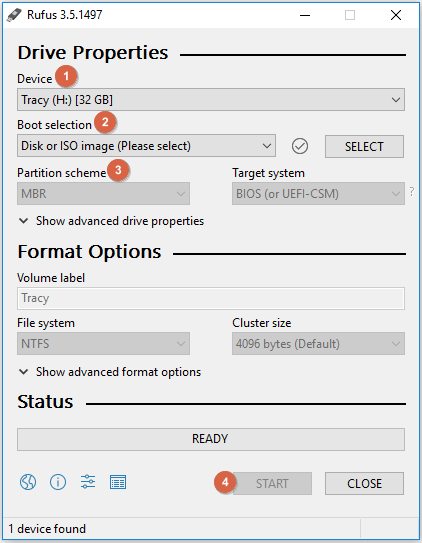
หากคุณต้องการ สร้างสื่อติดตั้ง Windows 11/10 บน USB คุณสามารถทำตามขั้นตอนเหล่านี้ได้:
ขั้นตอนที่ 1. เสียบไดรฟ์ USB ของคุณ (อย่างน้อย 8 GB สำหรับ Windows 10/11)
ขั้นตอนที่ 2. ดาวน์โหลดและเรียกใช้โปรแกรม Rufus
ขั้นตอนที่ 3. เลือกไดรฟ์ USB ของคุณในหัวข้อ "อุปกรณ์"
ขั้นตอนที่ 4. คลิก "เลือก" และเลือกไฟล์ ISO ของคุณ
ขั้นตอนที่ 5. เลือกรูปแบบการแบ่งพาร์ติชัน:
- สำหรับพีซีเครื่องใหม่: GPT + UEFI (ไม่ใช่ CSM)
- สำหรับพีซีรุ่นเก่า: MBR + BIOS (หรือ UEFI-CSM)
ขั้นตอนที่ 6. ตั้งค่าป้ายชื่อไดรฟ์ (Volume label), ระบบไฟล์ (File system) และขนาดคลัสเตอร์ (Cluster size)
ขั้นตอนที่ 7. คลิก "เริ่ม" และรอจนกว่าจะสร้าง USB ที่สามารถบูตได้เสร็จ
ทางเลือกอื่น: ใช้ EaseUS Partition Master เพื่อสร้าง USB ที่สามารถบูตได้
Rufus เป็นโปรแกรมที่มีประสิทธิภาพ แต่ก็มีข้อจำกัดอยู่บ้าง เช่น สามารถสร้าง USB ที่บูตได้เท่านั้น และไม่สามารถจัดการดิสก์ได้ หากการติดตั้ง Windows ล้มเหลวหรือไดรฟ์เสียหายระหว่างกระบวนการ Rufus ก็จะไม่ให้ความช่วยเหลือใดๆ นอกจากนี้ คุณอาจพบปัญหาขณะใช้งาน Rufus หากคุณต้องการเครื่องมือบูตและจัดการดิสก์แบบครบวงจร EaseUS Partition Master เป็นทางเลือกที่ดีเยี่ยม มันใช้งานง่ายด้วยอินเทอร์เฟซที่ทันสมัย ทำให้การสร้างไดรฟ์ USB ที่บูตได้เป็นเรื่องง่าย
ควรเลือกใช้ EaseUS Partition Master หรือ Rufus เมื่อใด? นี่คือการเปรียบเทียบโดยย่อ
| คุณสมบัติ | รูฟัส | อีสยูเอส พาร์ติชั่น มาสเตอร์ |
| การสร้าง USB ที่สามารถบูตได้ | ✅ ใช่ | ✅ ใช่ (ด้วย Rescue Media Builder) |
| การแบ่งพาร์ติชั่นดิสก์ | ❌ ไม่ | ✅ การสนับสนุนอย่างเต็มที่ |
| การโคลนดิสก์ | ❌ ไม่ | ✅ ใช่ (การย้ายข้อมูล SSD/HDD) |
| การย้ายระบบปฏิบัติการ | ❌ ไม่ | ✅ ใช่ (แปลงจาก HDD เป็น SSD) |
| อินเทอร์เฟซ | มินิมอลลิสต์ | GUI ทันสมัยพร้อมตัวช่วยสร้าง |
| การสนับสนุนระบบปฏิบัติการ | เฉพาะ Windows เท่านั้น | เฉพาะ Windows เท่านั้น |
| ค่าใช้จ่าย | ฟรี | เวอร์ชันฟรีและเวอร์ชันโปร |
นี่คือวิธีการใช้ EaseUS Partition Master เพื่อสร้าง USB ที่สามารถบูตได้
ขั้นตอนที่ 1. ในการสร้างดิสก์สำหรับบูตของ EaseUS Partition Master คุณควรเตรียมสื่อบันทึกข้อมูล เช่น ไดรฟ์ USB, แฟลชไดรฟ์ หรือแผ่น CD/DVD จากนั้นเชื่อมต่อไดรฟ์เข้ากับคอมพิวเตอร์ของคุณอย่างถูกต้อง
ขั้นตอนที่ 2. เปิดโปรแกรม EaseUS Partition Master แล้วค้นหาฟีเจอร์ "Bootable Media" ทางด้านซ้าย คลิกที่ฟีเจอร์นั้น
ขั้นตอนที่ 3 คุณสามารถเลือกใช้ USB หรือ CD/DVD ได้หากมีไดรฟ์พร้อมใช้งาน อย่างไรก็ตาม หากคุณไม่มีอุปกรณ์จัดเก็บข้อมูลอยู่กับตัว คุณสามารถบันทึกไฟล์ ISO ลงในไดรฟ์ภายในเครื่องก่อน แล้วค่อยเขียนลงสื่อจัดเก็บข้อมูลในภายหลังก็ได้ เมื่อเลือกตัวเลือกแล้ว ให้คลิกปุ่ม "สร้าง" เพื่อเริ่มต้น
- ตรวจสอบข้อความเตือนและคลิก "ใช่"
ขั้นตอนที่ 4 เมื่อกระบวนการเสร็จสิ้น คุณจะเห็นหน้าต่างป๊อปอัพถามว่าคุณต้องการรีสตาร์ทคอมพิวเตอร์จาก USB ที่สามารถบูตได้หรือไม่
- รีบูตเดี๋ยวนี้: หมายความว่าคุณต้องการรีสตาร์ทพีซีเครื่องปัจจุบันและเข้าสู่ EaseUS Bootable Media เพื่อจัดการพาร์ติชั่นดิสก์ของคุณโดยไม่มีระบบปฏิบัติการ
- เสร็จสิ้น: หมายความว่าคุณไม่ต้องการรีสตาร์ทพีซีเครื่องปัจจุบัน แต่ต้องการใช้ USB ที่บูตได้บนพีซีเครื่องใหม่

หมายเหตุ: ในการใช้ดิสก์บูตบนพีซีเครื่องใหม่ คุณต้องรีสตาร์ทคอมพิวเตอร์เป้าหมายและกดปุ่ม F2/F8/Del เพื่อเข้า BIOS จากนั้นตั้งค่าดิสก์บูต USB เป็นดิสก์บูตแรก
โปรดรออย่างอดทน แล้วคอมพิวเตอร์ของคุณจะบูตจากสื่อบูต USB โดยอัตโนมัติและเข้าสู่เดสก์ท็อป EaseUS WinPE

บทสรุป
Rufus เป็นหนึ่งในเครื่องมือที่ดีที่สุดสำหรับการสร้างไดรฟ์ USB ที่สามารถบูตได้ ไม่ว่าคุณจะเป็นผู้ใช้ขั้นสูงที่ติดตั้ง Windows เวอร์ชันปรับแต่งเอง หรือผู้เริ่มต้นที่กำลังตั้งค่า Linux เป็นครั้งแรก Rufus ก็สามารถทำงานได้อย่างมีประสิทธิภาพ หากคุณต้องการเพียงแค่สร้างไดรฟ์ USB ที่สามารถบูตได้ Rufus ก็เป็นเครื่องมือที่ดีที่สุด แต่หากคุณต้องการการแบ่งพาร์ติชั่นดิสก์หรือการย้ายระบบปฏิบัติการด้วย ลองพิจารณา EaseUS Partition Master เป็นอีกทางเลือกที่มีประสิทธิภาพกว่า
คำถามที่พบบ่อย
1. รูฟัสปลอดภัยดีหรือไม่?
Rufus ปลอดภัยต่อการใช้งาน เป็นซอฟต์แวร์โอเพนซอร์ส ปราศจากมัลแวร์ และได้รับความไว้วางใจอย่างกว้างขวาง โปรดดาวน์โหลดจากเว็บไซต์อย่างเป็นทางการเสมอเพื่อหลีกเลี่ยงข้อมูลเท็จ
2. Rufus สามารถใช้งานได้บน macOS หรือ Linux หรือไม่?
Rufus ไม่สามารถใช้งานได้บน macOS หรือ Linux ใช้งานได้เฉพาะบน Windows เท่านั้น สำหรับผู้ใช้ macOS โปรดลองใช้โปรแกรมทางเลือกอื่นๆ เช่น EaseUS Partition Master for Mac หรือ Ventoy
3. Rufus ใช้เวลานานเท่าไหร่ในการสร้างเครื่องมือบูตได้?
ระยะเวลาขึ้นอยู่กับขนาดไฟล์ ISO และความเร็วของ USB โดยปกติแล้ว Rufus จะใช้เวลา 2-5 นาทีในการสร้างไดรฟ์ USB ที่สามารถบูตได้สำหรับไฟล์ ISO ของ Windows ขนาด 4-5 GB บนไดรฟ์ USB 3.0
แชร์รีวิว Rufus นี้บน:

เราสามารถช่วยคุณได้อย่างไร?
บทความที่เกี่ยวข้อง
-
ฟอร์แมตการ์ด SD SanDisk | วิธีการฟอร์แมตการ์ด SD SanDisk บน Windows 10 และ Mac
![author icon]() Suchat/2026/06/16
Suchat/2026/06/16 -
[แก้ไขแล้ว] ไม่สามารถบันทึกไฟล์ลงในแฟลชไดรฟ์ USB ได้ - คำแนะนำที่ใช้งานได้ 100%
![author icon]() Suchat/2026/06/16
Suchat/2026/06/16 -
แก้ไขแล้ว: ไม่มีดิสก์ถาวรที่จะแสดงใน Diskpart
![author icon]() Daisy/2026/06/16
Daisy/2026/06/16 -
วิธีรีเซ็ตรหัสผ่าน Windows 11 โดยใช้ Command Prompt
![author icon]() Daisy/2026/06/16
Daisy/2026/06/16