

 Suchat/2026/06/16
  Suchat/2026/06/16
 - โปรแกรมฟรี EaseUS
- Data Recovery Wizard Free
- Todo Backup Free
- Partition Master Free

สารบัญ
หน้าสารบัญ

ปรับปรุงโดย
Daisyอัปเดตเมื่อ Jun 16, 2026
เนื้อหาในหน้านี้:
หากคุณต้องการติดตั้งระบบปฏิบัติการใหม่หรือทำการตรวจสอบระบบ คุณอาจต้องสร้างไดรฟ์ USB ที่สามารถบูตได้ อย่างไรก็ตาม การทำเช่นนั้นมักจะนำมาซึ่งความยุ่งยาก เช่น การฟอร์แมตไดรฟ์ซ้ำๆ หรือการจัดการกับไฟล์ ISO ที่บูตไม่ถูกต้อง เครื่องมือสร้างไดรฟ์ USB ที่สามารถบูตได้ เช่น Rufus และ Ventoy ช่วยแก้ปัญหาเหล่านี้ได้
Rufus ขึ้นชื่อเรื่องความเร็ว น้ำหนักเบา และความน่าเชื่อถือสูงใน การสร้างไดรฟ์ USB ที่บูตได้ รวดเร็ว ในขณะที่ Ventoy ถูกสร้างขึ้นเพื่อความยืดหยุ่น เพราะช่วยให้คุณสามารถวางไฟล์ ISO หลายไฟล์ไว้ในไดรฟ์เดียว และเลือกไฟล์ที่จะบูตในภายหลังได้
Rufus และ Ventoy เป็นเครื่องมือโอเพนซอร์สสำหรับสร้างไดรฟ์ USB ที่สามารถบูตได้ แต่มีคุณสมบัติที่แตกต่างกัน แล้วอันไหนดีกว่ากัน? ในบทความนี้ เราจะเปรียบเทียบ Rufus และ Ventoy อย่างละเอียด
รูฟัส ปะทะ เวนทอย: รูฟัสคืออะไร
Rufus เป็นเครื่องมือฟรีสำหรับ Windows ที่ใช้สร้างไดรฟ์ USB บูตได้จากไฟล์ ISO เป็นที่นิยมอย่างมากในหมู่ผู้ใช้ Windows เพราะมีขนาดเล็ก ทำงานเร็ว และเข้าใจง่าย คุณสามารถใช้ Rufus ใน การติดตั้ง Windows , รันสภาพแวดล้อม Linux แบบ Live หรือสร้างไดรฟ์กู้คืนได้
คุณสมบัติหลักของ Rufus
- สร้างไดรฟ์ USB ที่สามารถบูตได้จากไฟล์ ISO
- รองรับทั้งโหมดบูต BIOS และ UEFI
- สามารถฟอร์แมตไดรฟ์ USB โดยอัตโนมัติก่อนทำการเขียนข้อมูลได้
- มีตัวเลือกขั้นสูงสำหรับรูปแบบการแบ่งพาร์ติชั่นและระบบไฟล์
- ช่วยสร้างสื่อติดตั้ง Windows ได้อย่างมีประสิทธิภาพ
- เหมาะสำหรับใช้กับเครื่องมือการกู้คืนข้อมูล
- มีตัวเลือกที่อาจช่วยในการติดตั้ง Windows 11 ได้
ข้อดีและข้อเสีย
|
😆 ข้อดี:
|
😦 ข้อเสีย:
|
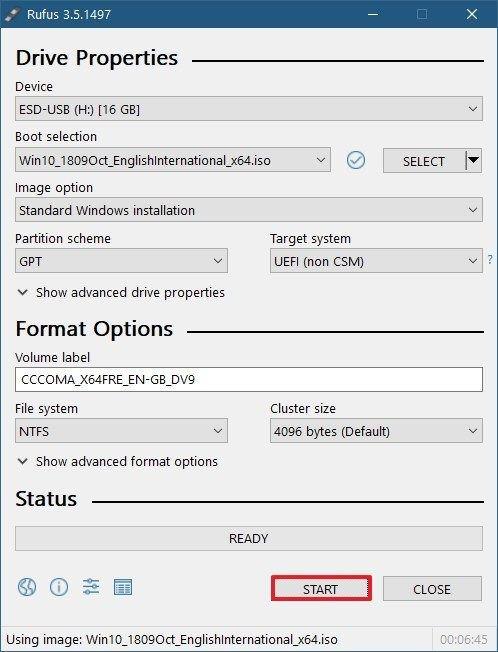
วิธีใช้ Rufus เพื่อสร้าง USB ที่สามารถบูตได้
ขั้นตอนที่ 1. ดาวน์โหลดและเปิดโปรแกรมบนคอมพิวเตอร์ระบบ Windows
ขั้นตอนที่ 2. เชื่อมต่อไดรฟ์ USB ของคุณ (สำรองข้อมูลก่อน)
ขั้นตอนที่ 3 ในโปรแกรม Rufus ให้เลือกอุปกรณ์จากรายการ
ขั้นตอนที่ 4 ตั้งค่า "การเลือกบูต" เป็น "ดิสก์หรืออิมเมจ ISO" จากนั้นคลิกปุ่มเลือก เรียกดูและเลือกไฟล์ ISO ที่คุณต้องการเขียนลงดิสก์
ขั้นตอนที่ 5. สำหรับการติดตั้ง Windows มาตรฐาน ให้ใช้รูปแบบการแบ่งพาร์ติชั่นที่ Rufus แนะนำ
ขั้นตอนที่ 6. ยืนยันป้ายชื่อวอลุ่มและการตั้งค่าอื่นๆ
ขั้นตอนที่ 7. คลิกปุ่ม START ที่ด้านล่าง
ขั้นตอนที่ 8. รอสักครู่เพื่อให้กระบวนการเสร็จสมบูรณ์
กรณีศึกษาการใช้งานจริงและรีวิวของ Rufus
1️⃣Rufus ได้รับการยอมรับอย่างกว้างขวางว่าเป็นเครื่องมือฟรีที่น่าเชื่อถือสำหรับการสร้างไดรฟ์ USB ที่สามารถบูตได้ รองรับ Windows หลายเวอร์ชัน มีตัวเลือกการปรับแต่ง และได้รับความไว้วางใจจากผู้ใช้จำนวนมากสำหรับการติดตั้งระบบปฏิบัติการแบบคลีนอินสตอล - จาก Quora
2️⃣เมื่อสร้างไดรฟ์ USB ที่บูตได้โดยใช้ Rufus คุณควรเลือก FAT32 หรือ NTFS เป็นระบบไฟล์ หาก Windows ติดตั้งมาพร้อมกับฮาร์ดดิสก์ที่ใช้ระบบไฟล์ GPT และ BIOS ในโหมด UEFI? - จาก Reddit
3️⃣รูฟัสปลอดภัยใช่ไหม? - จาก Reddit

Rufus กับ Etcher: โปรแกรมไหนดีกว่ากันสำหรับการสร้างไดรฟ์ USB ที่บูตได้
Rufus และ Etcher เป็นเครื่องมือยูทิลิตี้แบบโอเพนซอร์สและใช้งานได้ฟรีทั้งคู่ สำหรับสร้างไดรฟ์ USB ที่สามารถบูตได้ แต่ตัวไหนดีกว่ากัน? หรือคุณควรใช้ตัวเลือกที่สาม? ลองดูคู่มือเปรียบเทียบ Rufus กับ Etcher นี้เพื่อหาคำตอบทั้งหมด

รูฟัส ปะทะ เวนทอย: เวนทอยคืออะไร
Ventoy เป็นอีกหนึ่งเครื่องมือ USB มัลติบูตแบบโอเพนซอร์ส แต่ทำงานแตกต่างจาก Rufus เล็กน้อย มันจะติดตั้งบูตโหลดเดอร์ขนาดเล็กบนไดรฟ์ USB ของคุณ หลังจากนั้น คุณก็เพียงแค่คัดลอกไฟล์ ISO ลงในไดรฟ์โดยตรง เมื่อคุณบูตจาก USB Ventoy จะแสดงเมนูให้เลือกอิมเมจที่จะโหลด หากคุณมักพกพาตัวติดตั้ง Windows, ดิสทริบิวชัน Linux, เครื่องมือกู้ระบบ และเครื่องมือวินิจฉัยต่างๆ ไว้ในแฟลชไดรฟ์เดียวกัน Ventoy ก็เป็นตัวเลือกที่ดี มันมีประโยชน์สำหรับช่างเทคนิค ผู้ใช้ขั้นสูง และทุกคนที่ทำงานกับระบบปฏิบัติการหลายระบบ
คุณสมบัติเด่นของ Ventoy
- รองรับไฟล์ ISO หลายไฟล์ในไดรฟ์ USB เดียว
- ช่วยให้คุณบูตเครื่องได้ง่ายๆ เพียงแค่คัดลอกอิมเมจไปยังไดรฟ์
- ลดความจำเป็นในการฟอร์แมต USB ซ้ำๆ
- รองรับระบบปฏิบัติการและเครื่องมือบูตหลายประเภท
- รองรับไฟล์ ISO มากกว่า 1100 ไฟล์
- มีประโยชน์สำหรับงานบำรุงรักษา ทดสอบ และกู้คืนระบบไอที
- รองรับองค์กรจัดเก็บข้อมูลขนาดใหญ่
ข้อดีและข้อเสีย
|
😆 ข้อดี:
|
😦 ข้อเสีย:
|
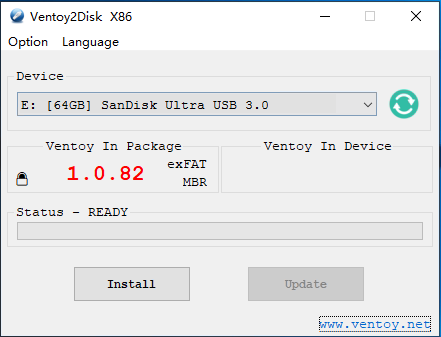
วิธีใช้ Ventoy เพื่อสร้าง USB ที่สามารถบูตได้
ขั้นตอนที่ 1. ดาวน์โหลด Ventoy จากเว็บไซต์ทางการ
ขั้นตอนที่ 2. เปิดซอฟต์แวร์บน Windows หรือเรียกใช้สคริปต์ Ventoy บน Linux
ขั้นตอนที่ 3. เชื่อมต่อและเลือกไดรฟ์ USB ของคุณ
ขั้นตอนที่ 4. คลิก ติดตั้ง การดำเนินการนี้จะลบข้อมูลในไดรฟ์ USB
ขั้นตอนที่ 5. หลังจากติดตั้งเสร็จแล้ว ให้คัดลอกไฟล์ ISO ของคุณลงในไดรฟ์ USB ของ Ventoy โดยตรง
ขั้นตอนที่ 6. รีสตาร์ทคอมพิวเตอร์ของคุณและบูตจากไดรฟ์ USB
กรณีศึกษาการใช้งานจริงและรีวิวของ Ventoy
1️⃣ผมเห็นด้วยกับเวนทอย มันมีประโยชน์มากกว่ารูฟัสเยอะเลยครับ - จาก Reddit
2️⃣ผมติดตั้งลงใน SSD ภายนอกแล้วครับ โหลดอิมเมจไปเยอะมาก ใช้งานได้ตามวัตถุประสงค์คือเป็นดิสก์บูตสำหรับติดตั้ง/ซ่อมแซมระบบปฏิบัติการ - จาก Reddit
3️⃣ผมใช้ Ventoy ในการลากและวางไฟล์ ISO ที่ผมต้องการติดตั้งลงในเครื่อง เพราะมันทำให้กระบวนการง่ายมาก เพียงแค่ดาวน์โหลดไฟล์ ISO แล้วลากไปใส่ใน USB Ventoy เท่านั้น - จาก Reddit
รูฟัส vs เวนทอย: ตัวไหนดีกว่ากัน (ตารางเปรียบเทียบ)
ใครช่วยอธิบายเรื่องรูฟัสและเวนทอยให้ฉันฟังหน่อยได้ไหม?
โดย u/CHAMA300 ใน linux4noobs
คำตอบขึ้นอยู่กับวิธีการใช้งานไดรฟ์ USB ที่สามารถบูตได้ของคุณ
- หากคุณต้องการสร้างตัวติดตั้งเพียงตัวเดียวอย่างรวดเร็ว Rufus คือตัวเลือกที่ดีกว่า มันใช้งานง่าย รวดเร็ว และเชื่อถือได้ และเหมาะสำหรับงานติดตั้ง Windows ทั่วไปหรือการเตรียม USB สำหรับติดตั้งเพียงครั้งเดียว
- หากคุณทำงานกับไฟล์ ISO หลายไฟล์บ่อยๆ Ventoy มักจะใช้งานได้จริงมากกว่า เพราะช่วยประหยัดเวลาและลดความจำเป็นในการฟอร์แมตซ้ำๆ อีกทั้งยังช่วยให้คุณมีเมนูบูตที่ยืดหยุ่นบนแฟลชไดรฟ์เพียงอันเดียว
เรามาเปรียบเทียบรูฟัสกับเวนทอยอย่างละเอียดกันดีกว่า
| รายการ | รูฟัส | เวนทอย |
| ความเร็ว | เร็วมากสำหรับการเขียนไฟล์ ISO ไฟล์เดียว | เพิ่มรูปภาพได้รวดเร็วหลังการติดตั้งเพียงครั้งเดียว |
| ระบบปฏิบัติการที่รองรับ | เน้นที่ Windows | ระบบปฏิบัติการ Windows, Linux, WinPE, เครื่องมือช่วยเหลือ, และดิสทริบิวชันต่างๆ มากมาย |
| รองรับการบูตหลายระบบ | เลขที่ | ใช่ |
| วัตถุประสงค์หลัก | สร้าง USB และติดตั้ง Windows อย่างรวดเร็วด้วยอิมเมจเดียว | แพลตฟอร์มบูตแบบหลาย ISO ที่ยืดหยุ่นสำหรับช่างเทคนิคและผู้ทดสอบ |
| การสนับสนุนระบบไฟล์ | NTFS, FAT32, exFAT | NTFS, exFAT, FAT32 สำหรับจัดเก็บข้อมูล; ใช้โครงสร้างการบูตเฉพาะของตัวเอง |
| รูปแบบไฟล์ภาพที่รองรับ | ISO, IMG และรูปแบบการบีบอัดบางรูปแบบผ่านวิธีการแก้ไขปัญหาเฉพาะหน้า | ISO, WIM, IMG, VHD/VHDX, EFI และอื่นๆ อีกมากมาย |
| ข้อจำกัดขนาดไฟล์ | ขึ้นอยู่กับระบบไฟล์ที่เลือกใช้ (FAT32) | ไฟล์ขนาดใหญ่ (เช่น 10GB) |
| รองรับ Windows 11 | ข้ามการตรวจสอบ TPM/Secure Boot | บูตจากไฟล์ ISO ของ Windows 11; วิธีการบายพาสขึ้นอยู่กับไฟล์อิมเมจนั้นๆ |
| การปรับแต่งเมนูบูต | เลขที่ | เมนูรองรับธีมและไฟล์การกำหนดค่า |
| ใช้งานง่าย | อินเทอร์เฟซผู้ใช้เรียบง่ายมากและขั้นตอนการทำงานเป็นแบบเชิงเส้น | ต้องมีขั้นตอนการติดตั้งเริ่มต้นเพิ่มเติม |
| เหมาะที่สุดสำหรับ | การติดตั้ง Windows ครั้งเดียว หรือ งานติดตั้งอิมเมจเดียว | ช่างเทคนิคไอที ชุดเครื่องมือสำหรับระบบปฏิบัติการหลากหลาย และผู้ใช้ที่ต้องการอิมเมจบูตจำนวนมาก |
ทางเลือกอื่นในการสร้างไดรฟ์ USB ที่สามารถบูตได้
หากคุณต้องการโซลูชันการจัดการดิสก์แบบครบวงจร EaseUS Partition Master เป็นตัวเลือกที่ดี โปรแกรมนี้มีวิธีการสร้าง USB บูตได้ที่มีประสิทธิภาพ นอกจากนี้ EaseUS Partition Master ยังรวมเครื่องมือสร้าง WinPE ที่ใช้งานง่าย เครื่องมือจัดการพาร์ติชั่นแบบเต็มรูปแบบ และยูทิลิตี้กู้คืนดิสก์ไว้ในแพ็กเกจเดียว
คุณสมบัติหลักของ EaseUS Partition Master:
- โปรแกรมสร้างสื่อบูต: สร้าง USB (หรือ CD/DVD) ที่สามารถบูต Windows PE ได้
- การจัดการพาร์ติชั่น: ปรับขนาด ย้าย รวม สร้าง ลบ กู้คืน และฟอร์แมตพาร์ติชั่น
- การโคลนดิสก์และพาร์ติชั่น: โคลนดิสก์ทั้งหมดหรือพาร์ติชั่นเดียวไปยังดิสก์อื่น
- แปลงและเพิ่มประสิทธิภาพ: แปลง MBR/GPT โดยไม่สูญเสียข้อมูล แปลงระบบไฟล์
- เครื่องมือฉุกเฉินแบบออฟไลน์: ช่วยในการดำเนินการโคลนนิ่ง ฟอร์แมต และกู้คืนข้อมูลโดยไม่ต้องใช้ Windows
ขั้นตอนง่ายๆ ในการสร้าง USB ที่สามารถบูตได้ด้วย EaseUS Partition Master:
ขั้นตอนที่ 1. ในการสร้างดิสก์สำหรับบูตของ EaseUS Partition Master คุณควรเตรียมสื่อบันทึกข้อมูล เช่น ไดรฟ์ USB, แฟลชไดรฟ์ หรือแผ่น CD/DVD จากนั้นเชื่อมต่อไดรฟ์เข้ากับคอมพิวเตอร์ของคุณอย่างถูกต้อง
ขั้นตอนที่ 2. เปิดโปรแกรม EaseUS Partition Master แล้วค้นหาฟีเจอร์ "Bootable Media" ทางด้านซ้าย คลิกที่ฟีเจอร์นั้น
ขั้นตอนที่ 3 คุณสามารถเลือกใช้ USB หรือ CD/DVD ได้หากมีไดรฟ์พร้อมใช้งาน อย่างไรก็ตาม หากคุณไม่มีอุปกรณ์จัดเก็บข้อมูลอยู่กับตัว คุณสามารถบันทึกไฟล์ ISO ลงในไดรฟ์ภายในเครื่องก่อน แล้วค่อยเขียนลงสื่อจัดเก็บข้อมูลในภายหลังก็ได้ เมื่อเลือกตัวเลือกแล้ว ให้คลิกปุ่ม "สร้าง" เพื่อเริ่มต้น
- ตรวจสอบข้อความเตือนและคลิก "ใช่"
ขั้นตอนที่ 4 เมื่อกระบวนการเสร็จสิ้น คุณจะเห็นหน้าต่างป๊อปอัพถามว่าคุณต้องการรีสตาร์ทคอมพิวเตอร์จาก USB ที่สามารถบูตได้หรือไม่
- รีบูตเดี๋ยวนี้: หมายความว่าคุณต้องการรีสตาร์ทพีซีเครื่องปัจจุบันและเข้าสู่ EaseUS Bootable Media เพื่อจัดการพาร์ติชั่นดิสก์ของคุณโดยไม่มีระบบปฏิบัติการ
- เสร็จสิ้น: หมายความว่าคุณไม่ต้องการรีสตาร์ทพีซีเครื่องปัจจุบัน แต่ต้องการใช้ USB ที่บูตได้บนพีซีเครื่องใหม่

หมายเหตุ: ในการใช้ดิสก์บูตบนพีซีเครื่องใหม่ คุณต้องรีสตาร์ทคอมพิวเตอร์เป้าหมายและกดปุ่ม F2/F8/Del เพื่อเข้า BIOS จากนั้นตั้งค่าดิสก์บูต USB เป็นดิสก์บูตแรก
โปรดรออย่างอดทน แล้วคอมพิวเตอร์ของคุณจะบูตจากสื่อบูต USB โดยอัตโนมัติและเข้าสู่เดสก์ท็อป EaseUS WinPE

บทสรุป
Rufus และ Ventoy เป็นเครื่องมือสร้าง USB บูตได้ที่ยอดเยี่ยมทั้งคู่ แต่ถูกออกแบบมาเพื่อการใช้งานที่แตกต่างกัน Rufus เหมาะที่สุดเมื่อคุณต้องการสร้างไดรฟ์ USB บูตได้ที่รวดเร็ว เชื่อถือได้ และง่ายดาย ในขณะที่ Ventoy เหมาะกว่าเมื่อคุณต้องการความยืดหยุ่นและการรองรับไฟล์ ISO หลายไฟล์
หากคุณต้องการซอฟต์แวร์จัดการดิสก์แบบครบวงจร EaseUS Partition Master เป็นตัวเลือกที่ดี มันช่วยสร้าง USB ที่บูตได้ในไม่กี่ขั้นตอน และมีคุณสมบัติการจัดการดิสก์ที่ใช้งานได้จริงมากมาย
คำถามที่พบบ่อย
1. Ventoy รองรับไฟล์ ISO ประเภทใดบ้าง?
Ventoy รองรับไฟล์ ISO, WIM, IMG, VHD(x) และ EFI และสามารถบูตอิมเมจระบบปฏิบัติการทั่วไปส่วนใหญ่ได้ รวมถึง Windows, WinPE และ Linux Ventoy มีรายการอิมเมจที่ผ่านการทดสอบแล้วหลายร้อยรายการ (มากกว่า 1000 รายการ) และรองรับ BIOS/UEFI ได้อย่างกว้างขวาง
2. อะไรเร็วกว่ากัน - รูฟัส กับ เวนทอย?
Rufus เร็วกว่าในการสร้างไดรฟ์บูตได้เพียงไดรฟ์เดียว เพราะมันเขียนไฟล์ ISO โดยตรง อย่างไรก็ตาม Ventoy ก็เร็วในอีกรูปแบบหนึ่งที่ช่วยประหยัดเวลาในระยะยาว
3. เวนทอยปลอดภัยต่อการใช้งานหรือไม่?
ใช่แล้ว Ventoy เป็นโปรแกรมที่ใช้กันอย่างแพร่หลายและได้รับความไว้วางใจ แต่เช่นเดียวกับโปรแกรมบูตอื่นๆ คุณควรดาวน์โหลดจากแหล่งที่มาอย่างเป็นทางการและตรวจสอบไฟล์ ISO ของคุณให้ถูกต้อง
4. ฉันสามารถใช้ Ventoy กับไฟล์ ISO ของ Windows และ Linux พร้อมกันได้หรือไม่?
ใช่ นั่นเป็นหนึ่งในข้อได้เปรียบที่สำคัญที่สุดของ Ventoy คือสามารถจัดเก็บและบูตอิมเมจระบบปฏิบัติการหลายตัวบนไดรฟ์ USB เดียวกันได้
5. สำหรับช่างเทคนิคไอทีแล้ว ตัวไหนเหมาะสมกว่ากัน?
Ventoy มักเป็นตัวเลือกที่ดีกว่าสำหรับช่างเทคนิคไอที เนื่องจากรองรับเครื่องมือและระบบปฏิบัติการหลายอย่างในไดรฟ์เดียว
แชร์ต่อเพื่อช่วยให้ผู้ใช้คนอื่นๆ เรียนรู้ความแตกต่างระหว่าง Rufus และ Ventoy มากขึ้น:

เราสามารถช่วยคุณได้อย่างไร?
บทความที่เกี่ยวข้อง
-
วิธีแก้ไขข้อผิดพลาด New Simple Volume Greyed Out ในระบบจัดการดิสก์ของ Windows
![author icon]() Suchat/2026/06/16
Suchat/2026/06/16 -
ดาวน์โหลดเครื่องมือจัดรูปแบบการ์ด SD ของ Samsung ฟรี 2024 [คู่มือทีละขั้นตอน]
![author icon]() Suchat/2026/06/16
Suchat/2026/06/16 -
Surface Test คืออะไร? วิธีทำ Disk Surface Test HDD/SSD บน Windows 10
![author icon]() Suchat/2026/06/16
Suchat/2026/06/16 -
6 เครื่องมือฟอร์แมตฮาร์ดไดรฟ์ที่ดีที่สุด | เครื่องมือฟอร์แมต HDD ปี
![author icon]() Suchat/2026/06/16
Suchat/2026/06/16