

 Suchat/2026/06/16
 - โปรแกรมฟรี EaseUS
- Data Recovery Wizard Free
- Todo Backup Free
- Partition Master Free

สารบัญ
หน้าสารบัญ

ปรับปรุงโดย
Daisyอัปเดตเมื่อ Aug 21, 2026
เนื้อหาในหน้านี้:
SSD กลายเป็นตัวเลือกการจัดเก็บข้อมูลยอดนิยมสำหรับคอมพิวเตอร์หลายเครื่อง เนื่องจากให้ประสิทธิภาพที่เสถียรและรวดเร็ว อย่างไรก็ตาม สภาพของ SSD อาจเปลี่ยนแปลงไปเมื่อใช้งานเป็นเวลานาน ตัวอย่างเช่น ความเร็วของ SSD อาจลดลง ด้วยราคา SSD ที่สูงขึ้นอย่างต่อเนื่อง ผู้ใช้หลายคนจึงคิดทบทวนอีกครั้งก่อนที่จะเปลี่ยนไดรฟ์ที่ยังใช้งานได้อยู่
หากคุณสังเกตเห็นประสิทธิภาพการทำงานที่ช้าลง เครื่องค้างโดยไม่คาดคิด ข้อผิดพลาดของไฟล์ หรือเพียงแค่ต้องการตรวจสอบ SSD ที่ใช้งานมานานแล้ว โปรแกรมตรวจสอบสุขภาพ SSD สามารถช่วยให้คุณเห็นสิ่งที่เกิดขึ้นกับไดรฟ์ได้
โปรแกรมตรวจสอบสุขภาพ SSD คืออะไร?
โปรแกรมตรวจสอบสุขภาพ SSD คือซอฟต์แวร์ที่อ่านข้อมูลที่รายงานโดย SSD และใช้ข้อมูลนั้นเพื่อแสดงสภาพปัจจุบันของไดรฟ์ โปรแกรมตรวจสอบสุขภาพส่วนใหญ่จะอาศัยข้อมูล SMART และข้อมูลอื่นๆ ที่รายงานโดยไดรฟ์ แตกต่างจากการทดสอบความเร็ว SSD ซึ่งเน้นที่ประสิทธิภาพการอ่านและการเขียน การตรวจสอบสุขภาพ SSD จะมองหาสัญญาณของการสึกหรอหรือปัญหาฮาร์ดแวร์ที่อาจเกิดขึ้น
โปรแกรมตรวจสอบสุขภาพ SSD ที่ดีสามารถช่วยคุณตอบคำถามต่างๆ เช่น:
- SSD ของฉันยังอยู่ในสภาพดีอยู่ไหม?
- SSD ตัวนี้ใช้งานไปเท่าไหร่แล้ว?
- SSD ร้อนเกินไปหรือเปล่า?
- มีสัญญาณเตือน SMART หรือตัวบ่งชี้ความผิดปกติหรือไม่?
- ฮาร์ดไดรฟ์มีร่องรอยการสึกหรอหรือมีแนวโน้มที่จะเสียหรือไม่?
- ฉันควรสำรองข้อมูลหรือพิจารณา เปลี่ยน SSD ดี?
ดาวน์โหลดโปรแกรมตรวจสอบสถานะ SSD ฟรี
หากคุณต้องการโปรแกรมตรวจสอบสถานะ SSD ที่ใช้งานง่ายสำหรับ Windows โปรแกรม EaseUS Partition Master Free เป็นตัวเลือกที่เหมาะสม มันจะตรวจสอบข้อมูล SMART ของไดรฟ์และแสดงตัวบ่งชี้สถานะสำคัญๆ ไว้ในที่เดียว
โปรแกรมตรวจสอบสุขภาพ SSD นี้ไม่ได้ให้แค่รายงานสุขภาพพื้นฐานเท่านั้น หากการตรวจสอบสุขภาพพบปัญหา EaseUS Partition Master สามารถช่วยคุณแก้ไขปัญหาต่อได้ด้วยฟีเจอร์ต่างๆ เช่น Surface Test สำหรับตรวจสอบเซกเตอร์เสียและข้อผิดพลาดที่เกี่ยวข้องกับดิสก์
ดาวน์โหลดโปรแกรมตรวจสอบสถานะ SSD ฟรี:

โปรแกรม EaseUS Partition Master ช่วยตรวจสอบอะไรบ้างเกี่ยวกับ SSD:
| คุณสมบัติ | มันช่วยตรวจสอบอะไรบ้าง |
| ตรวจสอบสุขภาพ SSD และ SMART Check | ตรวจสอบสุขภาพโดยรวมของ SSD, สถานะ SMART, อุณหภูมิ, เวลาเปิดเครื่อง และตัวบ่งชี้การสึกหรอ |
| การตรวจสอบระบบไฟล์ | ข้อผิดพลาดของระบบไฟล์ สถานะ RAW โครงสร้างไฟล์เสียหาย และปัญหาการเข้าถึง |
| ตรวจสอบเซกเตอร์เสีย | เซกเตอร์เสีย พื้นที่อ่านไม่ได้ และข้อผิดพลาดในการอ่าน/เขียนที่อาจเกิดขึ้น |
| การทดสอบความเร็วของดิสก์ | ความเร็วในการอ่าน/เขียน SSD ประสิทธิภาพการถ่ายโอนข้อมูล และความเร็วที่ลดลงผิดปกติ |
| ตรวจสอบและล้างพื้นที่ดิสก์เหลือน้อย | พื้นที่ดิสก์เหลือน้อย พื้นที่ว่าง ไฟล์ขนาดใหญ่ ไฟล์ที่ไม่จำเป็น และพื้นที่จัดเก็บที่สามารถเพิ่มพูนได้ |
รีวิวโปรแกรม EaseUS Partition Master จากผู้เชี่ยวชาญและผู้ใช้งาน:
📖 บทวิจารณ์จาก Cybernews : EaseUS Partition Master หนึ่งในซอฟต์แวร์จัดการดิสก์สำหรับ Windows ที่เชื่อถือได้ โดดเด่นในด้านการให้บริการที่ชาญฉลาด ปลอดภัย และเชื่อถือได้ เพื่อช่วยให้ผู้ใช้ Windows ทั่วโลกใช้ประโยชน์จากดิสก์ได้อย่างสูงสุดและยืดอายุการใช้งานของดิสก์
📖 รีวิวจาก BestBackupReviews : Partition Master คือชุดเครื่องมือจัดการดิสก์ที่มีประสิทธิภาพจาก EaseUS ผู้เชี่ยวชาญด้านซอฟต์แวร์ยูทิลิตี้สำหรับพีซี
📖 รีวิวจาก Trustpilot : EaseUS Partition Master แก้ปัญหาพื้นที่ดิสก์เหลือน้อยและเพิ่มความเร็วพีซีได้ทันที แก้ปัญหาพื้นที่ดิสก์เหลือน้อยของฉันได้แล้ว
วิธีตรวจสอบสุขภาพของ SSD
การตรวจสอบสุขภาพ SSD ของคุณเป็นประจำจะช่วยให้คุณค้นพบปัญหาที่อาจเกิดขึ้นก่อนที่จะส่งผลกระทบต่อประสิทธิภาพของระบบ คุณไม่จำเป็นต้องรอจนกว่า SSD จะทำงานช้าลง เริ่มแสดงข้อผิดพลาด หรือหยุดทำงานกะทันหัน ด้วย โปรแกรมตรวจสอบสุขภาพ SSD ที่เชื่อถือได้ คุณสามารถตรวจสอบสถานะสุขภาพของไดรฟ์ ข้อมูล SMART ระบบไฟล์ เซกเตอร์เสีย และความเร็วในการอ่าน/เขียนได้ในที่เดียว
EaseUS Partition Master มีฟีเจอร์ตรวจสอบดิสก์หลายอย่างสำหรับผู้ใช้ Windows
1. ตรวจสอบสถานะ SSD
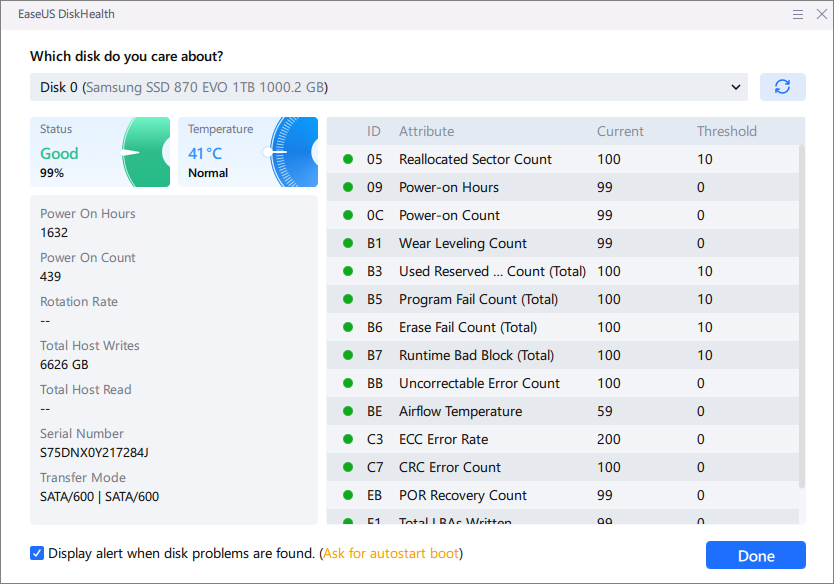
คุณสามารถตรวจสอบสุขภาพโดยรวมของ SSD สถานะ อุณหภูมิ และอัตราการหมุนของ SSD ได้
ขั้นตอนที่ 1. ดาวน์โหลดและเปิดโปรแกรม EaseUS Partition Master บนคอมพิวเตอร์ Windows ของคุณ
ขั้นตอนที่ 2. ค้นหา SSD ของคุณแล้วคลิกไอคอนดิสก์ที่มุมบนขวา
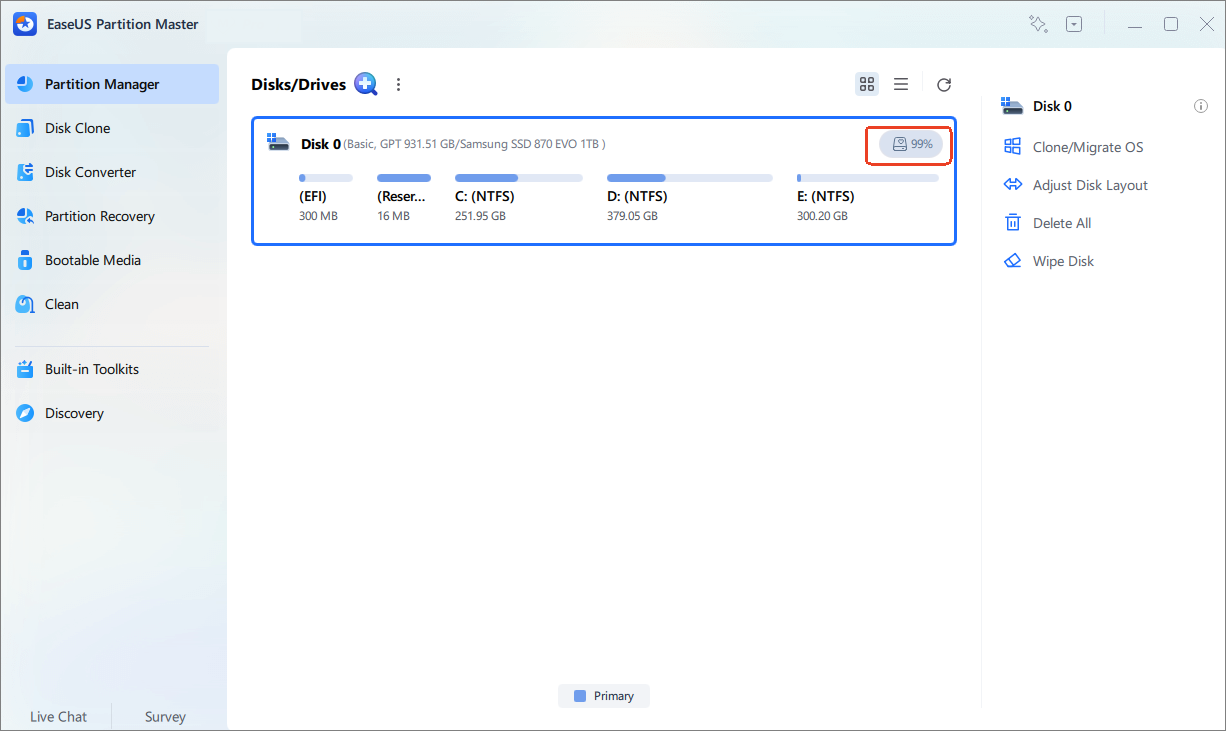
ขั้นตอนที่ 3 ในส่วนนี้ คุณสามารถตรวจสอบสภาพสุขภาพที่รายงานและข้อมูล SMART ที่มีอยู่ได้
2. การวินิจฉัยอัจฉริยะ
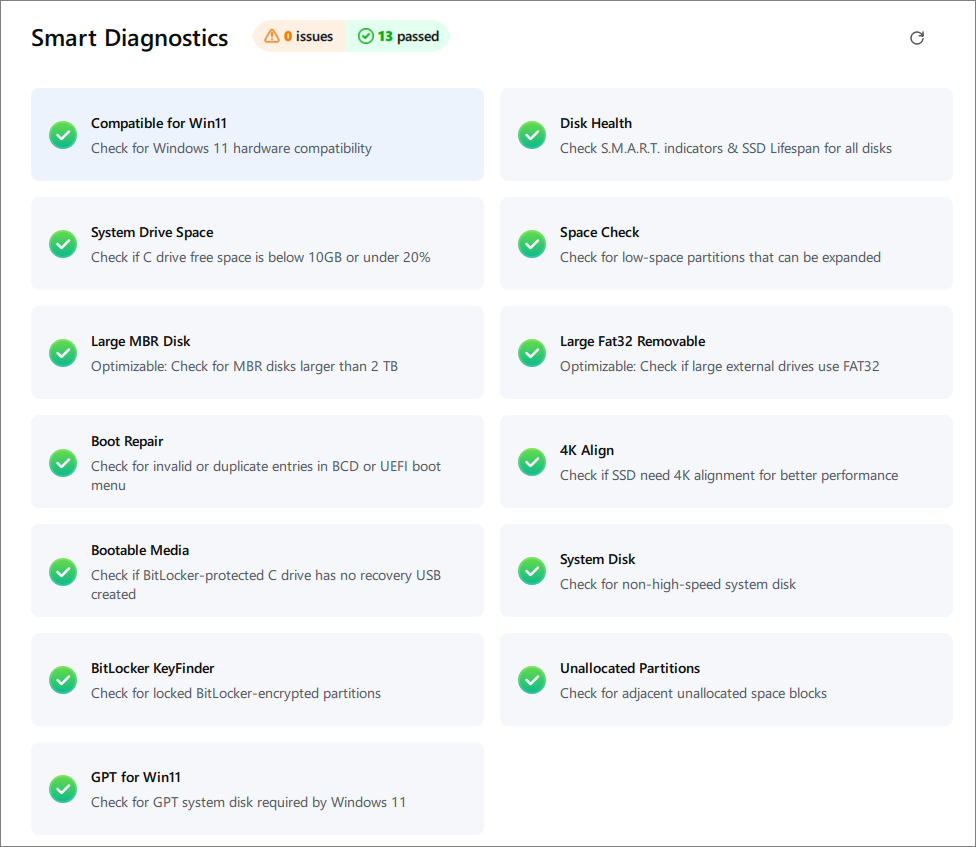
EaseUS Partition Master มาพร้อมกับ Smart Diagnostics ฟีเจอร์ที่ตรวจสอบเงื่อนไขทั่วไปของดิสก์และระบบ 13 ประการได้ในที่เดียวด้วยการคลิกเพียงครั้งเดียว
วิธีใช้ Smart Diagnostics เพื่อตรวจสอบสุขภาพของ SSD ของคุณ:
ขั้นตอนที่ 1. ดาวน์โหลดและเปิดโปรแกรม EaseUS Partition Master
ขั้นตอนที่ 2. ในแท็บ "ตัวจัดการพาร์ติชั่น" ให้ค้นหาไอคอน Smart Diagnostics ที่อยู่ใกล้กับดิสก์ของคุณ
ขั้นตอนที่ 3. ในขั้นตอนนี้ Smart Diagnostics จะสแกนหา 13 โรคทั่วไปได้ด้วยการคลิกเพียงครั้งเดียว
- สุขภาพดิสก์
- ปัญหาการบูต
- พื้นที่ดิสก์เหลือน้อย
- การตรวจสอบไดรฟ์ภายนอก
- การป้องกัน BitLocker
- โซลูชันที่แนะนำ
3. ทดสอบความเร็วของดิสก์
ใช้โปรแกรมตรวจสอบสถานะ SSD นี้เพื่อตรวจสอบความเร็วของ SSD ของคุณ
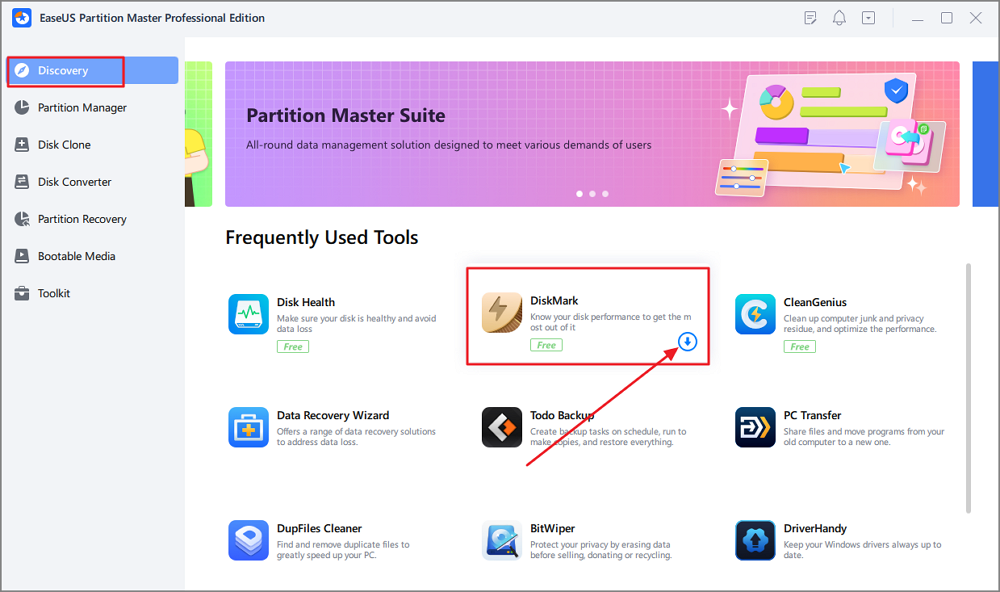
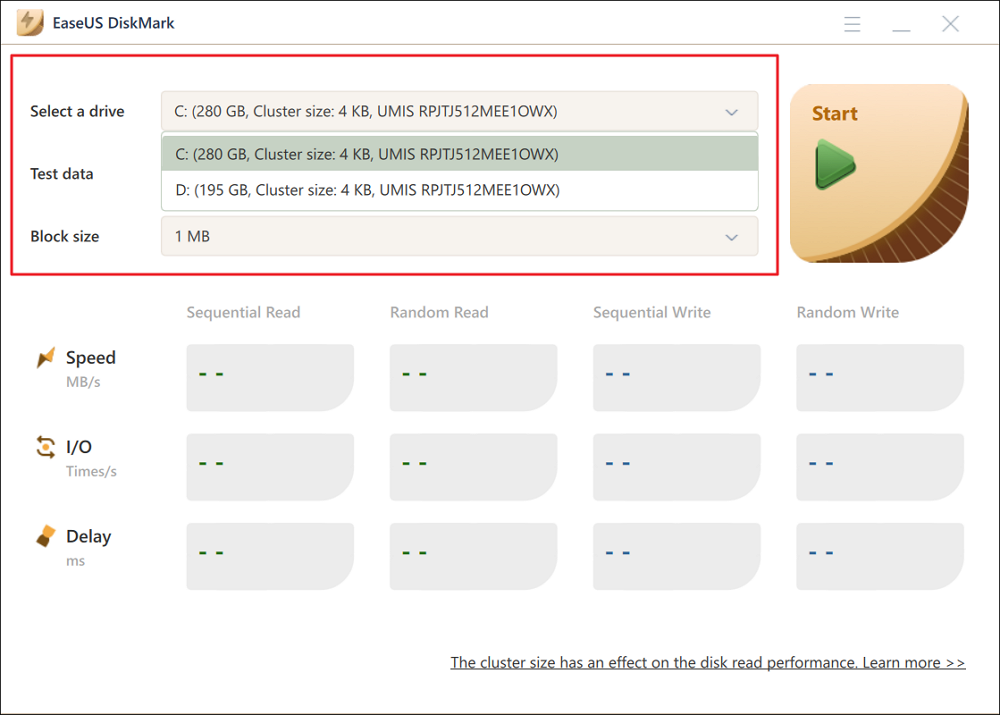
ขั้นตอนที่ 1. เปิดโปรแกรม EaseUS Partition Master แล้วคลิกปุ่มดาวน์โหลดเพื่อเปิดใช้งานฟีเจอร์ "DiskMark" ในส่วน "Discovery"
ขั้นตอนที่ 2. คลิกที่ช่องดรอปดาวน์เพื่อเลือกไดรฟ์เป้าหมาย ข้อมูลทดสอบ และขนาดบล็อก
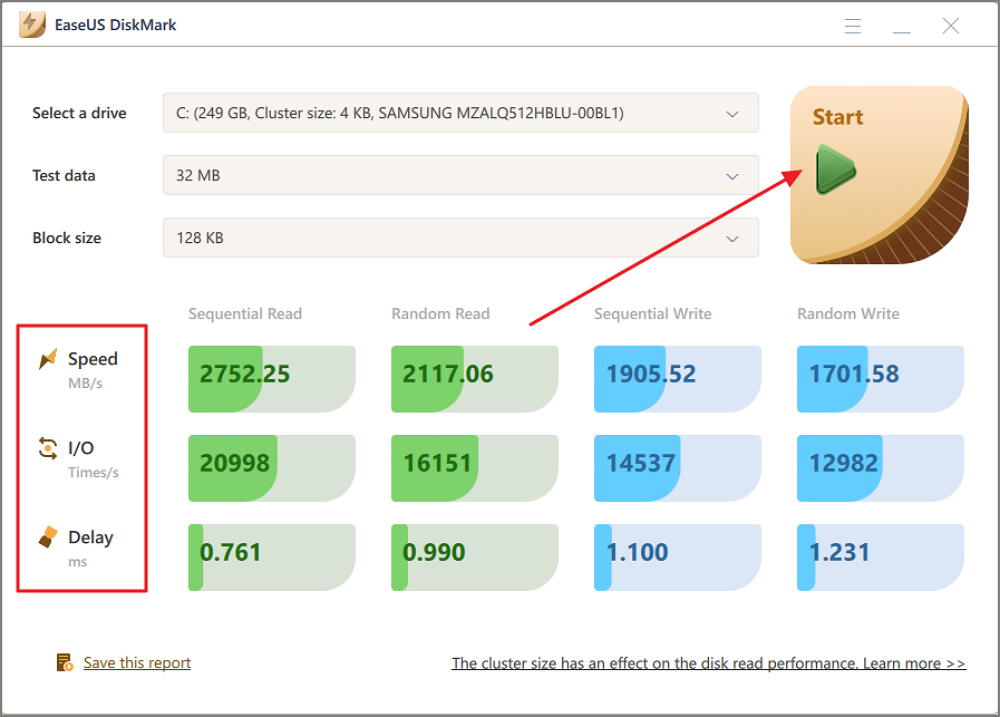
ขั้นตอนที่ 3 เมื่อตั้งค่าทุกอย่างเสร็จแล้ว ให้คลิก "เริ่ม" เพื่อเริ่มการทดสอบดิสก์ จากนั้นคุณจะเห็นความเร็วในการอ่าน/เขียนแบบเรียงลำดับหรือแบบสุ่ม ข้อมูล I/O และข้อมูลความล่าช้า
คุณควรทำอย่างไรหาก SSD ของคุณกำลังมีปัญหา?
หากโปรแกรมตรวจสอบสุขภาพ SSD ของคุณรายงานคำเตือน อย่าเพิกเฉย ขั้นตอนต่อไปขึ้นอยู่กับประเภทและความรุนแรงของปัญหา เริ่มต้นด้วยการปกป้องข้อมูลของคุณ จากนั้นตรวจสอบไดรฟ์อย่างละเอียดอีกครั้งก่อนตัดสินใจว่าจะเปลี่ยนหรือไม่
ต่อไปนี้คือขั้นตอนที่คุณสามารถทำได้:
- สำรองไฟล์สำคัญ: ย้ายเอกสารสำคัญ รูปภาพ โปรเจกต์ และข้อมูลอื่นๆ ไปยังไดรฟ์อื่นหรือตำแหน่งสำรองข้อมูลที่เชื่อถือได้
- ตรวจสอบข้อผิดพลาดของ SSD: เรียกใช้การตรวจสอบระบบไฟล์และการสแกนเซกเตอร์เสียเพื่อดูว่าไดรฟ์มีข้อผิดพลาดเชิงตรรกะหรือพื้นที่ที่ไม่สามารถอ่านได้หรือไม่
- ตรวจสอบอุณหภูมิ SSD: หากไดรฟ์ร้อนผิดปกติ ให้ปรับปรุงการระบายอากาศหรือตรวจสอบระบบระบายความร้อนเพื่อลดปัญหาความร้อน
- ตรวจสอบพื้นที่จัดเก็บข้อมูลที่เหลืออยู่: SSD ที่ใกล้เต็มอาจส่งผลต่อประสิทธิภาพของระบบ ลบไฟล์ที่ไม่จำเป็นหรือเพิ่มพื้นที่ว่างเมื่อพื้นที่จัดเก็บข้อมูลเหลือน้อย
- ตรวจสอบสถานะของ SSD: เรียกใช้การตรวจสอบสถานะอีกครั้งหลังจากผ่านไประยะหนึ่ง และสังเกตการเปลี่ยนแปลงในข้อมูล SMART สถานะสุขภาพ อุณหภูมิ หรือตัวบ่งชี้ข้อผิดพลาด
- หากจำเป็น ให้ทำการโคลน SSD: หากไดรฟ์แสดงปัญหาที่ร้ายแรงแต่ยังคงสามารถเข้าถึงได้ ให้โคลนข้อมูลสำคัญไปยัง SSD ใหม่ก่อนที่อาการจะแย่ลง
- ควรเปลี่ยน SSD เมื่อจำเป็น: หากไดรฟ์แสดงคำเตือนที่สำคัญซ้ำๆ เกิดข้อผิดพลาดบ่อยครั้ง หรือไม่เสถียร การเปลี่ยนไดรฟ์เป็นทางเลือกที่ปลอดภัยกว่า
หากคุณคิดว่าบทความนี้มีประโยชน์ โปรดแชร์ต่อเพื่อช่วยให้ผู้ใช้คนอื่นๆ ได้เรียนรู้วิธีการใช้งานโปรแกรมตรวจสอบสุขภาพ SSD:

บทสรุป
โปรแกรมตรวจสอบสุขภาพ SSD มีประโยชน์มากกว่าแค่การตรวจสอบสถานะสีเขียวหรือสีแดง มันยังช่วยให้คุณตรวจสอบข้อมูล SMART อุณหภูมิ ตัวบ่งชี้การสึกหรอ และสัญญาณอื่นๆ ที่บ่งชี้ว่า SSD อาจกำลังมีปัญหาได้อีกด้วย
EaseUS Partition Master ช่วยให้คุณตรวจสอบสถานะของ SSD ได้อย่างง่ายดายผ่านฟีเจอร์ Disk Health คุณสามารถตรวจสอบข้อมูล SMART ที่มีอยู่ของไดรฟ์ ตรวจสอบปัญหาที่อาจเกิดขึ้นด้วยการทดสอบพื้นผิว และใช้เครื่องมือเดียวกันนี้สำหรับงานจัดการดิสก์อื่นๆ ได้อีกด้วย
คำถามที่พบบ่อย
1. โปรแกรมตรวจสอบสถานะ SSD ฟรีที่ดีที่สุดคืออะไร?
สำหรับผู้ใช้ Windows ที่กำลังมองหาตัวเลือกที่ใช้งานง่าย EaseUS Partition Master Free มีฟีเจอร์ตรวจสอบสุขภาพดิสก์ (Disk Health) สำหรับตรวจสอบสุขภาพของ SSD และข้อมูล SMART นอกจากนี้ยังมีฟีเจอร์การจัดการดิสก์และการวินิจฉัยเพิ่มเติมเมื่อคุณต้องการตรวจสอบปัญหาเกี่ยวกับการจัดเก็บข้อมูล
2. ฉันควรตรวจสอบสถานะของ SSD บ่อยแค่ไหน?
สำหรับผู้ใช้ส่วนใหญ่ การตรวจสอบสุขภาพของ SSD เดือนละครั้งก็เพียงพอแล้วภายใต้สภาวะปกติ อย่างไรก็ตาม ความถี่ที่เหมาะสมจะขึ้นอยู่กับรูปแบบการใช้งานและอายุของไดรฟ์
3. โปรแกรม EaseUS Partition Master รองรับ Windows 11 หรือไม่?
ใช่แล้ว EaseUS Partition Master รองรับระบบปฏิบัติการ Windows 11, Windows 10, Windows 8.1, Windows 8, Windows 7, Windows Vista, Windows Server และ Windows XP
4. โปรแกรม EaseUS Partition Master รองรับระบบไฟล์แบบใดบ้าง?
EaseUS Partition Master รองรับระบบไฟล์ NTFS, EXT2/3/4, FAT12/16/32, ReFS และ exFAT
เราสามารถช่วยคุณได้อย่างไร?
บทความที่เกี่ยวข้อง
-
ดาวน์โหลดตัวแปลง FAT32 ที่ดีที่สุดฟรี [อัปเดต 2024] 🔥
![author icon]() Suchat/2026/06/16
Suchat/2026/06/16 -
วิธีฟอร์แมตการ์ด SD 64 GB เป็นFAT32 อย่างง่ายดาย
![author icon]() Suchat/2026/06/16
Suchat/2026/06/16 -
วิธีการรีเซ็ตรหัสผ่าน Windows 11 ด้วย USB - 3 เคล็ดลับง่ายๆ
![author icon]() Suchat/2026/06/16
Suchat/2026/06/16 -
วิธีอัปเกรด SSD ของ Xbox One [คู่มือฉบับสมบูรณ์]
![author icon]() Suchat/2026/06/16
Suchat/2026/06/16