

 Suchat/2026/06/16
 Suchat/2026/06/16
- โปรแกรมฟรี EaseUS
- Data Recovery Wizard Free
- Todo Backup Free
- Partition Master Free

สารบัญ
หน้าสารบัญ

ปรับปรุงโดย
Daisyอัปเดตเมื่อ Nov 07, 2026
เนื้อหาในหน้านี้:
SSD ของคุณแสดงข้อความ "No Media" ใน Disk Management หรือ DiskPart โดยมีขนาดความจุ 0 MB หรือ 0 Bytes หรือไม่? โดยปกติแล้วหมายความว่า Windows ตรวจพบอุปกรณ์จัดเก็บข้อมูล แต่ไม่สามารถเข้าถึงความจุที่แท้จริงได้ ส่งผลให้คุณอาจไม่สามารถเริ่มต้นใช้งาน แบ่งพาร์ติชั่น หรือฟอร์แมต SSD ได้
ปัญหาอาจเกิดจากสายเชื่อมต่อหลวม พลังงาน USB ไม่เพียงพอ เคสที่ไม่เข้ากัน ความเสียหายของระบบไฟล์ หรือความล้มเหลวของฮาร์ดแวร์ภายใน ก่อนที่จะเปลี่ยนไดรฟ์ ลองทำตาม 7 วิธีนี้เพื่อระบุสาเหตุและตรวจสอบว่า SSD ของคุณสามารถกู้คืนได้หรือไม่
SSD แจ้งว่าไม่มีสื่อบันทึกข้อมูล
โดย ใน pchelp
SSD ที่ไม่มีสื่อบันทึกข้อมูล หมายความว่าอย่างไร?
เมื่อ SSD แสดงข้อความ "No Media" ใน Windows หมายความว่าระบบปฏิบัติการตรวจพบอุปกรณ์จัดเก็บข้อมูล แต่ไม่สามารถเข้าถึงความจุได้ คุณอาจเห็นข้อความ "Disk 1 – Removable – No Media" ใน Disk Management หรือพบว่า DiskPart รายงานว่ามีขนาด 0 ไบต์เมื่อเรียกใช้คำสั่ง list disk
นี่แตกต่างจากดิสก์ที่ยังไม่ได้เริ่มต้นใช้งานหรือจัดสรรพื้นที่ SSD ใหม่ที่ใช้งานได้ดีควรแสดงความจุจริง แม้ว่าจะยังไม่มีพาร์ติชั่นหรือระบบไฟล์ก็ตาม
สาเหตุทั่วไป ได้แก่:
- การเชื่อมต่อหลวมหรือมีปัญหา: สาย USB ชำรุด การเชื่อมต่อ SATA หลวม หรือ SSD M.2 ที่ติดตั้งไม่ถูกต้อง อาจทำให้การสื่อสารหยุดชะงักได้
- พลังงาน USB ไม่เพียงพอ: SSD ภายนอกอาจไม่ได้รับพลังงานเพียงพอผ่านฮับ USB หรือพอร์ต USB บางพอร์ต
- เคส USB ที่ไม่รองรับ: เคสบางรุ่นอาจไม่รองรับอินเทอร์เฟซของ SSD เช่น NVMe หรือ SATA
- ปัญหาเฟิร์มแวร์หรือคอนโทรลเลอร์: ปัญหาเฟิร์มแวร์ SSD หรือความล้มเหลวของคอนโทรลเลอร์อาจทำให้ Windows ไม่สามารถเข้าถึงหน่วยความจำแฟลช NAND ได้
- ความเสียหายของหน่วยความจำแฟลช NAND หรือบล็อกเสีย: ปัญหาหน่วยความจำแฟลชที่รุนแรงอาจส่งผลกระทบต่อความสามารถของ SSD ในการจัดเก็บข้อมูลที่ใช้งานได้
- ความเสียหายของระบบไฟล์: ข้อผิดพลาดเชิงตรรกะของระบบไฟล์อาจทำให้พาร์ติชั่น SSD ที่เข้าถึงได้ไม่สามารถอ่านได้ แม้ว่าโดยทั่วไปแล้วจะไม่ทำให้เกิดสภาวะ "ไม่มีสื่อ + 0 ไบต์" อย่างแท้จริงก็ตาม
แชร์โพสต์นี้เพื่อให้ผู้ใช้คนอื่นๆ ได้เรียนรู้ว่าควรทำอย่างไรเมื่อ SSD แจ้งว่าไม่มีสื่อบันทึกข้อมูล

วิธีแก้ไขปัญหา SSD แสดงข้อความว่า "ไม่มีสื่อ" ใน Windows
ก่อนลองวิธีแก้ไขขั้นสูง โปรดตรวจสอบว่า SSD มีไฟล์สำคัญอยู่หรือไม่ หากมี โปรดหลีกเลี่ยงการเริ่มต้นระบบ การฟอร์แมต หรือการล้างข้อมูลในไดรฟ์ การดำเนินการเหล่านี้จะไม่สามารถแก้ไขปัญหา "ไม่มีสื่อบันทึกข้อมูล" ในระดับฮาร์ดแวร์ได้ และอาจทำให้การกู้คืนข้อมูลทำได้ยากขึ้น
ลองใช้วิธีแก้ปัญหาต่อไปนี้ตามลำดับ โดยเริ่มจากการตรวจสอบการเชื่อมต่อขั้นพื้นฐานก่อน
วิธีแก้ไข 1. ตรวจสอบการเชื่อมต่อ SSD และแหล่งจ่ายไฟ USB
การเชื่อมต่อที่ไม่ดีหรือพลังงานไม่เพียงพออาจทำให้ Windows ไม่สามารถสื่อสารกับ SSD ภายนอกได้ โดยเฉพาะอย่างยิ่งหากคุณใช้ตัวแปลง USB เป็น SATA, เคส NVMe หรือฮับ USB ควรตรวจสอบเรื่องนี้เป็นพิเศษ
- ถอด SSD ออก หากเป็นไดรฟ์ภายใน ให้ปิดเครื่องคอมพิวเตอร์ก่อน
- สำหรับ SSD แบบ SATA ให้ตรวจสอบทั้งสายเคเบิลข้อมูลและสายไฟ SATA สำหรับ SSD แบบ M.2 ให้เสียบกลับเข้าไปในช่องตามคำแนะนำของผู้ผลิต
- สำหรับ SSD ภายนอก ให้เสียบสาย USB ใหม่ หรือลองใช้สายอื่นที่ใช้งานร่วมกันได้
- เชื่อมต่อโดยตรงกับพอร์ต USB 3.0 บนคอมพิวเตอร์ของคุณ แทนที่จะใช้ฮับ USB แบบพาสซีฟ
- หากฮาร์ดไดรฟ์มีอะแดปเตอร์แปลงไฟแยกต่างหาก โปรดตรวจสอบให้แน่ใจว่าได้เชื่อมต่ออย่างถูกต้องแล้ว
หมายเหตุ: ปิดเครื่องคอมพิวเตอร์ก่อนเสียบ SSD ภายในกลับเข้าไปใหม่ ห้ามฝืนเสียบ SSD หรือขั้วต่อเข้าไปในช่องเสียบเด็ดขาด
วิธีแก้ไขที่ 2: ลองใช้พอร์ต USB อื่น เคสอื่น หรือคอมพิวเตอร์เครื่องอื่นดู
หาก SSD ยังคงแสดงข้อความ "ไม่มีสื่อ" ให้ลองเชื่อมต่อด้วยวิธีอื่นเพื่อตรวจสอบว่าปัญหาเกิดจากคอมพิวเตอร์ สายเคเบิล หรือตัว SSD เอง
- เชื่อมต่อ SSD ภายนอกเข้ากับพอร์ต USB อื่น โดยควรเป็นพอร์ตที่เชื่อมต่อโดยตรงกับเมนบอร์ด
- ถ้าเป็นไปได้ ลองใช้กล่องหรืออะแดปเตอร์ USB ที่ใช้งานร่วมกันได้ตัวอื่นดู
- เชื่อมต่อ SSD เข้ากับคอมพิวเตอร์ Windows เครื่องอื่น
- เปิดโปรแกรมจัดการดิสก์ (Disk Management) และตรวจสอบว่า Windows แสดงความจุของ SSD อย่างถูกต้องหรือไม่
หาก SSD ใช้งานได้กับคอมพิวเตอร์เครื่องอื่น พอร์ต USB ไดรเวอร์ หรือการตั้งค่าของคอมพิวเตอร์เครื่องเดิมอาจเป็นสาเหตุ แต่หากยังคงแสดงข้อความ "ไม่มีสื่อ" และ "0 ไบต์" บนระบบต่างๆ และการเชื่อมต่อที่เข้ากันได้ ปัญหาอาจเกิดจากฮาร์ดแวร์หรือเฟิร์มแวร์ของ SSD มากกว่า
หมายเหตุ: โปรดตรวจสอบให้แน่ใจว่าตัวเคสรองรับอินเทอร์เฟซของ SSD ของคุณ ไดรฟ์ M.2 SATA และ M.2 NVMe ไม่สามารถใช้แทนกันได้ในเคสทุกรุ่น
วิธีแก้ไขที่ 3 ตรวจสอบว่า BIOS/UEFI ตรวจพบ SSD หรือไม่
การตรวจจับ BIOS/UEFI ช่วยตรวจสอบว่าฮาร์ดแวร์รู้จัก SSD ภายในหรือไม่ หากไม่พบไดรฟ์ดังกล่าว คำสั่งแก้ไขปัญหาของ Windows ก็ไม่น่าจะช่วยแก้ปัญหาได้
- รีสตาร์ทคอมพิวเตอร์ของคุณและกดปุ่ม BIOS ระหว่างการเริ่มต้นระบบ (โดยทั่วไปคือ F2, F10, F12 หรือ Del ขึ้นอยู่กับผู้ผลิต)
- เปิดส่วนข้อมูลการจัดเก็บข้อมูล การกำหนดค่า NVMe หรือข้อมูล SATA
- ตรวจสอบว่ามีรุ่น SSD ดังกล่าวอยู่ในรายการหรือไม่
- หากไม่พบ ให้ตรวจสอบการเชื่อมต่อ SSD ความเข้ากันได้ของช่องเสียบเมนบอร์ด และการกำหนดค่าพื้นที่จัดเก็บข้อมูลที่รองรับ
หาก BIOS ตรวจพบ SSD แต่ Windows แสดงข้อความ "No Media" ให้ดำเนินการตรวจสอบในฝั่ง Windows ต่อไปตามขั้นตอนด้านล่าง
หมายเหตุ: เมนู BIOS อาจแตกต่างกันไปในแต่ละคอมพิวเตอร์ SSD ภายนอกแบบ USB อาจไม่ปรากฏเป็นอุปกรณ์จัดเก็บข้อมูลภายในใน BIOS ดังนั้นควรใช้คอมพิวเตอร์และเคสอื่นในการทดสอบแทน
วิธีแก้ไขที่ 4 ตรวจสอบหาเซกเตอร์เสีย
เซกเตอร์เสียอาจนำไปสู่ข้อผิดพลาดของดิสก์ คุณสามารถใช้ EaseUS Partition Master เพื่อทำการทดสอบพื้นผิวดิสก์และค้นหาเซกเตอร์เสียบน SSD ได้ โดยไม่ต้องพิมพ์คำสั่งใดๆ คุณก็สามารถตรวจสอบดิสก์เพื่อหาเซกเตอร์เสียและข้อผิดพลาดได้
ขั้นตอนที่ 1. เปิดโปรแกรม EaseUS Partition Master ไปที่ Toolkit และเลือก "Bad Sector Scan"
ขั้นตอนที่ 2. ติ๊กช่อง "สแกนดิสก์" และเลือกดิสก์เป้าหมายจากเมนูแบบเลื่อนลง
ขั้นตอนที่ 3. คลิก "สแกน" เพื่อเริ่มกระบวนการสแกนหาเซกเตอร์เสีย
รอจนกว่ากระบวนการจะเสร็จสิ้น แล้วตรวจสอบว่าสามารถเข้าถึง SSD ได้ตามปกติหรือไม่
หมายเหตุ: ฟังก์ชัน Bad Sector Scan ตรวจจับเซกเตอร์ที่มีปัญหา แต่ไม่สามารถซ่อมแซมหน่วยความจำแฟลช NAND ที่เสียหายทางกายภาพได้
วิธีแก้ไขที่ 5. สแกนดิสก์อีกครั้งใน Disk Management
บางครั้ง Windows อาจไม่สามารถรีเฟรชข้อมูลอุปกรณ์จัดเก็บข้อมูลได้ การสแกนดิสก์ใหม่เป็นวิธีง่ายๆ ในการตรวจสอบว่าระบบสามารถตรวจพบ SSD ได้อย่างถูกต้องอีกครั้งหรือไม่
- กดปุ่ม Win + X แล้วเลือก Disk Management
- คลิกที่ "การดำเนินการ" ในเมนูด้านบน
- เลือก "สแกนดิสก์ใหม่"
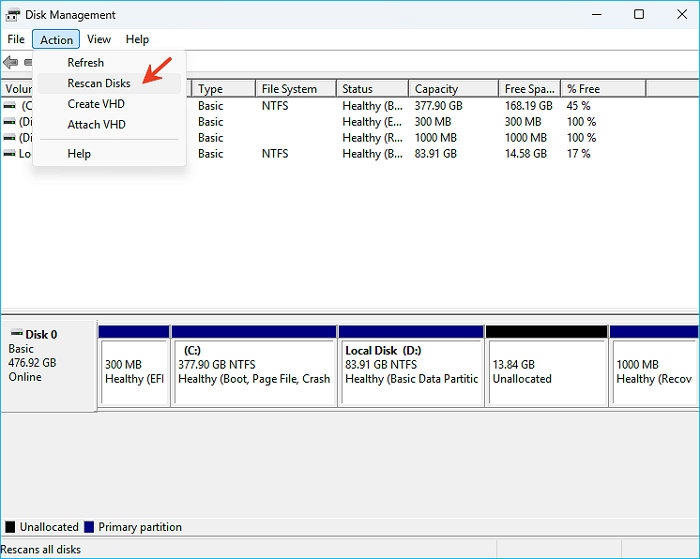
- รอให้ Windows รีเฟรชอุปกรณ์จัดเก็บข้อมูลที่เชื่อมต่ออยู่
- ตรวจสอบว่าความจุที่ถูกต้องของ SSD ปรากฏขึ้นหรือไม่
หาก SSD ยังคงแสดงข้อความว่า "ไม่มีสื่อ" หรือ "0 MB" ให้ดำเนินการตรวจสอบขั้นตอนถัดไป
วิธีแก้ไขที่ 6 ตรวจสอบ SSD ด้วย DiskPart
DiskPart สามารถช่วยตรวจสอบได้ว่า Windows รู้จักความจุที่แท้จริงของ SSD หรือไม่ อย่างไรก็ตาม โปรแกรมนี้ไม่สามารถซ่อมแซมไดรฟ์ที่ไม่สามารถสื่อสารกับหน่วยความจำภายในได้
- พิมพ์ cmd ในช่องค้นหาของ Windows
- คลิกขวาที่ Command Prompt แล้วเลือก Run as administrator
- ป้อนคำสั่งต่อไปนี้ทีละคำสั่ง:
ดิสก์พาร์ท
รายการดิสก์
- ค้นหา SSD ในรายการดิสก์และตรวจสอบความจุที่แสดง
ถ้า DiskPart แสดงผล 0 ไบต์ หรือ ไม่มีสื่อบันทึกข้อมูล จะทำอย่างไร?
1️⃣หาก SSD แสดงพื้นที่ 0 ไบต์ หรือ ไม่มีสื่อบันทึกข้อมูล คำสั่งต่างๆ เช่น การล้างข้อมูล การสร้างพาร์ติชั่น และการฟอร์แมต โดยทั่วไปจะไม่สามารถทำงานได้ เนื่องจาก Windows ไม่มีพื้นที่จัดเก็บข้อมูลที่ใช้งานได้สำหรับการดำเนินการ อย่าเรียกใช้คำสั่งเหล่านี้ซ้ำๆ หาก SSD มีข้อมูลสำคัญ ให้หยุดที่นี่และพิจารณาขอ ความช่วยเหลือจากผู้เชี่ยวชาญด้านการกู้คืนข้อมูล
2️⃣หาก DiskPart แสดงความจุที่ถูกต้อง ให้ดำเนินการต่อด้วยวิธีแก้ปัญหาถัดไปเพื่อตรวจสอบปัญหาที่อาจเกิดขึ้นกับดิสก์และระบบไฟล์
วิธีแก้ไขที่ 7. อัปเดตเฟิร์มแวร์ SSD หรือติดต่อผู้ผลิต
หาก SSD ยังคงแสดงข้อความ "ไม่มีสื่อบันทึก" หลังจากทดสอบการเชื่อมต่อและคอมพิวเตอร์หลายเครื่องแล้ว ปัญหาอาจอยู่ที่เฟิร์มแวร์หรือฮาร์ดแวร์ภายในของ SSD เอง
- โปรดเยี่ยมชมเว็บไซต์สนับสนุนอย่างเป็นทางการของผู้ผลิต SSD
- ค้นหาเครื่องมืออัปเดตเฟิร์มแวร์สำหรับ SSD รุ่นของคุณโดยเฉพาะ
- ตรวจสอบว่ามีการอัปเดตเฟิร์มแวร์หรือยูทิลิตี้วินิจฉัยโรคหรือไม่
- โปรดปฏิบัติตามคำแนะนำของผู้ผลิตก่อนทำการอัปเดตใดๆ
- หากยังไม่สามารถเข้าถึง SSD ได้ โปรดติดต่อผู้ผลิตเพื่อขอรับบริการตามการรับประกันหรือขอเปลี่ยนใหม่
หาก SSD มีไฟล์สำคัญอยู่ อย่าพยายามอัปเดตเฟิร์มแวร์ ฟอร์แมตซ้ำ หรือดำเนินการเขียนข้อมูลใดๆ ก่อนปรึกษาผู้เชี่ยวชาญด้านการกู้คืนข้อมูล
ถ้า SSD ยังคงแสดงว่าไม่มีสื่ออยู่ล่ะ?
หากวิธีการข้างต้นทั้งหมดไม่ได้ผล และ SSD ยังคงแสดงค่า 0 MB หรือ 0 ไบต์ บนคอมพิวเตอร์หลายเครื่อง ปัญหาน่าจะเกินกว่าการซ่อมแซมพาร์ติชั่นหรือระบบไฟล์ของ Windows ทั่วไป
ตัวควบคุม SSD อาจทำงานผิดพลาด เฟิร์มแวร์อาจเสียหาย หรือหน่วยความจำแฟลชภายในอาจไม่สามารถเข้าถึงได้อีกต่อไป ในสถานการณ์เช่นนี้ เครื่องมือของ Windows เช่น Disk Management, DiskPart และ CHKDSK ไม่สามารถกู้คืนความจุพื้นที่จัดเก็บข้อมูลที่หายไปได้
หาก SSD เป็นของใหม่ ให้ติดต่อผู้ขายหรือผู้ผลิตเพื่อขอเปลี่ยนสินค้าภายใต้การรับประกัน แต่หากมีข้อมูลสำคัญอยู่ภายใน ให้หยุดการแก้ไขปัญหาด้วยตนเองและขอความช่วยเหลือจากผู้เชี่ยวชาญด้านการกู้คืนข้อมูลจาก SSD
คำถามที่พบบ่อยเกี่ยวกับ SSD ที่ไม่แสดงข้อความว่า "ไม่มีสื่อบันทึกข้อมูล"
1. ทำไม SSD ของฉันถึงแสดงข้อความว่า "ไม่มีสื่อ" และ "0 ไบต์"?
โดยปกติแล้วหมายความว่า Windows สามารถตรวจพบอุปกรณ์จัดเก็บข้อมูลได้ แต่ไม่สามารถเข้าถึงความจุในการจัดเก็บข้อมูลจริงได้ สาเหตุทั่วไป ได้แก่ สายเคเบิลชำรุด พลังงาน USB ไม่เพียงพอ เคสที่ไม่เข้ากัน ปัญหาเฟิร์มแวร์ หรือความล้มเหลวของฮาร์ดแวร์ SSD ภายใน
2. ฉันสามารถแก้ไขปัญหา SSD ที่แสดงข้อความ "No Media" โดยไม่สูญเสียข้อมูลได้หรือไม่?
ขึ้นอยู่กับสาเหตุ หากปัญหาเกิดจากการเชื่อมต่อหลวม สายเคเบิลชำรุด หรือเคสที่ไม่เข้ากัน การแก้ไขการเชื่อมต่ออาจช่วยให้เข้าถึงข้อมูลได้โดยไม่กระทบต่อไฟล์ของคุณ อย่างไรก็ตาม หากตัวควบคุม SSD หรือหน่วยความจำแฟลชเสียหาย อาจจำเป็นต้องใช้บริการกู้ข้อมูลจากผู้เชี่ยวชาญ
3. ทำไมฉันถึงฟอร์แมต SSD ไม่ได้เมื่อมันแสดงข้อความว่า "ไม่มีสื่อ"?
การฟอร์แมตไดรฟ์นั้นจำเป็นต้องให้ Windows เข้าถึงความจุของ SSD หากไดรฟ์แสดงข้อความว่า "ไม่มีสื่อ" หรือ "0 ไบต์" แสดงว่า Windows ไม่มีพื้นที่จัดเก็บข้อมูลที่ใช้งานได้สำหรับการฟอร์แมต ดังนั้นคำสั่งฟอร์แมตผ่าน Disk Management และ DiskPart จึงมักล้มเหลว
4. การใช้ DiskPart clean จะแก้ไขข้อผิดพลาด "SSD No Media" ได้หรือไม่?
โดยปกติแล้วไม่ควรใช้คำสั่ง clean คำสั่งนี้จะลบข้อมูลพาร์ติชั่นออกจากดิสก์ แต่ไม่สามารถซ่อมแซมคอนโทรลเลอร์ SSD ที่เสียหายหรือกู้คืนการสื่อสารกับหน่วยความจำแฟลชได้ นอกจากนี้ยังลบข้อมูลพาร์ติชั่นออกจากดิสก์ที่ใช้งานได้ ดังนั้นอย่าใช้คำสั่งนี้กับไดรฟ์ที่มีข้อมูลสำคัญ
5. เซกเตอร์เสียสามารถทำให้ SSD แสดงข้อความ "ไม่มีสื่อ" ได้หรือไม่?
บล็อกเสียใน SSD อาจทำให้เกิดข้อผิดพลาดในการอ่าน/เขียน และปัญหาในการจัดเก็บข้อมูล ในกรณีร้ายแรง ความเสียหายของหน่วยความจำแฟลช NAND หรือปัญหาตัวควบคุมที่เกี่ยวข้องอาจทำให้ Windows ไม่สามารถเข้าถึงไดรฟ์ได้ ซึ่งอาจส่งผลให้เกิดข้อผิดพลาด "ไม่มีสื่อ" หรือ "0 ไบต์" อย่างไรก็ตาม บล็อกเสียเพียงไม่กี่บล็อกโดยทั่วไปแล้วจะไม่ทำให้เกิดปัญหานี้
6. SSD ที่แสดงข้อความ "No Media" เสียหรือไม่?
ไม่จำเป็นเสมอไป สาย USB ที่ชำรุด เคส พอร์ต หรือแหล่งจ่ายไฟที่มีปัญหา อาจทำให้เกิดอาการคล้ายกันได้ อย่างไรก็ตาม หาก SSD ยังคงแสดงข้อความ "ไม่มีสื่อ" และ "0 ไบต์" หลังจากทดสอบกับคอมพิวเตอร์เครื่องอื่นที่มีการเชื่อมต่อที่เข้ากันได้แล้ว แสดงว่าอาจมีข้อผิดพลาดภายในฮาร์ดแวร์หรือเฟิร์มแวร์มากกว่า
เราสามารถช่วยคุณได้อย่างไร?
บทความที่เกี่ยวข้อง
-
ดาวน์โหลดฟรี SmartDisk FAT32 Format Utility & FAT32 Format Tool [อัปเดตปี 2024]
![author icon]() Suchat/2026/06/16
-
ฟรี | วิธีขยายไดรฟ์ C Windows 7/8/10
![author icon]() Suchat/2026/06/16
-
วิธีปลดล็อคคอมพิวเตอร์ที่ถูกล็อค - Windows (ง่ายและรวดเร็ว)
![author icon]() Daisy/2026/06/16
-
[ทำงานได้ 100%] วิธีเพิ่มไดรฟ์ C ใน Windows 10/8/7 โดยไม่ต้องฟอร์แมต
![author icon]() Suchat/2026/06/16