

 Suchat/2026/06/16
 - โปรแกรมฟรี EaseUS
- Data Recovery Wizard Free
- Todo Backup Free
- Partition Master Free

สารบัญ
หน้าสารบัญ

ปรับปรุงโดย
Daisyอัปเดตเมื่อ Jun 16, 2026
หากพีซี Windows 10 ของคุณเกิดปัญหาขัดข้องหรือบูตไม่ติด การรีเซ็ตเป็นค่าเริ่มต้นจากโรงงานอาจช่วยแก้ปัญหาได้ การรีเซ็ต Windows 10 จาก BIOS มีประโยชน์อย่างยิ่งเมื่อคุณไม่สามารถเข้าสู่ระบบปฏิบัติการได้ ในการรีเซ็ตเป็นค่าเริ่มต้นจากโรงงานจาก BIOS คอมพิวเตอร์ของคุณสามารถบูตจากสื่อการติดตั้งและเข้าถึงเครื่องมือการกู้คืนในตัวได้ วิธีนี้จะคืนค่าระบบของคุณกลับสู่การตั้งค่าจากโรงงาน
ไม่ว่าจะเป็นการอัปเดตที่เสียหายหรือมัลแวร์ที่กำจัดยาก การรีเซ็ตเป็นค่าจากโรงงานผ่าน BIOS คือทางออกเมื่อการกู้คืนตามปกติล้มเหลว คู่มือฉบับนี้จะแนะนำคุณทีละขั้นตอนในการรีเซ็ต Windows 10 เป็นค่าจากโรงงานผ่าน BIOS อย่างละเอียด
เนื้อหาในหน้านี้:
คุณจำเป็นต้องรีเซ็ต Windows 10 เป็นค่าจากโรงงานผ่าน BIOS เมื่อใด?
การติดอยู่ที่หน้าจอ BIOS นั้นน่าหงุดหงิด บางครั้งปัญหาของ Windows อาจเกินกว่าที่การรีสตาร์ทหรือการแก้ไขปัญหาด้วยเครื่องมือธรรมดาจะแก้ไขได้ คุณอาจต้องใช้วิธีรีเซ็ตผ่าน BIOS ในสถานการณ์ทั่วไปเหล่านี้:
- ปัญหาในการบูตเครื่อง: หน้าจอดำ , หน้าจอสีน้ำเงินแสดงข้อผิดพลาด (BSOD) หรือการโหลดวนซ้ำไม่รู้จบ
- มัลแวร์หรือไวรัสที่ฝังตัวอยู่ถาวร ซึ่งโปรแกรมป้องกันไวรัสไม่สามารถกำจัดได้
- ประสิทธิภาพการทำงานลดลงอย่างรุนแรงเนื่องจากไฟล์ขยะสะสม ไดรเวอร์เสียหาย หรือ โปรแกรมที่ไม่จำเป็น
- ขายหรือยกคอมพิวเตอร์ให้ผู้อื่น และต้องการลบข้อมูลส่วนตัวทั้งหมดอย่างปลอดภัย
- ไฟล์ระบบอาจเสียหายหลังจากอัปเดตล้มเหลวหรือปิดเครื่องไม่ถูกต้อง
- วิธีการกู้คืนอื่นๆ ล้มเหลว
แชร์โพสต์นี้เพื่อช่วยให้ผู้ใช้คนอื่นๆ รู้จักวิธีการรีเซ็ตเป็นค่าจากโรงงานของ Windows 10 มากขึ้น

สิ่งที่ต้องเตรียมก่อนทำการรีเซ็ต Windows 10 เป็นค่าจากโรงงาน
การรีเซ็ตเป็นค่าเริ่มต้นจากโรงงานจะลบทุกอย่างในไดรฟ์ระบบของคุณ ดังนั้นควรให้ความสำคัญกับการกู้คืนข้อมูลและการเตรียมความพร้อมสำหรับการขอความช่วยเหลือ นี่คือรายการตรวจสอบ
- สำรองไฟล์สำคัญของคุณ นี่เป็นสิ่งสำคัญที่สุดที่จะช่วยป้องกันการสูญเสียข้อมูล
- โปรดเตรียมข้อมูลบัญชี Microsoft ของคุณให้พร้อม หลังจากรีเซ็ตแล้ว คุณอาจต้องลงชื่อเข้าใช้ใหม่อีกครั้ง
- ตรวจสอบให้แน่ใจว่ากระแสไฟฟ้าเสถียร อย่าเสี่ยงให้กระบวนการหยุดชะงักเพราะแบตเตอรี่หมด
- จดบันทึกปุ่มเข้าใช้งาน BIOS ของคุณไว้ ปุ่มที่ใช้กันทั่วไปได้แก่ F2, Del, F10, F12 หรือ Esc (ตรวจสอบคู่มือเมนบอร์ดหรือแล็ปท็อปของคุณเพื่อดูปุ่มที่ถูกต้อง)
- รหัสผลิตภัณฑ์ โปรดตรวจสอบรหัสผลิตภัณฑ์ Windows ของคุณ
คุณรู้สึกว่าขั้นตอนการเตรียมการนั้นยุ่งยากเกินไปหรือไม่? EaseUS Partition Master คือโปรแกรมที่จะตอบโจทย์ความต้องการของคุณได้ ฟีเจอร์การซ่อมแซมการบูตของโปรแกรมนี้ยอดเยี่ยมมากสำหรับการแก้ไขปัญหาการเริ่มต้นระบบก่อนหรือระหว่างการรีเซ็ต โปรแกรมนี้สามารถสร้าง USB ที่บูตได้ด้วย WinPE ซึ่งช่วยให้คุณซ่อมแซม MBR หรือกู้คืนพาร์ติชั่นที่สูญหายได้โดยไม่ต้องเข้าสู่ Windows ผู้ใช้หลายคนพบว่ามันช่วยประหยัดเวลาเมื่อระบบไม่สามารถบูตได้ตามปกติ
- ✔️กู้คืนข้อมูลและจัดการดิสก์เมื่อระบบล่ม
- ✔️ สร้างดิสก์สำหรับบูต และบูตคอมพิวเตอร์จากดิสก์นั้น
- ✔️แก้ไขปัญหาการบูต เช่น หน้าจอสีฟ้าและการวนลูปการบูต
- ✔️รีเซ็ตรหัสผ่าน Windows โดยไม่ต้องล็อกอิน
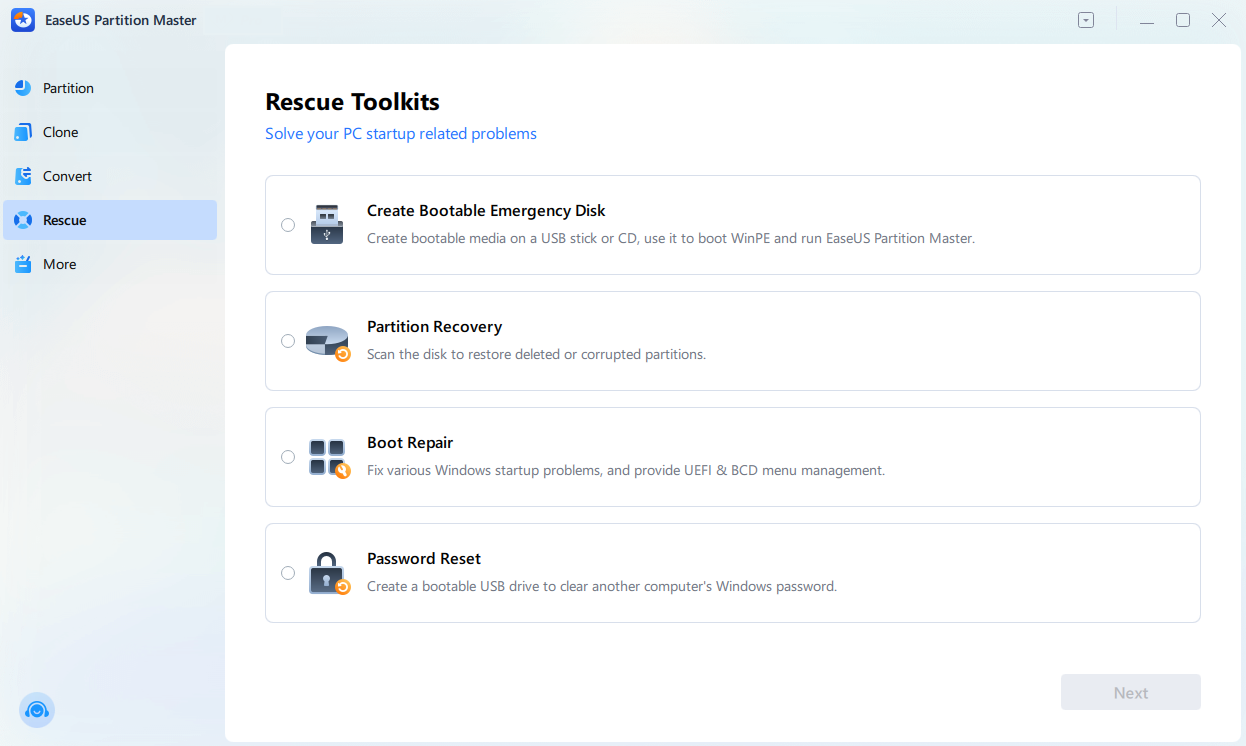
วิธีรีเซ็ต Windows 10 เป็นค่าจากโรงงานผ่าน BIOS [ทีละขั้นตอน]
ในส่วนนี้ คุณจะได้เรียนรู้วิธี การรีเซ็ต Windows 10 เป็นค่าเริ่มต้น จากโรงงานผ่าน BIOS โปรดทราบว่าหน้าจอ BIOS อาจแตกต่างกันเล็กน้อยตามผู้ผลิต สำหรับรายละเอียดเกี่ยวกับปุ่มต่างๆ โปรดดูคำแนะนำของผู้ผลิต
ขั้นตอนที่ 1. เข้าสู่ BIOS/UEFI
ปิดและเปิดเครื่องคอมพิวเตอร์ใหม่ แล้วกดปุ่ม Enter ระหว่างการเริ่มต้นระบบ (หน้าจอโลโก้) ตัวอย่างเช่น:
- เดลล์: กด F2 หรือ F12
- HP: F10 หรือ Esc
- Lenovo: ปุ่ม F1, F2 หรือปุ่ม Novo (รูเล็กๆ ด้านข้าง)
- ASUS/MSI/Gigabyte: ลบ
- ทั่วไป: F2, F10 หรือ F12
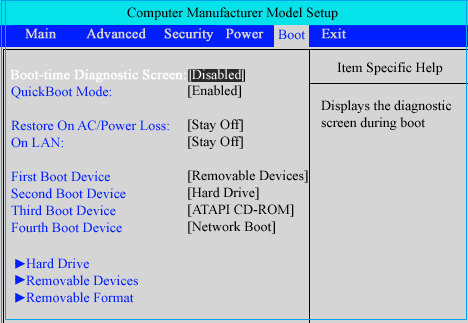
ขั้นตอนที่ 2. เลือกเส้นทางการฟื้นฟู
ค่อยๆ อ่านแท็บอย่างใจเย็น (ชื่อแท็บอาจแตกต่างกันไปตามผู้จำหน่าย) ตัวอย่างเช่น:
- แท็บบูต: "เมนูบูต" (F12/F11) หรือ "บูตเพื่อกู้คืน" - สำหรับ Windows RE
ตัวอย่างเฉพาะแบรนด์:
- Dell: กด F12 เพื่อเข้าสู่เมนูบูต > "SupportAssist OS Recovery" > รีเซ็ตเป็นค่าจากโรงงาน
- HP: กด F11 เพื่อเข้าสู่โหมดการกู้คืนระบบ > "กู้คืนภาพแบบย่อ" หรือ "รีเซ็ตแบบเต็ม"
- Lenovo: เมนู Novo > "การกู้คืนระบบ" > เส้นทางการแก้ไขปัญหา
ขั้นตอนที่ 3. เริ่มและดำเนินการรีเซ็ต
เลือกรายการกู้คืนของคุณ จากนั้น:
- เลือก "แก้ไขปัญหา > รีเซ็ตพีซีเครื่องนี้"
- เลือกตัวเลือก "ลบทุกอย่าง" (ดาวน์โหลดลงคลาวด์หากเชื่อมต่ออินเทอร์เน็ต มิเช่นนั้นจะติดตั้งใหม่ในเครื่อง)
- เพื่อความปลอดภัยสูงสุด เลือก "ล้างไดรฟ์ทั้งหมด" - ลบข้อมูลอย่างถาวรจนไม่สามารถกู้คืนได้
- กดปุ่มรีเซ็ต; ตรวจสอบความคืบหน้า (1-2 ชั่วโมง, รีสตาร์ทหลายครั้ง)
บทสรุป
การรีเซ็ต Windows 10 เป็นค่าจากโรงงานผ่าน BIOS เป็นวิธีที่มีประสิทธิภาพในการแก้ไขปัญหาที่แก้ไขยาก คุณสามารถเริ่มต้นใหม่ได้อย่างสะอาดหมดจดโดยไม่ต้องเข้าถึงเดสก์ท็อป เพียงแค่จำไว้ว่าต้องสำรองข้อมูลก่อนและทำตามขั้นตอนอย่างใจเย็น
เมื่อดำเนินการเสร็จสิ้น คุณอาจสังเกตเห็นประสิทธิภาพที่เร็วขึ้น ข้อผิดพลาดน้อยลง และประสบการณ์การใช้งานที่ราบรื่นยิ่งขึ้น ดูแลรักษาระบบของคุณให้ดีอยู่เสมอด้วยการอัปเดต Windows เป็นประจำ ดำเนินการบำรุงรักษาขั้นพื้นฐาน และหลีกเลี่ยงซอฟต์แวร์ที่น่าสงสัย หากคุณพบปัญหาที่คล้ายกันอีกครั้ง คุณสามารถใช้เครื่องมืออย่าง EaseUS Partition Master เพื่อจัดการปัญหาเหล่านั้นได้
คำถามที่พบบ่อย
1. ฉันควรสำรองข้อมูลอะไรบ้างก่อนทำการรีเซ็ตเป็นค่าจากโรงงาน?
สำรองข้อมูลเอกสาร รูปภาพ โฟลเดอร์บนเดสก์ท็อป และรหัสใบอนุญาตซอฟต์แวร์ โดยใช้ไดรฟ์ USB ภายนอกหรือที่เก็บข้อมูลบนคลาวด์ เข้าถึงไฟล์ผ่านทางพรอมต์คำสั่งกู้คืนหาก Windows บูตไม่ขึ้นตามปกติ
2. การรีเซ็ตเป็นค่าเริ่มต้นจากโรงงานใช้เวลานานเท่าไหร่?
โดยทั่วไปใช้เวลา 30-90 นาที SSD จะเสร็จเร็วกว่า HDD อาจมีการรีบูตหลายครั้ง การดาวน์โหลดจากคลาวด์จะทำให้ใช้เวลานานขึ้น โปรดเปิดเครื่องไว้และอย่าขัดจังหวะกระบวนการ การตั้งค่าการบูตครั้งแรกอาจใช้เวลาเพิ่มอีก 10 นาที
3. ถ้าเข้า BIOS ไม่ได้ ควรทำอย่างไร?
คุณสามารถลองแก้ไขปัญหาด้วยวิธีทั่วไปเหล่านี้:
- หลังจากเปิดเครื่องแล้ว ให้รีสตาร์ทเครื่องและกดปุ่ม BIOS ซ้ำๆ หลายครั้ง
- หากยังสามารถเข้าถึง Windows ได้ ให้ปิดใช้งาน Fast Boot ในตัวเลือกการจัดการพลังงานของ Windows
- กดปุ่ม Shift ค้างไว้ขณะคลิก "รีสตาร์ท" จากหน้าจอเข้าสู่ระบบเพื่อเข้าถึง "การเริ่มต้นระบบขั้นสูง" จากนั้นไปที่ "แก้ไขปัญหา" > "ตัวเลือกขั้นสูง" > "การตั้งค่าเฟิร์มแวร์ UEFI"
เราสามารถช่วยคุณได้อย่างไร?
บทความที่เกี่ยวข้อง
-
คู่มือ :ฟอร์แมต USB โดยใช้ CMD บน Windows 10/8/7
![author icon]() Suchat/2026/06/16
Suchat/2026/06/16 -
วิธีเรียกใช้การทดสอบความเร็วของดิสก์บน Windows 11? รายการตรวจสอบ 2024
![author icon]() Suchat/2026/06/16
Suchat/2026/06/16 -
วิธีการซ่อมแซม Windows 11 ด้วย Command Prompt| 2024🔥
![author icon]() Suchat/2026/06/16
Suchat/2026/06/16 -
[แก้ปัญหาแล้ว] เกมของฉันใช้เวลานานมากในการโหลดพีซี
![author icon]() Suchat/2026/06/16
Suchat/2026/06/16