

 Suchat/2026/06/16
 - โปรแกรมฟรี EaseUS
- Data Recovery Wizard Free
- Todo Backup Free
- Partition Master Free

สารบัญ
หน้าสารบัญ

ปรับปรุงโดย
Daisyอัปเดตเมื่อ Jun 16, 2026
เนื้อหาในหน้านี้:
Windows 11 พื้นที่เต็มหรือเปล่า? ไม่ต้องกังวล! เราพบว่ามีผู้ใช้จำนวนมากรายงานข้อผิดพลาดเกี่ยวกับพื้นที่ดิสก์ของ Windows ในฟอรัมต่างๆ:
เรามีเครื่องคอมพิวเตอร์หลายเครื่องที่ใช้ Windows 11 24H2 และพบว่าพื้นที่ดิสก์เหลือน้อย ดูเหมือนว่าจะเป็นแพตช์ของ Windows ที่ใช้พื้นที่ทั้งหมด โปรแกรม Disk Cleanup และเครื่องมืออื่นๆ ที่มีอยู่ใน Windows ไม่สามารถล้างพื้นที่ได้ - จาก r/Sysadmin |
ฉันไม่รู้ว่าทำไมดิสก์ของฉันถึงเต็ม ไดรฟ์ C ใช้พื้นที่ประมาณ 100 GB หลังจากอัปเดต Windows 11 แล้ว ฉันได้ใช้ Disk Cleanup และ Storage Sense แล้ว แต่ก็ยังเหลือพื้นที่ดิสก์ไม่เพียงพอ มีวิธีการหรือเครื่องมือขั้นสูงใดบ้างที่จะช่วยล้างพื้นที่ดิสก์ใน Windows 11 ได้อย่างมีประสิทธิภาพหรือไม่ - จาก Microsoft Community |
มีวิธีล้างพื้นที่ว่างเยอะๆ ไหม หรือว่าฉันหมดหวังแล้ว? - จาก r/Windows 11 |
คู่มือนี้จะอธิบายว่าทำไม Windows 11 ถึงมีพื้นที่ไม่เพียงพอ วิธีแก้ไขข้อผิดพลาด "พื้นที่ดิสก์เหลือน้อย" ใน Windows 11 อย่างปลอดภัย และสิ่งที่คุณสามารถทำได้เพื่อป้องกันไม่ให้เกิดเหตุการณ์นี้ขึ้นอีก แม้ว่าไดรฟ์ระบบของคุณจะมีพื้นที่เหลือน้อยก็ตาม
ข้อความ "พื้นที่ดิสก์เหลือน้อย" ใน Windows 11 หมายความว่าอย่างไร?
ใน Windows 11 คำเตือนพื้นที่ดิสก์เหลือน้อยจะปรากฏขึ้นเมื่อไดรฟ์ระบบ (โดยปกติคือ C:) ไม่มีพื้นที่ว่างเพียงพอสำหรับการทำงานอย่างเสถียร Windows ต้องการพื้นที่ว่างอย่างต่อเนื่องสำหรับการอัปเดต ( ฟอรัม Windows 10 ) ไฟล์ชั่วคราว หน่วยความจำเสมือน และคุณสมบัติการกู้คืนระบบ
เมื่อพื้นที่ว่างลดลงต่ำกว่าระดับที่ปลอดภัย คุณอาจสังเกตเห็นประสิทธิภาพการทำงานที่ช้าลง การอัปเดตล้มเหลว หรือการแจ้งเตือนซ้ำๆ นี่คือสัญญาณเตือนจาก Windows ที่บ่งบอกถึงความเสี่ยงในระดับระบบ ไม่ใช่เพียงความไม่สะดวกเล็กน้อย
หากคุณเห็นว่าโพสต์นี้มีประโยชน์ โปรดแชร์ต่อเพื่อช่วยเหลือผู้ใช้ท่านอื่นๆ ด้วย

ทำไมพื้นที่ดิสก์ถึงเต็มอย่างกะทันหันใน Windows 11?
ผู้ใช้หลายคนแปลกใจที่พื้นที่ดิสก์หายไปอย่างรวดเร็ว แม้ว่าจะไม่ได้ติดตั้งซอฟต์แวร์ใหม่หรือบันทึกไฟล์ขนาดใหญ่ก็ตาม โดยปกติแล้วสาเหตุเกิดจากการที่พื้นที่จัดเก็บข้อมูลจำนวนมากถูกใช้ไปโดยไม่รู้ตัวในเบื้องหลัง
สาเหตุทั่วไป ได้แก่:
- การอัปเดตฟีเจอร์ของ Windows ที่ทิ้งไฟล์ย้อนกลับและไฟล์กู้คืนไว้เบื้องหลัง
- โฟลเดอร์ระบบ เช่น WinSxS ( r/Sysadmin ) ที่จะขยายใหญ่ขึ้นเรื่อยๆ เมื่อมีการอัปเดตส่วนประกอบของ Windows
- แอปที่ติดตั้งมาล่วงหน้าและบริการพื้นหลัง ซึ่งมักเรียกว่า "bloatware" ของ Windows 11 นั้น จะสะสมข้อมูลแอป แคช และไฟล์อัปเดตโดยที่ผู้ใช้ไม่ต้องมีการโต้ตอบใดๆ อย่างชัดเจน
- แอปพลิเคชันหรือเกมขนาดใหญ่มักถูกติดตั้งลงในไดรฟ์ C โดยค่าเริ่มต้น โดยเฉพาะในระบบที่มีพื้นที่เก็บข้อมูลจำกัด
- การซิงค์โฟลเดอร์บนคลาวด์จะดาวน์โหลดสำเนาไฟล์ลงในเครื่องโดยอัตโนมัติ
- พาร์ติชั่นระบบที่มีขนาดเล็กเกินไปตั้งแต่แรก ทำให้เหลือพื้นที่น้อยมากสำหรับการทำงานปกติของ Windows
ในหลายกรณี ปัญหาพื้นที่ดิสก์ไม่เพียงพอเกิดจากโครงสร้างมากกว่าความผิดพลาดโดยบังเอิญ แม้ว่าการล้างไฟล์จะช่วยบรรเทาปัญหาได้ชั่วคราว แต่ก็ไม่ได้แก้ไขสาเหตุที่แท้จริงเสมอไป โดยเฉพาะอย่างยิ่งเมื่อซอฟต์แวร์ที่ติดตั้งไว้ล่วงหน้า แอปพลิเคชันที่ทำงานอยู่เบื้องหลัง และการเติบโตของระบบยังคงใช้พื้นที่ไปเรื่อยๆ
วิธีตรวจสอบว่าอะไรใช้พื้นที่ใน Windows 11 บ้าง
ก่อนที่จะลบอะไรก็ตาม สิ่งสำคัญคือต้องเข้าใจก่อนว่าพื้นที่จัดเก็บข้อมูลของคุณถูกนำไปใช้ที่ใดบ้าง
เปิด การตั้งค่า > ระบบ > พื้นที่จัดเก็บ เพื่อดูรายละเอียดการใช้งานดิสก์แบบแยกประเภท มุมมองนี้จะแสดงไฟล์ชั่วคราว แอปพลิเคชัน ข้อมูลระบบ และส่วนอื่นๆ ที่ใช้พื้นที่มากที่สุด
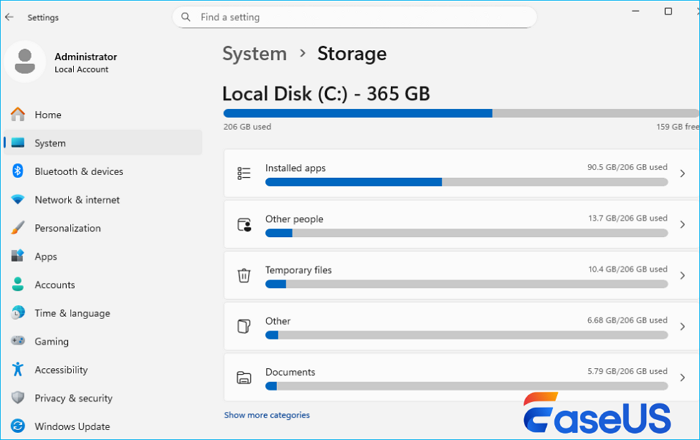
หากต้องการดูรายละเอียดเพิ่มเติม โปรแกรม File Explorer สามารถช่วยระบุไฟล์ขนาดใหญ่ได้ ในขณะที่เครื่องมือตรวจสอบการใช้งานดิสก์สามารถแสดงให้เห็นว่าโฟลเดอร์ใดใช้พื้นที่มากที่สุด การรู้ว่าอะไรกำลังทำให้ไดรฟ์เต็มจะช่วยให้คุณเลือกวิธีแก้ไขที่ปลอดภัยและมีประสิทธิภาพที่สุดได้
วิธีแก้ไขปัญหาพื้นที่ดิสก์เหลือน้อยใน Windows 11
การแก้ไขปัญหาพื้นที่ดิสก์เหลือน้อยใน Windows 11 จะได้ผลดีที่สุดเมื่อคุณเริ่มจากการใช้วิธีการล้างข้อมูลในตัวที่ปลอดภัย ไปจนถึงวิธีการแก้ไขปัญหาขั้นสูงในระยะยาว บางวิธีช่วยแก้ปัญหาได้ในระยะสั้น ในขณะที่บางวิธีแก้ไขสาเหตุที่แท้จริงที่ทำให้ไดรฟ์ระบบของคุณเต็มอยู่เรื่อยๆ
วิธีการแก้ไขด้านล่างนี้เรียงลำดับตามจะช่วยให้คุณได้พื้นที่คืนมาอย่างมีประสิทธิภาพพร้อมทั้งลดความเสี่ยงให้น้อยที่สุด คุณไม่จำเป็นต้องใช้ทุกวิธี เลือกวิธีการที่เหมาะสมกับสถานการณ์ของคุณมากที่สุด
วิธีแก้ไข 1. เปิดใช้งาน Storage Sense เพื่อการล้างข้อมูลอัตโนมัติ (ความเสี่ยงต่ำ ดำเนินการต่อเนื่อง)
ก่อนที่จะลบไฟล์ด้วยตนเอง ควรเปิดใช้งานระบบอัตโนมัติในตัวของ Windows 11 ก่อน Storage Sense ออกแบบมาเพื่อจัดการไฟล์ชั่วคราวอย่างต่อเนื่อง ซึ่งจะช่วยป้องกันไม่ให้เกิดคำเตือนพื้นที่ดิสก์เหลือน้อยตั้งแต่แรก
วิธีแก้ปัญหานี้มีประโยชน์อย่างยิ่งหากไดรฟ์ C ของคุณเต็มขึ้นเรื่อยๆ เมื่อเวลาผ่านไปเนื่องจากไฟล์ระบบชั่วคราว ข้อมูลแคช หรือถังรีไซเคิล
ขั้นตอนที่ 1. เปิดการตั้งค่า แล้วไปที่ ระบบ > พื้นที่จัดเก็บข้อมูล ใน Windows 11
ขั้นตอนที่ 2. เปิดใช้งาน Storage Sense
ขั้นตอนที่ 3 คลิก Storage Sense เพื่อกำหนดค่าเวลาที่ระบบจะทำการล้างข้อมูล
ขั้นตอนที่ 4. เลือกความถี่ในการลบไฟล์ชั่วคราว ตรวจสอบตัวเลือกสำหรับการล้างถังรีไซเคิลและโฟลเดอร์ดาวน์โหลด
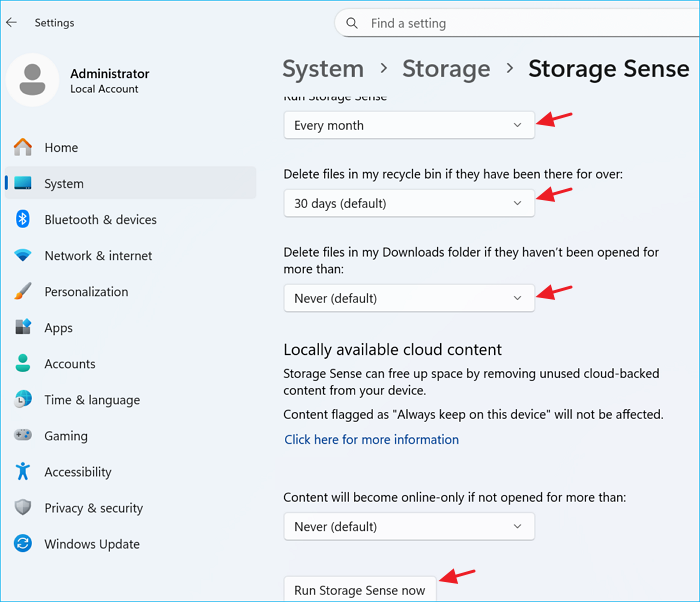
Storage Sense ทำงานอย่างเงียบ ๆ ในพื้นหลังและเป็นหนึ่งในวิธีที่ปลอดภัยที่สุดในการจัดการพื้นที่ดิสก์บน Windows 11 หากคุณพบว่าวิธีแก้ไขนี้มีประโยชน์ โปรดพิจารณาแบ่งปันคู่มือนี้กับผู้อื่นที่อาจกำลังประสบปัญหาพื้นที่ดิสก์เหลือน้อยใน Windows 11
วิธีแก้ไขที่ 2: ใช้โปรแกรม Disk Cleanup เพื่อลบไฟล์ระบบและไฟล์อัปเดต
หากพื้นที่ดิสก์ของคุณลดลงอย่างกะทันหันหลังจากการอัปเดต Windows โปรแกรม Disk Cleanup มักเป็นวิธีที่เร็วที่สุดในการกู้คืนพื้นที่ที่หายไป แตกต่างจากการลบไฟล์ทั่วไป Disk Cleanup สามารถลบไฟล์ระดับระบบซึ่งยากต่อการค้นหาได้ด้วยวิธีอื่น
วิธีนี้มีประสิทธิภาพเป็นพิเศษในการล้างไฟล์ที่เหลือจากการอัปเดต Windows ไฟล์บันทึก และข้อมูลระบบชั่วคราว
ขั้นตอนที่ 1. ค้นหา Disk Cleanup และเรียกใช้งานในฐานะผู้ดูแลระบบ
ขั้นตอนที่ 2 เลือกไดรฟ์ C แล้วรอจนกว่าการสแกนจะเสร็จสมบูรณ์ คลิก "ล้างไฟล์ระบบ"
ขั้นตอนที่ 3 ตรวจสอบรายการต่างๆ เช่น:
- การล้างข้อมูลการอัปเดต Windows
- ไฟล์ติดตั้ง Windows ชั่วคราว
- ไฟล์เพิ่มประสิทธิภาพการจัดส่ง
ขั้นตอนที่ 4. ยืนยันการล้างข้อมูลและรีสตาร์ทหากมีข้อความแจ้งเตือน
กระบวนการนี้ได้รับการสนับสนุนจาก Microsoft และจะไม่ส่งผลกระทบต่อไฟล์ส่วนตัวของคุณ
วิธีแก้ไขที่ 3: ขยายไดรฟ์ C เพื่อแก้ปัญหาพื้นที่ดิสก์เหลือน้อยอย่างถาวร
หากไดรฟ์ระบบของคุณถูกสร้างขึ้นโดยมีพื้นที่จำกัด การล้างข้อมูลเพียงอย่างเดียวจะไม่เพียงพอ Windows 11 ต้องการพื้นที่ว่างอย่างต่อเนื่องสำหรับการอัปเดต หน่วยความจำเสมือน จุดคืนค่าระบบ และกระบวนการทำงานเบื้องหลัง เมื่อไดรฟ์ C มีขนาดเล็กเกินไป คำเตือนพื้นที่ดิสก์เหลือน้อยจะปรากฏขึ้นซ้ำๆ
การขยายไดรฟ์ C จะเป็นการจัดสรรพื้นที่ใหม่จากพาร์ติชันอื่นๆ ซึ่งเป็นการแก้ไขปัญหาในระดับโครงสร้างของดิสก์ แทนที่จะลบไฟล์ซ้ำๆ
โปรแกรม EaseUS Partition Master ทำให้กระบวนการนี้เข้าถึงได้ง่ายแม้สำหรับผู้เริ่มต้น ช่วยให้คุณสามารถ ขยายไดรฟ์ C ได้ โดยมีหรือไม่มีพื้นที่ว่างที่ไม่ได้จัดสรร โดยการยืมพื้นที่ว่างจากพาร์ติชั่นอื่นๆ บนดิสก์เดียวกัน
- ไม่มีข้อมูลสูญหายระหว่างการขยายไดรฟ์ C
- รองรับระบบปฏิบัติการ Windows 11/10/8/7/XP/Vista
- อินเทอร์เฟซที่สะอาดตาและใช้งานง่าย เหมาะสำหรับผู้ใช้ที่ไม่เชี่ยวชาญด้านเทคนิค
ขยายไดรฟ์ System C ด้วยพื้นที่ที่ยังไม่ได้จัดสรร
- 1. คลิกขวาที่ไดรฟ์ C: ของระบบ แล้วเลือก "ปรับขนาด/ย้าย"
- 2. ลากส่วนท้ายของพาร์ติชั่นระบบไปยังพื้นที่ที่ยังไม่ได้จัดสรร เพื่อเพิ่มเข้าไปในไดรฟ์ C: แล้วคลิก "ตกลง"
- 3. คลิก "Execute Task" และ "Apply" เพื่อดำเนินการและขยายไดรฟ์ C
วิธีการนี้เป็นการแก้ไขปัญหาในระยะยาวและช่วยลดโอกาสที่จะเกิดคำเตือนเรื่องพื้นที่ดิสก์ไม่เพียงพอซ้ำอีกอย่างมีนัยสำคัญ
วิธีแก้ไขที่ 4. ย้ายแอปและเกมไปยังไดรฟ์อื่น
แอปพลิเคชันขนาดใหญ่และเกมเป็นหนึ่งในสาเหตุหลักที่ทำให้ไดรฟ์ C เต็มเร็ว โดยปกติแล้ว โปรแกรมหลายโปรแกรมจะติดตั้งลงในไดรฟ์ระบบโดยตรง แม้ว่าพาร์ติชั่นอื่นๆ จะมีพื้นที่ว่างเหลือเฟือก็ตาม แทนที่จะถอนการติดตั้งและติดตั้งทุกอย่างใหม่ การย้ายแอปพลิเคชันไปยังไดรฟ์อื่นเป็นวิธีแก้ปัญหาที่มีประสิทธิภาพมากกว่า
EaseUS Partition Master มีฟีเจอร์การย้ายข้อมูลที่ช่วยให้คุณย้ายแอปพลิเคชัน เกม และไฟล์ขนาดใหญ่ที่ติดตั้งไว้จากไดรฟ์ C ไปยังไดรฟ์ D หรือไดรฟ์อื่นๆ ได้โดยไม่สูญเสียข้อมูลหรือทำให้ทางลัดเสียหาย
สิ่งนี้มีประโยชน์อย่างยิ่งสำหรับ:
- เกมที่ติดตั้งผ่าน Steam หรือ Epic Games
- แอปพลิเคชันเพิ่มประสิทธิภาพการทำงานขนาดใหญ่
- ซอฟต์แวร์ที่จัดเก็บข้อมูลแคชขนาดใหญ่
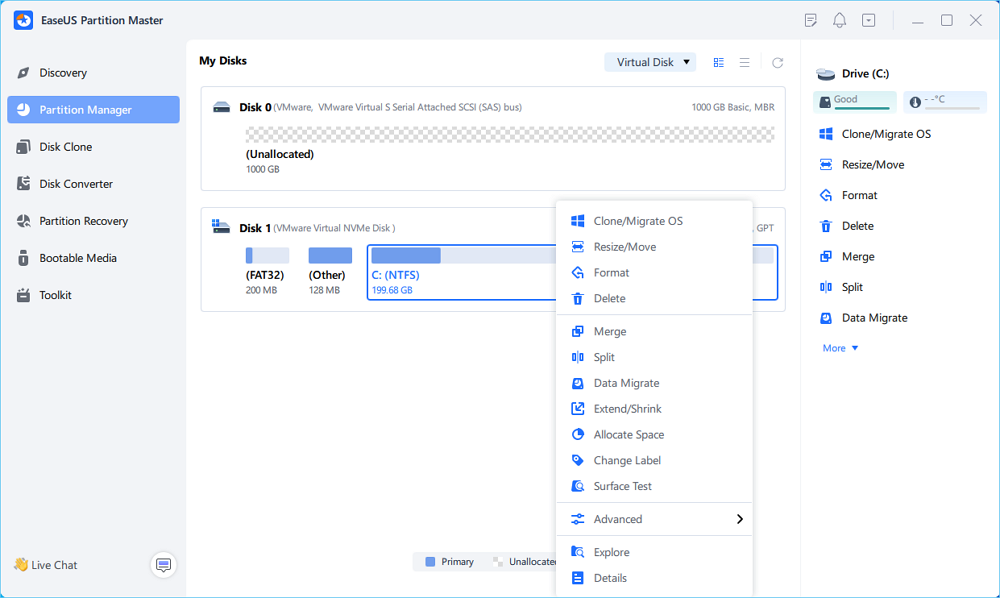
ขั้นตอนที่ 1. เปิดโปรแกรม EaseUS Partition Master ไปที่ "Partition Manager" คลิกขวาที่ไดรฟ์ C แล้วเลือก "Data Migration"
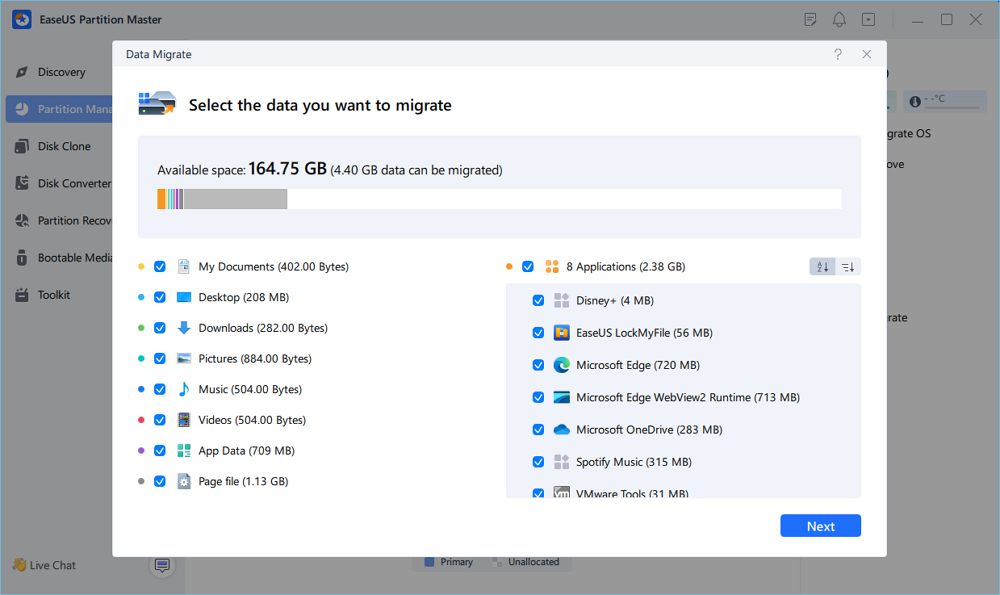
ขั้นตอนที่ 2 เลือกข้อมูลที่คุณต้องการย้าย และคลิก "ถัดไป" เพื่อดำเนินการต่อ
ขั้นตอนที่ 3 เลือกพาร์ติชันเป้าหมายที่จะย้าย และคลิก "เริ่ม" เพื่อดำเนินการ
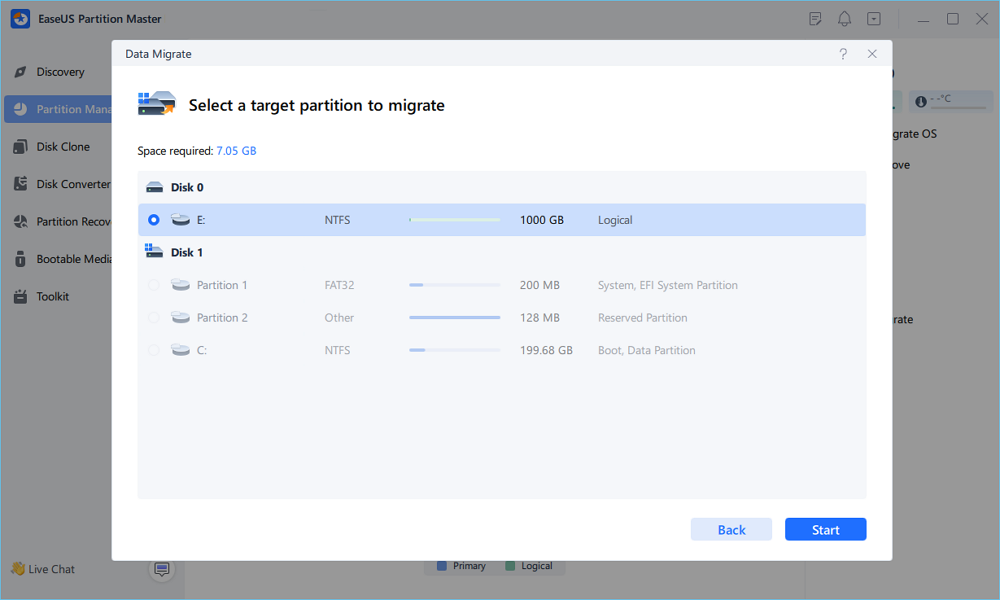
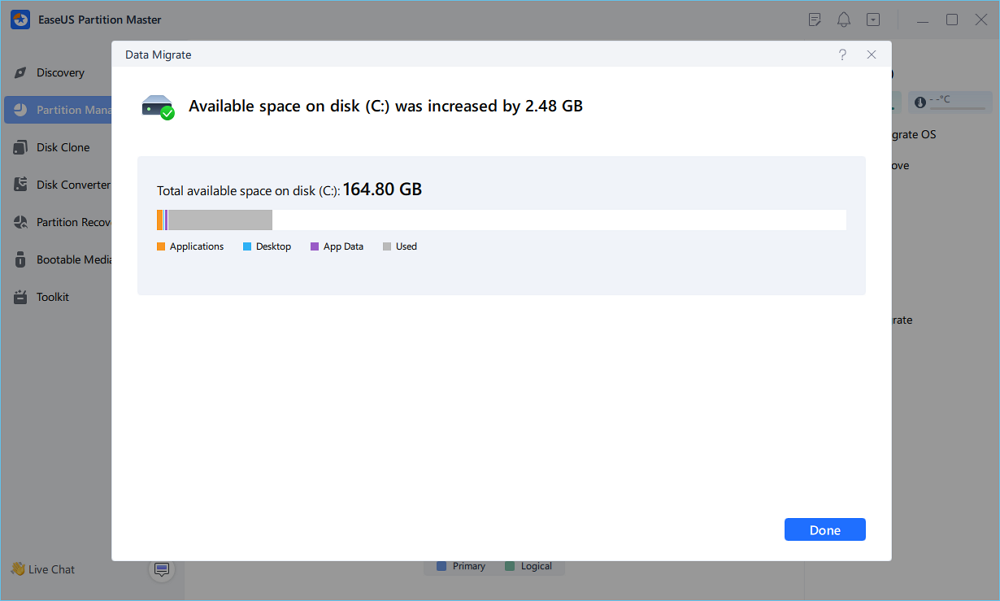
ขั้นตอนที่ 4. หลังจากการย้ายข้อมูลเสร็จสิ้น พื้นที่ว่างในไดรฟ์ C จะเพิ่มขึ้น
วิธีแก้ไขที่ 5. ใช้คำแนะนำในการทำความสะอาดเพื่อระบุสิ่งที่แก้ไขได้ง่าย
Windows 11 ให้คำแนะนำในการล้างข้อมูลโดยอิงจากรูปแบบการใช้งานดิสก์จริง คุณสมบัตินี้ช่วยให้คุณระบุไฟล์ที่ปลอดภัยที่จะลบ แต่หลายคนมักมองข้ามไป คำแนะนำในการล้างข้อมูลเหมาะอย่างยิ่งเมื่อคุณต้องการผลลัพธ์ที่รวดเร็วโดยไม่ต้องเปลี่ยนแปลงระบบอย่างมาก
ขั้นตอนที่ 1. ไปที่ การตั้งค่า > ระบบ > พื้นที่จัดเก็บ > คลิก คำแนะนำในการล้างข้อมูล
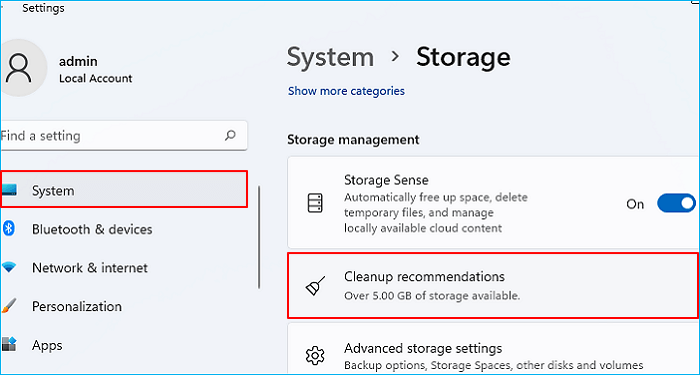
ขั้นตอนที่ 2. ตรวจสอบหมวดหมู่ต่างๆ เช่น:
- ไฟล์ชั่วคราว
- ไฟล์ขนาดใหญ่หรือไฟล์ที่ไม่ได้ใช้งาน
- ไฟล์ที่ซิงค์ไปยังคลาวด์
- เลือกรายการอย่างระมัดระวังและยืนยันการนำออก
วิธีนี้มักจะช่วยให้พบพื้นที่ว่างที่สามารถเรียกคืนได้โดยใช้ความพยายามเพียงเล็กน้อย หากส่วนนี้ช่วยคุณในการเพิ่มพื้นที่ว่าง โปรดแชร์บทความนี้กับผู้อื่นที่ประสบปัญหาพื้นที่จัดเก็บข้อมูลใน Windows 11
วิธีแก้ไขที่ 6. ถอนการติดตั้งแอปพลิเคชันที่คุณไม่ได้ใช้งานอีกต่อไป
แอปพลิเคชันที่ไม่ได้ใช้งานไม่เพียงแต่กินพื้นที่ติดตั้งเท่านั้น แต่ยังสร้างไฟล์แคช บันทึก และข้อมูลพื้นหลังอีกด้วย การลบแอปพลิเคชันเหล่านั้นจะช่วยเพิ่มพื้นที่ว่างในดิสก์ได้อย่างมากในระยะยาว
ขั้นตอนที่ 1. เปิดการตั้งค่า > แอป > แอปที่ติดตั้ง
ขั้นตอนที่ 2. จัดเรียงแอปตามขนาด
ขั้นตอนที่ 3. ระบุโปรแกรมที่คุณไม่ต้องการใช้งานอีกต่อไป และถอนการติดตั้งอย่างถูกต้อง
หลีกเลี่ยงการลบโฟลเดอร์แอปด้วยตนเอง เนื่องจากอาจทำให้รายการรีจิสทรีเสียหายได้
วิธีแก้ไขข้อ 7. ลบหรือย้ายไฟล์ส่วนตัวไปยังที่เก็บข้อมูลภายนอกหรือระบบคลาวด์
หากไดรฟ์ C ของคุณมีไฟล์ส่วนตัวขนาดใหญ่ เช่น วิดีโอ รูปภาพ หรือไฟล์เก็บถาวรของโปรเจ็กต์ การย้ายไฟล์เหล่านั้นออกจากไดรฟ์ระบบจะช่วยลดภาระของดิสก์ได้ทันที
คุณสามารถ:
- ย้ายไฟล์ไปยังไดรฟ์ภายในอื่น
- ใช้ฮาร์ดไดรฟ์ภายนอกหรือ SSD
- อัปโหลดไฟล์ไปยังที่เก็บข้อมูลบนคลาวด์และลบสำเนาในเครื่อง
วิธีการนี้มีประโยชน์อย่างยิ่งสำหรับแล็ปท็อปที่มีฮาร์ดไดรฟ์ภายในขนาดเล็ก
สิ่ง ที่ไม่ควรทำเมื่อเห็นคำเตือนพื้นที่ดิสก์เหลือน้อย
- หลีกเลี่ยงการลบโฟลเดอร์ระบบด้วยตนเอง เช่น WinSxS System32 หรือไฟล์กู้คืน การกระทำเหล่านี้อาจทำให้การอัปเดตล้มเหลวหรือทำให้ Windows บูตไม่ถูกต้อง
วิธีแก้ไขที่ 8. ใช้โปรแกรมวิเคราะห์พื้นที่ดิสก์เพื่อค้นหาไฟล์ขนาดใหญ่ได้อย่างรวดเร็ว
บางครั้งการตั้งค่าพื้นที่จัดเก็บข้อมูลของ Windows อาจไม่แสดงให้เห็นว่าอะไรกำลังใช้พื้นที่อยู่จริง โปรแกรมวิเคราะห์พื้นที่ดิสก์จะแสดงรายละเอียดขนาดไฟล์และโฟลเดอร์ทั่วทั้งไดรฟ์ EaseUS Partition Master สามารถวิเคราะห์การใช้งานดิสก์และช่วยคุณค้นหาไฟล์ขนาดใหญ่ได้ด้วยการคลิกเพียงครั้งเดียว ทำให้การล้างพื้นที่อย่างมีประสิทธิภาพทำได้ง่ายขึ้น
วิธีนี้มีประสิทธิภาพเป็นพิเศษเมื่อการใช้งานดิสก์ไม่สามารถอธิบายได้หรือตรวจสอบได้ยาก ต่อไปนี้คือวิธีการ:
ขั้นตอนที่ 1. เปิดโปรแกรม EaseUS Partition Master แล้วไปที่ ส่วน Discovery ค้นหาและดาวน์โหลด Space Analyzer ในส่วน Frequently Used Tools

ขั้นตอนที่ 2 ในหน้าต่างป๊อปอัพ Space Analyzer ให้เลือกดิสก์เป้าหมายที่จะวิเคราะห์ แล้วคลิก Analyze ที่มุมบนขวา

ขั้นตอนที่ 3 รอสักครู่ แล้วคุณจะเห็นข้อมูลโดยละเอียด คุณสามารถคลิกที่ โฟลเดอร์/ไฟล์ เพื่อดูข้อมูลประเภทต่างๆ และคลิกที่ไอคอนโฟลเดอร์เล็กๆ เพื่อดูข้อมูลเพิ่มเติมภายในไฟล์ได้

แก้ไขข้อ 9. เปลี่ยนตำแหน่งที่บันทึกเนื้อหาใหม่
การป้องกันปัญหาในอนาคตมีความสำคัญไม่แพ้การแก้ไขปัญหาในปัจจุบัน Windows 11 อนุญาตให้คุณเปลี่ยนตำแหน่งการบันทึกเริ่มต้น เพื่อป้องกันไม่ให้แอป เอกสาร และไฟล์มีเดียใหม่ๆ ใช้พื้นที่ไดรฟ์ C เต็มโดยอัตโนมัติ
ขั้นตอนที่ 1. ไปที่ การตั้งค่า > ระบบ > พื้นที่จัดเก็บข้อมูล คลิก การตั้งค่าพื้นที่จัดเก็บข้อมูลขั้นสูง และเลือก ตำแหน่งที่บันทึกเนื้อหาใหม่
ขั้นตอนที่ 2. เปลี่ยนตำแหน่งที่ตั้งเริ่มต้นสำหรับแอป เอกสาร เพลง และวิดีโอ
วิธีแก้ไขข้อที่ 10. จัดการการอัปเดต Windows และไฟล์ระบบ
การอัปเดต Windows ต้องการพื้นที่ชั่วคราวในการดาวน์โหลด ติดตั้ง และย้อนกลับการเปลี่ยนแปลง หากไดรฟ์ระบบของคุณมีพื้นที่เหลือน้อยอยู่เสมอ การอัปเดตอาจล้มเหลวหรือทำให้เกิดพื้นที่รกเพิ่มขึ้น การรักษาพื้นที่ว่างให้เพียงพอและการล้างไฟล์ที่เหลือเป็นประจำจะช่วยให้ Windows ทำงานได้อย่างราบรื่นยิ่งขึ้นและลดการใช้พื้นที่จัดเก็บข้อมูลที่เพิ่มขึ้นอย่างไม่คาดคิด
โดยสรุป
ปัญหาพื้นที่ดิสก์เหลือน้อยใน Windows 11 นั้น มักไม่ได้เกิดจากไฟล์เสียเพียงไฟล์เดียว ในกรณีส่วนใหญ่ มันเป็นสัญญาณว่าไดรฟ์ระบบกำลังถูกใช้งานอย่างหนักจากการอัปเดตและกระบวนการทำงานเบื้องหลัง การจัดการทั้งการล้างข้อมูลและการจัดระเบียบโครงสร้างจึงเป็นกุญแจสำคัญสู่การแก้ปัญหาอย่างยั่งยืน
คำถามที่พบบ่อยเกี่ยวกับปัญหาพื้นที่ดิสก์เหลือน้อยใน Windows 11
1. ทำไม Windows 11 ถึงแจ้งเตือนว่าพื้นที่ดิสก์เหลือน้อยอยู่เรื่อยๆ?
Windows 11 ต้องการพื้นที่ว่างอย่างต่อเนื่องสำหรับการอัปเดต การแคช และการกู้คืนระบบ เมื่อไดรฟ์ระบบเต็มเกินไป ระบบจะแสดงคำเตือนเพื่อป้องกันความล้มเหลวในการอัปเดตและปัญหาด้านประสิทธิภาพ
2. Windows 11 ต้องการพื้นที่ว่างเท่าใด?
แม้ว่า Windows 11 จะสามารถทำงานได้แม้จะมีพื้นที่จำกัด แต่ขอแนะนำให้รักษาพื้นที่ว่างอย่างน้อย 20-30 GB บนไดรฟ์ระบบ เพื่อการอัปเดตและประสิทธิภาพที่เสถียร
3. ฉันสามารถแก้ไขปัญหาพื้นที่ดิสก์เหลือน้อยโดยไม่ต้องลบไฟล์ส่วนตัวได้หรือไม่?
ใช่แล้ว การลบไฟล์ที่เหลือจากการอัปเดต การขยายพาร์ติชั่นระบบ และการย้ายแอปหรือข้อมูลไปยังไดรฟ์อื่น สามารถแก้ไขปัญหาพื้นที่ดิสก์เหลือน้อยได้โดยไม่ต้องลบไฟล์ส่วนตัว
เราสามารถช่วยคุณได้อย่างไร?
บทความที่เกี่ยวข้อง
-
ดาวน์โหลด Samsung Format Utility ฟรี [พร้อมคู่มือ] 🚩
![author icon]() Suchat/2026/06/16
Suchat/2026/06/16 -
4 วิธีในการรีเซ็ต Windows 7 เป็นค่าโรงงานโดยไม่ต้องใช้รหัสผ่าน
![author icon]() Suchat/2026/06/16
Suchat/2026/06/16 -
วิธีรวมพาร์ติชัน Windows 10 (พร้อมรูปภาพ)
![author icon]() Suchat/2026/06/16
Suchat/2026/06/16 -
ธีย้ายพื้นที่จากไดรฟ์ D มาไว้ในไดรฟ์ C บน Windows 10/8/7
![author icon]() Suchat/2026/06/16
Suchat/2026/06/16