

 Suchat/2026/06/16
 - โปรแกรมฟรี EaseUS
- Data Recovery Wizard Free
- Todo Backup Free
- Partition Master Free

สารบัญ
หน้าสารบัญ

ปรับปรุงโดย
Daisyอัปเดตเมื่อ Jun 16, 2026
ประเด็นสำคัญ
◾คู่มือนี้ครอบคลุมสาเหตุต่างๆ ได้แก่ การอัปเดต โปรแกรมที่ไม่จำเป็น ไฟล์ชั่วคราว ไดรฟ์ C ขนาดเล็กที่ทำให้พื้นที่เก็บข้อมูลของ Windows 11 เต็ม และอื่นๆ
◾แก้ปัญหาพื้นที่ไม่เพียงพอใน Windows 11: ตั้งแต่การล้างข้อมูลอย่างรวดเร็ว (Disk Cleanup, Storage Sense) ไปจนถึงการแก้ไขถาวร (การปรับขนาดพาร์ติชั่น, การอัปเกรดเป็น SSD)
◾คู่มือฉบับสมบูรณ์: เคล็ดลับด่วน + เครื่องมือที่เชื่อถือได้สำหรับการขยายไดรฟ์ C อย่างปลอดภัย + นิสัยการป้องกันในระยะยาว
ผู้ใช้หลายคนบ่นว่า Windows 11 พื้นที่ดิสก์เหลือน้อย มีการแจ้งเตือนหลายอย่าง เช่น "พื้นที่เหลือน้อย" หรือ "พื้นที่ดิสก์เหลือน้อย" ข้อความเหล่านี้ดูเหมือนจะไม่ร้ายแรง แต่ปัญหาที่แท้จริงนั้นร้ายแรงมาก พื้นที่ดิสก์เหลือน้อยทำให้ระบบทำงานช้าลง การอัปเดตล้มเหลว และอาจทำให้ระบบล่มได้ ลองดูว่าผู้ใช้ในชุมชนพูดคุยเกี่ยวกับปัญหานี้อย่างไร
เรามีเครื่องคอมพิวเตอร์หลายเครื่องที่ใช้ Windows 11 24H2 และพบว่าพื้นที่ดิสก์เหลือน้อย ดูเหมือนว่าจะเป็นแพตช์ของ Windows ที่ใช้พื้นที่ทั้งหมด โปรแกรม Disk Cleanup และเครื่องมืออื่นๆ ที่มีอยู่ใน Windows ก็ไม่สามารถล้างพื้นที่ได้ - จาก r/sysadmin |
ผมไม่ได้ติดตั้งโปรแกรมขนาดใหญ่หรือไฟล์หนักๆ อะไรเลย ไม่มีอะไรอยู่ในไดร์ฟ C ของผมเลย ไฟล์อื่นๆ ผมเก็บไว้ในไดร์ฟอื่นๆ ทั้งหมด แล้วอะไรกันแน่ที่กำลังกินพื้นที่เก็บข้อมูล 100GB นั้นอยู่ นี่คือ Windows 11 ครับ - จาก r/WindowsHelp |
คู่มือนี้ระบุสาเหตุและเสนอขั้นตอนที่ชัดเจนในการแก้ไขปัญหา โดยการผสมผสานเคล็ดลับการทำความสะอาดอย่างรวดเร็วกับการแก้ไขระบบเชิงลึก คุณจะสามารถควบคุมพื้นที่จัดเก็บข้อมูลของคุณได้อีกครั้งและทำให้พีซีของคุณทำงานได้อย่างราบรื่นในระยะยาว
เหตุใด Windows 11 จึงมีพื้นที่ไม่เพียงพออยู่บ่อยครั้ง
คอมพิวเตอร์ที่ใช้ Windows 11 อาจมีพื้นที่ไม่เพียงพอได้ด้วยหลายสาเหตุ ส่วนใหญ่แล้วสาเหตุเหล่านี้จะค่อยๆ สะสมขึ้นเรื่อยๆ ดังนั้นคุณอาจไม่ทันสังเกตจนกว่าไดรฟ์จะใกล้เต็ม
1️⃣แอปขนาดใหญ่, แอปที่ไม่จำเป็น และข้อมูลผู้ใช้
เกมขนาดใหญ่ โปรแกรมสร้างสรรค์ ชุดโปรแกรมสำนักงาน และ โปรแกรมที่ไม่จำเป็น จำนวนมากต้องการพื้นที่จัดเก็บข้อมูลจำนวนมาก โปรเจกต์วิดีโอ ภาพถ่ายดิบ เครื่องเสมือน และไฟล์ดาวน์โหลดต่างๆ สามารถทำให้ไดรฟ์เต็มได้อย่างรวดเร็ว ผู้ใช้มักลืมไฟล์เก่าๆ ไว้ในโฟลเดอร์ดาวน์โหลด
2️⃣ไฟล์ระบบและไฟล์อัปเดต
การอัปเดต Windows จะดาวน์โหลดไฟล์จำนวนมาก ไฟล์อัปเดตเก่าๆ มักจะยังคงอยู่ในดิสก์ ส่วนประกอบของระบบ เช่น โฟลเดอร์ WinSxS และโฟลเดอร์ Windows Installer ก็จะมีขนาดใหญ่ขึ้นเรื่อยๆ
3️⃣ไฟล์ Windows เก่าและไฟล์ที่เหลือจากการอัปเกรด
หลังจากอัปเกรดระบบครั้งใหญ่ Windows อาจเก็บสำเนาของระบบเก่าไว้ในโฟลเดอร์ชื่อ Windows.old โฟลเดอร์นี้อาจใช้พื้นที่หลายสิบกิกะไบต์ และจะคงอยู่จนกว่าคุณจะลบออกด้วยเครื่องมือที่ถูกต้อง
4️⃣ไฟล์ชั่วคราว แคช และบันทึกข้อมูล
ระบบปฏิบัติการ Windows และแอปพลิเคชันต่างๆ สร้างไฟล์ชั่วคราวอยู่ตลอดเวลา เบราว์เซอร์จะบันทึกไฟล์แคช โปรแกรมติดตั้งจะทิ้งไฟล์การตั้งค่าไว้ นอกจากนี้ ไฟล์บันทึกระบบก็อาจมีขนาดใหญ่มากหากคุณไม่เคยล้างข้อมูลเหล่านั้นเลย
5️⃣การแบ่งพาร์ติชั่นระบบขนาดเล็กหรือวางแผนไม่ดี
คอมพิวเตอร์พีซีหลายเครื่องมีไดรฟ์ C ขนาดเล็ก ผู้ผลิตอาจแบ่งดิสก์เดียวออกเป็นหลายพาร์ติชั่น พาร์ติชั่นระบบจึงเต็ม ในขณะที่พาร์ติชั่นอื่น ๆ ยังคงว่างเปล่าเกือบทั้งหมด
แชร์โพสต์นี้เพื่อช่วยให้ผู้ใช้คนอื่นๆ ได้เรียนรู้เกี่ยวกับปัญหา "พื้นที่เก็บข้อมูลใน Windows 11 เต็ม" มากขึ้น

เคล็ดลับง่ายๆ ในการเพิ่มพื้นที่ว่างในเวลาไม่กี่นาที
หากคุณต้องการผลลัพธ์ที่รวดเร็ว ให้เริ่มต้นด้วยขั้นตอนง่ายๆ เหล่านี้ ขั้นตอนเหล่านี้ง่าย ปลอดภัย และสามารถเพิ่มพื้นที่ว่างได้หลายกิกะไบต์ในเวลาเพียงไม่กี่นาที
1. ค้นหาสิ่งที่กินพื้นที่อยู่
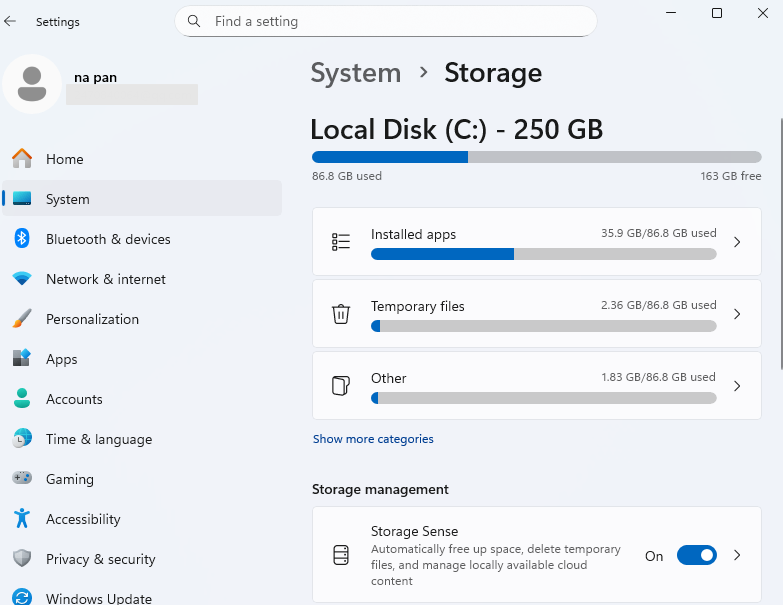
คุณควรตรวจสอบก่อน ว่าอะไรใช้พื้นที่มากที่สุด การเดาโดยปกติแล้วมักไม่ได้ผล Windows 11 มีมุมมองการจัดเก็บข้อมูลที่เป็นประโยชน์
- เปิดการตั้งค่า > เลือก ระบบ > คลิกที่ พื้นที่จัดเก็บข้อมูล
หน้าพื้นที่จัดเก็บข้อมูลจะแสดงแถบสำหรับแต่ละไดรฟ์ โดยจะแบ่งการใช้งานตามหมวดหมู่ คุณสามารถดูแอปและฟีเจอร์ ไฟล์ชั่วคราว ระบบและพื้นที่สงวน และอื่นๆ คลิกที่หมวดหมู่เพื่อดูรายละเอียดเพิ่มเติม ตัวอย่างเช่น แอปและฟีเจอร์จะแสดงแอปที่มีขนาดใหญ่ที่สุด
2. เรียกใช้โปรแกรมล้างดิสก์
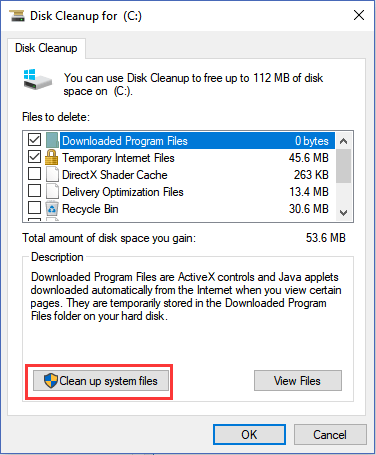
พิมพ์ "Disk Cleanup" ในเมนู Start แล้วเรียกใช้ในฐานะผู้ดูแลระบบ จากนั้นเลือกไดรฟ์ระบบของคุณ คลิก "Clean up system files" แล้วเลือก Windows Update Cleanup, Temporary files, Recycle Bin และ Previous Windows installation หากปรากฏขึ้น แล้วยืนยัน
3. ล้างไฟล์ชั่วคราว
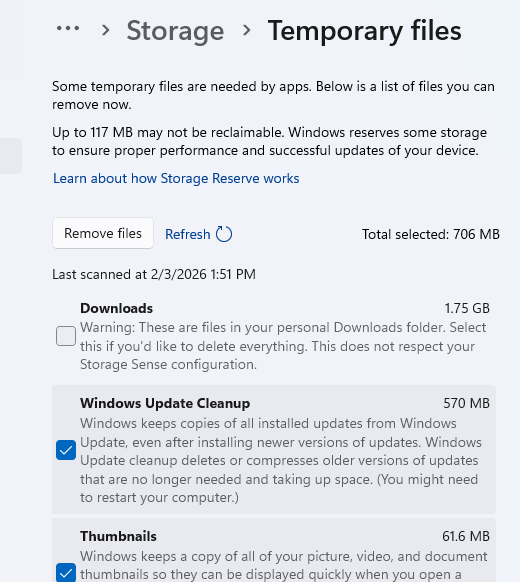
ในเมนู การตั้งค่า > ระบบ > พื้นที่จัดเก็บ > ไฟล์ชั่วคราว ให้เลือกรายการที่คุณไม่ต้องการแล้ว และคลิก ลบไฟล์ นี่เป็นหนึ่งในวิธีที่รวดเร็วที่สุดในการเรียกคืนพื้นที่จากไฟล์อัปเดตเก่าและข้อมูลชั่วคราว
4. เทขยะรีไซเคิลทิ้ง
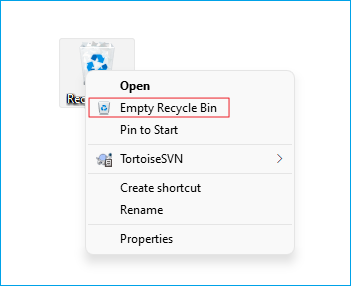
คลิกขวาที่ไอคอน ถังรีไซเคิล บนเดสก์ท็อป แล้วเลือก "ล้างถังรีไซเคิล" ไฟล์ที่ลบไปแล้วยังคงใช้พื้นที่อยู่จนกว่าคุณจะดำเนินการนี้
วิธีแก้ไขขั้นสูงสำหรับปัญหาพื้นที่เก็บข้อมูลเหลือน้อยใน Windows 11
คำแนะนำอย่างรวดเร็วข้างต้นอาจไม่เพียงพอที่จะแก้ปัญหาของคุณ คุณจำเป็นต้องแก้ไขในระดับที่ลึกกว่านั้น ซึ่งเกี่ยวข้องกับพาร์ติชั่น ไฟล์ระบบ และโครงสร้างการจัดเก็บข้อมูล
1. ปรับขนาดหรือขยายพาร์ติชั่นระบบ
เมื่อดิสก์แสดงข้อผิดพลาด "พื้นที่ดิสก์เหลือน้อย" วิธีที่มีประสิทธิภาพที่สุดวิธีหนึ่งคือการขยายพาร์ติชั่นระบบ ไดรฟ์ระบบที่เต็มอาจทำให้ Windows 11 หมดพื้นที่ได้ คุณอาจต้องเปลี่ยนรูปแบบการแบ่งพาร์ติชั่น:
- หากมีพื้นที่ว่างที่ไม่ได้จัดสรรอยู่ข้างๆ ไดรฟ์ C คุณสามารถ ขยายไดรฟ์ C ได้ โดยใช้โปรแกรมจัดการดิสก์
- หากพาร์ติชั่นอื่นมีพื้นที่ว่าง แต่ไดรฟ์ C เต็ม คุณสามารถย่อขนาดพาร์ติชั่นนั้น แล้วขยายไดรฟ์ C ด้วยโปรแกรม EaseUS Partition Master ได้
EaseUS Partition Master ช่วยให้คุณขยายไดรฟ์ C ได้อย่างปลอดภัย โดยจะรวมพื้นที่ที่ไม่ได้จัดสรรหรือย่อขนาดพาร์ติชั่นอื่นๆ โดยไม่สูญเสียข้อมูล ความสามารถของมันมีดังนี้:
- ปรับขนาด/ขยายพาร์ติชั่นโดยไม่สูญเสียข้อมูล
- ลดขนาดพาร์ติชั่นที่อยู่ติดกันเพื่อสร้างพื้นที่ว่างที่ไม่ได้จัดสรร
- รวมพื้นที่ที่ไม่ได้จัดสรรเข้ากับไดรฟ์ C
- ตรวจสอบสุขภาพของดิสก์ และจำนวนเซกเตอร์เสีย
- รองรับพาร์ติชั่น GPT/MBR ของ Windows 11
วิธีเพิ่มขนาดไดรฟ์ C ด้วย EaseUS Partition Master:
ขั้นตอนที่ 1: ล้างพื้นที่ว่างที่ไม่ได้จัดสรรไว้ในไดรฟ์ C
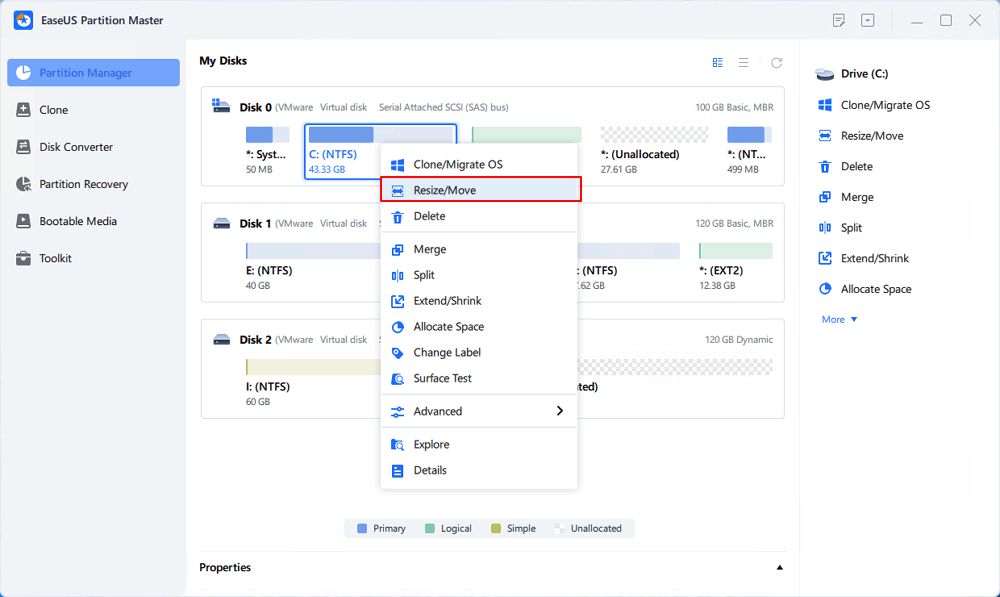
หากไม่มีพื้นที่ว่างที่ไม่ได้จัดสรรบนดิสก์ระบบ ให้ไปที่ตัวจัดการพาร์ติชั่น แล้วคลิกขวาที่พาร์ติชั่นที่อยู่ติดกับไดรฟ์ C: จากนั้นเลือก "ปรับขนาด/ย้าย"
ลากแผงด้านซ้ายของพาร์ติชั่นเพื่อย่อขนาดและเว้นพื้นที่ว่างที่ไม่ได้จัดสรรไว้ด้านหลังไดรฟ์ C: ของระบบ แล้วคลิก "ตกลง"
ขั้นตอนที่ 2: เพิ่มพื้นที่ว่างในไดรฟ์ C
1. คลิกขวาที่ไดรฟ์ C: แล้วเลือก "ปรับขนาด/ย้าย"
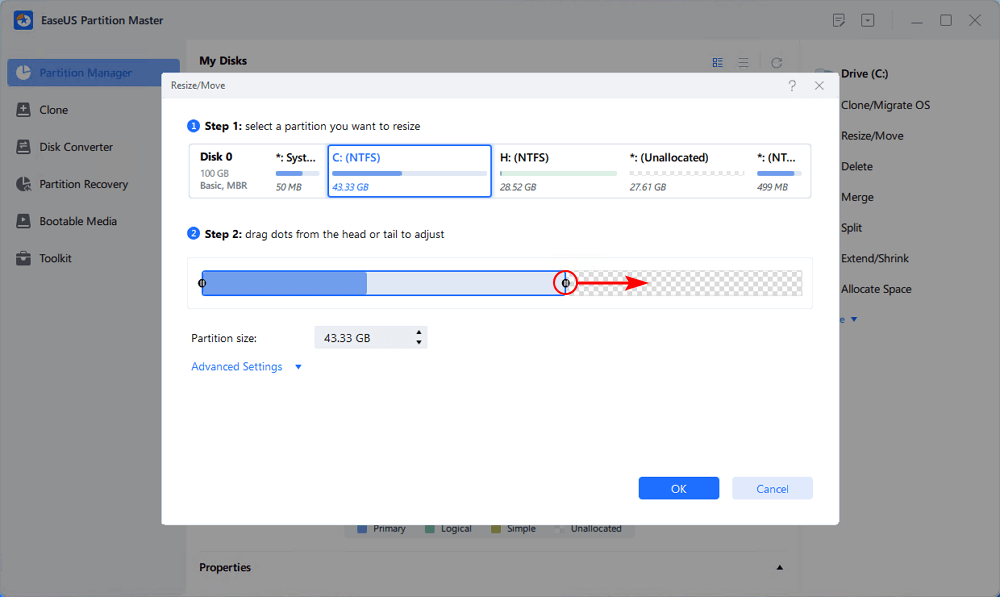
2. ลากส่วนท้ายของพาร์ติชั่นระบบไปยังพื้นที่ที่ไม่ได้จัดสรร เพื่อเพิ่มพื้นที่ให้กับไดรฟ์ C: หรือคลิก "เติมพื้นที่ที่ไม่ได้จัดสรรทั้งหมด" แล้วคลิก "ตกลง"
ขั้นตอนที่ 3: บันทึกการเปลี่ยนแปลงทั้งหมดเพื่อขยายไดรฟ์ C:
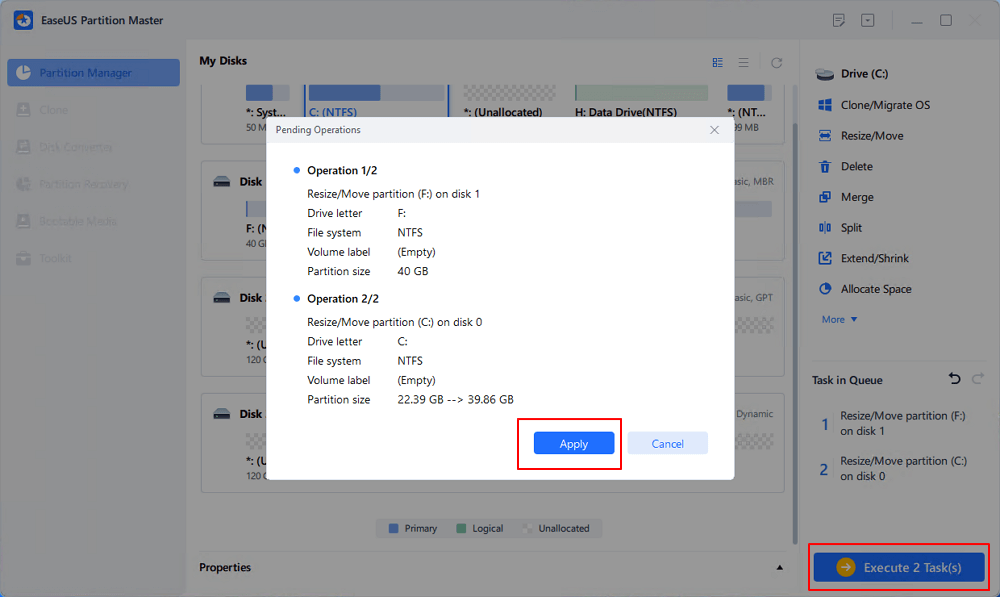
คลิก "เรียกใช้งาน" แล้วคลิก "ใช้" เพื่อบันทึกการเปลี่ยนแปลงทั้งหมด เพื่อขยายไดรฟ์ C: ของระบบ
2. ลบโปรแกรมที่ไม่จำเป็นออกจาก Windows 11
คอมพิวเตอร์ Windows 11 เครื่องใหม่หลายเครื่องมาพร้อมกับแอปที่ติดตั้งไว้ล่วงหน้าซึ่งคุณอาจไม่เคยใช้ แอปเหล่านี้ใช้พื้นที่ดิสก์ ทำงานเบื้องหลัง และบางครั้งก็แสดงการแจ้งเตือนที่ไม่ต้องการ การลบแอปที่ไม่จำเป็นเหล่านี้จะช่วยเพิ่มพื้นที่จัดเก็บข้อมูลและทำให้ระบบทำงานได้เร็วขึ้น นี่คือวิธีการ:
ขั้นตอนที่ 1. ไปที่ การตั้งค่า > แอป > แอปที่ติดตั้ง
ขั้นตอนที่ 2. ค้นหาแอปพลิเคชันที่ติดตั้งไว้ล่วงหน้าและถอนการติดตั้ง

คุณสามารถลบโปรแกรมที่ไม่จำเป็นออกจากแผงควบคุมได้เช่นกัน:
ขั้นตอนที่ 1. เปิดแผงควบคุม (Control Panel)
ขั้นตอนที่ 2 ไปที่ โปรแกรม > โปรแกรมและคุณสมบัติ
ขั้นตอนที่ 3 เลือกโปรแกรมที่คุณต้องการถอนการติดตั้ง
ขั้นตอนที่ 4. คลิก ถอนการติดตั้ง
- ประกาศ:
- อย่าลบแอปจาก Microsoft หรือผู้ผลิตฮาร์ดแวร์หากคุณไม่แน่ใจถึงจุดประสงค์ของแอปเหล่านั้น สำหรับข้อมูลเพิ่มเติม โปรดดูคู่มือฉบับเต็มเกี่ยวกับ การลบแอปที่ไม่จำเป็น
3. ใช้ Storage Sense สำหรับการบำรุงรักษาอัตโนมัติ
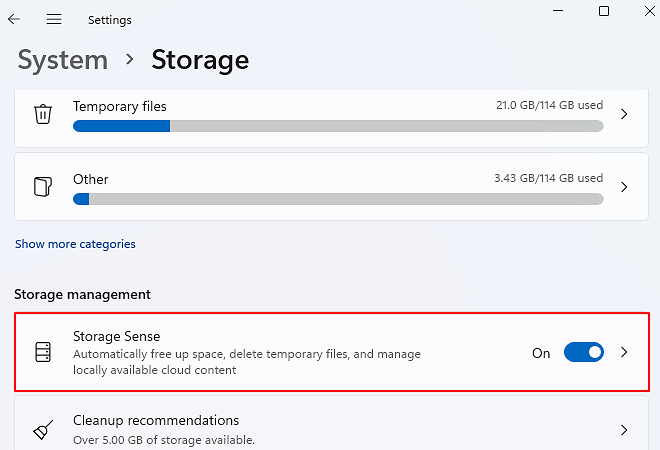
Storage Sense เป็นฟีเจอร์ที่มีอยู่ใน Windows 11 เมื่อตั้งค่า Storage Sense แล้ว Windows จะทำการล้างข้อมูลโดยไม่แจ้งให้ทราบล่วงหน้า และลดโอกาสที่จะเกิดการแจ้งเตือนพื้นที่เหลือน้อยอย่างกะทันหัน ต่อไปนี้คือวิธีการเปิดใช้งาน Storage Sense
ขั้นตอนที่ 1. ไปที่ การตั้งค่า > ระบบ > พื้นที่จัดเก็บข้อมูล
ขั้นตอนที่ 2. เปิดใช้งาน Storage Sense
ขั้นตอนที่ 3. เปิดหน้าการตั้งค่าและกำหนดความถี่ในการเรียกใช้งาน
ขั้นตอนที่ 4. เลือกกฎสำหรับไฟล์ชั่วคราว ถังรีไซเคิล และไฟล์ดาวน์โหลด
4. ลบไฟล์ Windows.old และไฟล์ระบบอย่างปลอดภัย
โฟลเดอร์ Windows.old เป็นไดเร็กทอรีที่อยู่ในไดรฟ์ C: ซึ่งมีไฟล์สำรองข้อมูลจากการติดตั้ง Windows ครั้งก่อน โฟลเดอร์นี้จะถูกสร้างขึ้นหลังจากการอัปเกรดหรือการอัปเดตครั้งใหญ่ คุณสามารถล้างข้อมูลใน Windows.old ได้ด้วย Disk Cleanup ซึ่งจะช่วยลบไฟล์สำรองข้อมูลระบบที่เหลืออยู่และเพิ่มพื้นที่ว่างจำนวนมากโดยไม่ทำให้การติดตั้งของคุณเสียหาย
ขั้นตอนที่ 1. เปิดโปรแกรม Disk Cleanup
ขั้นตอนที่ 2 เลือกไดรฟ์ C ของคุณ แล้วคลิก "ล้างไฟล์ระบบ"
ขั้นตอนที่ 3 ตรวจสอบการติดตั้ง Windows ครั้งก่อน การล้างข้อมูลการอัปเดต Windows และไฟล์ขนาดใหญ่อื่นๆ
5. ย้ายข้อมูลไปยังตำแหน่งอื่น
หากไดรฟ์ใดไดรฟ์หนึ่งมีพื้นที่ไม่เพียงพอ คุณสามารถย้ายไฟล์ไปยังตำแหน่งอื่นได้ เช่น พาร์ติชั่นอื่นหรือไดรฟ์ภายนอก
วิธีการย้ายไฟล์ไปยังที่เก็บข้อมูลภายนอก:
ขั้นตอนที่ 1. เชื่อมต่อฮาร์ดไดรฟ์ภายนอกเข้ากับคอมพิวเตอร์ Windows 11
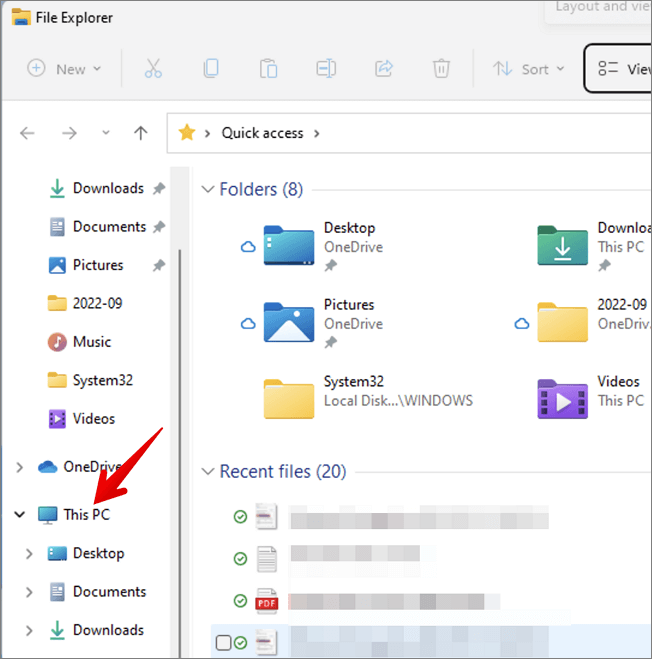
ขั้นตอนที่ 2. เปิด File Explorer
ขั้นตอนที่ 3 คลิก "พีซีเครื่องนี้" และเลือกรายการที่คุณต้องการย้าย
ขั้นตอนที่ 4. กดปุ่ม "Ctrl+X" เพื่อตัด
ขั้นตอนที่ 5. เปิดไดรฟ์ภายนอกแล้วกด "Ctrl+V" เพื่อวางรายการเหล่านี้
6. อัปเกรดหรือเพิ่มพื้นที่จัดเก็บข้อมูล
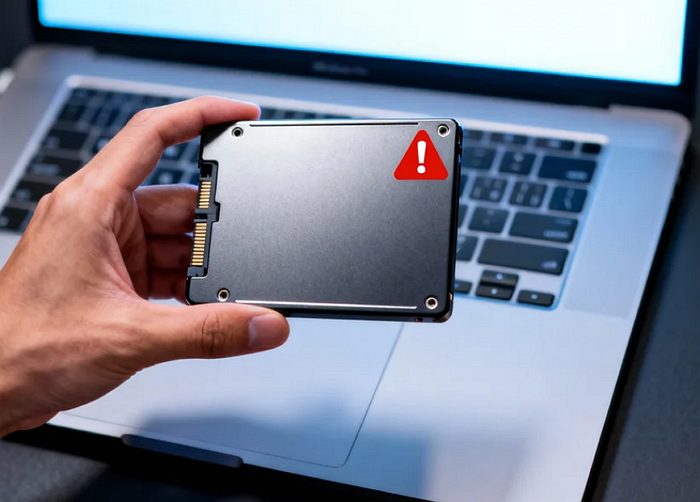
หากปัญหาเกิดจากฮาร์ดแวร์ คุณอาจต้องการอัปเกรดหรือเพิ่มพื้นที่จัดเก็บข้อมูล ด้วยไดรฟ์ระบบที่มีขนาดใหญ่ขึ้น Windows 11 จะมีพื้นที่เพียงพอสำหรับการอัปเดต แอป และการเติบโตในอนาคต
- เพิ่ม SSD: หากพีซีของคุณมีช่องว่าง ให้เพิ่ม SSD หรือ HDD ตัวที่สองเข้าไป ติดตั้งเกมขนาดใหญ่และจัดเก็บไฟล์มีเดียไว้ในนั้น
- เปลี่ยน SSD : เปลี่ยน SSD ขนาดเล็ก 128 GB หรือ 256 GB เป็น SSD ที่มีขนาดใหญ่กว่า แล้วคัดลอกข้อมูลจากดิสก์เก่าไปยังดิสก์ใหม่โดยใช้ซอฟต์แวร์สำหรับการย้ายข้อมูล เช่น EaseUS Partition Master
นิสัยระยะยาวที่จะช่วยหลีกเลี่ยงคำเตือนเรื่องพื้นที่เก็บข้อมูลไม่เพียงพอ
เมื่อคุณ เพิ่มพื้นที่ว่าง ในคอมพิวเตอร์แล้ว การดูแลรักษาที่ดีจะช่วยให้ระบบของคุณทำงานได้อย่างมีประสิทธิภาพ ลองนึกถึงพื้นที่จัดเก็บข้อมูลเหมือนกับพื้นที่ทำงาน หากคุณไม่เคยจัดระเบียบ มันก็จะดูคับแคบและทำงานช้าลงเสมอ
- เปิดใช้งาน Storage Sense ไว้ และตรวจสอบการตั้งค่าพื้นที่จัดเก็บข้อมูลเป็นประจำ
- วางแผนก่อนติดตั้งเกมขนาดใหญ่ เครื่องเสมือน หรือเครื่องมือสร้างสรรค์ต่างๆ เลือกใช้ไดรฟ์สำหรับเก็บข้อมูลแทนไดรฟ์ C ทุกครั้งที่เป็นไปได้
- ควรเว้นพื้นที่ว่างในฮาร์ดไดรฟ์ของระบบไว้ประมาณ 15-20%
- หลีกเลี่ยงการติดตั้งทุกอย่างลงในไดรฟ์ระบบ และจำกัดจำนวนโปรแกรม
- จัดเก็บโปรเจกต์เก่า วิดีโอ และไฟล์สำรองต่างๆ ลงในฮาร์ดไดรฟ์ภายนอก NAS หรือที่เก็บข้อมูลบนคลาวด์
- หากพีซีของคุณเต็มอยู่เสมอ ควรเพิ่มความจุในการจัดเก็บข้อมูล
บทสรุป
หาก Windows 11 ของคุณมีพื้นที่เหลือน้อย ให้ดำเนินการแก้ไขอย่างรวดเร็ว การล้างดิสก์ การลบไฟล์ชั่วคราว และการถอนการติดตั้งแอป จะช่วยแก้ปัญหาได้ในทันที ขั้นตอนขั้นสูง เช่น การปรับขนาดพาร์ติชั่น การย้ายข้อมูล และการอัปเกรด SSD จะช่วยล้างข้อมูลได้อย่างล้ำลึกยิ่งขึ้น ด้วยนิสัยที่ดีเพียงไม่กี่อย่าง ระบบของคุณจะมีประสิทธิภาพที่ดีขึ้น
ขอแนะนำให้ใช้ EaseUS Partition Master เพื่อขยายไดรฟ์ C ของคุณ โปรแกรมจัดการดิสก์ระดับมืออาชีพนี้เป็นโซลูชันแบบครบวงจรสำหรับการเพิ่มประสิทธิภาพการทำงานของพีซี
คำถามที่พบบ่อย
1. ฉันสามารถย้ายโฟลเดอร์ผู้ใช้ Windows 11 ไปยังไดรฟ์อื่นได้หรือไม่?
ใช่ คุณสามารถย้ายโฟลเดอร์ต่างๆ เช่น เอกสาร ดาวน์โหลด รูปภาพ วิดีโอ และเพลงได้ คลิกขวาที่โฟลเดอร์ใน C:\Users\YourName ไปที่ คุณสมบัติ > แท็บ ตำแหน่งที่ตั้ง > ย้าย เลือกโฟลเดอร์ใหม่ในไดรฟ์ D: Windows จะย้ายไฟล์โดยอัตโนมัติ สำรองข้อมูลก่อนเสมอ ห้ามย้ายโฟลเดอร์ Users ทั้งหมด เพราะมีไฟล์ระบบอยู่
2. พื้นที่ 256 GB เพียงพอสำหรับ Windows 11 หรือไม่?
ขึ้นอยู่กับความต้องการของคุณครับ Windows 11 ใช้พื้นที่ประมาณ 20-30 GB การอัปเดตจะเพิ่มพื้นที่อีก 20 GB แอปและไฟล์ต่างๆ จะทำให้พื้นที่เต็มเร็วขึ้น เกมหรือวิดีโอจะทำให้พื้นที่เต็มมากขึ้น แนะนำให้ตั้งเป้าไว้ที่ 512 GB และควรเหลือพื้นที่ว่างไว้ 50-100 GB เสมอ เพิ่มฮาร์ดไดรฟ์ตัวที่สองสำหรับเก็บข้อมูลด้วยครับ
3. ทำไมไดรฟ์ C ของ Windows 11 ของฉันถึงเต็มอยู่เสมอ?
ไดรฟ์ C ใน Windows 11 อาจเต็มได้จากหลายสาเหตุ ไฟล์ชั่วคราว ไฟล์จำศีล และไฟล์อัปเดต ล้วนสามารถใช้พื้นที่จัดเก็บข้อมูลได้เสมอ ตรวจสอบที่ การตั้งค่า > ระบบ > พื้นที่จัดเก็บ เพื่อดูว่าอะไรใช้พื้นที่ในไดรฟ์ C ของ Windows 11 บ้าง
เราสามารถช่วยคุณได้อย่างไร?
บทความที่เกี่ยวข้อง
-
วิธีการลบพื้นที่ว่างใน Windows 10 [สามวิธีที่มีประสิทธิภาพ]
![author icon]() Suchat/2026/06/16
Suchat/2026/06/16 -
วิธีแก้ไขฮาร์ดไดรฟ์ไม่สามารถบู๊ตได้ [วิธีแก้ไข 6 อันดับแรก🏅]
![author icon]() Suchat/2026/06/16
Suchat/2026/06/16 -
วิธีแก้ปัญหาพื้นที่เก็บข้อมูลไม่เพียงพอสำหรับ Genshin Impact | วิธีที่ดีที่สุด 🏆
![author icon]() Suchat/2026/06/16
Suchat/2026/06/16 -
วิธีอัปเกรด SSD ของ Xbox One [คู่มือฉบับสมบูรณ์]
![author icon]() Suchat/2026/06/16
Suchat/2026/06/16