

 Suchat/2026/06/16
 - โปรแกรมฟรี EaseUS
- Data Recovery Wizard Free
- Todo Backup Free
- Partition Master Free

สารบัญ
หน้าสารบัญ

ปรับปรุงโดย
Daisyอัปเดตเมื่อ Jun 16, 2026
ลืมรหัสผ่าน Windows 8 ของคุณใช่ไหม? คุณอาจต้องการเข้าถึงไฟล์งานสำคัญ โปรเจกต์โรงเรียน หรือรูปภาพส่วนตัว แต่กลับพบว่าตัวเองถูกล็อกไม่ให้เข้าถึง วิธีแก้ไขง่ายๆ คือการสร้าง USB สำหรับรีเซ็ตรหัสผ่าน Windows 8 ด้วยแฟลชไดรฟ์ USB ขนาดเล็กและการตั้งค่าเพียงไม่กี่นาที คุณก็สามารถหลีกเลี่ยงการติดตั้งระบบใหม่หรือการสูญเสียข้อมูลได้ คู่มือนี้จะแสดงวิธีสร้าง USB สำหรับรีเซ็ตรหัสผ่าน Windows 8 คุณสามารถใช้เครื่องมือในตัวของ Windows หรือเครื่องมือระดับมืออาชีพเพื่อรีเซ็ตรหัสผ่านบนพีซีเครื่องใดก็ได้
ฉันจะข้ามรหัสผ่านใน Windows 8 ได้อย่างไร
โดย u/Den_isle ใน WindowsHelp
USB สำหรับรีเซ็ตรหัสผ่าน Windows 8 คืออะไร?
USB สำหรับรีเซ็ตรหัสผ่าน Windows 8 คือแฟลชไดรฟ์ USB ที่สามารถบูตได้ ซึ่งช่วยให้คุณเปลี่ยนหรือลบรหัสผ่านได้เมื่อคุณไม่สามารถเข้าสู่ระบบได้ มันทำหน้าที่เหมือนกุญแจกู้คืนสำหรับพีซีของคุณ เมื่อคุณสร้างมันขึ้นมาแล้ว คุณสามารถเสียบ USB นี้เมื่อคุณลืมรหัสผ่าน ทำตามขั้นตอนในหน้าจอ และตั้งรหัสผ่านใหม่โดยไม่ต้องติดตั้ง Windows ใหม่หรือลบไฟล์ของคุณ USB สำหรับรีเซ็ตรหัสผ่าน Windows 8 มีประโยชน์มากมาย เช่น:
- ป้องกันการถูกล็อกเอาต์โดยสิ้นเชิงเนื่องจากลืมรหัสผ่าน Windows
- เร็วกว่าและปลอดภัยกว่าการติดตั้ง Windows ใหม่
- ช่วยปกป้องไฟล์และแอปของคุณให้ปลอดภัย
- ตั้งค่าเพียงครั้งเดียว ใช้งานได้ยาวนาน
- วิซาร์ดแบบง่าย ใช้งานง่าย
มีเครื่องมือรีเซ็ต mật khẩu Windows สองตัว ก่อนที่คุณจะเริ่ม มาดูการเปรียบเทียบแบบง่ายๆ และชัดเจนระหว่างทั้งสองตัวกัน:
🚩เครื่องมือในตัวของ Windows: สร้าง USB สำหรับรีเซ็ตรหัสผ่านก่อนที่คุณจะลืมรหัสผ่าน Windows 8
🚩EaseUS Partition Master: สร้าง USB สำหรับรีเซ็ตรหัสผ่าน Windows 8 สำหรับพีซีเครื่องใดก็ได้ทุกเวลา
ดาวน์โหลด/สร้าง USB สำหรับรีเซ็ตรหัสผ่าน Windows 8 ฟรี
Windows มีตัวช่วยสร้างในตัวที่ช่วยให้คุณสร้างไดรฟ์ USB สำหรับรีเซ็ตรหัสผ่าน Windows ได้ ไดรฟ์ USB สำหรับรีเซ็ตรหัสผ่านนี้สามารถช่วย รีเซ็ตรหัสผ่าน Windows ได้เมื่อคุณถูกล็อกไม่ให้เข้าใช้งาน ใช้งานได้เฉพาะกับบัญชีผู้ใช้ภายในเครื่องเท่านั้น และต้องสร้างก่อนที่คุณจะลืมรหัสผ่าน ดังนั้นจึงควรตั้งค่าให้เร็วที่สุดเท่าที่จะเป็นไปได้บนระบบที่ใช้งานได้ มีข้อกำหนดบางประการสำหรับการใช้เครื่องมือนี้เพื่อข้ามรหัสผ่าน Windows 8
- ข้อกำหนด
- บัญชีท้องถิ่น ไม่ใช่บัญชีของ Microsoft
- สร้าง USB สำหรับรีเซ็ตรหัสผ่านล่วงหน้า
- ใช้ USB สำหรับรีเซ็ตรหัสผ่านกับคอมพิวเตอร์เครื่องเดียวกัน
หากสถานการณ์ของคุณตรงตามข้อกำหนดเหล่านี้ คุณสามารถดาวน์โหลดและสร้าง USB สำหรับรีเซ็ตรหัสผ่าน Windows 8 ได้ โปรดตรวจสอบให้แน่ใจว่าคุณได้ลงชื่อเข้าใช้บัญชีผู้ใช้ในเครื่องที่คุณต้องการสร้างดิสก์รีเซ็ตแล้ว จากนั้นทำตามขั้นตอนเพื่อสร้างไดรฟ์ USB สำหรับรีเซ็ตรหัสผ่าน Windows 8
ขั้นตอนที่ 1. เสียบแฟลชไดรฟ์ USB เข้ากับคอมพิวเตอร์
ขั้นตอนที่ 2. เปิดแผงควบคุม > บัญชีผู้ใช้
ขั้นตอนที่ 3. คลิก "สร้างดิสก์สำหรับรีเซ็ตรหัสผ่าน"
ขั้นตอนที่ 4. หน้าต่าง "ตัวช่วยกู้คืนรหัสผ่าน" จะปรากฏขึ้น คลิก "ถัดไป" เลือกไดรฟ์ USB ของคุณ และทำตามคำแนะนำ
ขั้นตอนที่ 5 ป้อนรหัสผ่านบัญชีปัจจุบันของคุณ จากนั้นรอให้ตัวช่วยดำเนินการเขียนข้อมูลการรีเซ็ตลงใน USB ให้เสร็จสมบูรณ์
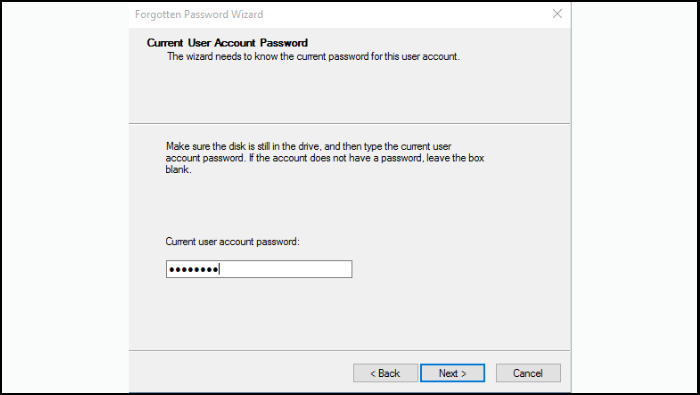
ตอนนี้ได้สร้าง USB สำหรับรีเซ็ตรหัสผ่าน Windows 8 เรียบร้อยแล้ว คุณสามารถใช้มันได้ในครั้งต่อไปที่คุณลืมรหัสผ่าน Windows 8 หากคุณ เปลี่ยนรหัสผ่าน ในภายหลัง คุณไม่จำเป็นต้องสร้างดิสก์ใหม่ USB ที่มีอยู่แล้วจะยังคงใช้งานได้สำหรับบัญชีนั้น
หากคุณจำเป็นต้องใช้ USB สำหรับรีเซ็ตรหัสผ่านเพื่อรีเซ็ตรหัสผ่าน Windows 8 โปรดทำตามขั้นตอนต่อไปนี้:
ขั้นตอนที่ 1. เสียบ USB สำหรับรีเซ็ตรหัสผ่าน Windows 8 เข้ากับคอมพิวเตอร์ที่ล็อกอยู่
ขั้นตอนที่ 2. ที่หน้าจอเข้าสู่ระบบของ Windows 8 ให้ป้อนรหัสผ่านที่ไม่ถูกต้อง ระบบจะแสดงตัวเลือก "รีเซ็ตรหัสผ่าน"
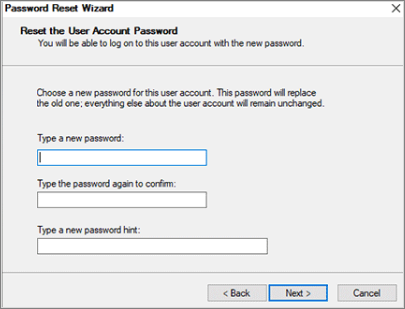
ขั้นตอนที่ 3. คลิก "รีเซ็ตรหัสผ่าน" เพื่อเริ่มตัวช่วยรีเซ็ตรหัสผ่าน
ขั้นตอนที่ 4. เลือก USB สำหรับรีเซ็ตรหัสผ่าน
ขั้นตอนที่ 5. ตั้งรหัสผ่านใหม่
ดาวน์โหลด USB สำหรับรีเซ็ต mật รหัสผ่าน Windows 8 สำหรับพีซีทุกรุ่น
หากคุณถูกล็อกไม่ให้เข้าใช้งานแล้วและไม่ได้สร้าง USB สำหรับรีเซ็ตรหัสผ่านไว้ล่วงหน้า เครื่องมือของ Windows ที่กล่าวมาข้างต้นจะไม่สามารถช่วยคุณได้ คุณต้องใช้เครื่องมือสร้าง USB ที่สามารถบูตได้ ในส่วนนี้ EaseUS จะนำเสนอซอฟต์แวร์รีเซ็ตรหัสผ่านสำหรับ Windows ที่สามารถเอาชนะข้อจำกัดของเครื่องมือในตัวของ Windows ได้
EaseUS Partition Master เป็นตัวเลือกที่เชื่อถือได้เมื่อคุณต้องการ USB สำหรับรีเซ็ตรหัสผ่าน Windows 8 ที่ใช้งานได้กับพีซีเกือบทุกเครื่อง ซอฟต์แวร์รีเซ็ตรหัสผ่านนี้ช่วยคุณสร้างไดรฟ์ USB บูตได้โดยเฉพาะ คุณสามารถ บูตจาก USB นี้ และรีเซ็ตรหัสผ่าน Windows ได้ EaseUS Partition Master ไม่ต้องการให้คุณสร้างดิสก์รีเซ็ตรหัสผ่านล่วงหน้า ดังนั้นจึงมีประโยชน์มากเมื่อคุณต้องการปลดล็อกพีซีของคุณ
- ✔️สร้าง USB สำหรับรีเซ็ตรหัสผ่าน Windows 8 บนพีซีเครื่องปัจจุบันหรือพีซีเครื่องอื่น
- ✔️สร้างดิสก์สำหรับรีเซ็ตรหัสผ่าน Windows บน USB/CD/DVD
- ✔️รีเซ็ตรหัสผ่าน Windows 8 โดยไม่สูญเสียข้อมูล
- ✔️ใช้งานได้ทั้งบัญชีผู้ใช้ในเครื่องและบัญชี Microsoft
- ✔️แก้ไขปัญหาการบูตหลายอย่าง เช่น หน้าจอสีฟ้า และการหยุดทำงานของระบบ
ดาวน์โหลดแผ่นดิสก์สำหรับรีเซ็ต mật รหัสผ่าน Windows 8 ฟรี:
นอกเหนือจากการรีเซ็ตรหัสผ่านแล้ว ยังช่วยให้คุณปรับขนาด ย้าย และคัดลอกพาร์ติชั่นได้อย่างปลอดภัย ซึ่งหมายความว่าคุณจะได้รับเครื่องมือจัดการดิสก์ที่ครบวงจรในระยะยาว
วิธีใช้เครื่องมือ EaseUS Windows password reset USB เพื่อรีเซ็ตรหัสผ่าน Windows 8:
ขั้นตอนที่ 1. เสียบดิสก์ USB เป้าหมายเข้ากับคอมพิวเตอร์ ดาวน์โหลดและเรียกใช้ EaseUS Partition Master แล้วคลิก "Toolkit" > "Password Reset"

ขั้นตอนที่ 2. หน้าต่างเล็กๆ จะปรากฏขึ้น หลังจากอ่านอย่างละเอียดแล้ว ให้คลิก "สร้าง"

ขั้นตอนที่ 3 เลือกแฟลชไดรฟ์ USB หรือฮาร์ดดิสก์พกพาภายนอกที่ถูกต้อง แล้วคลิก "สร้าง" อีกครั้ง รออย่างอดทน หลังจากสร้างแฟลชไดรฟ์ USB สำหรับรีเซ็ตรหัสผ่านเสร็จแล้ว ให้คลิก "เสร็จสิ้น"

ขั้นตอนที่ 4. ถอด USB สำหรับรีเซ็ตรหัสผ่านออก แล้วเสียบกลับเข้าไปในพีซีที่ล็อกอยู่ จากนั้นรีสตาร์ทเครื่อง ระบบจะขอให้คุณเปลี่ยนไดรฟ์บูตเพื่อบูตพีซีจาก USB เมื่อเสร็จสิ้น ระบบจะบูตจาก USB โดยอัตโนมัติ
ขั้นตอนที่ 5. หลังจากรีสตาร์ทแล้ว ให้ค้นหา EaseUS Partition Master อีกครั้ง แล้วไปที่ "รีเซ็ตรหัสผ่าน" บัญชีทั้งหมดในพีซีจะแสดงในหน้าจอ ให้คลิกที่บัญชีที่ต้องการ แล้วเลือก "รีเซ็ตและปลดล็อก"

ขั้นตอนที่ 6 เมื่อคุณได้รับข้อความแจ้งเตือนนี้ ให้คลิก "ยืนยัน" เพื่อดำเนินการต่อ รหัสผ่านของคุณจะถูกลบออก

บทสรุป
การสร้าง USB สำหรับรีเซ็ตรหัสผ่าน Windows 8 ช่วยให้คุณข้ามขั้นตอนการลืมรหัสผ่าน Windows ได้ หากคุณยังคงเข้าถึงบัญชีของคุณได้ คุณสามารถใช้เครื่องมือในตัวของ Windows เพื่อสร้าง USB สำหรับรีเซ็ตรหัสผ่าน Windows 8 ได้ หากคุณถูกล็อกไม่ให้เข้าใช้งานแล้ว เครื่องมือระดับมืออาชีพอย่าง EaseUS Partition Master จะมีวิธีแก้ปัญหาที่ยืดหยุ่นกว่า ซึ่งสามารถรีเซ็ตรหัสผ่านได้บนพีซีเกือบทุกเครื่อง
คำถามที่พบบ่อย
1. ฉันสามารถรีเซ็ตรหัสผ่าน Windows ได้ฟรีจริงหรือ?
ในบางกรณี คุณสามารถรีเซ็ตรหัสผ่าน Windows ได้ฟรี ตัวอย่างเช่น หากคุณสร้าง USB สำหรับรีเซ็ตรหัสผ่าน Windows ไว้ล่วงหน้า คุณสามารถใช้เครื่องมือในตัวของ Windows เพื่อรีเซ็ตรหัสผ่าน Windows ของคุณได้
2. ฉันสามารถดาวน์โหลดไดรฟ์ USB สำหรับรีเซ็ตรหัสผ่าน Windows 8 ที่เตรียมไว้แล้วได้หรือไม่?
ไม่แนะนำให้ดาวน์โหลดไฟล์ USB สำหรับรีเซ็ตรหัสผ่าน Windows 8 จากอินเทอร์เน็ต เพื่อความปลอดภัยและความเข้ากันได้ คุณควรสร้างดิสก์โดยใช้ตัวช่วยสร้างในตัวของ Windows หรือใช้เครื่องมือที่เชื่อถือได้ เช่น EaseUS Partition Master เพื่อสร้างไดรฟ์ USB ที่สามารถบูตได้บนคอมพิวเตอร์
3. การรีเซ็ตรหัสผ่าน Windows 8 จะลบข้อมูลของฉันหรือไม่?
กระบวนการรีเซ็ต mật รหัสผ่านที่ถูกต้องไม่ควรลบไฟล์ส่วนตัวของคุณ อย่างไรก็ตาม การสำรองข้อมูลสำคัญเป็นประจำนั้นเป็นเรื่องที่ควรระมัดระวังเสมอ หลีกเลี่ยงเครื่องมือที่น่าสงสัยหรือไม่ได้รับการตรวจสอบ ซึ่งอาจทำให้โปรไฟล์ผู้ใช้หรือพาร์ติชั่นระบบเสียหายได้
4. ถ้าฉันใช้บัญชี Microsoft ในการลงชื่อเข้าใช้ Windows 8 ล่ะ?
หากคุณใช้บัญชี Microsoft ในการเข้าสู่ระบบ ให้ไปที่หน้ากู้คืนบัญชี Microsoft บนอุปกรณ์อื่น แล้วรีเซ็ตรหัสผ่านบัญชีออนไลน์ของคุณที่นั่น หากคุณพบปัญหา โปรแกรม EaseUS Partition Master เป็นวิธีที่ดีที่จะช่วยคุณรีเซ็ตรหัสผ่าน Windows 8
คู่มือนี้มีประโยชน์หรือไม่? โปรดแชร์ต่อเพื่อให้ผู้ใช้คนอื่นๆ ได้เรียนรู้วิธีการใช้ USB รีเซ็ต mật รหัสผ่าน Windows 8:

เราสามารถช่วยคุณได้อย่างไร?
บทความที่เกี่ยวข้อง
-
วิธีการติดตั้ง Windows 11 บน Windows 7 [รับคำแนะนำแบบเจาะลึก]
![author icon]() Suchat/2026/06/16
Suchat/2026/06/16 -
วิธีแก้ไข Windows ที่ค้างอยู่ในการวินิจฉัยพีซีของคุณ - 10 วิธี👍
![author icon]() Suchat/2026/06/16
Suchat/2026/06/16 -
วิธีข้ามรหัสผ่าน Windows 11 | ใหม่ 2024
![author icon]() Suchat/2026/06/16
Suchat/2026/06/16 -
วิธีการลบไฟล์ขนาดใหญ่ใน Windows 10 | วิธีที่ 1 ได้ผลดีที่สุด
![author icon]() Daisy/2026/06/16
Daisy/2026/06/16