

- โปรแกรมฟรี EaseUS
- Data Recovery Wizard Free
- Todo Backup Free
- Partition Master Free
หากคอมพิวเตอร์ Windows ของคุณบูตไม่ติดหรือฮาร์ดไดรฟ์เสียหาย การติดตั้ง Windows ใหม่และการกู้คืนโปรแกรม การตั้งค่า และไฟล์ต่างๆ อาจใช้เวลานาน การสร้างอิมเมจดิสก์ล่วงหน้าจะช่วยให้คุณกู้คืนระบบได้โดยไม่ต้องเริ่มต้นใหม่ทั้งหมด ในคู่มือนี้ คุณจะได้เรียนรู้วิธีการโคลน Windows ไปยังไฟล์อิมเมจและกู้คืนเมื่อจำเป็น
การโคลนระบบปฏิบัติการ Windows ไปยังไฟล์รูปภาพ หมายความว่าอย่างไร?
การโคลน Windows ไปยังไฟล์อิมเมจ หมายถึงการสร้างสำเนาสำรองของระบบ Windows ที่มีอยู่ของคุณ และบันทึกไว้เป็นไฟล์อิมเมจดิสก์บนอุปกรณ์จัดเก็บข้อมูลอื่น
ขึ้นอยู่กับขอบเขตการสำรองข้อมูลและซอฟต์แวร์ที่ใช้ รูปภาพสำรองข้อมูลอาจรวมถึงการติดตั้ง Windows โปรแกรมที่ติดตั้ง การตั้งค่าระบบ ไฟล์ส่วนตัว และพาร์ติชั่นระบบที่จำเป็นสำหรับการกู้คืน
ต่างจากการโคลน Windows ไปยัง SSD หรือ HDD โดยตรง การสร้างอิมเมจดิสก์ จะบันทึกระบบเป็นไฟล์อิมเมจเดียว แทนที่จะถ่ายโอนไปยังไดรฟ์อื่นโดยตรง คุณสามารถจัดเก็บไฟล์นี้ไว้ในฮาร์ดไดรฟ์ภายนอก ไดรฟ์ภายใน หรือสื่อจัดเก็บข้อมูลอื่นๆ ที่รองรับได้
วิธีนี้จะช่วยให้คุณรักษาสภาพแวดล้อม Windows ปัจจุบันของคุณไว้ได้ง่ายขึ้น และกู้คืนกลับมาได้ในภายหลังหากระบบของคุณไม่สามารถบูตได้หรือฮาร์ดไดรฟ์ของคุณเสียหาย
เหตุใดจึงต้องโคลนระบบปฏิบัติการ Windows ไปยังไฟล์รูปภาพ?
การสร้างอิมเมจ Windows มีประโยชน์ในหลายสถานการณ์ โดยเฉพาะอย่างยิ่งเมื่อคุณต้องการรักษาระบบปัจจุบันของคุณให้ปลอดภัย หรือทำให้การกู้คืนระบบง่ายขึ้น
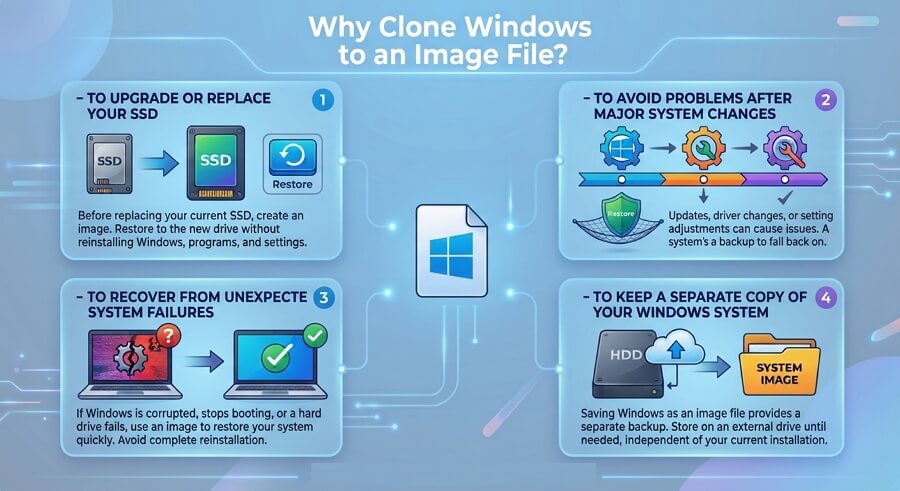
วิธีการโคลน Windows ไปยังอิมเมจโดยใช้ EaseUS Disk Copy
หากคุณต้องการบันทึกระบบ Windows ของคุณเป็นไฟล์ภาพ EaseUS Disk Copy เป็นตัวเลือกที่น่าพิจารณา เป็นหนึ่งในเครื่องมือโคลนดิสก์ไม่กี่ตัวที่มีฟีเจอร์การแปลงดิสก์เป็นไฟล์ภาพ
ด้วยตัวเลือก " บันทึกเป็นไฟล์รูปภาพ " คุณสามารถบันทึกระบบ Windows ของคุณเป็นไฟล์รูปภาพแทนการคัดลอกดิสก์ทั้งหมดไปยังไดรฟ์อื่นโดยตรง ซึ่งจะช่วยให้คุณมีข้อมูลสำรองไว้สำหรับการกู้คืนในอนาคต
นี่คือวิธีการใช้โปรแกรม EaseUS ในการโคลนระบบ Windows ไปยังไฟล์รูปภาพ:
ขั้นตอนที่ 1. เปิดโปรแกรม EaseUS Disk Copy และเลือกโหมดระบบ (System Mode)
- ติดตั้งและเปิดโปรแกรม EaseUS Disk Copy บนคอมพิวเตอร์ Windows ของคุณ จากนั้นเลือกโหมดระบบ (System Mode)
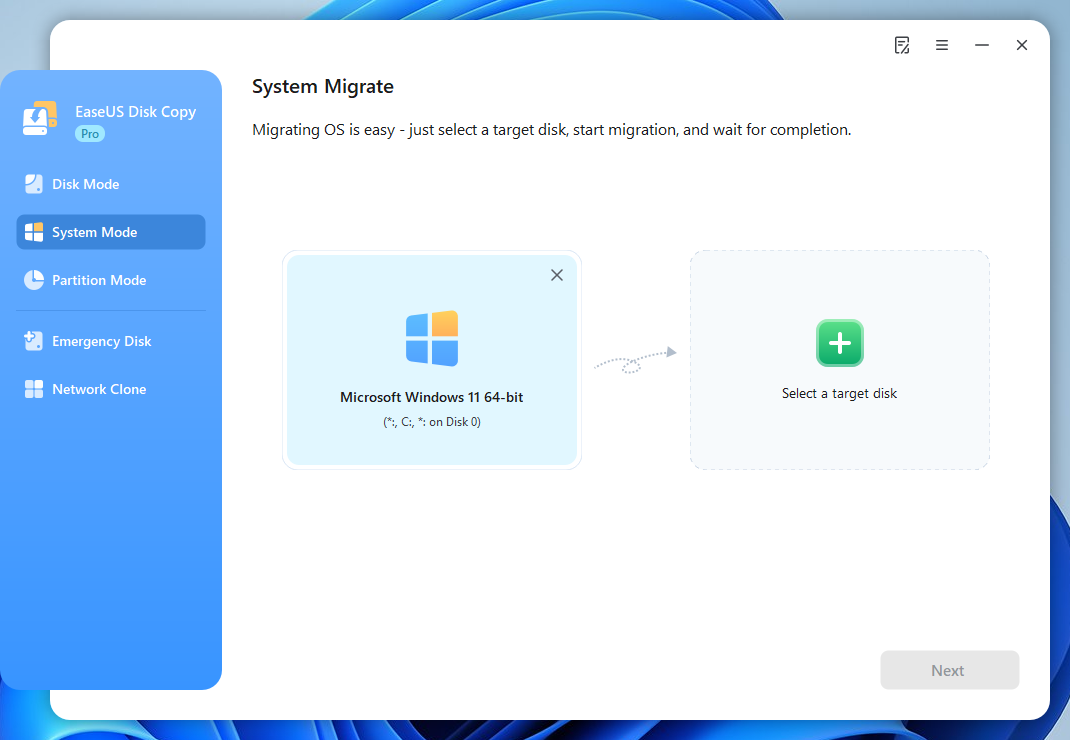
หมายเหตุ: ซอฟต์แวร์จะเลือกระบบปัจจุบันและพาร์ติชั่นที่เกี่ยวข้องกับระบบของคุณโดยอัตโนมัติ หากคุณใช้ระบบบูตคู่ คุณสามารถเลือกได้ว่าจะโคลนระบบ Windows ใด
ขั้นตอนที่ 2. เลือก "บันทึกเป็นไฟล์รูปภาพ"
- คลิก "เลือกดิสก์เป้าหมาย" จากนั้นเลือก " บันทึกเป็นไฟล์ภาพ " เพื่อบันทึกระบบ Windows เป็นไฟล์ภาพบีบอัด
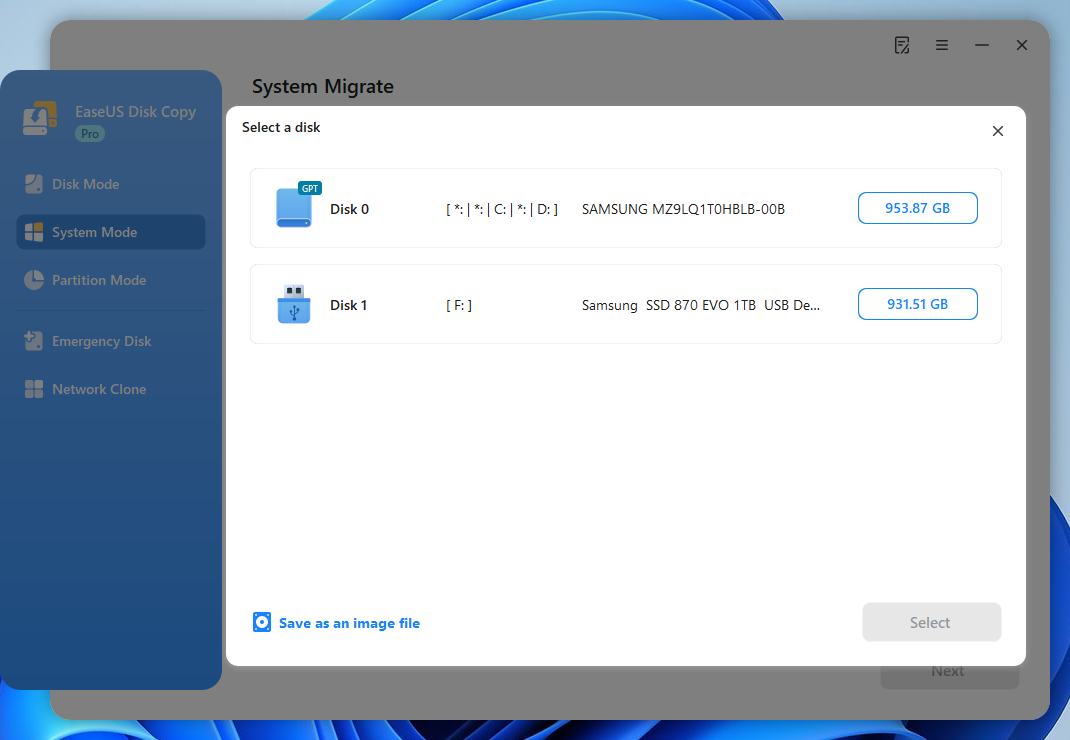
ขั้นตอนที่ 3. เลือกตำแหน่งที่จะบันทึกไฟล์อิมเมจระบบ
- เลือกตำแหน่งที่จะบันทึกไฟล์ภาพ
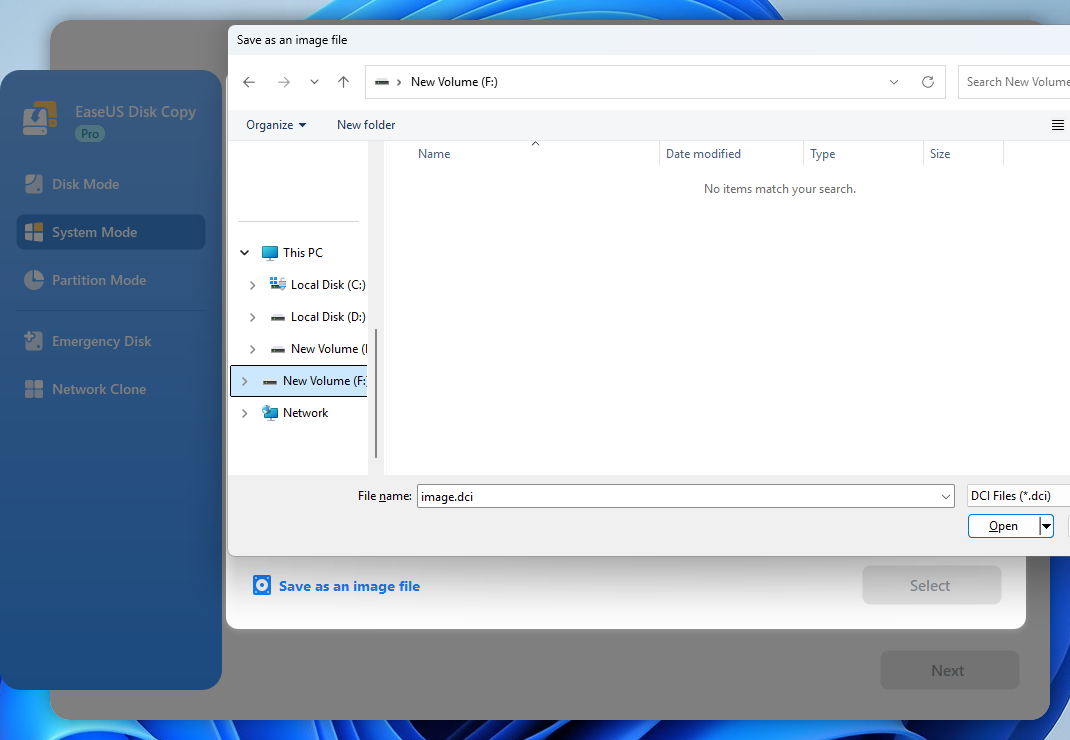
ขั้นตอนที่ 4. ยืนยันและโคลนระบบไปยังอิมเมจ
- ตรวจสอบตัวเลือกของคุณและทำตามคำแนะนำบนหน้าจอ คลิก เริ่ม เพื่อคัดลอกระบบของคุณไปยังไฟล์ภาพ
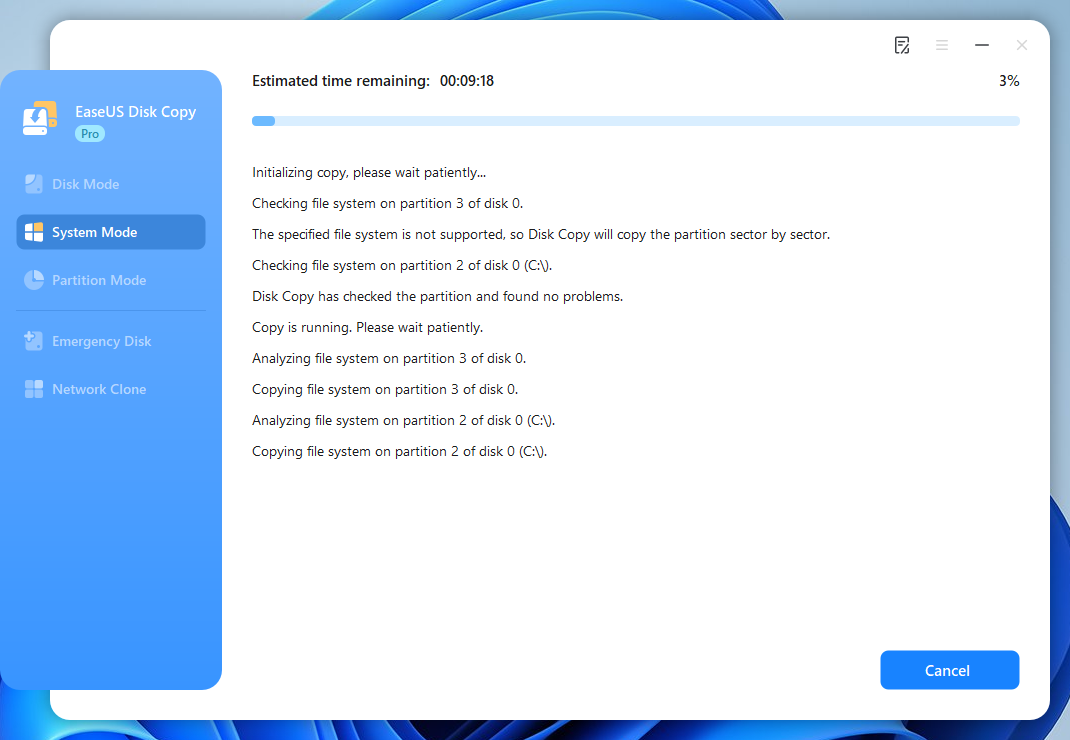
กระบวนการโคลนอาจใช้เวลานาน ขึ้นอยู่กับปริมาณข้อมูล ความเร็วของดิสก์ และประเภทการเชื่อมต่อ โปรแกรม EaseUS Disk Copy จะแสดงสถานะ รวมถึงเวลาที่เหลือโดยประมาณและความคืบหน้า (ผมใช้เวลาประมาณ 7 นาทีในการโคลนระบบของผมไปยังไฟล์ภาพบีบอัด)
แชร์บทความนี้บนโซเชียลมีเดียเพื่อช่วยผู้อื่นในการโคลนระบบ Windows ของคุณไปยังไฟล์ภาพ!

เคล็ดลับ: วิธีสร้างอิมเมจระบบด้วยการสำรองข้อมูลและกู้คืน
ระบบปฏิบัติการ Windows มีฟีเจอร์ สำรองข้อมูลระบบ แบบดั้งเดิมที่เรียกว่า Backup and Restore (Windows 7) หากฟีเจอร์นี้มีอยู่ในคอมพิวเตอร์ของคุณ คุณสามารถใช้ฟีเจอร์นี้เพื่อสร้างสำเนาสำรองของ Windows และพาร์ติชันที่จำเป็นสำหรับการกู้คืนระบบได้
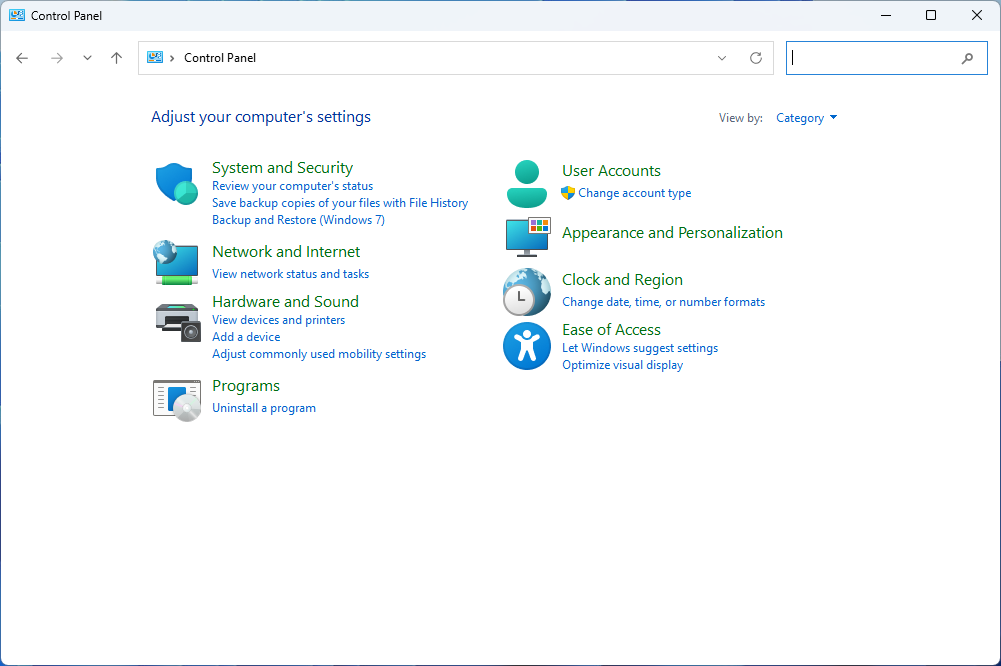
ขั้นตอนที่ 1 เปิดแผงควบคุม ไปที่ ระบบและความปลอดภัย และเลือก การสำรองข้อมูลและการกู้คืน (Windows 7)
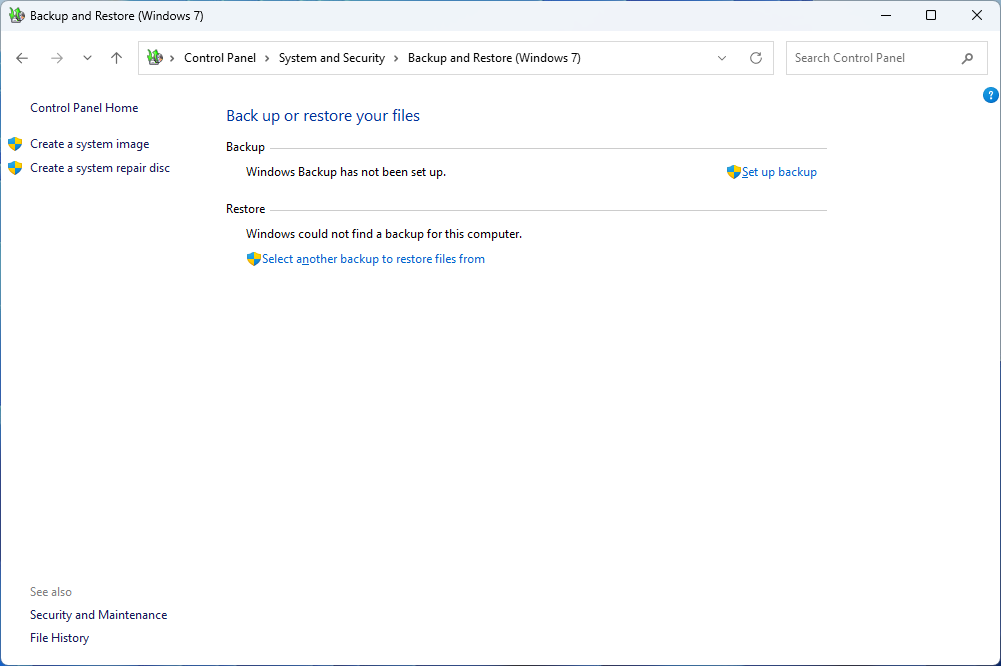
ขั้นตอนที่ 2 คลิก "สร้างอิมเมจระบบ" ทางด้านซ้าย
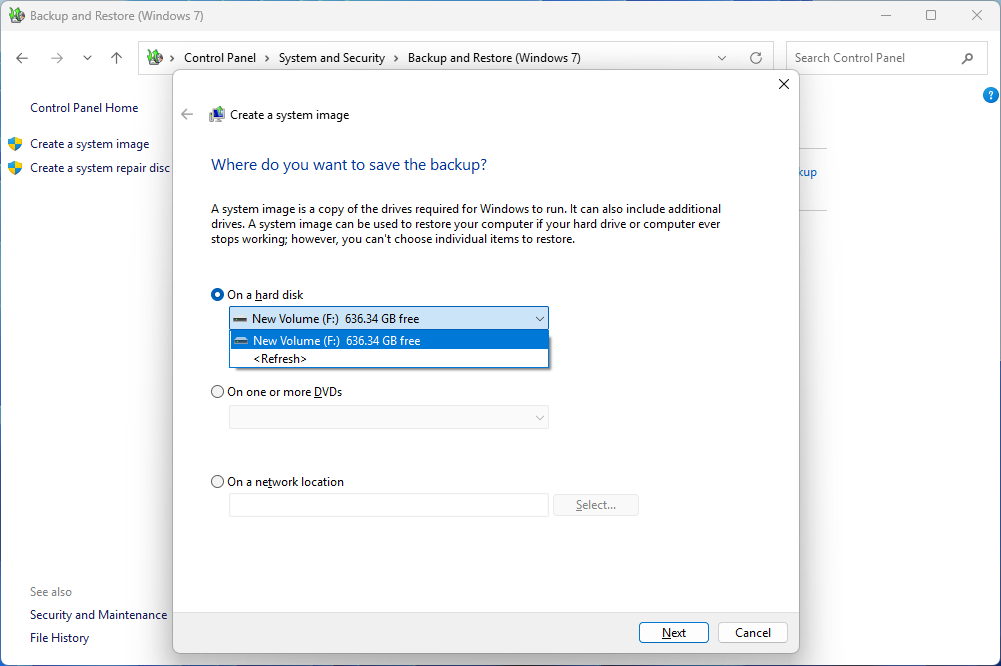
ขั้นตอนที่ 3 เลือกตำแหน่งที่จะบันทึกภาพ เช่น ฮาร์ดไดรฟ์ภายนอก
ขั้นตอนที่ 4 Windows จะเลือกไดรฟ์ที่จำเป็นสำหรับการทำงานของ Windows โดยอัตโนมัติ คุณสามารถเลือกไดรฟ์เพิ่มเติมได้หากต้องการ
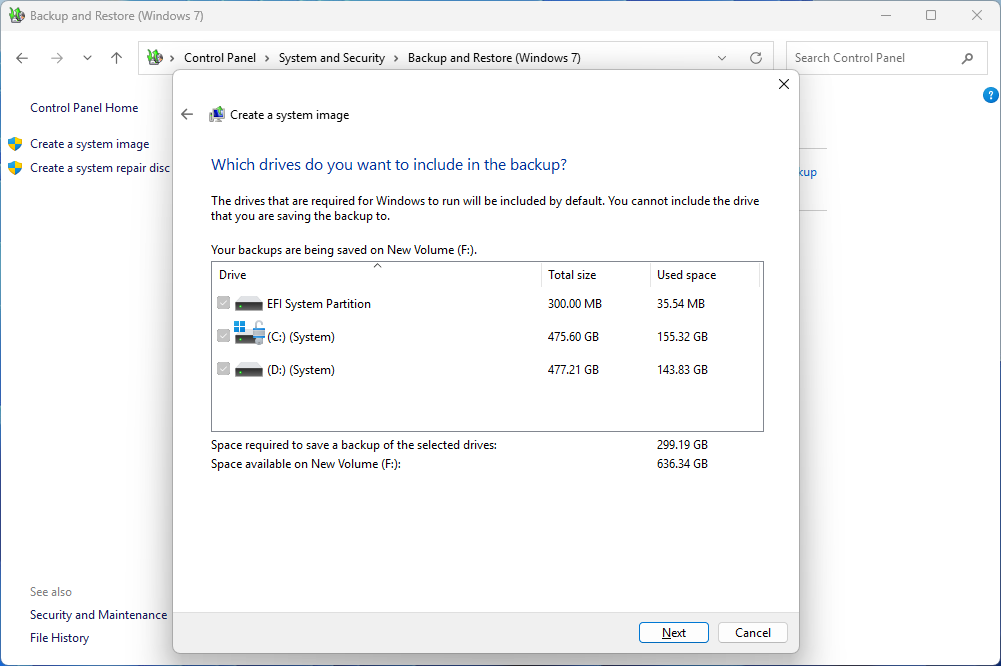
ขั้นตอนที่ 5 ตรวจสอบการตั้งค่าการสำรองข้อมูลและคลิก เริ่มการสำรองข้อมูล
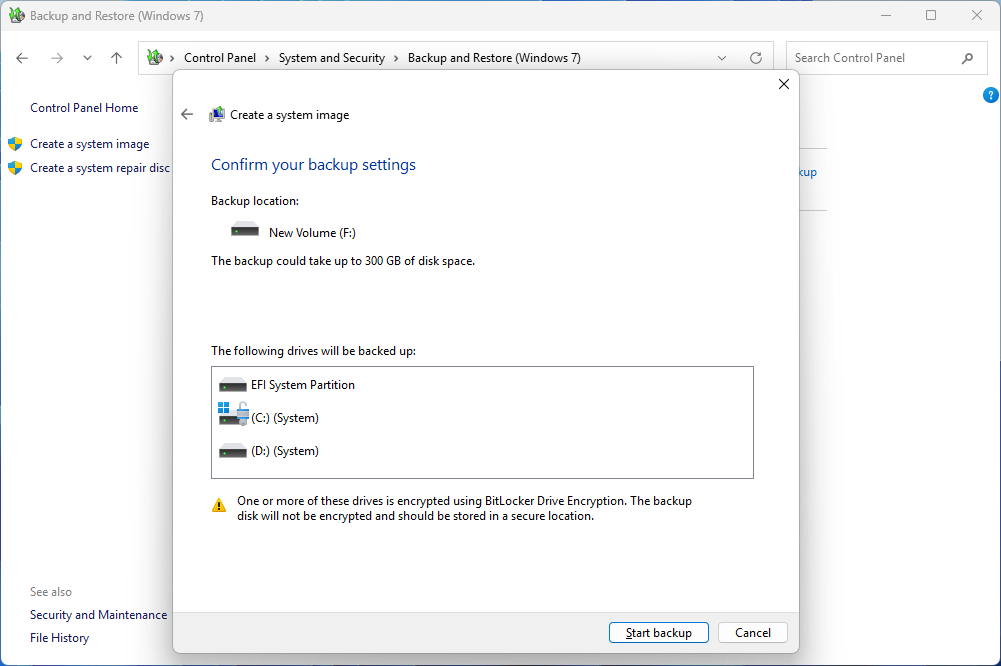
Windows จะเริ่มสร้างอิมเมจระบบ ระยะเวลาที่ใช้ขึ้นอยู่กับปริมาณข้อมูลที่กำลังสำรองข้อมูลและความเร็วของอุปกรณ์จัดเก็บข้อมูลของคุณ
การสำรองข้อมูลและกู้คืน (Windows 7) เป็นคุณสมบัติเก่าที่ Microsoft ได้ยกเลิกการใช้งานแล้ว แม้ว่าอาจจะยังคงมีอยู่ใน Windows 10 และ Windows 11 แต่ Microsoft ก็ไม่ได้พัฒนาหรือแนะนำให้ใช้สำหรับการสำรองข้อมูลทั้งดิสก์อีกต่อไป หากคุณไม่พบตัวเลือกนี้ พบปัญหาเกี่ยวกับการสำรองข้อมูล หรือต้องการวิธี การโคลนดิสก์เป็นอิมเมจ โดยตรงมากกว่า โปรดพิจารณาใช้ EaseUS Disk Copy
แชร์บทความนี้บนโซเชียลมีเดียเพื่อช่วยผู้อื่นในการโคลนระบบ Windows ของคุณไปยังไฟล์ภาพ!
วิธีการกู้คืน Windows จากไฟล์อิมเมจ
การสร้างอิมเมจระบบเป็นเพียงส่วนหนึ่งของกระบวนการเท่านั้น คุณยังต้องรู้วิธีการกู้คืนเมื่อเกิดปัญหาขึ้นด้วย หากการติดตั้ง Windows ของคุณเสียหาย หรือคุณ เปลี่ยน SSD ตัวเดิม คุณสามารถใช้อิมเมจที่คุณสร้างไว้เพื่อกู้คืนระบบโดยไม่ต้องติดตั้งทุกอย่างใหม่ตั้งแต่ต้น
หากคุณใช้ EaseUS Disk Copy คุณสามารถเลือกไฟล์ภาพที่สร้างไว้ก่อนหน้านี้และกู้คืนระบบ Windows ที่บันทึกไว้ไปยังไดรฟ์เป้าหมายได้ ก่อนเริ่มต้น โปรดตรวจสอบให้แน่ใจว่าไดรฟ์ปลายทางมีพื้นที่เพียงพอและสำรองข้อมูลสำคัญใดๆ ที่จัดเก็บไว้ในนั้น การกู้คืนภาพอาจเขียนทับพาร์ติชันและไฟล์ที่มีอยู่บนไดรฟ์เป้าหมาย ดังนั้นโปรดตรวจสอบปลายทางที่เลือกอีกครั้งก่อนดำเนินการต่อ
ต่อไปนี้คือวิธีการใช้ EaseUS Disk Copy เพื่อกู้คืนอิมเมจระบบไปยังฮาร์ดไดรฟ์หรือ SSD อื่น:
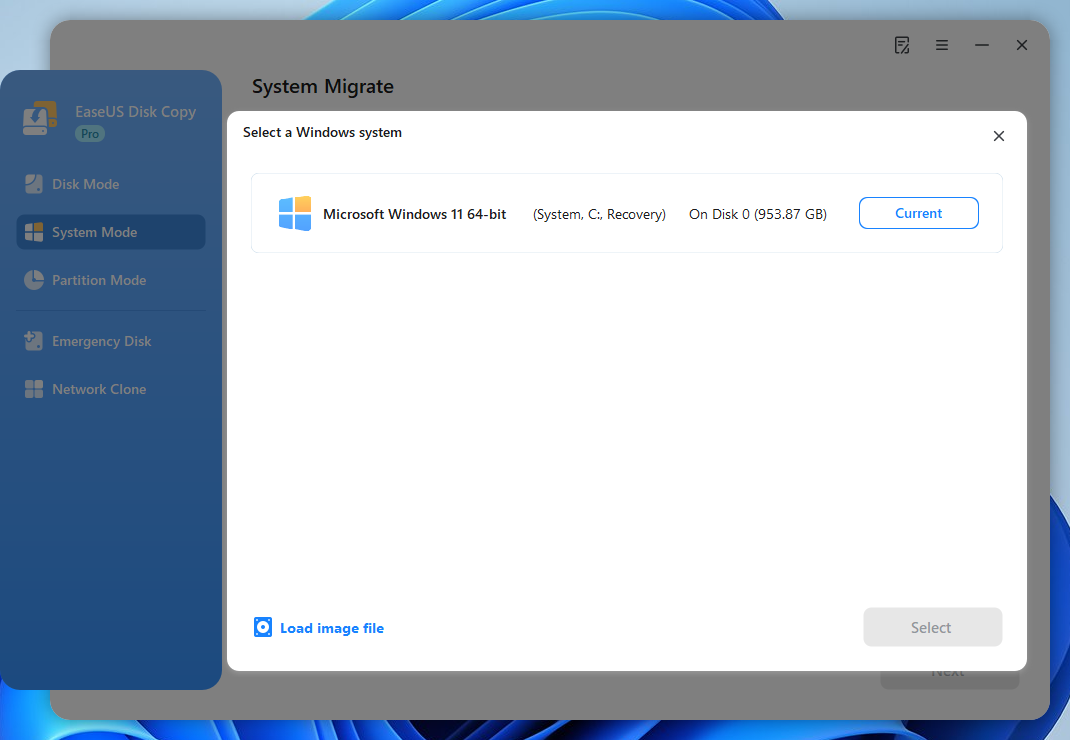
ขั้นตอนที่ 1. เปิดโปรแกรม EaseUS Disk Copy และเลือก "โหลดไฟล์ภาพ" หลังจากคลิก "เลือกระบบ Windows"
ขั้นตอนที่ 2 เลือกดิสก์เป้าหมายที่จะกู้คืนไฟล์ภาพระบบ
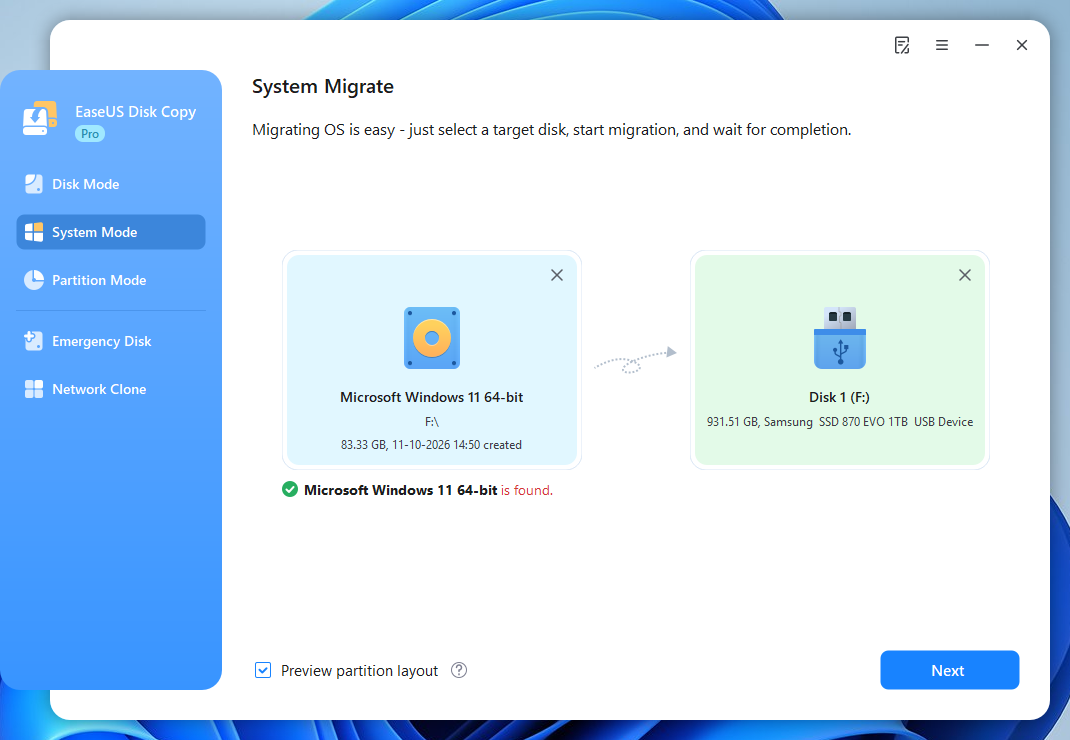
ขั้นตอนที่ 3. ปรับรูปแบบการจัดวางดิสก์เป้าหมาย (ไม่บังคับ)
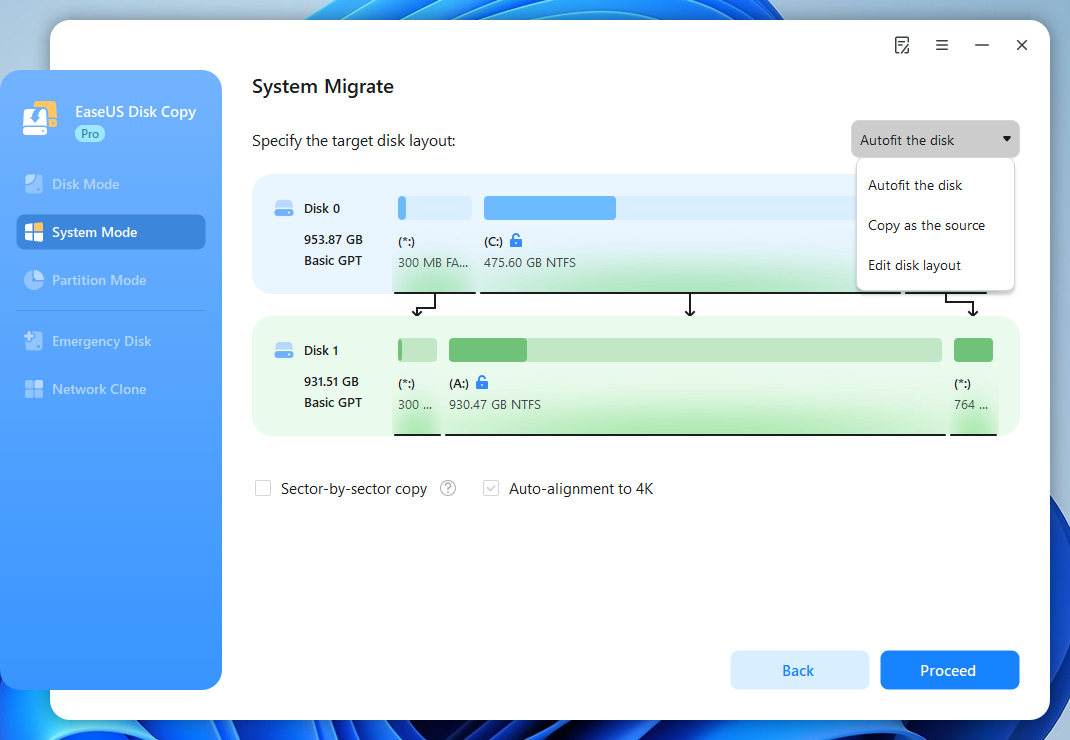
จากนั้น ให้ทำตามคำแนะนำบนหน้าจอเพื่อกู้คืนระบบไปยังดิสก์เป้าหมาย
หากคุณเคยใช้ฟังก์ชันสำรองข้อมูลและกู้คืน (Windows 7) เพื่อสร้างอิมเมจระบบ และต้องการกู้คืนระบบไปยังดิสก์ โปรดทำตามคำแนะนำด้านล่าง:
เมื่อ Windows ทำงานตามปกติ:
- ไปที่ การตั้งค่า > ระบบ > การกู้คืน
- ภายใต้เมนูการเริ่มต้นระบบขั้นสูง ให้คลิก เริ่มใหม่ทันที
- หลังจากคอมพิวเตอร์ของคุณรีสตาร์ทเข้าสู่สภาพแวดล้อมการกู้คืนของ Windows (WinRE) แล้ว ให้เลือก แก้ไขปัญหา > ตัวเลือกขั้นสูง > การกู้คืนอิมเมจระบบ
- เลือกอิมเมจระบบที่สร้างไว้ก่อนหน้านี้ แล้วทำตามคำแนะนำบนหน้าจอเพื่อกู้คืน Windows
เมื่อ Windows บูตไม่ขึ้น:
- เชื่อมต่อ USB สำหรับติดตั้ง Windows หรือไดรฟ์กู้คืน แล้วบูตเครื่องจากอุปกรณ์นั้น
- หากใช้สื่อการติดตั้ง Windows ให้เลือกการตั้งค่าภาษาของคุณ แล้วคลิกถัดไป จากนั้นเลือกซ่อมแซมคอมพิวเตอร์ของคุณ
- ไปที่ การแก้ไขปัญหา > ตัวเลือกขั้นสูง > การกู้คืนอิมเมจระบบ
- เลือกไฟล์ภาพระบบที่คุณสร้างไว้ แล้วทำตามคำแนะนำบนหน้าจอเพื่อกู้คืนระบบของคุณ
หมายเหตุ: โปรดตรวจสอบให้แน่ใจว่าได้เชื่อมต่อไดรฟ์สำรองแล้วก่อนเริ่มกระบวนการกู้คืน หากไดรฟ์ระบบของคุณถูกเข้ารหัสด้วย BitLocker คุณอาจต้องใช้รหัสกู้คืน BitLocker เพื่อเข้าถึงตัวเลือกการกู้คืนด้วย
สรุป
การสร้างอิมเมจดิสก์ของ Windows เป็นวิธีที่ดีในการเตรียมพร้อมรับมือกับปัญหาที่ไม่คาดคิด เช่น ฮาร์ดไดรฟ์เสีย ระบบล่ม หรือการอัปเกรดเป็น SSD มันช่วยให้คุณมีระบบสำรองที่สามารถกู้คืนได้เมื่อต้องการ
สำหรับการสำรองข้อมูลระบบพื้นฐาน ฟีเจอร์สำรองและกู้คืนข้อมูลในตัวของ Windows (Windows 7) อาจเพียงพอแล้ว อย่างไรก็ตาม หากคุณต้องการความยืดหยุ่นมากขึ้นในการบันทึกดิสก์เป็นไฟล์ภาพและกู้คืนไปยังไดรฟ์อื่น เครื่องมือเฉพาะทางอย่าง EaseUS Disk Copy ก็เป็นสิ่งที่ควรพิจารณา
คำถามที่พบบ่อยเกี่ยวกับการโคลนนิ่ง Windows ไปยังไฟล์รูปภาพ
1. ฉันสามารถโคลน Windows ไปยังไฟล์รูปภาพโดยไม่ต้องโคลนดิสก์ทั้งหมดได้หรือไม่?
ใช่ คุณไม่จำเป็นต้องสร้างอิมเมจของดิสก์จริงทั้งหมดเสมอไป โปรแกรมโคลนดิสก์บางตัว เช่น EaseUS Disk Copy อนุญาตให้คุณบันทึกระบบ Windows หรือพาร์ติชันที่เลือกเป็นไฟล์อิมเมจได้ ดังนั้นคุณจึงสามารถสำรองข้อมูลระบบปฏิบัติการของคุณได้โดยไม่ต้องรวมทุกพาร์ติชันในไดรฟ์
2. ฉันสามารถบันทึกอิมเมจ Windows ลงในฮาร์ดไดรฟ์ภายนอกได้หรือไม่?
ใช่ คุณสามารถบันทึกอิมเมจ Windows ลงในฮาร์ดไดรฟ์ภายนอก (HDD หรือ SSD) ได้ ตราบใดที่ฮาร์ดไดรฟ์นั้นมีพื้นที่ว่างเพียงพอและซอฟต์แวร์สำรองข้อมูลรองรับ การใช้ฮาร์ดไดรฟ์ภายนอกยังเป็นวิธีที่สะดวกในการเก็บรักษาข้อมูลสำรองระบบของคุณแยกต่างหากจากคอมพิวเตอร์อีกด้วย
3. ฉันสามารถกู้คืน Windows จากไฟล์อิมเมจไปยัง SSD ตัวใหม่ได้หรือไม่?
ใช่ คุณสามารถกู้คืนอิมเมจระบบ Windows ที่เข้ากันได้ไปยัง SSD ใหม่ได้ ตรวจสอบให้แน่ใจว่าไดรฟ์เป้าหมายมีพื้นที่เพียงพอ และอิมเมจนั้นมีพาร์ติชั่นระบบและพาร์ติชั่นบูตที่จำเป็น คุณอาจต้องปรับลำดับการบูตหรือโหมดบูตหลังจากกู้คืนเสร็จแล้ว
4. ฉันสามารถใช้ไฟล์อิมเมจของ Windows เพื่อกู้คืนคอมพิวเตอร์ที่บูตไม่ขึ้นได้หรือไม่?
ใช่แล้ว หากคอมพิวเตอร์ของคุณไม่สามารถบูตได้ คุณสามารถใช้ภาพระบบที่สร้างไว้ก่อนหน้านี้เพื่อกู้คืน Windows ได้ โดยปกติแล้ว คุณจะต้องบูตจาก USB สำหรับติดตั้ง Windows หรือไดรฟ์กู้คืน เข้าสู่สภาพแวดล้อมการกู้คืนของ Windows และเลือก การกู้คืนภาพระบบ
5. การโคลน Windows ไปยังไฟล์รูปภาพเหมือนกับการสร้างจุดคืนค่าระบบหรือไม่?
ไม่ครับ จุดคืนค่าระบบและอิมเมจระบบมีจุดประสงค์ที่แตกต่างกัน จุดคืนค่าระบบจะบันทึกไฟล์ระบบ ไดรเวอร์ การตั้งค่ารีจิสทรี และข้อมูลการกำหนดค่าบางส่วน เพื่อให้คุณสามารถย้อนกลับ Windows ไปยังสถานะก่อนหน้าได้ ส่วนอิมเมจระบบจะบันทึกสำเนาการติดตั้ง Windows และพาร์ติชันที่เลือกไว้ในวงกว้างกว่ามาก ทำให้คุณสามารถกู้คืนระบบได้หากระบบเสียหายหรือฮาร์ดไดรฟ์ล้มเหลว
6. การโคลน Windows ไปยังไฟล์รูปภาพกับการโคลน Windows ไปยังไดรฟ์อื่นแตกต่างกันอย่างไร?
ความแตกต่างหลักอยู่ที่ตำแหน่งที่จัดเก็บข้อมูลที่คัดลอกมา การคัดลอก Windows ไปยังไดรฟ์อื่นจะถ่ายโอนระบบไปยัง SSD หรือ HDD ตัวที่สองโดยตรง ในขณะที่การคัดลอก Windows ไปยังไฟล์ภาพจะบันทึกระบบเป็นไฟล์ภาพที่คุณสามารถจัดเก็บไว้ในไดรฟ์ภายนอกหรือตำแหน่งอื่นที่รองรับได้ จากนั้นคุณสามารถใช้ไฟล์ภาพนั้นเพื่อกู้คืน Windows เมื่อจำเป็น
บทความที่เกี่ยวข้อง

EaseUS Disk Copy
EaseUS Disk Copy เป็นยูทิลิตี้คัดลอก/โคลนดิสก์ที่ง่ายและปลอดภัย ซึ่งช่วยคุณสามารถถ่ายโอนข้อมูลและอัพเกรดฮาร์ดดิสก์ได้
ดาวน์โหลดฟรี