
- โปรแกรมฟรี EaseUS
- Data Recovery Wizard Free
- Todo Backup Free
- Partition Master Free
หากคุณต้องการสร้างอิมเมจฮาร์ดไดรฟ์แบบสมบูรณ์เพื่อการสำรองข้อมูล การย้ายข้อมูล หรือการกู้คืนระบบในกรณีเกิดภัยพิบัติ Clonezilla เป็นเครื่องมือโอเพนซอร์สฟรีที่น่าพิจารณา มันช่วยให้คุณสามารถบันทึกดิสก์ทั้งหมดเป็นอิมเมจ ซึ่งสามารถจัดเก็บไว้ในไดรฟ์อื่นหรือตำแหน่งเครือข่าย และกู้คืนได้เมื่อต้องการ
วิธีการใช้ Clonezilla เพื่อโคลนดิสก์เป็นอิมเมจ มีดังนี้: ขั้นตอนประกอบด้วยการบูตจาก Clonezilla Live เลือกโหมดการสร้างอิมเมจดิสก์ เลือกที่เก็บอิมเมจ และบันทึกดิสก์ต้นฉบับ
ในคู่มือนี้ เราจะดำเนินการตามขั้นตอนทั้งหมด รวมถึงวิธีการกู้คืนดิสก์จากอิมเมจ Clonezilla นอกจากนี้ เราจะแนะนำวิธีการสร้างอิมเมจดิสก์อีกวิธีหนึ่งโดยใช้ EaseUS Disk Copy โดยเฉพาะอย่างยิ่งหากคุณต้องการอินเทอร์เฟซแบบกราฟิกที่ใช้งานง่ายกว่า
Clonezilla Disk-to-Image หมายถึงอะไร?
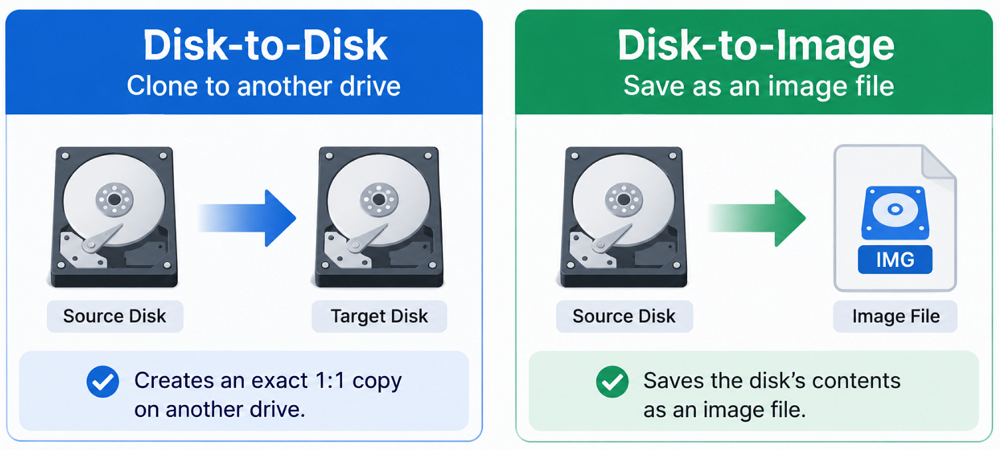
Clonezilla รองรับการโคลนนิ่งหลักสองประเภท ได้แก่ การโคลนนิ่งจากดิสก์ไปยังดิสก์ และการโคลนนิ่งจากดิสก์ไปยังอิมเมจ
- การถ่ายโอนข้อมูลจากดิสก์หนึ่งไปยังอีกดิสก์หนึ่งโดยตรง (Disk-to-Disk): สร้างสำเนาที่เหมือนกันทุกประการแบบ 1 ต่อ 1
- การแปลงดิสก์เป็นอิมเมจ: บันทึกเนื้อหาและโครงสร้างพาร์ติชั่นของดิสก์ต้นทางเป็นไฟล์อิมเมจ ซึ่งสามารถจัดเก็บไว้เพื่อกู้คืนในภายหลังได้
การแปลงดิสก์เป็นอิมเมจมีประโยชน์เมื่อคุณต้องการ:
- ทำการสำรองข้อมูลทั้งดิสก์ก่อนอัปเกรดหรือเปลี่ยนฮาร์ดไดรฟ์
- รักษาระบบปฏิบัติการ แอปพลิเคชัน และไฟล์ที่มีอยู่เดิม
- สร้าง ไฟล์สำเนาดิสก์ ไว้เพื่อใช้ในการกู้คืนระบบในกรณีเกิดภัยพิบัติ
- ใช้การกำหนดค่าดิสก์แบบเดียวกันกับคอมพิวเตอร์หลายเครื่อง
- คืนค่าระบบกลับสู่สถานะก่อนหน้าเมื่อจำเป็น
ต่างจากการคัดลอกไฟล์ทีละไฟล์ การสร้างอิมเมจดิสก์จะรักษาข้อมูลระดับดิสก์ไว้ รวมถึงโครงสร้างพาร์ติชั่นและข้อมูลจากไดรฟ์ต้นทาง
สิ่งที่คุณต้องเตรียมก่อนทำการโคลนดิสก์เป็นอิมเมจด้วย Clonezilla
ก่อนเริ่ม ให้เตรียมสิ่งต่อไปนี้:
- สร้าง USB ที่สามารถบูตได้ด้วย Clonezilla Live: ดาวน์โหลด Clonezilla Live และสร้างไดรฟ์ USB ที่สามารถบูตได้
- ดิสก์ต้นทาง: ฮาร์ดดิสก์ (HDD) หรือโซลิดสเตทไดรฟ์ (SSD) ที่คุณต้องการบันทึกเป็นไฟล์อิมเมจ
- ปลายทางสำหรับจัดเก็บข้อมูล: ฮาร์ดไดรฟ์ภายนอก, ไดรฟ์ USB หรือตำแหน่งจัดเก็บข้อมูลเครือข่ายที่รองรับ เพื่อจัดเก็บอิมเมจดิสก์
- พื้นที่จัดเก็บเพียงพอ: ตรวจสอบให้แน่ใจว่าปลายทางมีพื้นที่ว่างเพียงพอสำหรับภาพที่ได้ พื้นที่ที่ต้องการจะขึ้นอยู่กับปริมาณข้อมูลและการตั้งค่าการบีบอัด
- แหล่งจ่ายไฟที่เสถียร: หลีกเลี่ยงการหยุดชะงักระหว่างกระบวนการถ่ายภาพ
- บันทึก
- ปิดระบบปฏิบัติการให้สนิทก่อนที่จะบูตเข้าสู่ Clonezilla
- อย่าปล่อยให้ Windows อยู่ในโหมดไฮเบอร์เนตหรือโหมดเริ่มต้นเร็วโดยไม่ได้ใช้งาน
- ตรวจสอบให้แน่ใจอีกครั้งว่าดิสก์ต้นทางและอุปกรณ์ปลายทางถูกต้อง เพื่อหลีกเลี่ยงการเลือกไดรฟ์ผิด
วิธีการโคลนดิสก์ไปยังอิมเมจด้วย Clonezilla
Clonezilla ใช้ส่วนติดต่อผู้ใช้แบบข้อความแทนที่จะเป็นส่วนติดต่อผู้ใช้แบบกราฟิกของ Windows ทั่วไป ทำตามขั้นตอนเหล่านี้เพื่อบันทึกฮาร์ดไดรฟ์ของคุณเป็นไฟล์ภาพ
ขั้นตอนที่ 1. บูตคอมพิวเตอร์ของคุณจาก Clonezilla Live USB
เสียบแฟลชไดรฟ์ USB ที่สามารถบูต Clonezilla เข้ากับคอมพิวเตอร์ของคุณ แล้วรีสตาร์ทเครื่อง
เข้าสู่เมนูบูต BIOS/UEFI และเลือกไดรฟ์ USB เป็นอุปกรณ์บูต ปุ่มที่ใช้จะแตกต่างกันไปตามผู้ผลิต โดยทั่วไปจะมีตัวเลือกได้แก่ F2, F12, Esc และ Del
เมื่อ Clonezilla Live เริ่มทำงานแล้ว ให้เลือกตัวเลือกการบูตเริ่มต้น และรอจนกว่าสภาพแวดล้อมจะโหลดเสร็จสมบูรณ์

วิธีสร้าง USB บูตได้ด้วย Clonezilla ใน Windows
ในบทความนี้ เราจะมาดูสองวิธีในการสร้างไดรฟ์บูตได้โดยใช้ USB สำหรับ Windows อ่านเพิ่มเติม >>
ขั้นตอนที่ 2. เริ่มโปรแกรม Clonezilla และเลือกโหมด Device-Image
หลังจากระบบโหลดเสร็จ:
- เลือกภาษาที่คุณต้องการ
- เลือกรูปแบบแป้นพิมพ์ หรือใช้การตั้งค่าเริ่มต้น
- เลือก เริ่ม Clonezilla
- เลือก ภาพอุปกรณ์ จากเมนูการทำงาน
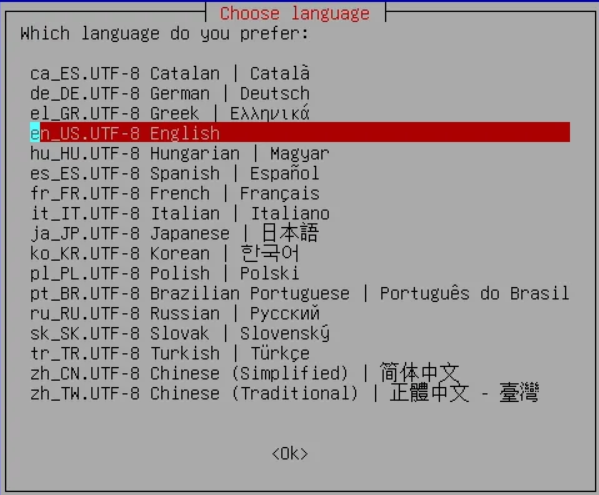
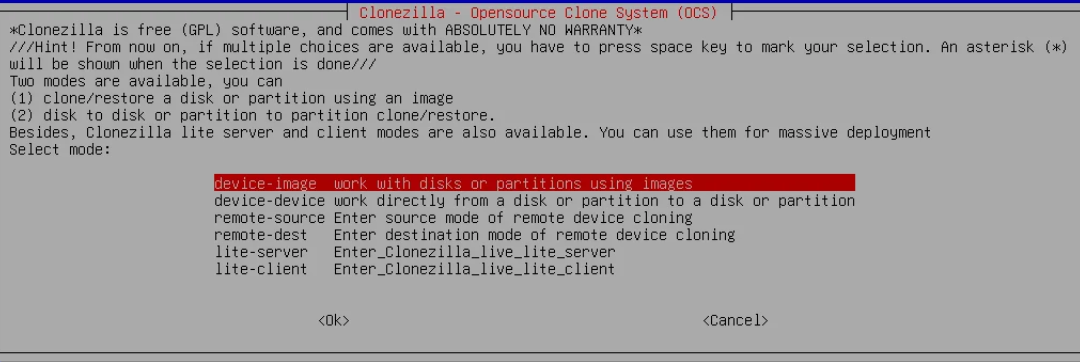
ตัวเลือก "อิมเมจอุปกรณ์" เป็นการตั้งค่าสำคัญสำหรับงานนี้ ช่วยให้คุณสามารถบันทึกดิสก์หรือพาร์ติชั่นเป็นอิมเมจแทนการคัดลอกไปยังดิสก์อื่นโดยตรง
ขั้นตอนที่ 3. เลือกแหล่งเก็บรูปภาพ
เลือก local_dev หากคุณต้องการบันทึกภาพลงในฮาร์ดไดรฟ์ภายนอกที่เชื่อมต่ออยู่ภายในเครื่อง หรืออุปกรณ์จัดเก็บข้อมูล USB
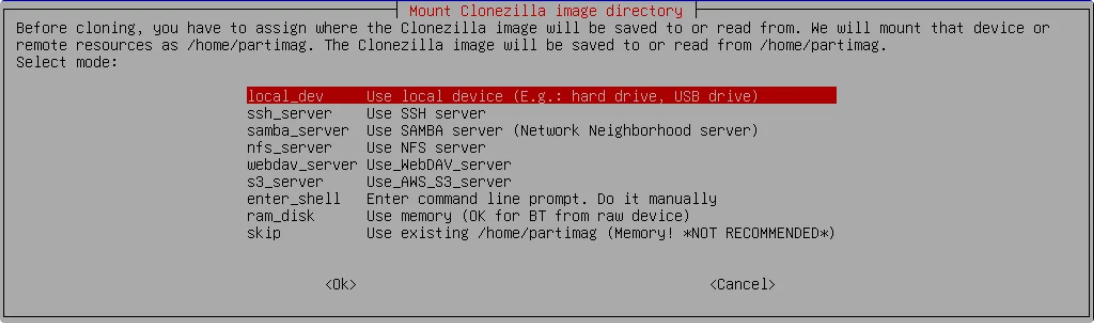
เชื่อมต่อไดรฟ์ปลายทางของคุณหากยังไม่ได้เชื่อมต่อ Clonezilla จะสแกนหาอุปกรณ์จัดเก็บข้อมูลที่ใช้งานได้
หลังจากการสแกน:
- กด Ctrl+C เพื่อหยุดกระบวนการสแกนอุปกรณ์
- เลือกพาร์ติชั่นที่คุณต้องการจัดเก็บอิมเมจดิสก์
- เลือกไดเร็กทอรีที่จะใช้เป็นที่เก็บรูปภาพ
- ยืนยันตำแหน่งที่เลือกแล้วดำเนินการต่อ
หากคุณต้องการใช้ที่เก็บข้อมูลผ่านเครือข่าย Clonezilla ยังมีตัวเลือกการจัดเก็บข้อมูลอื่นๆ ให้เลือกใช้ รวมถึง SSH, Samba และ NFS ด้วย
ขั้นตอนที่ 4. เลือกโหมดเริ่มต้น (Beginner Mode) และบันทึก (Savedisk)
เลือกโหมด เริ่มต้น (Beginner mode) หากคุณไม่ต้องการตั้งค่าพารามิเตอร์การถ่ายภาพขั้นสูง
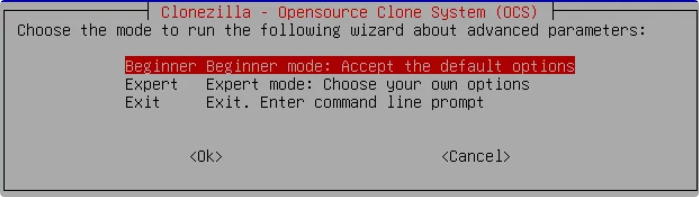
ถัดไป ให้เลือก savedisk
โปรดตรวจสอบให้แน่ใจว่าคุณเข้าใจการดำเนินการที่มีอยู่:
- savedisk: บันทึกทั้งดิสก์เป็นไฟล์ภาพ
- saveparts: บันทึกพาร์ติชั่นที่เลือกเป็นอิมเมจ
- restoredisk: กู้คืนดิสก์ทั้งหมดจากอิมเมจที่มีอยู่
เนื่องจากเป้าหมายของเราคือการโคลนดิสก์ทั้งหมดไปยังอิมเมจ ให้เลือก savedisk
ขั้นตอนที่ 5. ตั้งชื่อไฟล์ภาพและเลือกดิสก์ต้นทาง
ป้อนชื่อสำหรับไฟล์อิมเมจดิสก์ โดยปกติ Clonezilla จะแนะนำชื่อตามวันที่และเวลาปัจจุบัน แต่คุณสามารถเปลี่ยนได้ จากนั้นเลือกดิสก์ต้นทางที่คุณต้องการบันทึก

โปรดสังเกตชื่ออุปกรณ์ให้ดี Clonezilla ใช้ตัวระบุอุปกรณ์ของ Linux เช่น:
- /dev/sda
- /dev/sdb
- /dev/nvme0n1
ตรวจสอบความจุของดิสก์และข้อมูลรุ่นทุกครั้งที่มี เพื่อให้แน่ใจว่าคุณเลือกไดรฟ์ต้นทางที่ถูกต้อง
ขั้นตอนที่ 6. กำหนดค่าการบีบอัดและการตรวจสอบรูปภาพ
Clonezilla มีตัวเลือกหลายอย่างให้เลือกก่อนสร้างอิมเมจ
คุณอาจถูกขอให้ดำเนินการดังต่อไปนี้:
- เลือกวิธีการบีบอัดข้อมูล
- ตรวจสอบหรือข้ามการตรวจสอบระบบไฟล์ต้นทาง
- ตรวจสอบภาพที่บันทึกไว้หลังจากเสร็จสิ้นกระบวนการ
- เปิดใช้งานการเข้ารหัสภาพ
สำหรับผู้ใช้ส่วนใหญ่ การตั้งค่าเริ่มต้นถือเป็นจุดเริ่มต้นที่เหมาะสม อย่างไรก็ตาม แนะนำให้ตรวจสอบภาพที่บันทึกไว้เพื่อให้แน่ใจว่าสามารถนำไปใช้ในการกู้คืนในภายหลังได้
หากคุณเปิดใช้งานการเข้ารหัส โปรดเก็บรหัสผ่านไว้ในที่ปลอดภัย คุณจะต้องใช้รหัสผ่านนี้เพื่อเข้าถึงภาพที่เข้ารหัสแล้ว
ขั้นตอนที่ 7. ยืนยันและเริ่มต้นกระบวนการสร้างอิมเมจดิสก์
ตรวจสอบดิสก์ต้นทางและที่เก็บอิมเมจอีกครั้งหนึ่ง
Clonezilla จะแสดงข้อความยืนยันขั้นสุดท้ายก่อนดำเนินการต่อ ยืนยันการดำเนินการและรอจนกว่าโปรแกรมจะบันทึกอิมเมจดิสก์เสร็จ
กระบวนการนี้อาจใช้เวลานานพอสมควร ขึ้นอยู่กับความจุของดิสก์ต้นทาง ปริมาณพื้นที่ที่ใช้ไป ความเร็วในการจัดเก็บ และการตั้งค่าการบีบอัด
เมื่อการดำเนินการเสร็จสิ้นแล้ว ให้ Clonezilla ตรวจสอบความถูกต้องของไฟล์อิมเมจหากคุณเปิดใช้งานตัวเลือกนั้นไว้ จากนั้นคุณสามารถปิดเครื่องหรือรีสตาร์ทคอมพิวเตอร์ได้
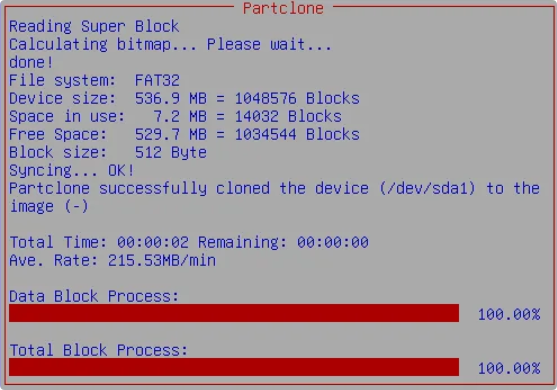
ไฟล์ภาพดิสก์ของคุณได้รับการบันทึกในที่เก็บข้อมูลที่เลือกเรียบร้อยแล้ว
วิธีการกู้คืนดิสก์จากอิมเมจ Clonezilla
การสร้างอิมเมจดิสก์เป็นเพียงส่วนหนึ่งของกระบวนการเท่านั้น คุณควรเข้าใจวิธีการกู้คืนเมื่อจำเป็นด้วย วิธีการกู้คืนดิสก์จากอิมเมจ Clonezilla มีดังนี้:
- บูตเครื่องคอมพิวเตอร์ของคุณจาก Clonezilla Live USB
- เลือก Start Clonezilla แล้วเลือก device-image
- เลือกอุปกรณ์จัดเก็บข้อมูลหรือตำแหน่งเครือข่ายที่เก็บภาพที่คุณบันทึกไว้
- เลือกไดเร็กทอรีที่เก็บรูปภาพ
- เลือกโหมด สำหรับผู้เริ่มต้น (Beginner mode)
- เลือก restored disk
- เลือกไฟล์อิมเมจดิสก์ที่คุณต้องการกู้คืน
- เลือกดิสก์ปลายทาง
- ตรวจสอบการทำงานและยืนยันการบูรณะ
สำคัญ: การกู้คืนอิมเมจดิสก์จะเขียนทับดิสก์ปลายทาง โปรดสำรองข้อมูลสำคัญใดๆ บนดิสก์ปลายทางก่อนดำเนินการต่อ
Clonezilla Disk-to-Image: สิ่งที่ควรรู้
Clonezilla เป็นเครื่องมือสร้างอิมเมจดิสก์ที่มีประสิทธิภาพ แต่ขั้นตอนการทำงานของมันอาจไม่เหมาะกับทุกคน
Clonezilla ใช้ส่วนติดต่อผู้ใช้แบบข้อความพร้อมการนำทางด้วยแป้นพิมพ์ ซึ่งอาจเป็นเรื่องยากสำหรับผู้ใช้ที่ไม่คุ้นเคยกับตัวระบุไดรฟ์ พาร์ติชั่น และการตั้งค่าบูตของ Linux นอกจากนี้ยังต้องบูตจากสื่อภายนอกเข้าสู่สภาพแวดล้อม Clonezilla Live ซึ่งเพิ่มขั้นตอนการเตรียมการเพิ่มเติมเมื่อเทียบกับเครื่องมือสร้างอิมเมจดิสก์ที่ทำงานโดยตรงใน Windows
นอกจากนี้ Clonezilla ยังจัดเก็บอิมเมจดิสก์ไว้ในที่เก็บข้อมูลที่มีไฟล์และเมตาเดตาหลายไฟล์ แทนที่จะเป็นไฟล์สำรองข้อมูลแบบเดิมเพียงไฟล์เดียว เมื่อกู้คืนอิมเมจ คุณต้องเลือกดิสก์ปลายทางที่ถูกต้องอย่างระมัดระวัง เนื่องจากกระบวนการนี้อาจเขียนทับข้อมูลที่มีอยู่ หากคุณต้องการกระบวนการสร้างอิมเมจที่ง่ายกว่าผ่านอินเทอร์เฟซ Windows ที่คุ้นเคย เครื่องมือทางเลือกอื่นอาจสะดวกกว่า
🎯คุณอาจสนใจ: คัดลอกข้อมูลจาก SD การ์ดไปยังอิมเมจ: บันทึกรูปภาพ เกม และวิดีโอ
ทางเลือกในการคัดลอกดิสก์ไปยังอิมเมจ: EaseUS Disk Copy
หากคุณพบว่าสภาพแวดล้อมการบูตและเมนูแบบข้อความของ Clonezilla นั้นใช้งานยาก EaseUS Disk Copy ก็มีอีกวิธีหนึ่งในการสร้างอิมเมจดิสก์
EaseUS Disk Copy รองรับทั้งการโคลนดิสก์จากดิสก์หนึ่งไปยังอีกดิสก์หนึ่ง และการบันทึกดิสก์เป็นไฟล์ภาพบีบอัด แทนที่จะต้องเข้าไปที่เมนูบูตหลายๆ เมนู คุณสามารถเลือกดิสก์ต้นทางและเลือกตัวเลือกไฟล์ภาพผ่านทางอินเทอร์เฟซแบบกราฟิกได้
วิธีการนี้มีประโยชน์เมื่อคุณต้องการ:
- สร้างอิมเมจดิสก์โดยไม่ต้องใช้งานอินเทอร์เฟซแบบข้อความของ Clonezilla
- บันทึกไฟล์ภาพดิสก์ที่บีบอัดไว้เพื่อใช้ในอนาคต
- จัดการงานสร้างอิมเมจดิสก์ผ่านแอปพลิเคชัน Windows
วิธีการสร้างอิมเมจดิสก์ด้วย EaseUS Disk Copy
ทำตามขั้นตอนเหล่านี้:
ขั้นตอนที่ 1. เปิดโปรแกรม EaseUS Disk Copy และเลือกดิสก์ต้นทาง
เปิดโปรแกรม EaseUS Disk Copy บนคอมพิวเตอร์ Windows ของคุณ เลือก โหมดดิสก์ (Disk Mode) และเลือกดิสก์ที่คุณต้องการบันทึกเป็นอิมเมจ คลิก ถัดไป (Next) เพื่อดำเนินการต่อ
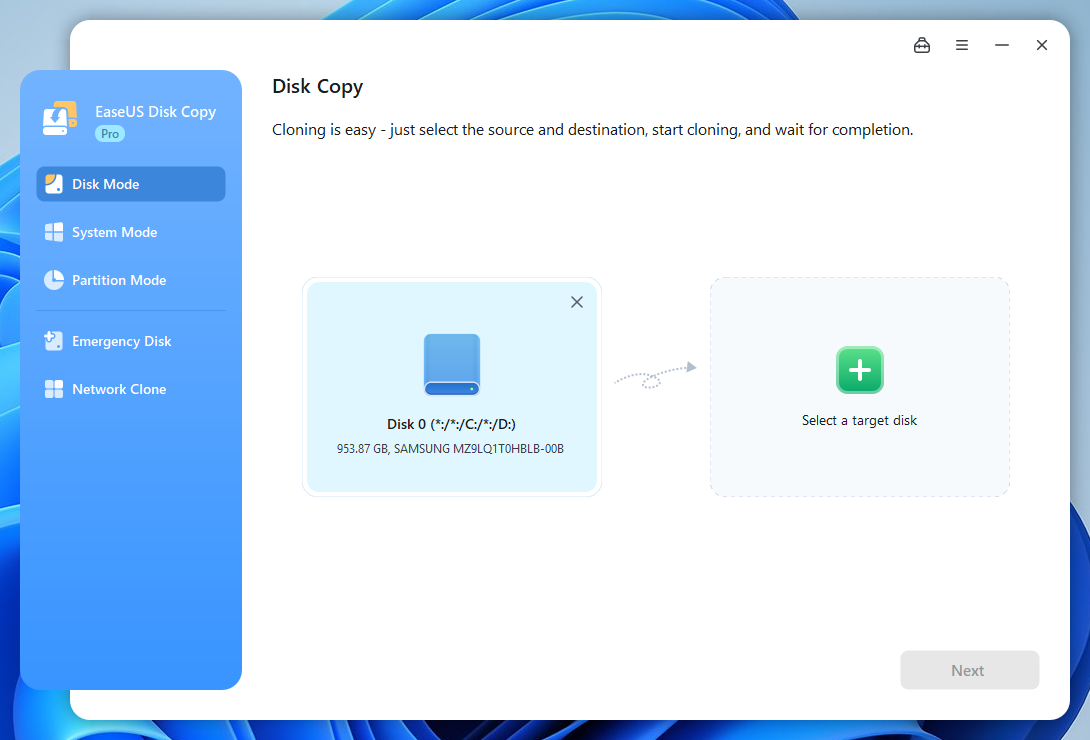
ขั้นตอนที่ 2. เลือก "บันทึกเป็นไฟล์รูปภาพ"
ในหน้าจอเลือกปลายทาง ให้คลิก "บันทึกเป็นไฟล์รูปภาพ " แทนการเลือกดิสก์จริงอื่น เลือกตำแหน่งที่คุณต้องการจัดเก็บไฟล์รูปภาพ ตรวจสอบให้แน่ใจว่าปลายทางมีพื้นที่ว่างเพียงพอ
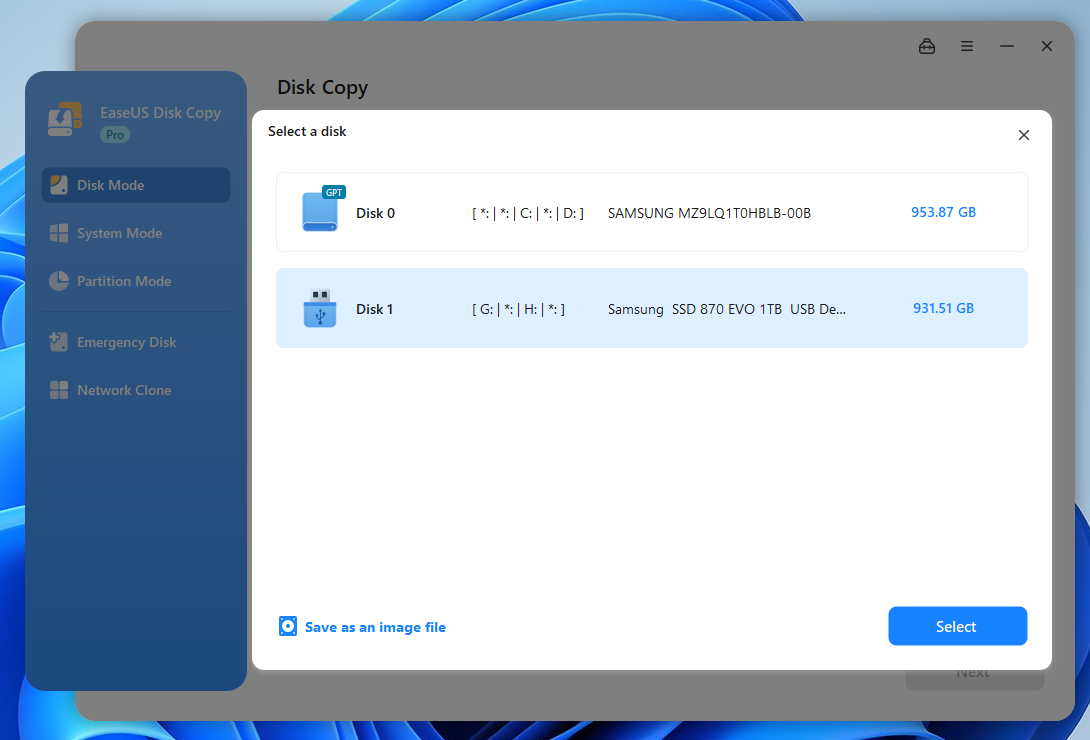
ขั้นตอนที่ 3. กำหนดค่าอิมเมจดิสก์และเริ่มต้น
ตรวจสอบดิสก์ต้นทางและปลายทางของอิมเมจที่เลือก จากนั้นทำตามคำแนะนำบนหน้าจอเพื่อดำเนินการต่อ
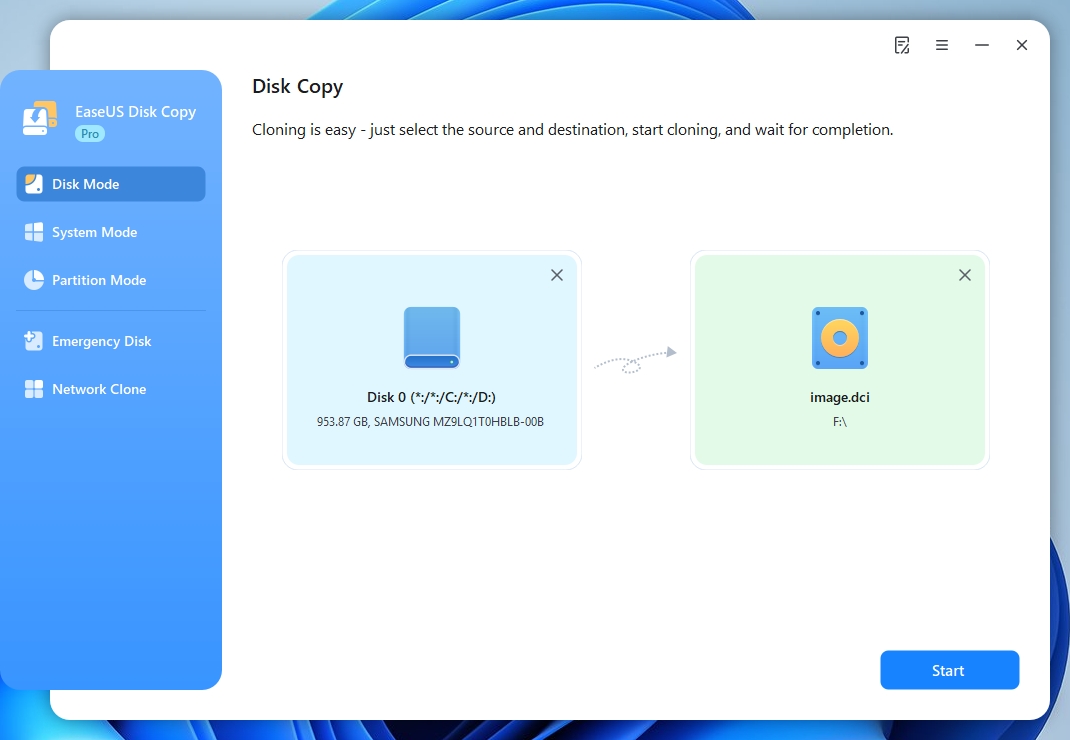
รอจนกว่ากระบวนการสร้างภาพจะเสร็จสมบูรณ์ เมื่อเสร็จแล้ว ให้เก็บไฟล์ภาพไว้ในที่ปลอดภัย เพื่อให้คุณสามารถใช้งานได้เมื่อต้องการ
หมายเหตุ: ฟังก์ชันนี้มีให้ใช้งานตั้งแต่ EaseUS Disk Copy เวอร์ชัน 7.2.0 โปรดตรวจสอบเวอร์ชันผลิตภัณฑ์ปัจจุบันก่อนเริ่มใช้งาน
คำถามที่พบบ่อยเกี่ยวกับการโคลนดิสก์เป็นอิมเมจด้วย Clonezilla
1. ใน Clonezilla ความแตกต่างระหว่าง savedisk และ saveparts คืออะไร?
Savedisk จะบันทึกทั้งดิสก์ รวมถึงโครงสร้างพาร์ติชั่นและข้อมูล ในขณะที่ Saveparts จะบันทึกเฉพาะพาร์ติชั่นที่เลือกไว้ ไม่ใช่ทั้งดิสก์
2. ฉันสามารถกู้คืนอิมเมจ Clonezilla ไปยังฮาร์ดไดรฟ์ใหม่ได้หรือไม่?
ใช่แล้ว ใช้ตัวเลือก restoredisk เพื่อกู้คืนอิมเมจดิสก์ที่บันทึกไว้ไปยังไดรฟ์ปลายทาง ตรวจสอบให้แน่ใจว่าไดรฟ์ปลายทางมีพื้นที่เพียงพอ และโปรดจำไว้ว่าข้อมูลที่มีอยู่บนไดรฟ์นั้นจะถูกเขียนทับ
3. โปรแกรม Clonezilla สำหรับการสร้างอิมเมจดิสก์นั้นใช้งานได้ฟรีหรือไม่?
ใช่แล้ว Clonezilla เป็นซอฟต์แวร์โอเพนซอร์สและใช้งานได้ฟรี รองรับการสร้างอิมเมจดิสก์และการโคลนดิสก์โดยไม่ต้องมีใบอนุญาตเชิงพาณิชย์
4. ฉันสามารถสร้างอิมเมจดิสก์โดยไม่ต้องใช้ Clonezilla ได้หรือไม่?
ใช่แล้ว โปรแกรมสร้างอิมเมจดิสก์ เช่น EaseUS Disk Copy ก็สามารถบันทึกดิสก์เป็นไฟล์อิมเมจได้เช่นกัน EaseUS Disk Copy มีขั้นตอนการทำงานแบบกราฟิก ซึ่งอาจใช้งานง่ายกว่าสำหรับผู้ใช้ Windows ที่ไม่ต้องการทำงานผ่านสภาพแวดล้อมแบบข้อความที่สามารถบูตได้
คำกล่าวปิดท้าย
Clonezilla เป็นโปรแกรมฟรีที่น่าเชื่อถือสำหรับผู้ใช้ที่ต้องการโคลนฮาร์ดไดรฟ์ไปยังไฟล์อิมเมจ โดยการเลือก "อุปกรณ์-อิมเมจ" และ "ดิสก์ที่บันทึกไว้" คุณสามารถสร้างไฟล์อิมเมจดิสก์และกู้คืนได้ในภายหลังเมื่อจำเป็น
อย่างไรก็ตาม สภาพแวดล้อมการบูตและอินเทอร์เฟซแบบข้อความอาจต้องใช้เวลาในการเรียนรู้สักระยะ หากคุณต้องการวิธีที่ง่ายกว่าในการสร้างอิมเมจดิสก์บน Windows โปรแกรม EaseUS Disk Copy ก็เป็นอีกทางเลือกหนึ่งที่น่าพิจารณา
บทความที่เกี่ยวข้อง
-
วิธีโคลนฮาร์ดไดรฟ์แล็ปท็อปไปยัง USB ภายนอก (สามารถบูตได้)
 Daisy/2026-06-17
-
วิธีการโคลนดิสก์ไปยังอิมเมจโดยใช้ EaseUS Disk Copy
Daisy/2026-11-07
EaseUS Disk Copy
EaseUS Disk Copy เป็นยูทิลิตี้คัดลอก/โคลนดิสก์ที่ง่ายและปลอดภัย ซึ่งช่วยคุณสามารถถ่ายโอนข้อมูลและอัพเกรดฮาร์ดดิสก์ได้
ดาวน์โหลดฟรี