

- โปรแกรมฟรี EaseUS
- Data Recovery Wizard Free
- Todo Backup Free
- Partition Master Free
Rescuezilla และ Acronis True Image ต่างก็สามารถโคลนดิสก์ได้ แต่มีวิธีการที่แตกต่างกันมาก Rescuezilla เป็นเครื่องมือสร้างอิมเมจและกู้คืนดิสก์แบบโอเพนซอร์สฟรีที่ทำงานจากไดรฟ์ USB ที่บูตได้ ในขณะที่ Acronis True Image เป็นชุดซอฟต์แวร์สำรองข้อมูลและกู้คืนเชิงพาณิชย์ที่มีคุณสมบัติการโคลนดิสก์
สำหรับการโคลนดิสก์แบบออฟไลน์ การสร้างอิมเมจ และการกู้คืนข้อมูล Rescuezilla เป็นตัวเลือกที่ดีหากคุณต้องการหลีกเลี่ยงการจ่ายเงินสำหรับซอฟต์แวร์ Acronis True Image เหมาะกว่าสำหรับผู้ใช้ที่ต้องการโคลนดิสก์ควบคู่ไปกับการสำรองข้อมูลตามกำหนดเวลา การสร้างอิมเมจระบบ และคุณสมบัติการปกป้องข้อมูลที่ครอบคลุมมากขึ้น สำหรับการย้ายข้อมูล Windows และการโคลนดิสก์แบบง่ายๆ EaseUS Disk Copy ก็เป็นตัวเลือกที่ดีเช่นกัน
สรุปสั้นๆ
- Rescuezilla - โปรแกรมคัดลอกข้อมูล สร้างอิมเมจ และกู้คืนข้อมูลแบบออฟไลน์ฟรี
- Acronis True Image - การโคลนนิ่ง การสำรองข้อมูลตามกำหนดเวลา และการปกป้องข้อมูล
- EaseUS Disk Copy - เครื่องมือย้ายข้อมูลและโคลนดิสก์สำหรับ Windows ที่ใช้งานง่าย
Rescuezilla กับ Acronis True Image: เปรียบเทียบอย่างรวดเร็ว
| คุณสมบัติ | เรสคิวซิลล่า | อะโครนิส ทรู อิมเมจ |
| ราคา | ฟรีและโอเพนซอร์ส | จ่าย |
| การโคลนดิสก์ | ใช่ | ใช่ |
| การย้ายข้อมูล SSD | ใช่ | ใช่ |
| การสร้างอิมเมจดิสก์ | ใช่ | ใช่ |
| ฮอตโคลน | เลขที่ | ใช่ |
| สื่อกู้คืนระบบที่สามารถบูตได้ | ใช่ | ใช่ |
| เรียกใช้งานโดยตรงบน Windows | เลขที่ | ใช่ |
| การสำรองข้อมูลตามกำหนดเวลา | เลขที่ | ใช่ |
| การสำรองข้อมูลแบบเพิ่มทีละส่วน/ส่วนต่าง | เลขที่ | ใช่ |
| การสนับสนุน Windows | ใช่ | ใช่ |
| รองรับ macOS | ใช่ | ใช่ |
| การสนับสนุน Linux | ใช่ | เลขที่ |
| ใช้งานง่าย | ปานกลาง | ง่าย |
| เหมาะที่สุดสำหรับ | บริการโคลนนิ่ง สร้างอิมเมจ และกู้คืนข้อมูลแบบออฟไลน์ฟรี | การโคลนนิ่ง การสำรองข้อมูล และการปกป้องอย่างสมบูรณ์ |
หมายเหตุ: Acronis True Image มีเวอร์ชันทดลองใช้งาน 30 วัน แต่ไม่รองรับการโคลนดิสก์ นอกจากนี้ Acronis ยังถูกแถมมากับ SSD จากผู้ผลิตหลายราย เช่น Crucial, WD, SanDisk และ Kingston
ทั้ง Rescuezilla และ Acronis True Image สามารถ โคลนดิสก์ได้ ดังนั้นการโคลนอย่างเดียวจึงไม่ได้ทำให้ทั้งสองโปรแกรมแตกต่างกันมากนัก Rescuezilla เป็นเครื่องมือบูตได้สำหรับการสร้างอิมเมจ โคลน และกู้คืนข้อมูลเป็นหลัก ในขณะที่ Acronis True Image ทำได้มากกว่านั้น โดยรวมการโคลนเข้ากับการสำรองข้อมูลตามกำหนดเวลา พื้นที่จัดเก็บข้อมูลบน Acronis Cloud และคุณสมบัติการป้องกันอื่นๆ
แชร์บทความนี้บนโซเชียลมีเดียเพื่อช่วยให้ผู้อื่นเปรียบเทียบ Rescuezilla และ Acronis ได้ดียิ่งขึ้น!

Rescuezilla กับ Acronis ต่างกันอย่างไร?
Rescuezilla: เครื่องมือฟรีสำหรับใช้งานกับดิสก์แบบออฟไลน์
Rescuezilla เป็นโปรแกรมส่วนติดต่อผู้ใช้แบบกราฟิกสำหรับการ สร้างอิมเมจและกู้คืนดิสก์ แบบเดียวกับ Clonezilla ไม่จำเป็นต้องติดตั้งลงในคอมพิวเตอร์ คุณเพียงแค่ดาวน์โหลดไฟล์ ISO สร้างไดรฟ์ USB ที่สามารถบูตได้ รีสตาร์ทคอมพิวเตอร์ และเรียกใช้ Rescuezilla จาก USB
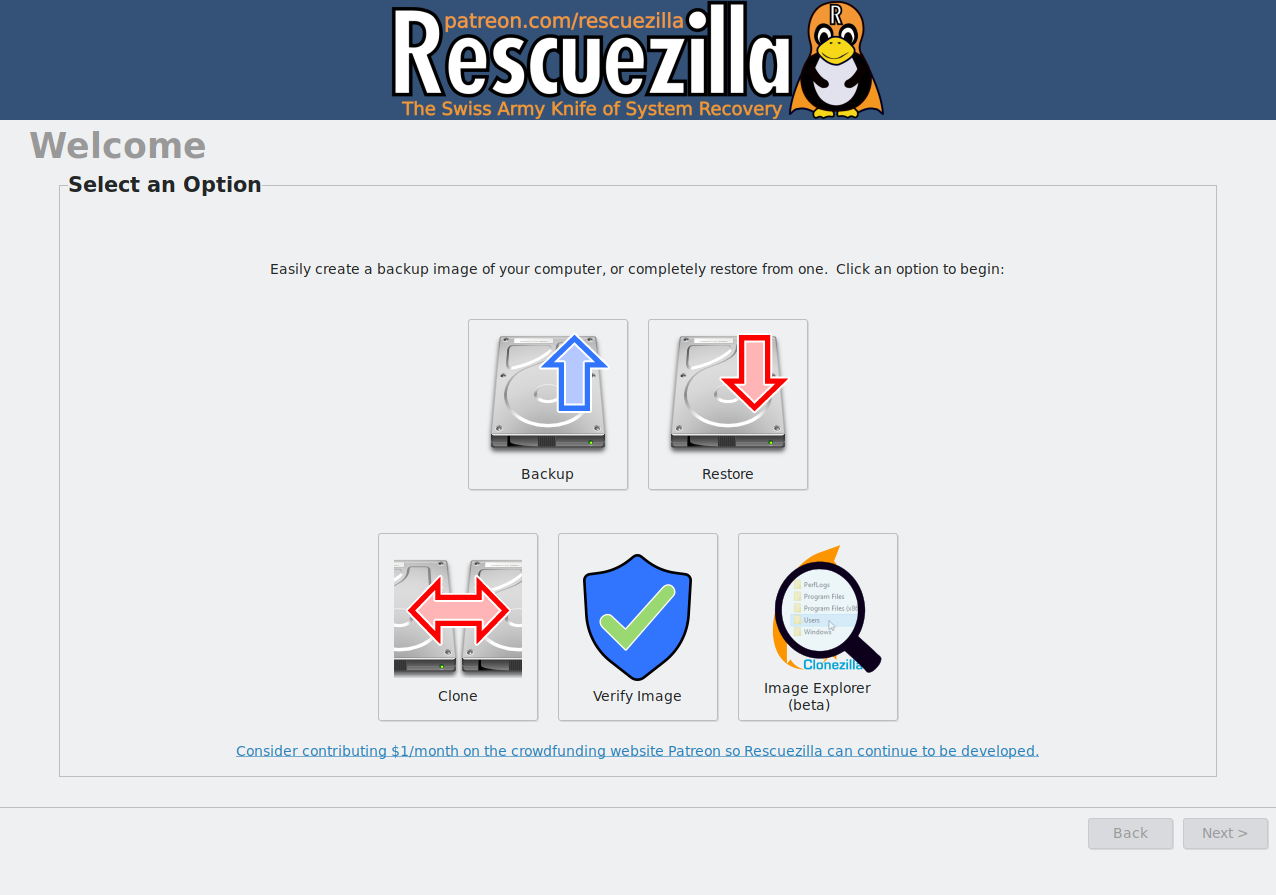
วิธีการนี้มีข้อดีที่เห็นได้ชัดคือ Rescuezilla ทำงานได้อย่างอิสระจากระบบปฏิบัติการบนไดรฟ์ภายใน ซึ่งจะเป็นประโยชน์เมื่อ Windows บูตไม่ขึ้น หรือเมื่อคุณต้องการทำงานกับดิสก์โดยไม่ต้องโหลดระบบปฏิบัติการตามปกติ
Rescuezilla รองรับการสำรองข้อมูลดิสก์ การสร้างอิมเมจ การกู้คืน และการกู้ข้อมูล นอกจากนี้ยังสามารถเข้าถึงไฟล์จากอิมเมจดิสก์ที่รองรับ และเข้ากันได้อย่างสมบูรณ์กับอิมเมจของ Clonezilla ซอฟต์แวร์นี้สามารถสำรองและกู้คืนระบบ Windows, Mac และ Linux ได้
ข้อเสียคือขั้นตอนการทำงาน คุณต้องเตรียมไดรฟ์ USB และรีบูตคอมพิวเตอร์ก่อนใช้งาน หากคุณต้องการเปลี่ยน SSD และย้ายการติดตั้ง Windows ไปยังไดรฟ์ใหม่ ขั้นตอนเพิ่มเติมนี้อาจดูไม่จำเป็น
Acronis True Image: มากกว่าแค่เครื่องมือสร้างภาพสำเนา
Acronis True Image ใช้วิธีการที่แตกต่างออกไป การโคลนดิสก์เป็นเพียงฟีเจอร์หนึ่งในแพลตฟอร์มการสำรองข้อมูลและการปกป้องข้อมูลที่ครอบคลุมกว่า
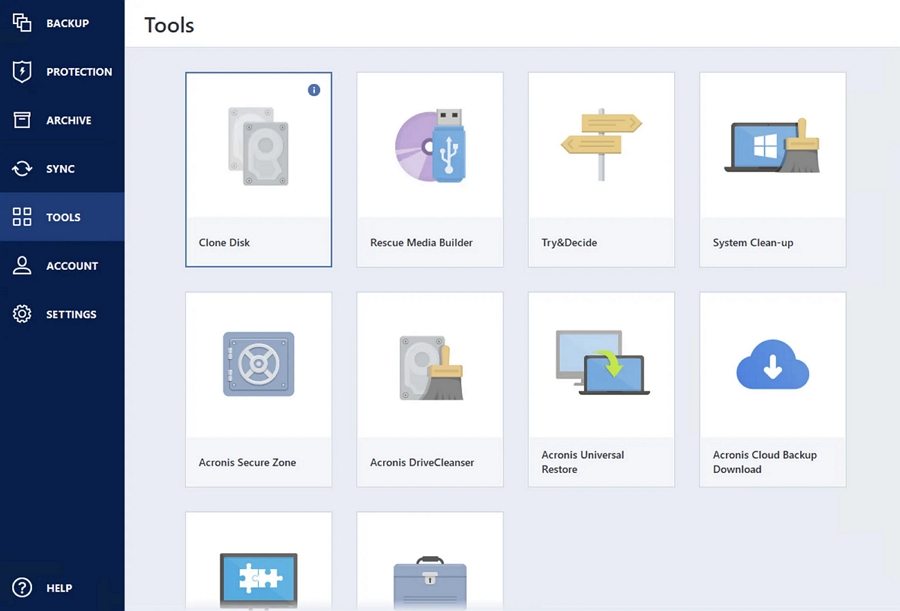
โปรแกรมนี้รองรับการสร้างอิมเมจดิสก์แบบเต็ม การสำรองไฟล์และโฟลเดอร์ การโคลนดิสก์ สื่อกู้คืน และ การสำรองข้อมูลตามกำหนดเวลา นอกจากนี้ ยังรองรับการสำรองข้อมูลไปยัง Acronis Cloud การกู้คืนระบบคลาวด์ และคุณสมบัติความปลอดภัยเพิ่มเติม เช่น การป้องกันแรนซัมแวร์และการป้องกันมัลแวร์แบบเรียลไทม์ ขึ้นอยู่กับแพ็กเกจที่เลือก
ความแตกต่างที่สำคัญอย่างหนึ่งคือ การโคลนดิสก์แบบแอคทีฟ (Active Disk Cloning) Acronis รองรับการโคลนดิสก์ระบบขณะทำงานจากสภาพแวดล้อมเดสก์ท็อปปกติ แทนที่จะต้องเรียกใช้ขั้นตอนการโคลนทั้งหมดจากสภาพแวดล้อม USB ที่บูตได้
นั่นทำให้ Acronis สะดวกยิ่งขึ้นหากคุณต้องการเริ่มการคัดลอกข้อมูลจากภายใน Windows หรือ macOS พร้อมทั้งยังมีฟังก์ชันการสำรองข้อมูลตามกำหนดเวลา พื้นที่จัดเก็บข้อมูลบนคลาวด์ และคุณสมบัติการป้องกันอื่นๆ ในแอปพลิเคชันเดียวกัน
แชร์บทความนี้บนโซเชียลมีเดียเพื่อช่วยให้ผู้อื่นเปรียบเทียบ Rescuezilla และ Acronis ได้ดียิ่งขึ้น!
สำหรับการอัปเกรด SSD นั้น SSD แบบไหนดีกว่ากัน?
สำหรับการอัปเกรดเป็น SSD แบบตรงไปตรงมา เครื่องมือทั้งสองสามารถทำงานได้สำเร็จ ความแตกต่างหลักอยู่ที่ว่าคุณต้องการจัดการการย้ายข้อมูลอย่างไร
Rescuezilla สามารถโคลนไดรฟ์ที่มีอยู่ไปยัง SSD ใหม่ได้ แต่คุณต้องบูตเข้าสู่สภาพแวดล้อม USB ของโปรแกรมก่อน วิธีนี้เหมาะสำหรับผู้ที่มี USB ของ Rescuezilla อยู่แล้ว หรือต้องการเครื่องมือฟรีที่สามารถจัดการการสร้างอิมเมจดิสก์และการกู้คืนข้อมูลได้ด้วย
Acronis True Image สะดวกกว่าหากคุณต้องการเริ่มการย้ายข้อมูลจาก Windows หรือ macOS คุณสมบัติ Active Disk Cloning ช่วยให้คุณสามารถโคลนดิสก์ระบบจากสภาพแวดล้อมเดสก์ท็อปปกติได้
หากเป้าหมายหลักของคุณคือการย้ายข้อมูลลงดิสก์เพียงอย่างเดียว ยังมีอีกทางเลือกที่สาม นั่นคือ ซอฟต์แวร์เฉพาะสำหรับการโคลนข้อมูล
EaseUS Disk Copy เน้นไปที่การโคลนดิสก์และพาร์ติชั่นมากกว่าการครอบคลุมทุกแง่มุมของการสำรองข้อมูลและการปกป้องข้อมูล โปรแกรมนี้สามารถโคลนระบบไปยังไดรฟ์อื่นได้ และช่วยให้คุณปรับเค้าโครงดิสก์เป้าหมายได้ในระหว่างกระบวนการ
สำหรับการย้ายข้อมูลจากฮาร์ดไดรฟ์เก่าไปยัง SSD ใหม่โดยยังคงใช้ระบบปฏิบัติการ Windows เดิมอยู่ เครื่องมือโคลนนิ่งโดยเฉพาะอาจเป็นตัวเลือกที่ตรงกว่า
Rescuezilla เทียบกับ Acronis True Image สำหรับการสำรองข้อมูลและกู้คืนข้อมูล
ตรงจุดนี้เองที่เครื่องมือทั้งสองเริ่มให้ความรู้สึกแตกต่างกันอย่างชัดเจน
Rescuezilla ออกแบบมาเพื่อสร้างและกู้คืนอิมเมจดิสก์เป็นหลัก คุณสามารถบันทึกอิมเมจไปยังไดรฟ์อื่นหรือตำแหน่งเครือข่ายที่รองรับ และกู้คืนได้เมื่อต้องการ เนื่องจากทำงานจากสภาพแวดล้อม USB แบบ Live จึงมีประโยชน์ในกรณีที่ระบบปฏิบัติการที่ติดตั้งไม่สามารถบูตได้
Acronis ใช้แนวทางการสำรองข้อมูลแบบต่อเนื่อง คุณสามารถกำหนดเวลาการสำรองข้อมูลและใช้การสำรองข้อมูลแบบเต็มรูปแบบ แบบเพิ่มขึ้น หรือแบบส่วนต่าง เพื่อสร้างจุดกู้คืนหลายจุด นอกจากนี้ ขึ้นอยู่กับแผนบริการ Acronis Cloud ยังสามารถให้บริการสำเนาข้อมูลของคุณไปยังสถานที่ภายนอกได้อีกด้วย
วิธีการกู้คืนระบบก็แตกต่างออกไปเช่นกัน ใน Rescuezilla สภาพแวดล้อมของ USB จะเป็นเครื่องมือหลักในการกู้คืนระบบอยู่แล้ว คุณสามารถบูตเข้าสู่ระบบนั้น กู้คืนภาพ จัดการพาร์ติชั่น หรือคัดลอกไฟล์สำคัญได้โดยไม่ต้องพึ่งพาระบบปฏิบัติการที่ติดตั้งไว้
นอกจากนี้ Acronis ยังมีสื่อกู้คืนระบบที่สามารถบูตได้ และฟีเจอร์ Survival Kit ซึ่งสามารถใช้เพื่อกู้คืนระบบเมื่อ Windows หรือ macOS ไม่สามารถใช้งานได้
สำหรับการสร้างอิมเมจดิสก์แบบครั้งเดียวหรือ USB สำหรับกู้คืนฉุกเฉิน Rescuezilla ก็อาจเพียงพอแล้ว แต่ Acronis จะเหมาะสมกว่าหากคุณต้องการการสำรองข้อมูลตามกำหนดเวลา จุดกู้คืนหลายจุด พื้นที่จัดเก็บข้อมูลบนคลาวด์ และเครื่องมือการกู้คืนในแอปพลิเคชันเดียวกัน
เปรียบเทียบ Rescuezilla และ Acronis ในการใช้งานประจำวัน
ความเร็วในการโคลนขึ้นอยู่กับฮาร์ดแวร์มากกว่าซอฟต์แวร์ ไดรฟ์ต้นทางและปลายทาง ประเภทการเชื่อมต่อ และปริมาณข้อมูล ล้วนมีผลกระทบต่อระยะเวลาในการดำเนินการ Rescuezilla จำเป็นต้องรีบูตเครื่องเพื่อเข้าสู่สภาพแวดล้อม USB แต่ไม่ได้หมายความว่าการโคลนจะช้าลงเสมอไป
โปรแกรม Rescuezilla ยังคงใช้งานง่ายพอสมควรเมื่อเริ่มต้นทำงานแล้ว อินเทอร์เฟซแบบกราฟิกจัดการงานโคลน การสร้างอิมเมจ และการกู้คืนทั่วไปโดยไม่ต้องป้อนคำสั่งผ่านบรรทัดคำสั่ง งานที่ต้องทำเพิ่มเติมจะอยู่ก่อนหน้านั้น: คุณต้องเตรียมไดรฟ์ USB รีสตาร์ทพีซี และบูตจากไดรฟ์นั้น
Acronis True Image เข้ากับขั้นตอนการทำงานปกติของ Windows หรือ macOS ได้อย่างเป็นธรรมชาติมากกว่า คุณสามารถเริ่มการโคลนจากเดสก์ท็อปได้โดยไม่ต้องเปลี่ยนอุปกรณ์บูต และ Active Disk Cloning ก็ได้รับการออกแบบมาสำหรับระบบแบบนี้ นอกจากนี้ โปรแกรมเดียวกันนี้ยังสามารถจัดการการสำรองข้อมูลทั่วไปได้อีกด้วย
หากคุณต้องการโคลนไดรฟ์โดยไม่ต้องออกจากเดสก์ท็อป Acronis เป็นตัวเลือกที่ง่ายกว่า ส่วน Rescuezilla จะเหมาะสมกว่าหากคุณไม่รังเกียจที่จะบูตจาก USB และต้องการเครื่องมือโอเพนซอร์สฟรีที่ยังคงใช้งานได้แม้ว่าระบบปฏิบัติการที่ติดตั้งไว้จะไม่สามารถเริ่มต้นได้
แชร์บทความนี้บนโซเชียลมีเดียเพื่อช่วยให้ผู้อื่นเปรียบเทียบ Rescuezilla และ Acronis ได้ดียิ่งขึ้น!
Rescuezilla เทียบกับ Acronis เทียบกับ EaseUS Disk Copy
การมองข้ามตัวเลือกหลักสองข้ออาจทำให้การตัดสินใจง่ายขึ้น โดยเฉพาะอย่างยิ่งหากเป้าหมายหลักของคุณคือการโคลนดิสก์แบบง่ายๆ มากกว่าการสำรองข้อมูลระยะยาว
| เป้าหมายของคุณ | อันไหนดีกว่ากัน |
| การโคลนนิ่งแบบฟรีและโอเพนซอร์ส | เรสคิวซิลล่า |
| การกู้คืนแบบออฟไลน์ที่สามารถบูตได้ | เรสคิวซิลล่า |
| อิมเมจที่เข้ากันได้กับ Clonezilla | เรสคิวซิลล่า |
| การสำรองข้อมูลอัตโนมัติ | อะโครนิส ทรู อิมเมจ |
| การสำรองข้อมูลแบบเพิ่มทีละส่วน/แบบแตกต่าง | อะโครนิส ทรู อิมเมจ |
| แพลตฟอร์มสำรองข้อมูลและกู้คืนข้อมูลแบบครบวงจร | อะโครนิส ทรู อิมเมจ |
| การย้ายข้อมูลลงดิสก์แบบครั้งเดียว | สำเนาดิสก์ EaseUS |
| การโคลน Windows หรือ SSD | Acronis True Image/EaseUS Disk Copy |
| การโคลนดิสก์เฉพาะ | สำเนาดิสก์ EaseUS |
Rescuezilla, Acronis True Image และ EaseUS Disk Copy มีจุดประสงค์ในการใช้งานที่แตกต่างกันเล็กน้อย Rescuezilla เน้นไปที่การโคลนและกู้คืนข้อมูลแบบออฟไลน์ฟรี ในขณะที่ Acronis เพิ่มฟังก์ชันการโคลนเข้าไปในชุดโปรแกรมสำรองข้อมูลและปกป้องข้อมูลที่ครอบคลุมกว่า ส่วน EaseUS Disk Copy นั้นเน้นไปที่การโคลนดิสก์และการย้ายข้อมูลไปยังระบบ Windows มากกว่า
Rescuezilla ดีกว่า Acronis True Image หรือไม่?
สรุปแล้วมันขึ้นอยู่กับว่าคุณต้องการอะไรจากซอฟต์แวร์นั้น
Rescuezilla เหมาะกับคุณหากคุณ:
- ต้องการเครื่องมือโอเพนซอร์สฟรีหรือไม่
- ควรเลือกใช้การโคลนและสร้างอิมเมจดิสก์แบบออฟไลน์
- จำเป็นต้องมีสภาพแวดล้อมการกู้คืนที่สามารถบูตได้
- ใช้งานได้กับระบบปฏิบัติการ Windows, Mac หรือ Linux
- ไม่จำเป็นต้องมีการสำรองข้อมูลตามกำหนดเวลาหรือบนระบบคลาวด์
Acronis True Image เหมาะกว่าหากคุณ:
- ต้องการโคลนไดรฟ์จาก Windows หรือ macOS
- จำเป็นต้องกำหนดเวลาสำรองข้อมูล
- ต้องการสำรองข้อมูลแบบเพิ่มทีละส่วนหรือแบบส่วนต่าง
- ต้องการสำรองข้อมูลบนคลาวด์ผ่าน Acronis Cloud
- ชอบการโคลนนิ่ง การสำรองข้อมูล และการกู้คืนข้อมูลในแอปพลิเคชันเดียว
สำหรับการโคลนดิสก์ การสร้างอิมเมจ และการกู้คืนข้อมูลฟรี Rescuezilla ครอบคลุมฟังก์ชันพื้นฐานโดยไม่ต้องใช้ชุดสำรองข้อมูลแบบเสียเงิน ในขณะที่ Acronis True Image เหมาะสำหรับผู้ใช้ที่ต้องการการสำรองข้อมูลเป็นประจำ พื้นที่จัดเก็บข้อมูลบนคลาวด์ และคุณสมบัติการกู้คืนข้อมูล รวมถึงการโคลนดิสก์ด้วย
หากงานที่ทำคือการย้าย Windows ไปยัง SSD ตัวใหม่ หรือการโคลนไดรฟ์หนึ่งไปยังอีกไดรฟ์หนึ่ง EaseUS Disk Copy ก็เป็นอีกทางเลือกหนึ่งที่น่าพิจารณา โปรแกรมนี้เน้นไปที่การโคลนและย้ายข้อมูลบนดิสก์โดยเฉพาะ มากกว่าที่จะพยายามครอบคลุมคุณสมบัติการสำรองข้อมูลที่หลากหลายเหมือนกับ Acronis
แชร์บทความนี้บนโซเชียลมีเดียเพื่อช่วยให้ผู้อื่นเปรียบเทียบ Rescuezilla และ Acronis ได้ดียิ่งขึ้น!
คำถามที่พบบ่อยเกี่ยวกับการเปรียบเทียบ Acronis True Image กับ Rescuezilla
1. โปรแกรม Rescuezilla ใช้งานได้ฟรีโดยสมบูรณ์หรือไม่?
ใช่แล้ว Rescuezilla เป็นโปรเจ็กต์โอเพนซอร์สที่ไม่ต้องใช้ใบอนุญาตหรือหมายเลขซีเรียลใดๆ มันทำงานจากสภาพแวดล้อม USB ที่สามารถบูตได้ แทนที่จะติดตั้งลงในฮาร์ดไดรฟ์ภายในของคุณ
2. Rescuezilla หรือ Acronis อันไหนใช้งานง่ายกว่ากัน?
โดยทั่วไปแล้ว Acronis สะดวกกว่าสำหรับการโคลนไดรฟ์จากภายใน Windows หรือ macOS ส่วน Rescuezilla นั้นต้องการ USB ที่บูตได้และการรีสตาร์ท แต่ส่วนติดต่อผู้ใช้แบบกราฟิกทำให้กระบวนการง่ายกว่าเครื่องมือโคลนแบบบรรทัดคำสั่งแบบดั้งเดิมมาก
3. Rescuezilla เป็นทางเลือกฟรีที่ดีแทน Acronis True Image หรือไม่?
หากคุณต้องการฟังก์ชันหลักๆ ในการโคลนดิสก์ การสร้างอิมเมจ และการกู้คืนข้อมูล โดยไม่ต้องเสียค่าใช้จ่ายสำหรับชุดซอฟต์แวร์สำรองข้อมูล Rescuezilla เป็นตัวเลือกที่ดี ข้อแตกต่างหลักๆ คือ Rescuezilla ทำงานจากไดรฟ์ USB ที่สามารถบูตได้ และไม่มีฟังก์ชันการสำรองข้อมูลตามกำหนดเวลา การจัดเก็บข้อมูลบนคลาวด์ หรือคุณสมบัติการป้องกันที่ครอบคลุมกว่าที่พบใน Acronis True Image
บทความที่เกี่ยวข้อง

EaseUS Disk Copy
EaseUS Disk Copy เป็นยูทิลิตี้คัดลอก/โคลนดิสก์ที่ง่ายและปลอดภัย ซึ่งช่วยคุณสามารถถ่ายโอนข้อมูลและอัพเกรดฮาร์ดดิสก์ได้
ดาวน์โหลดฟรี