

- โปรแกรมฟรี EaseUS
- Data Recovery Wizard Free
- Todo Backup Free
- Partition Master Free
Rescuezilla และ Foxclone เป็นซอฟต์แวร์โคลนนิ่งดิสก์แบบบูตได้ที่ใช้ระบบปฏิบัติการ Linux ออกแบบมาเพื่อช่วยผู้ใช้โคลนไดรฟ์ สร้างอิมเมจดิสก์ และกู้คืนระบบโดยไม่ต้องพึ่งพาระบบปฏิบัติการที่ติดตั้งอยู่ในคอมพิวเตอร์ทั้งหมด
เมื่อมองแวบแรก ทั้งสองดูค่อนข้างคล้ายกัน ทั้งคู่มีอินเทอร์เฟซแบบกราฟิกแทนที่จะให้ผู้ใช้ทำงานผ่านบรรทัดคำสั่งทั้งหมด และทั้งคู่มีประโยชน์สำหรับการย้ายข้อมูลลงดิสก์ การสำรองข้อมูล และการกู้คืนข้อมูล
อย่างไรก็ตาม โปรแกรมทั้งสองได้รับการออกแบบโดยมีลำดับความสำคัญที่แตกต่างกันเล็กน้อย Rescuezilla เป็นสภาพแวดล้อมการสำรองข้อมูลและการกู้คืนที่ครอบคลุมกว่า โดยมีความเข้ากันได้กับ Clonezilla อย่างดี ในขณะที่ Foxclone เน้นไปที่การสร้างอิมเมจดิสก์ การกู้คืน และการโคลนโดยตรงมากกว่า
ดังนั้น คุณควรเลือกใช้ตัวไหนดี? คู่มือนี้จะเปรียบเทียบ Rescuezilla กับ Foxclone โดยพิจารณาจากความง่ายในการใช้งาน ความสามารถในการโคลน การโคลนดิสก์ขนาดเล็ก คุณสมบัติการกู้คืน และขั้นตอนการทำงานโดยรวม นอกจากนี้ เราจะมาดู EaseUS Disk Copy เป็นอีกทางเลือกหนึ่งสำหรับผู้ใช้ Windows ที่ต้องการโคลนดิสก์โดยไม่ต้องใช้สภาพแวดล้อมการบูตแบบ Linux
Rescuezilla กับ Foxclone: เปรียบเทียบอย่างรวดเร็ว
| เรสคิวซิลล่า | ฟ็อกซ์โคลน | |
| ซอฟต์แวร์โอเพนซอร์สและใช้งานได้ฟรี | ✅ | |
| ส่วนต่อประสานกราฟิก | ✅ | |
| สภาพแวดล้อมที่สามารถบูตได้ | ✅ | |
| การโคลนดิสก์ | ✅ | |
| การสร้างอิมเมจดิสก์ | ✅ | |
| สำรองข้อมูลและกู้คืน | ✅ | |
| การรองรับดิสก์ของ Windows | ✅ | |
| การรองรับดิสก์ของ Linux | ✅ | |
| เครื่องมือการกู้คืนไฟล์ | ✅ | |
| ความเข้ากันได้กับ Clonezilla | ✅ | ❌ |
| การโคลนดิสก์ขนาดเล็กกว่า | ต้องปรับขนาดพาร์ติชั่นเพิ่มเติม | เป็นไปได้ในสถานการณ์ที่รองรับ |
| เหมาะที่สุดสำหรับ | การสำรองข้อมูล การโคลน และการกู้คืน | |
ดังนั้น ความแตกต่างที่สำคัญที่สุดจึงไม่ได้อยู่ที่ว่าเครื่องมือเหล่านี้สามารถโคลนดิสก์ได้หรือไม่ เพราะทั้งสองอย่างทำได้ แต่ขึ้นอยู่กับว่าคุณต้องการฟังก์ชันการทำงานมากน้อยแค่ไหนในกระบวนการโคลน
Rescuezilla คืออะไร?
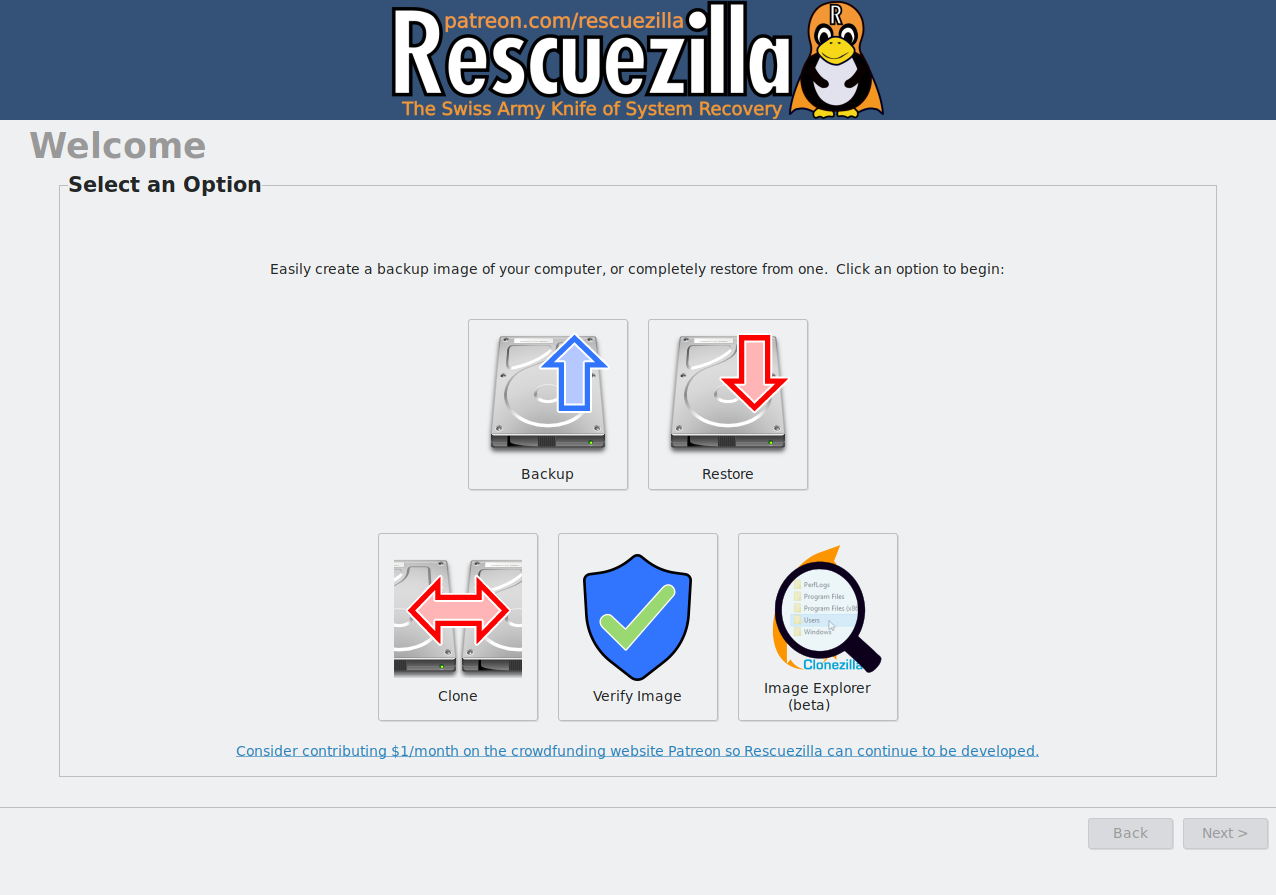
Rescuezilla เป็นโปรแกรมโอเพนซอร์สสำหรับการโคลนดิสก์ การสร้างอิมเมจ การสำรองข้อมูล และการกู้คืนข้อมูล ออกแบบมาเพื่อเป็นทางเลือกแบบกราฟิกแทนเครื่องมือสร้างอิมเมจดิสก์ที่ซับซ้อนกว่า โดยทำงานในสภาพแวดล้อมแบบ Live ที่สามารถบูตได้ แทนที่จะเป็นแอปพลิเคชัน Windows ทั่วไป ดาวน์โหลดไฟล์ ISO ของ Rescuezilla สร้างไดรฟ์ USB ที่สามารถบูตได้ และรีสตาร์ทคอมพิวเตอร์จาก USB นั้น วิธีนี้จะช่วยให้ Rescuezilla ทำงานได้แม้ว่าระบบปฏิบัติการที่ติดตั้งไว้จะไม่สามารถบูตได้ก็ตาม
ข้อดีที่สำคัญที่สุดอย่างหนึ่งของ Rescuezilla คือความเข้ากันได้กับ Clonezilla Rescuezilla อธิบายตัวเองว่าเป็น GUI ของ Clonezilla และรองรับการทำงานร่วมกันกับอิมเมจสำรองข้อมูลของ Clonezilla นอกจากนี้ยังสามารถทำงานกับรูปแบบอิมเมจเครื่องเสมือนหลายรูปแบบ รวมถึง VDI, VMDK, VHDX, QCOW2 และอิมเมจดิสก์แบบ raw ได้อีกด้วย
Rescuezilla ไม่ได้มีฟังก์ชันการโคลนไฟล์พื้นฐานเท่านั้น แต่ยังมีเครื่องมือต่างๆ เช่น การเข้าถึงไฟล์ การแก้ไขพาร์ติชั่น การกู้คืนไฟล์ที่ถูกลบ การท่องเว็บ และการกู้คืนข้อมูลอื่นๆ อีกด้วย
นี่จึงทำให้ Rescuezilla น่าสนใจเป็นพิเศษหากคุณต้องการชุดเครื่องมือแบบบูตได้เพียงชุดเดียวสำหรับการโคลนดิสก์ การสำรองข้อมูล และการกู้คืนระบบ
คุณอาจสนใจ:
Foxclone คืออะไร?
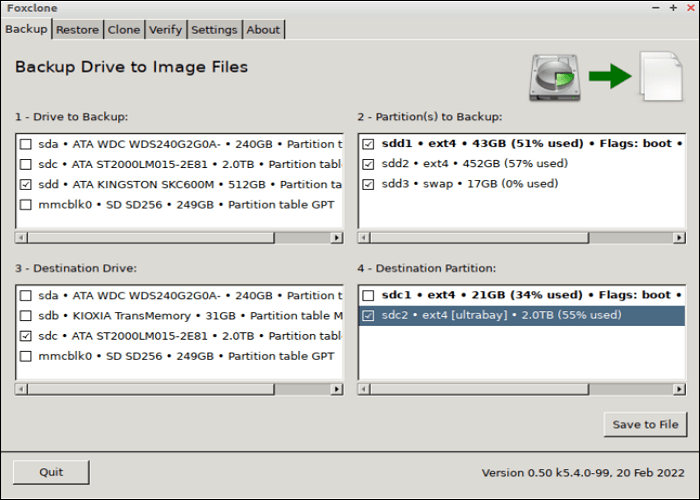
Foxclone เป็นยูทิลิตี้สร้างและโคลนดิสก์บนระบบ Linux อีกตัวหนึ่งที่ใช้ส่วนติดต่อผู้ใช้แบบกราฟิกเพื่อทำให้การดำเนินการเกี่ยวกับดิสก์ทั่วไปง่ายขึ้น
จุดประสงค์หลักของมันค่อนข้างเฉพาะเจาะจง คือ การสร้างอิมเมจดิสก์ การกู้คืนอิมเมจ และการโคลนไดรฟ์ แทนที่จะให้ผู้ใช้ต้องใช้งานผ่านอินเทอร์เฟซบรรทัดคำสั่งที่ซับซ้อน Foxclone มีขั้นตอนการทำงานแบบคลิกและเลือกสำหรับงานโคลนและสร้างอิมเมจทั่วไป
สำหรับผู้ใช้ที่ต้องการเพียงเครื่องมือขนาดเล็กสำหรับคัดลอกหรือสำรองข้อมูลไดรฟ์ แนวทางที่เน้นเฉพาะด้านนี้ถือเป็นข้อดี คุณไม่จำเป็นต้องใช้ชุดยูทิลิตี้การกู้คืนที่ครอบคลุมกว่าซึ่งรวมอยู่ใน Rescuezilla
อย่างไรก็ตาม Foxclone ยังคงเป็นโซลูชันที่ใช้ระบบปฏิบัติการ Linux ที่สามารถบูตได้ นั่นหมายความว่าผู้ใช้ Windows จำเป็นต้องสร้างสื่อบูตและรีสตาร์ทคอมพิวเตอร์ก่อนเริ่มกระบวนการโคลน
ความแตกต่างนี้มีความสำคัญเมื่อเปรียบเทียบเครื่องมือเหล่านี้กับซอฟต์แวร์โคลนดิสก์บนระบบปฏิบัติการ Windows
Rescuezilla กับ Foxclone: ความแตกต่างที่สำคัญ
1. ใช้งานง่าย
ทั้ง Rescuezilla และ Foxclone มีอินเทอร์เฟซแบบกราฟิก ซึ่งทำให้ใช้งานง่ายกว่ายูทิลิตี้การโคลนที่ใช้คำสั่งบรรทัดคำสั่งอย่างมาก
อย่างไรก็ตาม Rescuezilla นำเสนอสภาพแวดล้อมการกู้คืนแบบกราฟิกที่ครอบคลุมมากกว่า ระบบแบบเรียลไทม์ของมันประกอบด้วยการจัดการไฟล์ การแก้ไขพาร์ติชั่น การเข้าถึงเครือข่าย การกู้คืนไฟล์ และยูทิลิตี้อื่นๆ นอกเหนือจากการสร้างอิมเมจและโคลนดิสก์
Foxclone มีแนวทางที่เน้นเฉพาะเจาะจงมากกว่า หากเป้าหมายของคุณคือการโคลนหรือสร้างอิมเมจดิสก์ ชุดฟังก์ชันที่แคบกว่าจะทำให้ขั้นตอนการทำงานเข้าใจง่ายขึ้น
👍คำแนะนำ: Rescuezilla เหมาะสำหรับงานอเนกประสงค์; Foxclone เหมาะสำหรับขั้นตอนการทำงานที่เน้นเฉพาะด้าน
2. การโคลนดิสก์
ทั้งสองโปรแกรมสามารถทำการโคลนข้อมูลจากดิสก์หนึ่งไปยังอีกดิสก์หนึ่งได้โดยตรง
Rescuezilla รองรับการโคลนข้อมูลจากอุปกรณ์หนึ่งไปยังอีกอุปกรณ์หนึ่งโดยไม่จำเป็นต้องใช้ไฟล์ภาพตัวกลาง ดังนั้นจึงสามารถใช้ได้เมื่ออัปเกรดฮาร์ดไดรฟ์ ย้ายระบบปฏิบัติการไปยัง SSD หรือสร้างไดรฟ์สำรอง นอกจากนี้ Rescuezilla ยังมีข้อดีในด้านความเข้ากันได้กับรูปแบบไฟล์ภาพดิสก์และ Clonezilla มากกว่าด้วย
Foxclone เหมาะสำหรับการโคลนไดรฟ์และการสร้างอิมเมจดิสก์แบบตรงไปตรงมาเช่นกัน
หากความต้องการหลักของคุณคือการคัดลอกข้อมูลจากดิสก์หนึ่งไปยังอีกดิสก์หนึ่ง คุณสามารถใช้เครื่องมือใดก็ได้ สิ่งสำคัญกว่าคือคุณต้องการอะไรก่อนและหลังกระบวนการคัดลอกข้อมูล
3. การโคลนข้อมูลไปยังไดรฟ์ที่มีขนาดเล็กกว่า
นี่คือหนึ่งในความแตกต่างที่สำคัญที่สุดเมื่ออัปเกรดจาก HDD เป็น SSD สมมติว่าคุณมี HDD ขนาด 1TB แต่มีข้อมูลอยู่เพียง 500GB และคุณต้องการย้ายระบบไปยัง SSD ขนาด 500GB ความจุรวมของไดรฟ์ต้นทางมากกว่าไดรฟ์ปลายทาง แต่ข้อมูลจริงอาจจะพอดีกัน
ในโปรแกรม Rescuezilla การกู้คืนหรือโคลนข้อมูลไปยังดิสก์ที่มีขนาดเล็กกว่า จำเป็นต้องใช้วิธีแก้ไขเพิ่มเติม คือ ต้องปรับขนาดพาร์ติชั่นต้นทางให้พอดีกับดิสก์ปลายทางที่มีขนาดเล็กกว่า เอกสารของ Rescuezilla ระบุไว้อย่างชัดเจนว่า ปัจจุบันยังไม่มีฟังก์ชันการกู้คืนอัตโนมัติไปยังดิสก์ขนาดเล็ก
นั่นหมายความว่าผู้ใช้จำเป็นต้องเข้าใจโครงสร้างพาร์ติชั่นและปรับขนาดแหล่งข้อมูลอย่างระมัดระวังก่อนดำเนินการต่อ สำหรับผู้ใช้ที่ทำการย้ายข้อมูลจาก HDD ขนาดใหญ่ไปยัง SSD ขนาดเล็กเป็นประจำ ขั้นตอนนี้อาจเป็นสิ่งสำคัญที่ต้องพิจารณา
อ่านเพิ่มเติม: วิธีโคลนฮาร์ดดิสก์ 1TB ไปยัง SSD 500GB โดยไม่สูญเสียข้อมูล
4. ความเข้ากันได้กับ Clonezilla
Rescuezilla มีข้อได้เปรียบที่สำคัญในจุดนี้ คือได้รับการออกแบบให้สามารถทำงานร่วมกับ Clonezilla ได้ ซึ่งหมายความว่าภาพสำรองที่สร้างด้วย Clonezilla สามารถกู้คืนได้โดยใช้ Rescuezilla และภาพสำรองของ Rescuezilla ก็สามารถใช้กับ Clonezilla ได้เช่นกัน
สิ่งนี้มีประโยชน์อย่างยิ่งสำหรับผู้ใช้ที่มีเวิร์กโฟลว์การสำรองข้อมูลที่ใช้ Clonezilla อยู่แล้ว หรือต้องการความเข้ากันได้กับอิมเมจดิสก์ที่มีอยู่ หากคุณกำลังเปลี่ยนไปใช้เครื่องมือสร้างอิมเมจดิสก์แบบโอเพนซอร์สต่างๆ Rescuezilla จึงเป็นตัวเลือกที่ยืดหยุ่นกว่า
5. อุปกรณ์กู้คืนและเครื่องมือเพิ่มเติม
Rescuezilla เป็นมากกว่าโปรแกรมโคลนนิ่ง สภาพแวดล้อมที่สามารถบูตได้ของมันประกอบไปด้วยเครื่องมือต่างๆ เช่น การเข้าถึงไฟล์เมื่อระบบปฏิบัติการปกติไม่สามารถเริ่มต้นได้ การแก้ไขพาร์ติชั่น การกู้คืนไฟล์ที่ถูกลบ และการเข้าถึงอินเทอร์เน็ต ทำให้มันมีประโยชน์ในการแก้ไขปัญหาต่างๆ
ตัวอย่างเช่น หากคอมพิวเตอร์ Windows บูตไม่ขึ้น คุณสามารถเริ่ม Rescuezilla จากไดรฟ์ USB และเข้าถึงไฟล์ในดิสก์ภายในก่อนที่จะพยายามทำการสำรองข้อมูลหรือกู้คืนข้อมูล ในขณะที่ Foxclone เน้นไปที่ขั้นตอนการทำงานหลักด้านการสร้างอิมเมจและการโคลนมากกว่า
ดังนั้น หากคุณต้องการสภาพแวดล้อมการช่วยเหลืออเนกประสงค์ Rescuezilla จึงมีข้อได้เปรียบ
6. เวิร์กโฟลว์ที่สามารถบูตได้
ทั้ง Rescuezilla และ Foxclone จำเป็นต้องให้ผู้ใช้ทำงานในสภาพแวดล้อมที่สามารถบูตได้ แทนที่จะเรียกใช้แอปพลิเคชันจาก Windows โดยตรง สำหรับ Rescuezilla ขั้นตอนการทำงานอย่างเป็นทางการคือการดาวน์โหลดไฟล์ ISO เขียนลงในไดรฟ์ USB และรีสตาร์ทคอมพิวเตอร์จากอุปกรณ์ USB วิธีนี้มีข้อดีที่สำคัญคือ สภาพแวดล้อมการโคลนนั้นเป็นอิสระจากระบบปฏิบัติการที่ติดตั้งอยู่บนไดรฟ์ภายใน
อย่างไรก็ตาม วิธีนี้ยังเพิ่มขั้นตอนเพิ่มเติมอีกด้วย คุณต้องทำดังนี้:
- ดาวน์โหลดไฟล์ ISO
- สร้างสื่อบูตได้
- เข้าสู่เมนูบูตของคอมพิวเตอร์หรือเปลี่ยนลำดับการบูต
- เข้าสู่ระบบสภาพแวดล้อมการโคลนนิ่ง
- เลือกดิสก์ต้นทางและปลายทางที่ถูกต้อง
สำหรับผู้ใช้ที่มีประสบการณ์ การทำเช่นนี้มักจะจัดการได้ง่าย อย่างไรก็ตาม สำหรับผู้ใช้ Windows ทั่วไป แอปพลิเคชันโคลนนิ่งบนระบบ Windows อาจให้ขั้นตอนการทำงานที่คุ้นเคยมากกว่า
แชร์โพสต์นี้บนโซเชียลมีเดียเพื่อช่วยให้ผู้อื่นตัดสินใจได้อย่างชาญฉลาด

Rescuezilla กับ Foxclone: คุณควรเลือกตัวไหนดี?
ไม่มีผู้ชนะที่สมบูรณ์แบบในทุกกรณี ทางเลือกที่เหมาะสมขึ้นอยู่กับสิ่งที่คุณต้องการบรรลุ
➡️เลือก Rescuezilla หาก:
- คุณต้องการโซลูชันการโคลนนิ่งแบบโอเพนซอร์สและใช้งานได้ฟรี
- คุณต้องติดตั้งโปรแกรม Clonezilla ให้ใช้งานร่วมกับเครื่องได้
- คุณต้องการสร้างอิมเมจดิสก์และโคลนดิสก์ในสภาพแวดล้อมเดียวกัน
- คุณจำเป็นต้องใช้เครื่องมือเพิ่มเติมสำหรับการกู้คืนและจัดการพาร์ติชั่น
- คุณต้องการเข้าถึงไฟล์ในกรณีที่ Windows หรือระบบปฏิบัติการอื่นไม่สามารถบูตได้
- คุณมีความเชี่ยวชาญในการสร้างและบูตจากไดรฟ์ USB
➡️เลือก Foxclone หาก:
- คุณต้องการโปรแกรมสร้างอิมเมจและโคลนดิสก์ที่เน้นเฉพาะด้าน
- คุณชอบอินเทอร์เฟซแบบกราฟิกมากกว่าเครื่องมือแบบบรรทัดคำสั่ง
- โดยหลักแล้วคุณต้องการเพียงแค่ฟังก์ชันสำรองข้อมูลดิสก์ การกู้คืนข้อมูล หรือการโคลนข้อมูล
- คุณคุ้นเคยกับการทำงานบนสภาพแวดล้อมการบูตที่ใช้ระบบปฏิบัติการ Linux
➡️เลือก EaseUS Disk Copy หาก:
- คุณใช้ระบบปฏิบัติการ Windows เป็นหลัก
- คุณต้องการโคลนดิสก์โดยตรงจาก Windows
- คุณจำเป็นต้องย้ายระบบปฏิบัติการ Windows ไปยัง SSD ตัวใหม่
- คุณจำเป็นต้องปรับขนาดพาร์ติชั่นระหว่างกระบวนการโคลนนิ่ง
- คุณต้องการขั้นตอนการทำงานที่ง่ายขึ้นสำหรับการย้ายข้อมูลจาก HDD ไปยัง SSD
- คุณต้องการการโคลนดิสก์แบบโลคอล เครือข่าย หรือแบบแบทช์
ทางเลือกที่ง่ายกว่าสำหรับผู้ใช้ Windows: EaseUS Disk Copy
Rescuezilla และ Foxclone เป็นตัวเลือกที่มีประโยชน์สำหรับผู้ใช้ที่คุ้นเคยกับสภาพแวดล้อม Linux ที่สามารถบูตได้ แต่ถ้าเป้าหมายหลักของคุณคือการอัปเกรดหรือย้ายข้อมูลจากพีซี Windows คุณอาจต้องการเครื่องมือโคลนดิสก์ที่ทำงานภายในเวิร์กโฟลว์ที่ใช้ Windows เป็นหลัก
EaseUS Disk Copy ออกแบบมาโดยเฉพาะสำหรับการโคลนดิสก์และพาร์ติชั่นบน Windows รองรับการโคลนดิสก์ การโคลนพาร์ติชั่น การย้ายระบบปฏิบัติการ การปรับแต่งโครงสร้างดิสก์ การคัดลอกแบบเซกเตอร์ต่อเซกเตอร์ และการเพิ่มประสิทธิภาพ SSD
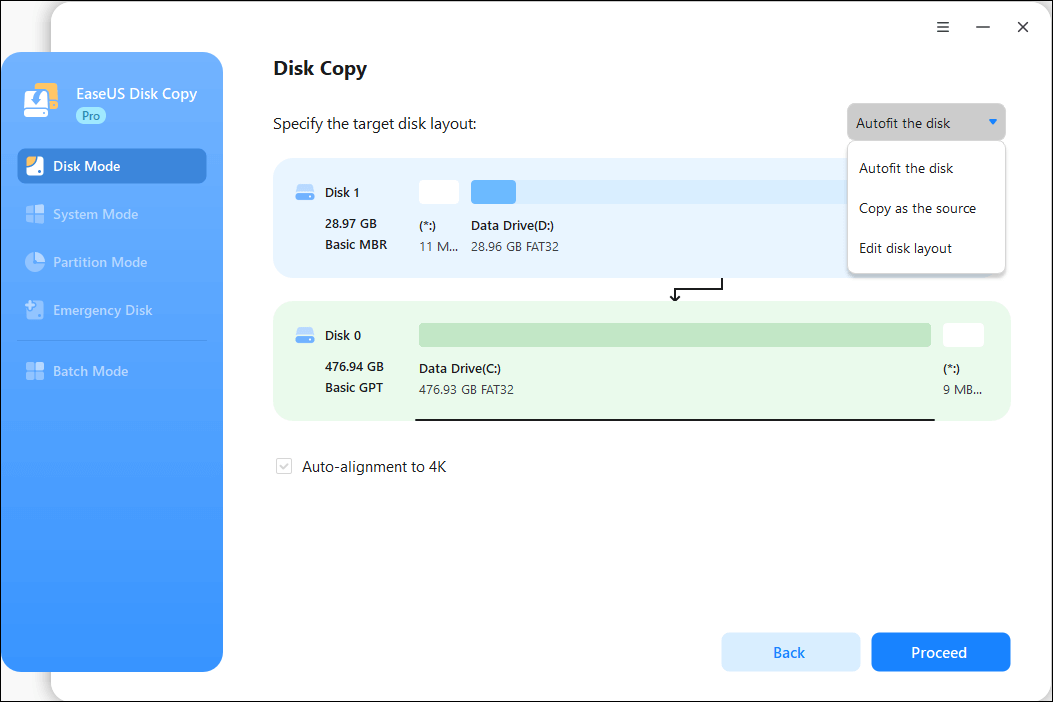
- คัดลอกดิสก์โดยตรงจาก Windows - แทนที่จะสร้าง USB ที่มีระบบปฏิบัติการ Linux แล้วรีสตาร์ทคอมพิวเตอร์ คุณสามารถเรียกใช้ EaseUS Disk Copy จาก Windows และเลือกดิสก์ต้นทางและปลายทางได้
- ปรับขนาดพาร์ติชั่นระหว่างการโคลน - ปัญหาทั่วไปอย่างหนึ่งเมื่อย้ายข้อมูลไปยังไดรฟ์ที่มีขนาดแตกต่างกันคือรูปแบบการจัดวางพาร์ติชั่น EaseUS Disk Copy มีตัวเลือกการจัดวางพาร์ติชั่นปลายทางสามแบบ ได้แก่ ปรับขนาดอัตโนมัติให้พอดีกับดิสก์ คัดลอกตามแหล่งที่มา และแก้ไขรูปแบบการจัดวางดิสก์ ตัวเลือกแก้ไขรูปแบบการจัดวางดิสก์ช่วยให้คุณสามารถปรับขนาดหรือย้ายพาร์ติชั่นบนไดรฟ์ปลายทางได้ด้วยตนเอง
- ย้าย Windows ไปยัง SSD ใหม่ - EaseUS Disk Copy มีโหมดการย้ายระบบปฏิบัติการที่สามารถคัดลอกพาร์ติชั่นระบบและพาร์ติชั่นบูตไปยังไดรฟ์ใหม่ได้
- สร้างสื่อบูตได้เมื่อ Windows บูตไม่ขึ้น - EaseUS Disk Copy ยังรองรับการสร้างสื่อบูต WinPE สำหรับสถานการณ์ที่คอมพิวเตอร์ไม่สามารถบูตได้ตามปกติ
- คัดลอกดิสก์ผ่านเครือข่ายหรือไปยังอุปกรณ์หลายเครื่อง - EaseUS Disk Copy รองรับการคัดลอกดิสก์ผ่านเครือข่ายและการคัดลอกดิสก์แบบกลุ่ม ทำให้สามารถคัดลอกดิสก์ผ่านเครือข่ายหรือไปยังอุปกรณ์หลายเครื่องพร้อมกันได้ ขึ้นอยู่กับรุ่นและลักษณะการใช้งาน
สรุปผลการเปรียบเทียบ: Rescuezilla, Foxclone และ EaseUS Disk Copy
ดังนั้น คุณควรเลือกซอฟต์แวร์โคลนดิสก์ตัวไหนดี?
Rescuezilla เป็นตัวเลือกที่ดีกว่าหากคุณต้องการสภาพแวดล้อมการกู้คืนแบบโอเพนซอร์สที่มีความสามารถในการสำรองข้อมูล กู้คืนข้อมูล การจัดการพาร์ติชั่น และการโคลนที่หลากหลาย นอกจากนี้ ความสามารถในการทำงานร่วมกับ Clonezilla ก็เป็นข้อได้เปรียบที่สำคัญอีกประการหนึ่ง
หากคุณต้องการเครื่องมือบนระบบ Linux ที่เน้นเฉพาะการสร้างอิมเมจและโคลนดิสก์ และไม่ต้องการชุดเครื่องมือการกู้คืนที่ครอบคลุมกว่าของ Rescuezilla Foxclone ก็เป็นตัวเลือกที่น่าพิจารณา
EaseUS Disk Copy เหมาะสำหรับผู้ใช้ Windows ที่ต้องการขั้นตอนการโคลนดิสก์แบบมีคำแนะนำ โดยไม่ต้องสร้างสภาพแวดล้อม Linux ที่สามารถบูตได้ในทุกการย้ายข้อมูล โดยเฉพาะอย่างยิ่งมีประโยชน์ในสถานการณ์ทั่วไป เช่น การอัปเกรด HDD เป็น SSD การย้าย Windows การปรับขนาดพาร์ติชั่นระหว่างการโคลน และการใช้งานดิสก์ในคอมพิวเตอร์หลายเครื่อง
โดยสรุปแล้ว ซอฟต์แวร์โคลนดิสก์ที่ดีที่สุดนั้นไม่ได้ขึ้นอยู่กับว่าเครื่องมือใดมีฟีเจอร์มากที่สุด แต่ขึ้นอยู่กับ ว่าคุณวางแผนจะโคลนไดรฟ์ของคุณอย่างไร หากคุณคุ้นเคยกับเครื่องมือโอเพนซอร์สที่สามารถบูตได้ Rescuezilla และ Foxclone ก็เป็นตัวเลือกที่มีประโยชน์ หากคุณต้องการประสบการณ์การย้ายข้อมูลที่คุ้นเคยบนระบบ Windows มากกว่า EaseUS Disk Copy ก็เป็นอีกทางเลือกที่ใช้งานได้จริง
คำถามที่พบบ่อยเกี่ยวกับ Rescuezilla เทียบกับ Foxclone
1. Rescuezilla ดีกว่า Foxclone หรือไม่?
ขึ้นอยู่กับความต้องการของคุณ Rescuezilla มีสภาพแวดล้อมการกู้คืนที่ครอบคลุมกว่าและเข้ากันได้ดีกับ Clonezilla ในขณะที่ Foxclone เน้นไปที่การสร้างอิมเมจและการโคลนดิสก์โดยตรงมากกว่า โดยทั่วไปแล้ว Rescuezilla มีความหลากหลายมากกว่า แต่ Foxclone อาจเพียงพอสำหรับงานโคลนที่ไม่ซับซ้อน
2. Foxclone เหมาะสำหรับการโคลนดิสก์หรือไม่?
ใช่แล้ว Foxclone ถูกออกแบบมาเพื่อสร้างอิมเมจดิสก์ กู้คืนข้อมูล และโคลนนิ่ง มันจึงเป็นตัวเลือกที่มีประโยชน์สำหรับผู้ใช้ที่ต้องการเครื่องมือโคลนนิ่งแบบกราฟิกฟรีบนระบบ Linux
3. โปรแกรม Rescuezilla สามารถโคลนข้อมูลจากฮาร์ดไดรฟ์ไปยัง SSD ได้หรือไม่?
ใช่แล้ว Rescuezilla รองรับการโคลนข้อมูลจากอุปกรณ์หนึ่งไปยังอีกอุปกรณ์หนึ่งโดยตรง อย่างไรก็ตาม การโคลนหรือกู้คืนข้อมูลไปยังดิสก์ปลายทางที่มีขนาดเล็กกว่า อาจจำเป็นต้องปรับขนาดพาร์ติชั่นของดิสก์ต้นทางก่อน
4. โปรแกรม Rescuezilla สามารถโคลนข้อมูลจากฮาร์ดไดรฟ์ขนาดใหญ่ไปยัง SSD ขนาดเล็กได้หรือไม่?
โดยทั่วไปแล้วจะไม่เป็นเช่นนั้นเสมอไป เอกสารของ Rescuezilla ระบุว่า การกู้คืนไปยังดิสก์ที่มีขนาดเล็กกว่า จำเป็นต้องปรับขนาดพาร์ติชั่นของดิสก์ต้นทางก่อน เช่นเดียวกับการใช้ GParted
5. โปรแกรม Rescuezilla สามารถใช้งานร่วมกับ Windows ได้หรือไม่?
ใช่แล้ว Rescuezilla สามารถใช้สำรองข้อมูลและกู้คืนระบบ Windows ได้ แต่จะทำงานจากสภาพแวดล้อม USB ที่สามารถบูตได้ แทนที่จะทำงานโดยตรงภายใน Windows
แชร์โพสต์นี้บนโซเชียลมีเดียเพื่อช่วยให้ผู้อื่นตัดสินใจได้อย่างชาญฉลาด
บทความที่เกี่ยวข้อง

EaseUS Disk Copy
EaseUS Disk Copy เป็นยูทิลิตี้คัดลอก/โคลนดิสก์ที่ง่ายและปลอดภัย ซึ่งช่วยคุณสามารถถ่ายโอนข้อมูลและอัพเกรดฮาร์ดดิสก์ได้
ดาวน์โหลดฟรี