
 Suchat/2026-06-16
 - โปรแกรมฟรี EaseUS
- Data Recovery Wizard Free
- Todo Backup Free
- Partition Master Free

Daisy updated on Jun 16, 2026 to การกู้คืนข้อมูลจากฮาร์ดไดรฟ์
เมื่อแฟลชไดรฟ์ของคุณแสดงเป็นไดรฟ์ซีดีบนคอมพิวเตอร์ของคุณ ให้ผ่อนคลาย เรามีวิธีแก้ไขให้คุณ ปฏิบัติตามวิธีการด้านล่าง แฟลชไดรฟ์ของคุณจะถูกจดจำเป็นไดรฟ์แบบถอดออกได้บนคอมพิวเตอร์ของคุณอีกครั้ง:
| โซลูชันที่ใช้งานได้ | การแก้ไขปัญหาทีละขั้นตอน |
|---|---|
| ขั้นแรก กู้คืนข้อมูล | เชื่อมต่อแฟลชไดรฟ์กับพีซี > เรียกใช้ซอฟต์แวร์กู้คืน EaseUS > สแกนและกู้คืนข้อมูล... ขั้นตอนทั้งหมด |
| ถัดไป. ฟอร์แมตแฟลชไดรฟ์ | วิธีแก้ไข 1. ฟอร์แมตแฟลชไดรฟ์ใหม่ใน Disk Management ... ขั้นตอนเต็ม วิธีแก้ไข 2. ฟอร์แมตแฟลชไดรฟ์ด้วยซอฟต์แวร์ฟรี... ขั้นตอนเต็มๆ |
เมื่อคืนนี้แฟนของฉันดาวน์โหลดซีรีย์ Game of Thrones ทั้งหมดลงในแฟลชไดรฟ์ USB ของฉันเพื่อให้ฉันดูแบบออฟไลน์ได้ ฉันเพิ่งเสียบแฟลชไดรฟ์เข้ากับคอมพิวเตอร์เมื่อไม่นานนี้ ไม่มีปัญหาอะไรในตอนแรกเนื่องจาก Windows 10 ตรวจพบไดรฟ์ดังกล่าว แต่ฉันพบว่าแฟลชไดรฟ์แสดงเป็นซีดี/ดีวีดีรอมแทนที่จะเป็นไดรฟ์ดิสก์แบบถอดออกได้ตามปกติ ตอนนี้ฉันไม่สามารถเปิด USB บน Windows 10 ได้เนื่องจากระบบตรวจพบที่ไม่ถูกต้องนี้
ปัญหาแฟลชไดรฟ์แสดงเป็นไดรฟ์ซีดี
เราใช้ดิสก์จัดเก็บข้อมูลภายนอกทุกประเภทบ่อยมาก โดยเฉพาะดิสก์แบบถอดออกได้ เช่น แฟลชไดรฟ์ USB ซึ่งมีขนาดเล็ก พกพาสะดวก และใช้งานได้กับคอมพิวเตอร์ที่ใช้ระบบปฏิบัติการหลายระบบ โดยทั่วไป เมื่อคุณเสียบแฟลชไดรฟ์ USB เข้ากับพอร์ต USB คอมพิวเตอร์จะตรวจพบและจดจำว่าเป็นแบบถอดออกได้พร้อมตัวอักษรไดรฟ์ที่กำหนดให้
แต่บางครั้งคุณก็โชคไม่ดี เนื่องจากปัญหาไดรฟ์ภายในบางอย่าง Windows จะอ่านดิสก์แบบถอดออกได้เป็นไดรฟ์ออปติคัลดิสก์เปล่า (CD-ROM) โดยผิดพลาด ดังนั้นเมื่อคุณพยายามเปิดไดรฟ์ดังกล่าว ข้อความแสดงข้อผิดพลาดจะปรากฏขึ้นว่า " ไม่มีดิสก์ในไดรฟ์ โปรดใส่ดิสก์ลงในไดรฟ์ X:" ข้อผิดพลาดนี้ป้องกันไม่ให้คุณเข้าถึงข้อมูลปัจจุบันในไดรฟ์ ในกรณีนี้ คุณควรทำอย่างไรเพื่อแก้ไขปัญหา หากแฟลชไดรฟ์มีข้อมูลที่คุณไม่สามารถสูญเสียได้ ก่อนอื่นให้กู้คืนข้อมูล จากนั้นจึงกู้คืนให้ใช้งานได้ตามปกติตามคำแนะนำ ซึ่งจะทำตามส่วนการกู้คืนข้อมูล
ขั้นแรก ให้กู้ข้อมูลจากแฟลชไดรฟ์ USB ที่ไม่สามารถเข้าถึงได้
หากต้องการกู้ข้อมูลจากแฟลชไดรฟ์หรือไดรฟ์ภายนอกที่ไม่สามารถเข้าถึงได้ คุณต้องเลือกซอฟต์แวร์กู้คืนข้อมูลที่เชื่อถือได้ ปลอดภัย และสะอาด เช่น EaseUS Data Recovery Wizard ซอฟต์แวร์นี้ให้บริการในตลาดมานานกว่า 10 ปี และสามารถกู้คืนไฟล์ทุกประเภทจากไดรฟ์จัดเก็บข้อมูลที่เชื่อมต่อกับระบบ ไม่ว่าข้อมูลจะสูญหายไปหลังจากฟอร์แมตดิสก์ (พาร์ติชั่น) ฟอร์แมตใหม่ หรือลบทิ้ง
ดาวน์โหลด EaseUS EaseUS Data Recovery Wizard ลงในคอมพิวเตอร์ของคุณ และทำตามคำแนะนำวิดีโอเพื่อส่งออกข้อมูลสำคัญทั้งหมดบนแฟลชไดรฟ์ที่แสดงคุณสมบัติของดิสก์ไม่ถูกต้อง วิธีนี้ช่วย กู้คืนแฟลชไดรฟ์ USB โดยการสแกนข้อมูลที่มีอยู่และสูญหายทั้งหมดในไดรฟ์ เพียงสามขั้นตอนก็เพียงพอแล้ว
เลือกแฟลชไดรฟ์ USB -> สแกน -> ดูตัวอย่างและกู้คืน
ประการที่สอง ซ่อมแซมแฟลชไดรฟ์โดยการฟอร์แมตใหม่
หลังจากกู้คืนข้อมูลแฟลชไดรฟ์ได้อย่างปลอดภัยแล้ว ให้ดำเนินการซ่อมแซมแฟลชไดรฟ์ USB ที่ตรวจพบว่าเป็นซีดีรอมโดยใช้เครื่องมือต่อไปนี้ Disk Management เป็นเครื่องมือในตัวของ Windows ดังนั้นคุณไม่จำเป็นต้องดาวน์โหลด ส่วน EaseUS Partition Master อื่น ๆ จำเป็นต้องดาวน์โหลดและติดตั้ง เลือกตัวเลือกหนึ่งที่คุณต้องการ ทั้งสองตัวเลือกใช้งานได้ฟรี
ตัวเลือกที่ 1. การจัดการดิสก์
ขั้นตอนที่ 1. กดปุ่ม Windows + R เพื่อเปิดกล่อง Run พิมพ์ diskmgmt.msc แล้วกด Enter
ขั้นตอนที่ 2 ในระบบจัดการดิสก์ของ Windows คุณสามารถตรวจสอบสถานะปัจจุบันของแฟลชไดรฟ์ได้ หากแฟลชไดรฟ์ USB มีปัญหาเดียวกัน ให้คลิกขวาที่ไดรฟ์แล้วเลือกฟอร์แมต...
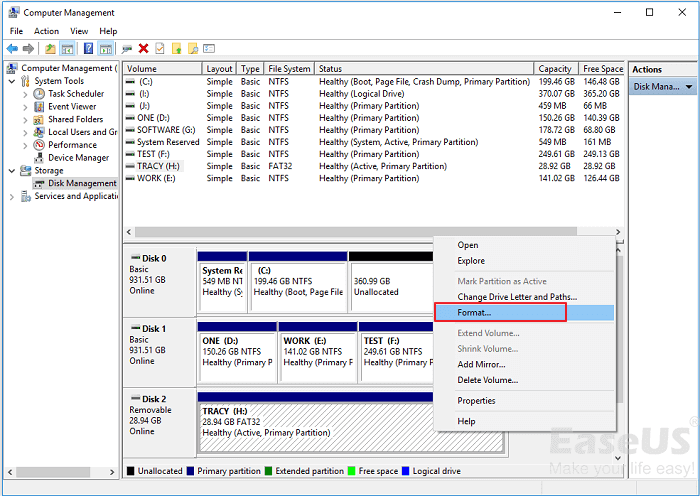
ขั้นตอนที่ 3. เลือกระบบไฟล์ เช่น NTFS, FAT32 แล้วคลิกตกลง
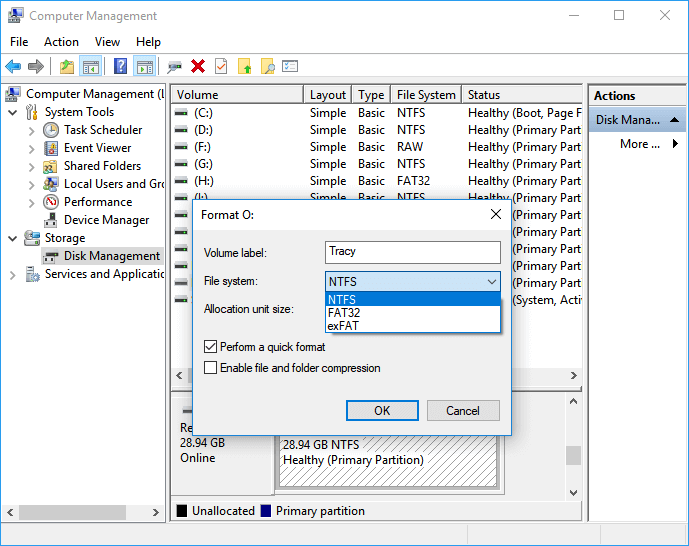
ตัวเลือกที่ 2. EaseUS Partition Master ฟรี
หรือคุณสามารถดาวน์โหลด ตัวจัดการพาร์ติชั่นฟรี ของ EaseUS เพื่อการฟอร์แมตพาร์ติชั่นที่ง่ายดายขึ้น ซึ่งช่วยแก้ไขปัญหาการ์ด SD แฟลชไดรฟ์ USB แฟลชไดรฟ์ USB ฯลฯ ที่เสียหายได้เป็นอย่างดี
ขั้นตอนที่ 1. เปิด EaseUS Partition Master คลิกขวาที่แฟลชไดรฟ์ USB ที่คุณต้องการฟอร์แมตและเลือกพาร์ติชั่นฟอร์แมต
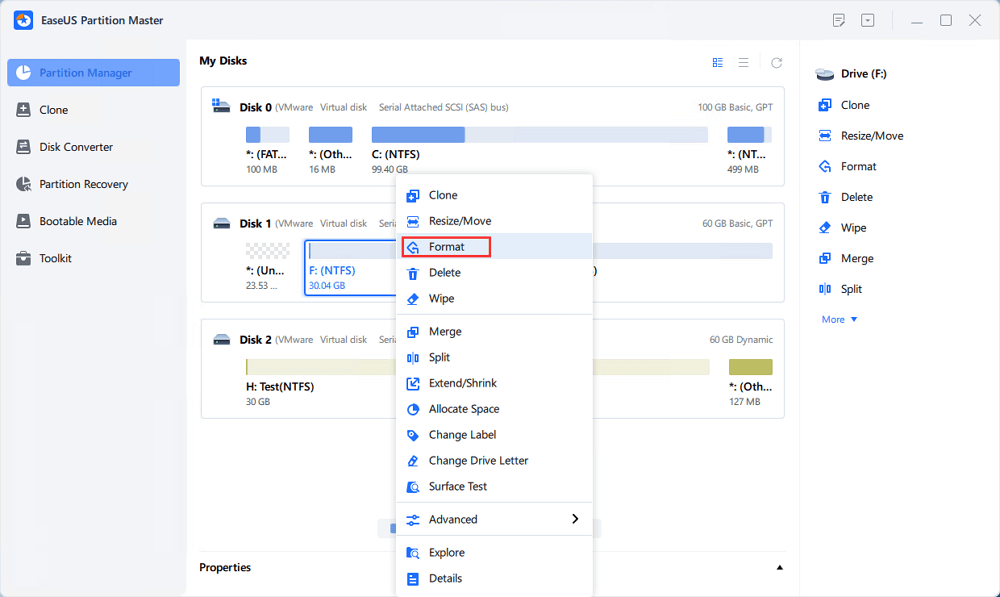
ขั้นตอนที่ 2 หน้าต่างขนาดเล็กจะเปิดขึ้นมา โดยคุณสามารถแก้ไขป้ายพาร์ติชันและเลือกระบบไฟล์ เช่น FAT/FAT32, NTFS, EXT2/EXT3
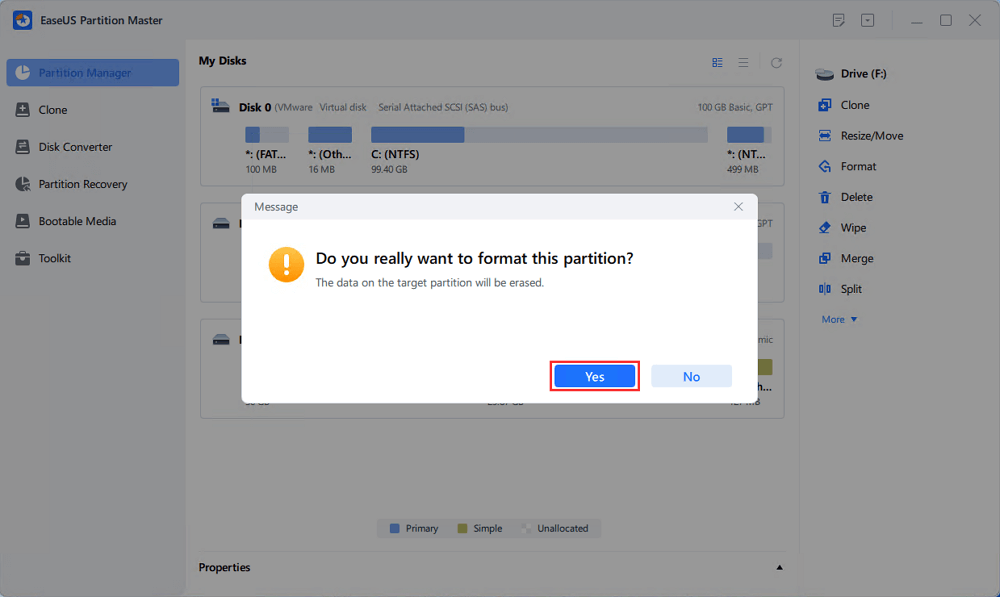
ขั้นตอนที่ 3 คลิกใช้เพื่อยืนยันการฟอร์แมตแฟลชไดรฟ์ที่แสดงเป็น CD/DVD Rom
บทความที่เกี่ยวข้อง
-
วิธีกู้พาร์ติชันฮาร์ดดิสก์ที่ถูกลบหรือสูญหาย
![author icon]() Suchat/2026-06-16
Suchat/2026-06-16 -
กู้คืนไฟล์ที่ถูกลบจาก SanDisk Extreme Pro | 3 วิธี
![author icon]() Daisy/2026-06-16
Daisy/2026-06-16
-
วิธีฟอร์แมตการ์ด SD โดยไม่สูญเสียข้อมู
![author icon]() Suchat/2026-06-16
Suchat/2026-06-16 -
แก้ไข CHKDSK ไม่พร้อมใช้งานสำหรับไดรฟ์ RAW/USB/การ์ด SD
![author icon]() Daisy/2026-06-16
Daisy/2026-06-16