

 Suchat/2026-06-16
 - โปรแกรมฟรี EaseUS
- Data Recovery Wizard Free
- Todo Backup Free
- Partition Master Free

Daisy updated on Jun 16, 2026 to การกู้คืนข้อมูลจากฮาร์ดไดรฟ์
เนื้อหาหน้า:
เมื่อคุณเชื่อมต่อฮาร์ดไดรฟ์ภายนอก WD My Book เข้ากับพีซีหรือแล็ปท็อป ระบบปฏิบัติการ Windows จะแจ้งให้คุณทราบว่ามีการเชื่อมต่อฮาร์ดไดรฟ์ภายนอกแล้ว อาจมีบางอย่างผิดปกติหาก WD My Book ไม่ปรากฏใน Windows 10 หรือไม่สามารถระบุได้ สาเหตุของปัญหาการแสดงผลนี้ใน Windows 10 คืออะไร ตรวจสอบข้อมูลต่อไปนี้เพื่อวินิจฉัยปัญหา WD My Book ของคุณ:
- ❌สายเคเบิลหรือพอร์ต USB ขาด หากพอร์ต USB หรือสายเคเบิล USB ของคอมพิวเตอร์หรือแล็ปท็อปของคุณขาด จะไม่สามารถตรวจพบ WD My Book ได้สำเร็จ
- ⚠️ไดรเวอร์ล้าสมัย หากไดรเวอร์ของระบบปฏิบัติการ Windows สำหรับการสื่อสารกับฮาร์ดไดรฟ์ภายนอกของคุณล้าสมัย WD My Book จะไม่ปรากฏขึ้น
- ระบบไฟล์ไม่ถูกต้อง หากฮาร์ดไดรฟ์ภายนอก WD ของคุณใช้ระบบไฟล์ HFS+ Windows จะไม่สามารถจดจำฮาร์ดไดรฟ์ของคุณได้
- 💽ฮาร์ดไดรฟ์เสียหาย หากฮาร์ดไดรฟ์ภายนอกของคุณพบข้อผิดพลาด เช่น " คุณต้องฟอร์แมตดิสก์ในไดรฟ์ก่อนจึงจะใช้งานได้ " ฮาร์ดไดรฟ์อาจมีเซกเตอร์เสียหรือเสียหาย
- ⛑️ความเสียหายทางกายภาพ ฮาร์ดไดรฟ์ภายนอกไม่ปรากฏใน File Explorer อาจเป็นเพราะได้รับความเสียหายทางกายภาพอย่างรุนแรง
หลังจากทราบสาเหตุที่ทำให้ปัญหาไม่ปรากฏขึ้นแล้ว คุณสามารถอ่านส่วนถัดไปเพื่อหลีกเลี่ยงการสูญเสียข้อมูล
แก้ไขปัญหา WD My Book โดยไม่สูญเสียข้อมูล
เราจะแนะนำสองวิธีในการแก้ไขปัญหา WD My Book บน Windows 10 โดยไม่สูญเสียข้อมูล วิธีแรกคือการกู้คืนข้อมูลจากฮาร์ดไดรฟ์ภายนอกก่อนที่จะลองวิธีแก้ไขที่เป็นไปได้ทั้งหมด วิธีที่สองคือการติดต่อทีมซ่อมดิสก์มืออาชีพเพื่อซ่อมแซม WD My Book ของคุณโดยไม่สูญเสียข้อมูล
เคล็ดลับที่ 1. ใช้ซอฟต์แวร์กู้คืนข้อมูลระดับมืออาชีพ
คุณอาจประสบปัญหาข้อมูลสูญหายเมื่อ WD My Book ไม่สามารถแสดงขึ้นมาหรือไม่สามารถจดจำได้ใน Windows 10 ดาวน์โหลดและติดตั้ง EaseUS Data Recovery Wizard Pro ซึ่งสามารถช่วยให้คุณกู้คืนข้อมูลที่สูญหายจากอุปกรณ์จัดเก็บข้อมูลต่างๆ ได้ในทุกสถานการณ์
- ✅ ซอฟต์แวร์กู้คืนข้อมูล Western Digital ระดับมืออาชีพ ที่รองรับ WD My Book, My Passport และฮาร์ดดิสก์ WD อื่นๆ
- ✅ กู้คืนข้อมูลจากฮาร์ดไดรฟ์ภายนอก , ดิสก์ภายใน, แฟลชไดรฟ์ USB, การ์ด SD, การ์ดหน่วยความจำ, กล้องดิจิทัล ฯลฯ
- ✅รองรับการกู้คืนวิดีโอ รูปภาพ เอกสาร และเสียงบน Windows 10
ขณะนี้ คุณสามารถตรวจสอบคำแนะนำทีละขั้นตอนในการกู้คืนข้อมูลจากฮาร์ดไดรฟ์ภายนอก Western Digital My Book ของคุณได้:
ขั้นตอนที่ 1. ใช้สาย USB ที่ถูกต้องเพื่อเชื่อมต่อฮาร์ดไดรฟ์ภายนอกของคุณกับคอมพิวเตอร์ เรียกใช้ EaseUS Data Recovery Wizard แล้วคุณจะเห็นดิสก์ภายนอกของคุณภายใต้ไดรฟ์ภายนอก ซอฟต์แวร์นี้รองรับดิสก์ภายนอกแบรนด์ยอดนิยมทั้งหมด รวมถึง WD, Seagate, Toshiba, LaCie, SanDisk, Samsung เป็นต้น
เลือกฮาร์ดไดรฟ์ภายนอก จากนั้นคลิกปุ่ม "ค้นหาข้อมูลที่สูญหาย"

ขั้นตอนที่ 2 ทันทีที่กระบวนการสแกนเริ่มต้นขึ้น ซอฟต์แวร์จะค้นหาข้อมูลที่สูญหายหรือถูกลบมากขึ้นเรื่อยๆ และแสดงข้อมูลในผลลัพธ์การสแกน ข้อมูลที่กู้คืนมาจะได้รับการจัดระเบียบอย่างดี คุณสามารถค้นหาไฟล์/โฟลเดอร์เป้าหมายได้อย่างรวดเร็วตามประเภทไฟล์หรือค้นหาในช่องค้นหาด้วยชื่อไฟล์ที่แน่นอน
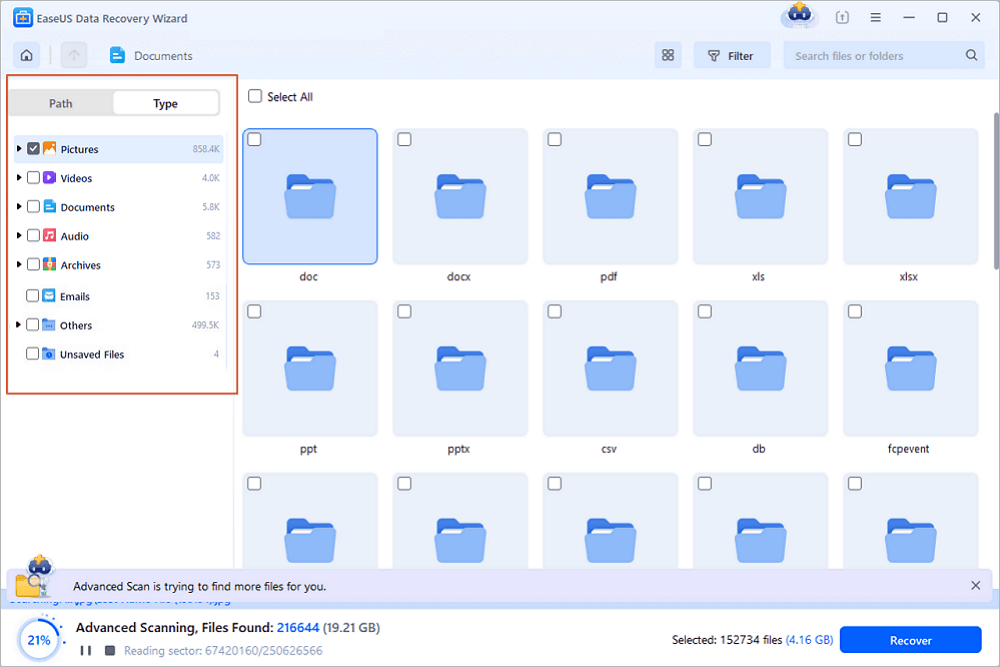
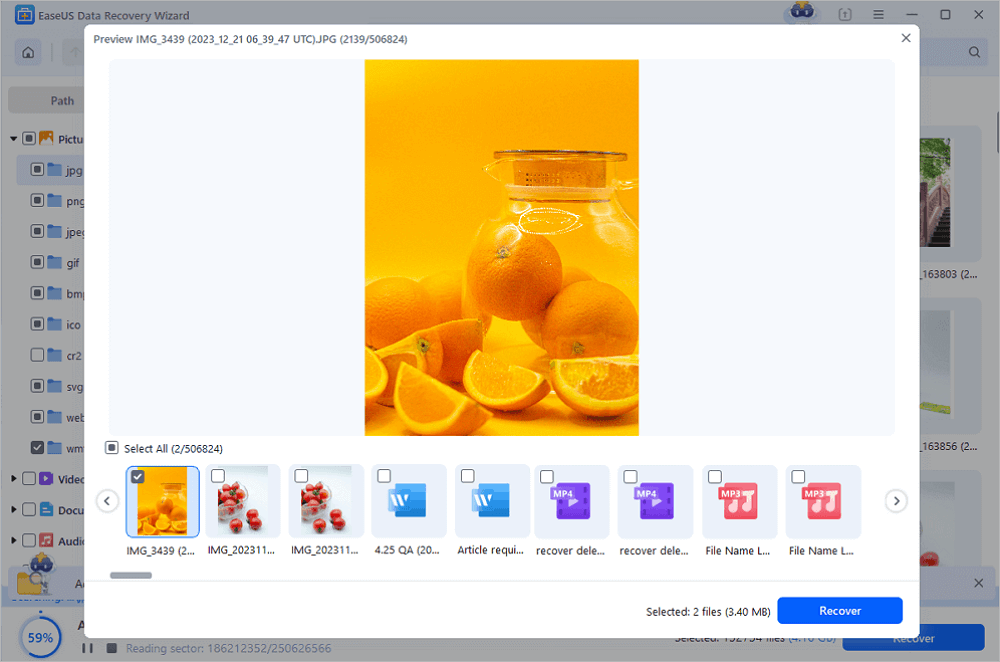
ขั้นตอนที่ 3 คุณสามารถดูตัวอย่างไฟล์ที่พบโดยอัลกอริทึมการสแกนของ EaseUS Data Recovery Wizard จากนั้นเลือกไฟล์และคลิก "กู้คืน" เพื่อหลีกเลี่ยงการเขียนทับข้อมูล เราขอแนะนำให้คุณบันทึกข้อมูลที่กู้คืนมาไว้ในไดรฟ์อื่นที่ไม่ใช่ไดรฟ์ Seagate เดิม
💡 เคล็ดลับ: คุณสามารถกู้คืนข้อมูลบนดิสก์ภายในเครื่อง ฮาร์ดไดรฟ์ภายนอก และที่เก็บข้อมูลบนคลาวด์ได้
หากคุณคิดว่าซอฟต์แวร์กู้คืนข้อมูล EaseUS มีประโยชน์ คุณสามารถแชร์เพจนี้บน Twitter หรือแพลตฟอร์มโซเชียลมีเดียอื่นๆ เพื่อแนะนำเรา!
2. ติดต่อบริการกู้คืนข้อมูลเพื่อซ่อมแซม WD My Book
ห้องปฏิบัติการกู้คืนข้อมูลระดับมืออาชีพไม่เพียงแต่ให้บริการกู้คืนข้อมูลเท่านั้น แต่ยังให้บริการซ่อมแซมด้วย หากคุณพบปัญหาฮาร์ดไดรฟ์ เช่น WD My Book ไม่ปรากฏใน Windows 10 คุณสามารถติดต่อ บริการกู้คืนข้อมูลของ EaseUS ทางออนไลน์ได้ คลิกที่ลิงก์ต่อไปนี้เพื่อเริ่มสนทนากับวิศวกรกู้คืนข้อมูลของเรา
ปรึกษาผู้เชี่ยวชาญด้านการกู้คืนข้อมูลของ EaseUS เพื่อรับบริการกู้คืนข้อมูลด้วยตนเองแบบตัวต่อตัว เราสามารถเสนอบริการต่อไปนี้ได้หลังจากการวินิจฉัยฟรี
- ซ่อมแซมโครงสร้าง RAID ที่เสียหาย ระบบปฏิบัติการ Windows ที่ไม่สามารถบูตได้ และไฟล์ดิสก์เสมือนที่เสียหาย
- กู้คืน/ซ่อมแซมพาร์ติชั่นที่สูญหายและพาร์ติชั่นไดรฟ์ใหม่
- ยกเลิกการฟอร์แมตฮาร์ดไดรฟ์และซ่อมแซมไดรฟ์ RAW (ไดรฟ์ที่เข้ารหัส Bitlocker)
- แก้ไขดิสก์ที่กลายเป็นพาร์ติชันที่ได้รับการป้องกันด้วย GPT
แก้ไขปัญหา WD My Book ไม่ปรากฏใน Windows 10 - 6 วิธี
หากคุณไม่ต้องการพึ่งผู้เชี่ยวชาญมืออาชีพ คุณสามารถลองแก้ไขปัญหา ฮาร์ดไดรฟ์ภายนอกของ WD ที่ไม่แสดงขึ้นมา ด้วยตัวเองได้ ต่อไปนี้คือวิธีแก้ปัญหาที่เป็นไปได้ 6 วิธี คุณสามารถลองทำทีละวิธีได้:
- แก้ไขปัญหาสายเคเบิล/พอร์ต
- อัพเดตไดร์เวอร์ฮาร์ดไดรฟ์ WD
- เรียกใช้เครื่องมือแก้ไขปัญหาฮาร์ดแวร์และอุปกรณ์
- กำหนดตัวอักษรไดรฟ์ใหม่
- เริ่มต้นใช้งานฮาร์ดไดรฟ์ภายนอก WD My Book
- รูปแบบ WD My Book
1. แก้ไขปัญหาสายเคเบิล/พอร์ต
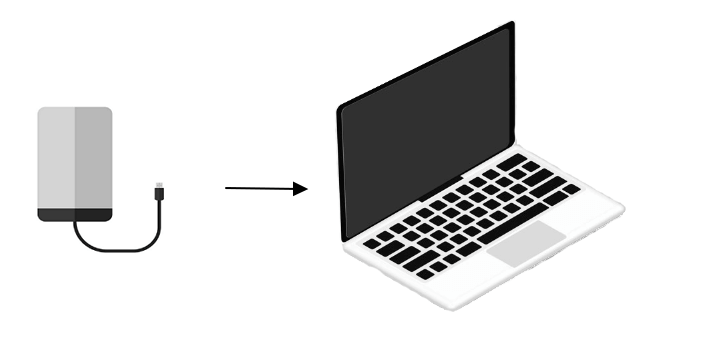
แก้ไขปัญหาฮาร์ดแวร์เมื่อฮาร์ดไดรฟ์ภายนอก WD My Book ไม่สามารถอ่านได้โดย Windows 10 เป็นสิ่งแรกที่คุณต้องการ คุณจะทราบได้อย่างไรว่าสายเคเบิลหรือพอร์ต USB ของคุณใช้งานได้ดีหรือไม่ ตรวจสอบเคล็ดลับต่อไปนี้:
- ⭐ตรวจสอบให้แน่ใจว่าทั้งสองด้านของสายเคเบิลเชื่อมต่อกับพีซีและ WD My Book ของคุณอย่างสมบูรณ์แบบ
- ⭐เปลี่ยนสายเคเบิลอื่นและลองเชื่อมต่อฮาร์ดไดรฟ์ WD ของคุณอีกครั้ง
- ⭐ตรวจสอบพอร์ต USB และทำความสะอาดฝุ่น สิ่งแปลกปลอม และน้ำ
- ⭐เชื่อมต่ออุปกรณ์จัดเก็บข้อมูลภายนอกอื่นเพื่อตรวจสอบว่าฮาร์ดไดรฟ์ภายนอก WD My Book เป็นปัญหาหรือไม่
2. อัปเดตไดรเวอร์ฮาร์ดไดรฟ์ WD
หากคุณพบว่าคุณยังไม่ได้ดาวน์โหลดไดรเวอร์ WD My Book ให้ไปที่ เว็บไซต์อย่างเป็นทางการของ Western Digital เพื่อติดตั้งไดรเวอร์ หลังจากติดตั้งไดรเวอร์แล้ว สิ่งสำคัญคือต้องอัปเดตไดรเวอร์อยู่เสมอ เราจะสอนวิธีอัปเดตไดรเวอร์ใน Windows 10:
ขั้นตอนที่ 1. เปิด Device Manager ใน Windows 10 อย่างรวดเร็วด้วยแถบค้นหา
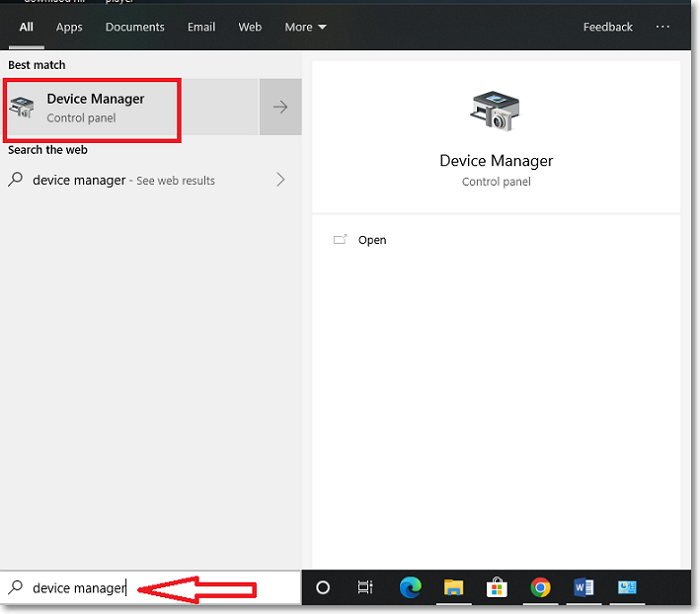
ขั้นตอนที่ 2 เลื่อนลงเพื่อค้นหาไดรเวอร์ WD และคลิกขวาที่ไดรเวอร์นั้น เลือก "อัปเดตไดรเวอร์"
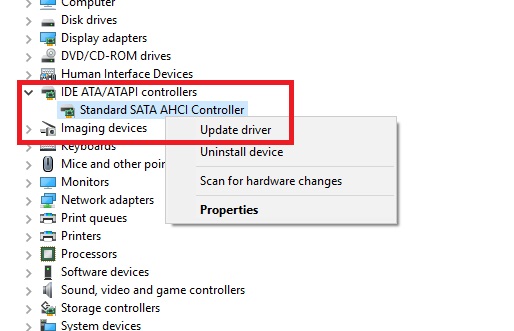
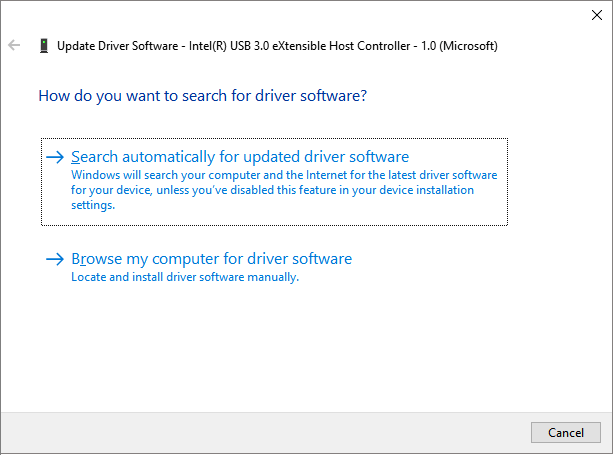
ขั้นตอนที่ 3 หน้าต่างตัวช่วยอัปเดตไดรเวอร์จะปรากฏขึ้น และคุณสามารถเลือก "ค้นหาซอฟต์แวร์ไดรเวอร์ที่อัปเดตโดยอัตโนมัติ" ทำตามคำแนะนำ แล้วไดรเวอร์ของคุณจะได้รับการอัปเดต
หากคุณใช้ระบบปฏิบัติการ Windows 11 คุณสามารถตรวจสอบข้อความต่อไปนี้เพื่อเรียนรู้วิธีอัปเดตไดรเวอร์ใน Windows 11:

วิธีอัปเดตไดรเวอร์ USB บน Windows 11 [คู่มือ 2023]
คุณสงสัยไหมว่าจะอัปเดตไดรเวอร์บน Windows 11 ได้อย่างไร บทความนี้จะแนะนำวิธีใช้และแก้ไขไดรเวอร์ของคุณ อ่านเพิ่มเติม >>
3. เรียกใช้เครื่องมือแก้ไขปัญหาฮาร์ดแวร์และอุปกรณ์
เครื่องมือแก้ไขปัญหาฮาร์ดแวร์และอุปกรณ์ของ Windows สามารถช่วยคุณแก้ไขปัญหาฮาร์ดแวร์ของ WD My Book ได้โดยอัตโนมัติ นอกจากฮาร์ดไดรฟ์ภายนอกแล้ว ยูทิลิตี้ในตัวนี้สามารถตรวจจับและแก้ไขคีย์บอร์ด เครื่องพิมพ์ พอร์ต USB และอะแดปเตอร์เครือข่ายได้ มาดูรายละเอียดบทช่วยสอนกัน:
ขั้นตอนที่ 1. คลิก "เริ่ม" > "การตั้งค่า" เพื่อเปิดหน้าต่างการตั้งค่า Windows
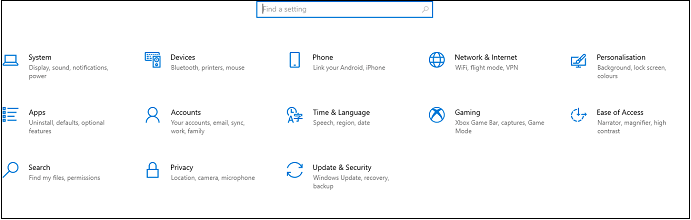
ขั้นตอนที่ 2. คลิก “อัปเดตและความปลอดภัย” > “แก้ไขปัญหา”
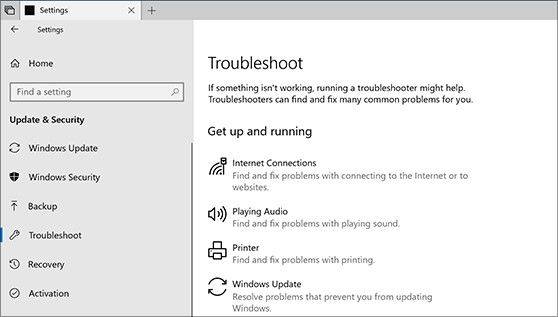
ขั้นตอนที่ 3 เลือก "ค้นหาและแก้ไขปัญหาอื่นๆ" และเรียกใช้เครื่องมือแก้ไขปัญหาฮาร์ดแวร์และอุปกรณ์เพื่อแก้ไขปัญหา ฮาร์ดไดรฟ์ที่ไม่แสดงขึ้นมา
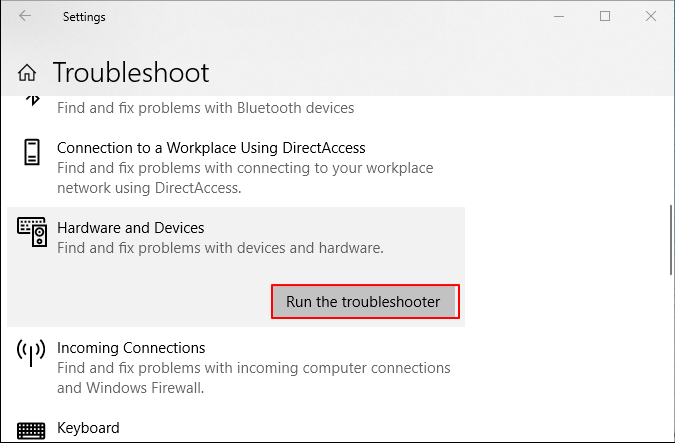
หากสามวิธีที่เรากล่าวถึงสามารถแก้ไขปัญหาของคุณได้และทำให้ WD My Book ของคุณสามารถอ่านได้ คุณสามารถแชร์ข้อความนี้บนโซเชียลมีเดียเพื่อช่วยเหลือผู้ใช้ My Book ได้มากขึ้น!
4. กำหนดไดรฟ์ใหม่สำหรับ WD My Book
อาจเป็นเพราะอักษรระบุไดรฟ์ของ WD My Book ของคุณขัดแย้งกับอุปกรณ์จัดเก็บข้อมูลภายนอกหรือฮาร์ดไดรฟ์ภายในอื่นๆ หลีกเลี่ยงการกำหนดอักษรระบุไดรฟ์เช่น C หรือ D ให้กับฮาร์ดไดรฟ์ภายนอกของคุณ คุณจะเปลี่ยนอักษรระบุไดรฟ์ได้อย่างไร นี่คือบทช่วยสอน:
ขั้นตอนที่ 1. คลิกขวาที่ไอคอน Start ของ Windows และเลือก " การจัดการดิสก์ "
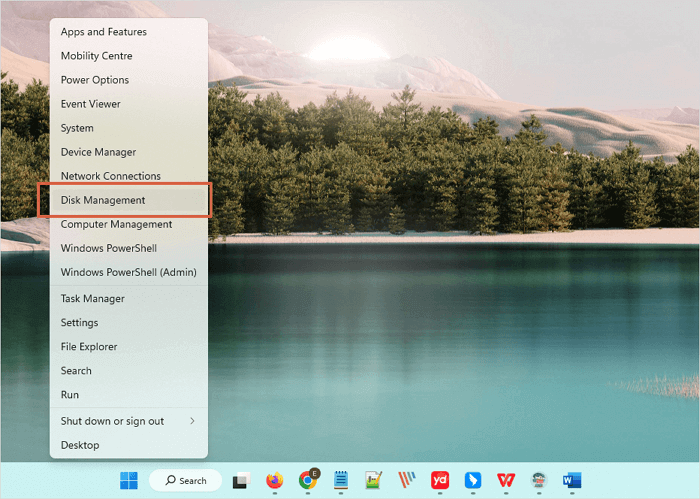
ขั้นตอนที่ 2 หลังจากเข้าสู่หน้าต่าง Disk Management แล้ว ให้คลิกขวาที่ไดรฟ์หรือดิสก์ และคลิก "Change Drive Letter and Paths…"
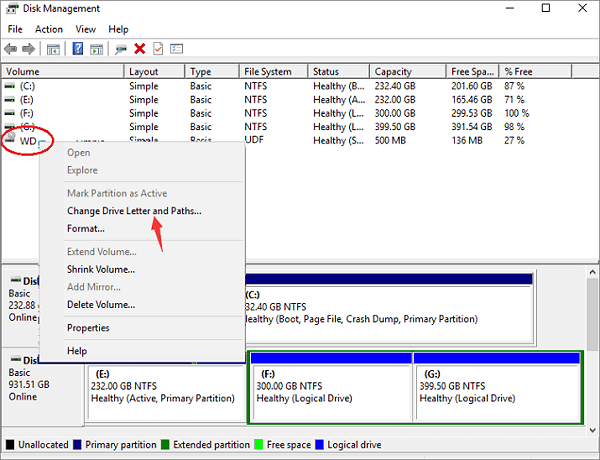
ขั้นตอนที่ 3 คลิก "เปลี่ยน" เพื่อกำหนดอักษรไดรฟ์ใหม่สำหรับฮาร์ดไดรฟ์ภายนอก WD My Book ของคุณ อย่าลืมคลิก "ตกลง" เพื่อบันทึกการเปลี่ยนแปลง
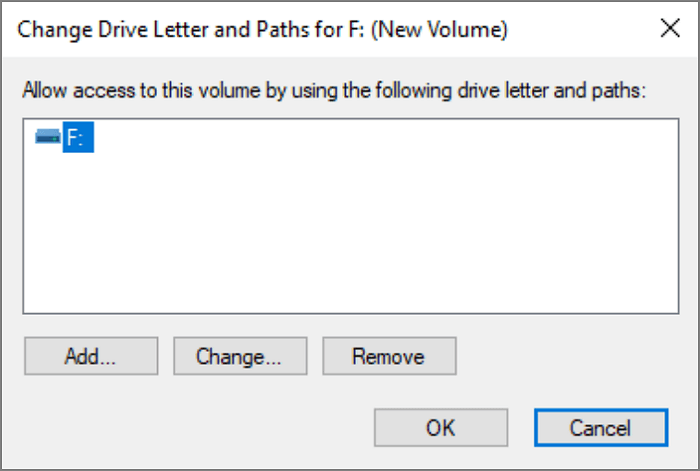
5. เริ่มต้นใช้งานฮาร์ดไดรฟ์ภายนอก WD My Book
หากคุณเพิ่งซื้ออุปกรณ์จัดเก็บข้อมูลภายนอกของ Western Digital เมื่อไม่นานนี้ และ Windows 10 ไม่สามารถจดจำอุปกรณ์ดังกล่าวได้ตั้งแต่ครั้งแรก นั่นอาจเป็นเพราะฮาร์ดไดรฟ์ภายนอกของคุณยังไม่ได้ถูกเริ่มต้นใช้งาน มาดูวิธีเริ่มต้นใช้งาน WD My Book ใน Windows 10 กัน:
ขั้นตอนที่ 1. ใช้ขั้นตอนเดียวกันที่เราได้กล่าวถึงก่อนหน้านี้เพื่อเปิด Disk Management
ขั้นตอนที่ 2: ค้นหาฮาร์ดไดรฟ์ภายนอก WD My Book ของคุณ คลิกขวาและเลือก "Initialize Disk"

ขั้นตอนที่ 3 เลือกสไตล์พาร์ติชันสำหรับฮาร์ดไดรฟ์ภายนอกของคุณ รองรับทั้ง MBR และ GPT
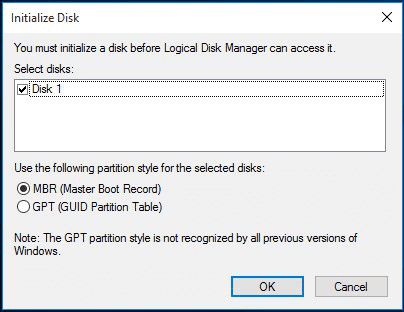
ตรวจสอบบทความต่อไปนี้เพื่อแก้ไขข้อผิดพลาดดิสก์ไม่ได้ถูกเริ่มต้น:

แก้ไขปัญหาดิสก์ไม่ได้รับการเริ่มต้นใน Windows 11/10
มีวิธีแก้ปัญหา 4 วิธีสำหรับข้อผิดพลาดที่ไม่ทราบดิสก์และไม่ได้เริ่มต้นใช้งาน: กู้คืนข้อมูลและเริ่มต้นใช้งานฮาร์ดไดรฟ์และกู้คืนพาร์ติชั่น อ่านเพิ่มเติม >>
6. ฟอร์แมต WD My Book
นี่คือวิธีแก้ไขสุดท้ายสำหรับ WD My Book ที่ไม่แสดงใน Windows 10 ตรวจสอบระบบไฟล์ของฮาร์ดไดรฟ์ภายนอกของคุณ และคุณควรฟอร์แมตเป็นระบบไฟล์ที่รองรับ Windows คุณไม่จำเป็นต้องดาวน์โหลดซอฟต์แวร์ระดับมืออาชีพ เพียงทำตามคำแนะนำด้านล่าง:
ขั้นตอนที่ 1. เปิดการจัดการดิสก์ใน Windows 10
ขั้นตอนที่ 2. คลิกขวาที่ WD My Book ใน Disk Management และเลือก "Format…"
ขั้นตอนที่ 3 ยกเลิกการเลือกช่องทำเครื่องหมาย "ดำเนินการฟอร์แมตด่วน" เพื่อให้แน่ใจว่าข้อมูลทั้งหมดจะถูกลบออก ตอนนี้ยอมรับคำเตือนการฟอร์แมตและคลิก "ตกลง" เพื่อเริ่มฟอร์แมตฮาร์ดดิสก์ภายนอก WD ของคุณ
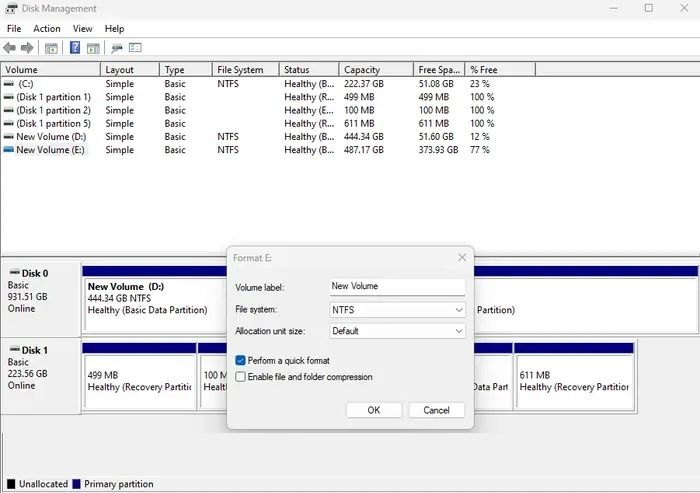
หลังจากฟอร์แมต WD My Book แล้ว คุณจะสูญเสียข้อมูลทั้งหมด อ่านข้อความต่อไปนี้เพื่อช่วยคุณกู้คืนข้อมูลจากฮาร์ดไดรฟ์ภายนอกนี้:

วิธีการกู้คืนข้อมูลจากฮาร์ดไดรฟ์ที่ฟอร์แมตแล้ว
หากคุณฟอร์แมตฮาร์ดไดรฟ์โดยไม่ได้ตั้งใจและสูญเสียข้อมูลสำคัญไป มีวิธีที่จะกู้คืนไฟล์กลับมาได้ อ่านเพิ่มเติม >>
สรุป
โปรดทราบว่าคุณควรสำรองข้อมูลฮาร์ดไดรฟ์ภายนอก WD My Book ของคุณบ่อยๆ ในกรณีที่คุณพบข้อผิดพลาดของดิสก์และสูญเสียข้อมูล/จำเป็นต้องฟอร์แมตอุปกรณ์ คุณควรทำอย่างไรเมื่อข้อมูลบนฮาร์ดไดรฟ์ WD สูญหาย EaseUS Data Recovery Wizard จะช่วยแก้ไขปัญหาการสูญเสียข้อมูลของคุณได้อย่างสมบูรณ์แบบ!
คำถามที่พบบ่อยเกี่ยวกับ WD My Book จะไม่ปรากฏใน Windows 10
ค้นหาข้อมูลเพิ่มเติมเกี่ยวกับ WD My Book จะไม่ปรากฏในส่วนนี้:
1. เหตุใด WD My Book ของฉันจึงไม่ปรากฏบนคอมพิวเตอร์ของฉัน
มีหลายสาเหตุที่อาจทำให้ WD My Book ไม่ปรากฏขึ้น:
- ความเสียหายทางกายภาพของ WD My Book
- การเชื่อมต่อสายเคเบิลหลวม
- พอร์ต USB เสีย
- ฮาร์ดไดรฟ์เสียหาย
- ตัวอักษรไดรฟ์ขัดแย้งกัน
- ระบบไฟล์ที่ไม่รองรับ
- ดิสก์ไม่ได้ถูกเริ่มต้น
2. จะแก้ไข WD My Book ไม่ปรากฏใน Windows 10 ได้อย่างไร
มีหลายวิธีที่จะสามารถช่วยคุณแก้ไขปัญหานี้ได้:
- บริการกู้ข้อมูล EaseUS
- แก้ไขปัญหาสายเคเบิล/พอร์ต
- อัพเดตไดร์เวอร์ฮาร์ดไดรฟ์ WD
- เรียกใช้เครื่องมือแก้ไขปัญหาฮาร์ดแวร์และอุปกรณ์
- กำหนดอักษรไดรฟ์ใหม่
- เริ่มต้นใช้งานฮาร์ดไดรฟ์ภายนอก WD My Book
- รูปแบบ WD My Book
3. ฉันจะสูญเสียข้อมูลหรือไม่ขณะแก้ไขปัญหา WD My Book ที่ Windows 10 ไม่รู้จัก
วิธีแก้ปัญหาบางประการอาจทำให้ข้อมูลสูญหาย เช่น การเริ่มต้นระบบและการฟอร์แมตฮาร์ดไดรฟ์ภายนอก WD My Book คุณสามารถดาวน์โหลด EaseUS Data Recovery Wizard เพื่อสแกนฮาร์ดไดรฟ์ภายนอกและกู้คืนข้อมูล
บทความที่เกี่ยวข้อง
-
การกู้คืนฟลอปปีดิสก์: กู้คืนข้อมูลจากฟลอปปีดิสก์
![author icon]() Daisy/2026-06-16
Daisy/2026-06-16 -
วิธีง่ายๆ ในการแก้ไข SSD ไม่แสดงใน Windows 10/Windows 11
/2026-06-16
-
โปรมแปรมกู้คืนแฟลชไดรฟ์ USB เพื่อยกเลิกการลบไฟล์
![author icon]() Suchat/2026-06-16
Suchat/2026-06-16 -
วิธีการกู้คืนไฟล์จากฮาร์ดไดรฟ์แล็ปท็อปที่เสีย
![author icon]() Suchat/2026-06-16
Suchat/2026-06-16