
 Suchat/2026-06-17
- โปรแกรมฟรี EaseUS
- Data Recovery Wizard Free
- Todo Backup Free
- Partition Master Free

Daisy updated on Nov 19, 2026 to การกู้คืนข้อมูลจากฮาร์ดไดรฟ์
เมื่อฮาร์ดไดรฟ์ภายนอก Western Digital My Book ไม่ปรากฏใน File Explorer ของ Windows 11 สาเหตุส่วนใหญ่มักเกิดจากอะแดปเตอร์ไฟหลวม สาย USB ชำรุด ไม่ได้กำหนดตัวอักษรไดรฟ์ ไดรเวอร์ควบคุม USB ล้าสมัย หรือระบบไฟล์เสียหาย ผู้ใช้สามารถกู้คืนการมองเห็นไดรฟ์ได้อย่างรวดเร็วโดยการตรวจสอบการเชื่อมต่อกับเต้ารับไฟฟ้า กำหนดตัวอักษรไดรฟ์ใหม่ใน Disk Management อัปเดตไดรเวอร์ Western Digital SES ใน Device Manager หรือเริ่มต้นใช้งานดิสก์ใหม่
เนื้อหาในหน้านี้:
ฮาร์ดไดรฟ์ภายนอกแบบตั้งโต๊ะ Western Digital My Book เป็นโซลูชันการจัดเก็บข้อมูลยอดนิยมสำหรับการสำรองข้อมูลคอลเลกชันภาพถ่ายขนาดใหญ่ วิดีโอในบ้าน และเอกสารงานสำคัญ เนื่องจากไดรฟ์ความจุสูงเหล่านี้ต้องใช้ไฟจากปลั๊กไฟและสาย USB การพบปัญหาการตรวจจับไดรฟ์อย่างกะทันหันบนคอมพิวเตอร์ Windows 11 อาจทำให้ตกใจได้ คุณอาจได้ยินเสียงไดรฟ์หมุนอยู่ภายในตัวเครื่องและเห็นไฟ LED ด้านหน้ากะพริบ แต่ไอคอนไดรฟ์กลับไม่ปรากฏใน File Explorer
หากคุณพบข้อผิดพลาด "WD My Book ไม่แสดงใน Windows 11" ไฟล์ที่คุณจัดเก็บไว้จะไม่สูญหายไปตลอดกาล ในกรณีส่วนใหญ่ Windows 11 อาจไม่สามารถเชื่อมต่อพาร์ติชั่นได้ หรือพบปัญหาการสื่อสารของไดรเวอร์เล็กน้อย
ทำไม WD My Book ของฉันถึงไม่แสดงใน Windows 11
การระบุสาเหตุที่ฮาร์ดไดรฟ์เดสก์ท็อปของคุณมองไม่เห็น จะช่วยให้คุณเลือกใช้วิธีแก้ปัญหาที่ถูกต้องโดยไม่ต้องเสี่ยงต่อการสูญเสียข้อมูล แตกต่างจากแฟลชไดรฟ์ USB แบบพกพาที่รับพลังงานโดยตรงจากคอมพิวเตอร์ของคุณ หน่วย WD My Book มีข้อกำหนดด้านฮาร์ดแวร์และซอฟต์แวร์เฉพาะ
- แหล่งจ่ายไฟไม่เพียงพอ: ฮาร์ดไดรฟ์เดสก์ท็อป WD My Book ใช้ฮาร์ดดิสก์ภายในขนาด 3.5 นิ้ว ซึ่งต้องใช้อะแดปเตอร์แปลงไฟ AC 12V โดยเฉพาะ ปลั๊กไฟหลวมหรืออุปกรณ์ป้องกันไฟกระชากชำรุดจะทำให้แผ่นดิสก์ของฮาร์ดไดรฟ์หมุนไม่ถูกต้อง
- สาย USB หรือพอร์ต USB เสียหาย: สาย USB 3.0 Micro B ที่ชำรุด หรือพอร์ต USB บนเมนบอร์ดที่ทำงานผิดปกติ จะขัดขวางสัญญาณการถ่ายโอนข้อมูลระหว่างเคสและ Windows 11
- การกำหนดตัวอักษรไดรฟ์หายไป: Windows 11 อาจตรวจพบฮาร์ดแวร์ Western Digital ในเบื้องหลัง แต่ไม่สามารถกำหนดตัวอักษรไดรฟ์ให้ได้ ทำให้มองไม่เห็นใน File Explorer
- ไดรเวอร์ USB ล้าสมัยหรือเสียหาย: ไดรเวอร์อุปกรณ์ WD SES หายไปหรือตัวควบคุม Universal Serial Bus เสียหาย ทำให้ Windows 11 ไม่สามารถอ่านอุปกรณ์จัดเก็บข้อมูลภายนอกได้
กู้ข้อมูลจาก WD My Book First ที่อ่านไม่ได้
หาก WD My Book ของคุณแสดงใน Windows Disk Management ว่าเป็น RAW, ไม่ได้จัดสรร หรือแจ้งให้คุณฟอร์แมตก่อนใช้งาน ให้หยุดทันที การฟอร์แมตไดรฟ์หรือการเรียกใช้คำสั่งซ่อมแซมดิสก์ที่รุนแรงอาจลบโครงสร้างไดเร็กทอรีของคุณและทำให้การกู้คืนไฟล์ส่วนตัวทำได้ยากขึ้นมาก
โปรแกรม EaseUS Data Recovery Wizard ช่วยให้คุณกู้คืนไฟล์สำคัญทั้งหมดจากฮาร์ดไดรฟ์ภายนอก Western Digital ที่มีปัญหาได้อย่างปลอดภัยและใช้งานง่าย ก่อนที่คุณจะทำการซ่อมแซมใดๆ ที่อาจทำให้ข้อมูลเสียหาย เครื่องมือสแกนขั้นสูงจะอ่าน เซกเตอร์ของดิสก์ โดยตรง ข้ามระบบไฟล์ที่เสียหายและตัวอักษรไดรฟ์ที่หายไป เพื่อกู้คืนข้อมูลของคุณได้อย่างสะอาดหมดจด
วิธีการกู้คืนไฟล์จาก WD My Book โดยใช้ EaseUS Data Recovery Wizard:
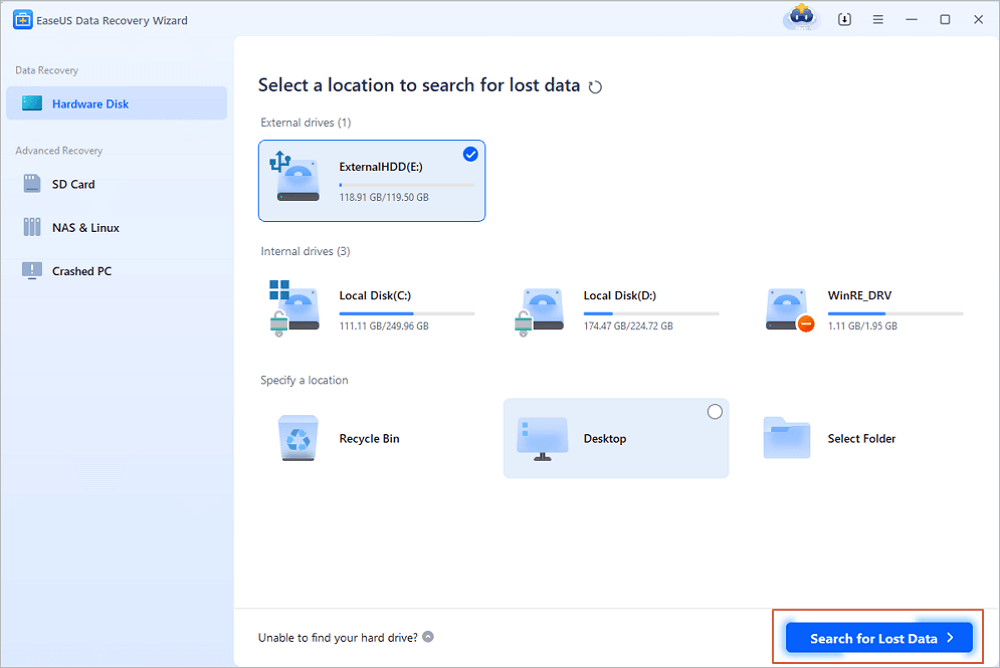
ขั้นตอนที่ 1. เลือกและสแกนฮาร์ดไดรฟ์ภายนอก
- ดาวน์โหลดและติดตั้งโปรแกรม EaseUS Data Recovery บนคอมพิวเตอร์หรือแล็ปท็อปของคุณ
- เชื่อมต่อฮาร์ดไดรฟ์ภายนอกเข้ากับคอมพิวเตอร์ของคุณ
- เรียกใช้โปรแกรม EaseUS Data Recovery Wizard และเลือกไดรฟ์ภายนอกจากรายการไดรฟ์ภายนอก จากนั้นคลิก "ค้นหาข้อมูลที่สูญหาย"
ขั้นตอนที่ 2 ตรวจสอบผลการสแกน
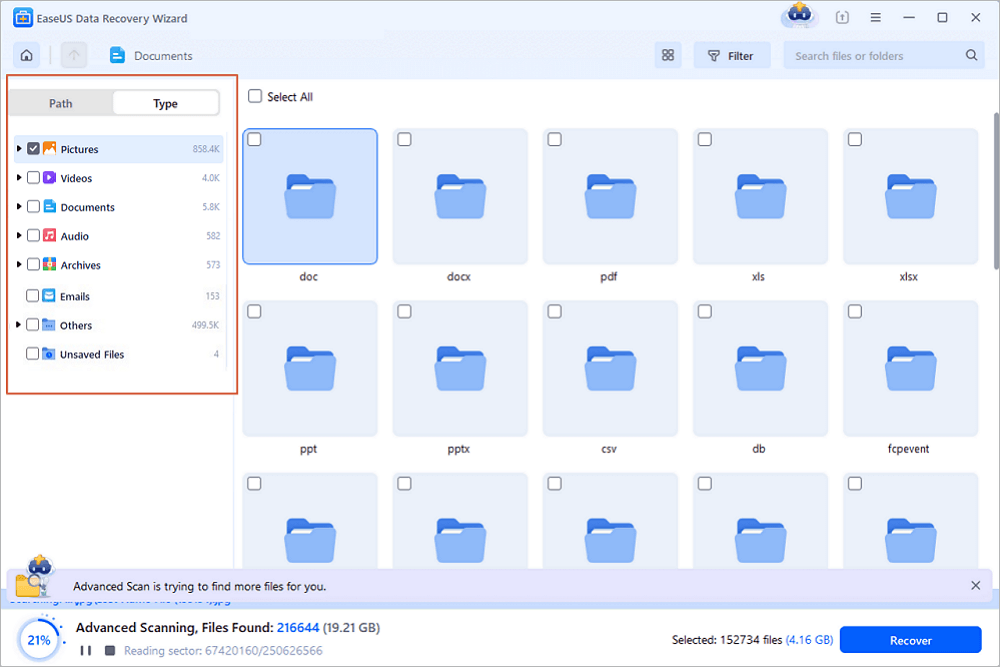
- ซอฟต์แวร์กู้ข้อมูล EaseUS จะสแกนไดรฟ์ที่เลือกทันทีเพื่อค้นหาข้อมูลทั้งหมด รวมถึงข้อมูลที่ถูกลบ เสียหาย และข้อมูลที่มีอยู่เดิม
- คุณสามารถใช้ฟีเจอร์ตัวกรองเพื่อค้นหาไฟล์ประเภทเดียวกันได้อย่างรวดเร็ว เช่น รูปภาพ ไฟล์ Word ไฟล์ Excel ไฟล์ PDF วิดีโอ อีเมล เป็นต้น
ขั้นตอนที่ 3. ดูตัวอย่างและกู้คืนข้อมูล
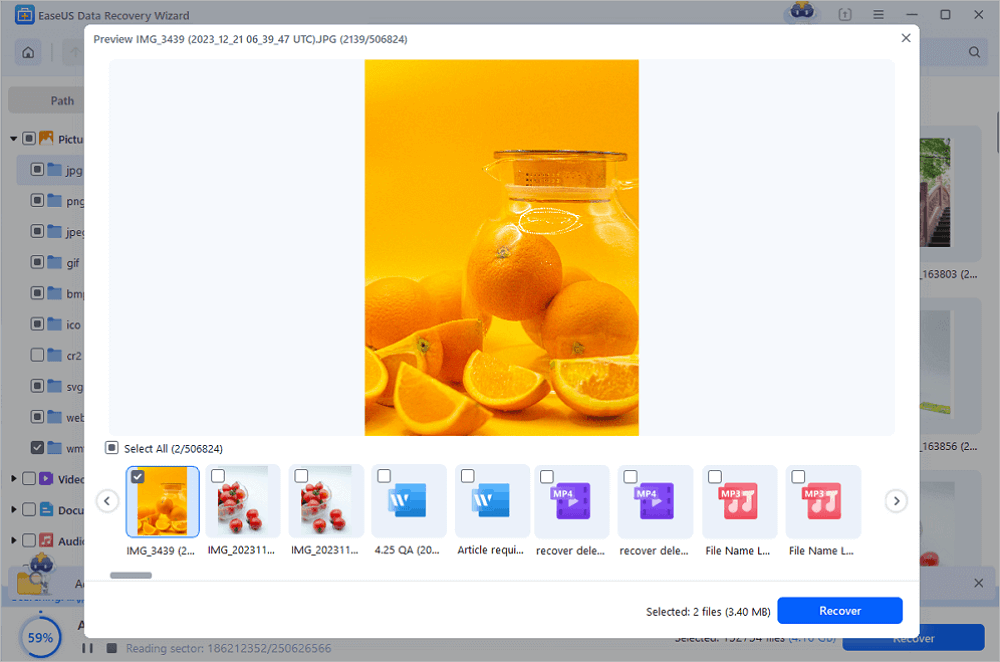
- ดับเบิ้ลคลิกไฟล์จากผลการสแกนเพื่อดูตัวอย่าง
- เลือกไฟล์ที่ต้องการแล้วคลิก "กู้คืน"
- เลือกไดรฟ์อื่นเพื่อบันทึกไฟล์ที่กู้คืนแทนที่จะบันทึกในไดรฟ์เดิม
💡คำแนะนำ: คุณสามารถกู้คืนข้อมูลได้ทั้งบนดิสก์ภายในเครื่อง ฮาร์ดไดรฟ์ภายนอก และพื้นที่จัดเก็บข้อมูลบนคลาวด์
แก้ไขปัญหา WD My Book ไม่แสดงขึ้นมาโดยใช้เครื่องมือของ Windows 11
เมื่อไฟล์สำคัญของคุณได้รับการสำรองไว้อย่างปลอดภัยแล้ว หรือหากไดรฟ์ของคุณต้องการการปรับแต่งเล็กน้อยเพื่อให้ปรากฏใน File Explorer ให้ลองทำตามวิธีการแก้ไขปัญหาของ Windows 11 ต่อไปนี้
วิธีที่ 1. กำหนดหรือเปลี่ยนตัวอักษรไดรฟ์ใน Disk Management
Windows 11 มักจะซ่อนฮาร์ดไดรฟ์ภายนอกที่ใช้งานได้ปกติ เพียงเพราะตัวอักษรไดรฟ์ของมันไปซ้ำกับอุปกรณ์ USB หรือไดรฟ์เครือข่ายอื่นที่เชื่อมต่ออยู่
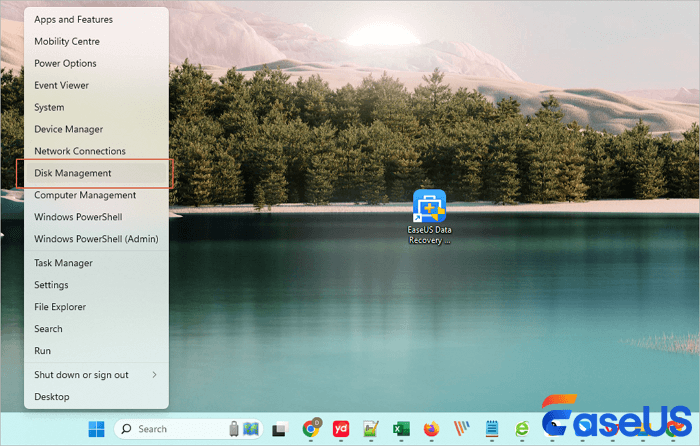
- คลิกขวาที่ปุ่ม "เริ่ม Windows" บนแถบงาน แล้วเลือก "การจัดการดิสก์" จากเมนูผู้ใช้ขั้นสูง
- เลื่อนลงมาที่แผงด้านล่างเพื่อค้นหาไดรฟ์ WD My Book ของคุณโดยเลือกตามความจุรวม เช่น 4TB หรือ 8TB
- คลิกขวาที่ช่องพาร์ติชั่นหลักขนาดใหญ่ของไดรฟ์ WD แล้วเลือก "เปลี่ยนอักษรไดรฟ์และเส้นทาง"
- หากไม่มีตัวอักษรใดปรากฏอยู่ ให้คลิกที่ปุ่ม "เพิ่ม" หรือหากตัวอักษรที่มีอยู่แล้วติดค้างอยู่ ให้คลิก "เปลี่ยน"
- เลือกตัวอักษรที่ยังไม่ได้ใช้ซึ่งอยู่ใกล้ท้ายลำดับตัวอักษร เช่น "W" หรือ "Z" จากรายการแบบดรอปดาวน์ แล้วคลิก "ตกลง"
- เปิด "File Explorer" เพื่อตรวจสอบว่าไอคอนไดรฟ์ WD My Book ของคุณปรากฏขึ้นอย่างถูกต้องแล้ว
วิธีที่ 2. อัปเดตหรือติดตั้งไดรเวอร์ WD USB ใหม่ใน Device Manager
ไดรเวอร์ควบคุม USB ที่เสียหายหรือไดรเวอร์ Western Digital SES ที่หายไป จะทำให้ Windows 11 ไม่สามารถสื่อสารกับฮาร์ดแวร์บริดจ์ของ My Book ได้
- คลิกขวาที่เมนู "เริ่ม Windows" แล้วเลือก "ตัวจัดการอุปกรณ์"
- ขยายส่วน "ไดรฟ์ดิสก์" และมองหาข้อมูล Western Digital My Book ของคุณ
- คลิกขวาที่อุปกรณ์ WD My Book แล้วเลือก "อัปเดตไดรเวอร์" จากนั้นเลือก "ค้นหาไดรเวอร์โดยอัตโนมัติ"
- ถัดไป ให้ขยายส่วน "ตัวควบคุม Universal Serial Bus" ที่ด้านล่างของ Device Manager
- มองหาอุปกรณ์ที่มีเครื่องหมายตกใจสีเหลืองหรือมีข้อความว่า "USB Mass Storage Device" คลิกขวา แล้วเลือก "ถอนการติดตั้งอุปกรณ์"
- รีสตาร์ทคอมพิวเตอร์ Windows 11 ของคุณ Windows จะติดตั้งไดรเวอร์ USB ใหม่โดยอัตโนมัติระหว่างการเริ่มต้นระบบและตรวจพบ WD My Book ของคุณ

วิธีการอัปเดตไดรเวอร์บน Windows 11
คุณสงสัยไหมว่าจะอัปเดตไดรเวอร์บน Windows 11 อย่างไร? บทความนี้จะแนะนำวิธีใช้งานและแก้ไขปัญหาไดรเวอร์ของคุณ โปรดอ่านต่อเพื่อเรียนรู้เพิ่มเติม!
วิธีที่ 3. เริ่มต้นใช้งานดิสก์ WD My Book ที่ยังไม่ได้เริ่มต้นใช้งาน
หากโปรแกรม Disk Management ระบุว่า WD My Book ของคุณเป็น "ไม่รู้จัก" และ "ยังไม่ได้เริ่มต้นใช้งาน" คุณต้องเริ่มต้นใช้งานตารางพาร์ติชั่นเพื่อให้ Windows 11 สามารถเข้าถึงไดรฟ์ได้
- เปิด "การจัดการดิสก์" โดยคลิกขวาที่เมนูเริ่ม
- ค้นหาดิสก์ที่มีป้ายกำกับว่า "ยังไม่ได้เริ่มต้นใช้งาน" ในคอลัมน์ด้านล่างซ้าย
- คลิกขวาที่บริเวณป้ายชื่อดิสก์ แล้วเลือก "เริ่มต้นใช้งานดิสก์"
- สำหรับระบบ Windows 11 รุ่นใหม่และไดรฟ์ที่มีขนาดใหญ่กว่า 2TB ให้เลือก "GPT GUID Partition Table" จากนั้นคลิก "ตกลง"
- หากพื้นที่ยังคงเป็นสีดำและไม่ได้จัดสรร ให้คลิกขวาที่พื้นที่ที่ไม่ได้จัดสรร เลือก "สร้างไดรฟ์แบบง่ายใหม่" แล้วทำตามขั้นตอนในตัวช่วยสร้างเพื่อฟอร์แมตไดรฟ์เป็น NTFS หรือ exFAT
บทสรุป
การที่ฮาร์ดไดรฟ์ WD My Book ไม่แสดงใน Windows 11 อาจสร้างความหงุดหงิด โดยเฉพาะอย่างยิ่งเมื่อฮาร์ดไดรฟ์นั้นเก็บข้อมูลความทรงจำส่วนตัวหรือข้อมูลสำรองงานสำคัญๆ ไว้มากมาย โชคดีที่ปัญหาการตรวจพบส่วนใหญ่เกิดจากปัญหาที่ไม่ซับซ้อน เช่น อะแดปเตอร์ไฟหลวม ตัวอักษรไดรฟ์หายไป หรือไดรเวอร์ USB ล้าสมัย มากกว่าความเสียหายทางกลไกถาวร การตรวจสอบสายไฟและสาย USB ก่อน การกู้คืนไฟล์สำคัญของคุณด้วย EaseUS Data Recovery Wizard ทุกครั้งที่เกิดข้อผิดพลาดเกี่ยวกับพาร์ติชั่น และการแก้ไขปัญหาผ่าน Disk Management หรือ Device Manager ของ Windows 11 จะช่วยให้คุณสามารถใช้งานฮาร์ดไดรฟ์ภายนอก Western Digital ได้อย่างราบรื่น รวดเร็ว และปลอดภัย
คำถามที่พบบ่อย: หนังสือของฉันใน WD ไม่แสดงขึ้น
นี่คือคำตอบที่ชัดเจนสำหรับคำถามที่พบบ่อยที่สุดที่ผู้ใช้ Windows 11 ถามเมื่อระบบตรวจพบไดรฟ์ภายนอก Western Digital My Book ของพวกเขา
1. ทำไมไฟแสดงสถานะของ WD My Book ถึงกระพริบ แต่ไม่แสดงผลบน Windows 11?
ไฟ LED กระพริบที่ฮาร์ดไดรฟ์ WD My Book แสดงว่าฮาร์ดไดรฟ์ได้รับพลังงานและพยายามสื่อสาร แต่ Windows 11 ไม่สามารถเมานต์ระบบไฟล์ได้ โดยปกติแล้วปัญหานี้เกิดจากตัวอักษรไดรฟ์หายไป สาย USB ชำรุด หรือตารางพาร์ติชั่นเสียหาย ซึ่งสามารถตรวจสอบได้โดยใช้ EaseUS Data Recovery Wizard
2. ฉันจำเป็นต้องติดตั้ง WD Discovery หรือไดรเวอร์พิเศษใดๆ บน Windows 11 หรือไม่?
Windows 11 มีไดรเวอร์แบบเสียบแล้วใช้งานได้ทันที (plug-and-play) ที่สามารถอ่านไดรฟ์ WD My Book ได้โดยอัตโนมัติ อย่างไรก็ตาม หากไดรฟ์ของคุณใช้การเข้ารหัสฮาร์ดแวร์หรือการป้องกันด้วยรหัสผ่าน การติดตั้ง WD Discovery หรือการอัปเดตไดรเวอร์ WD SES Device ใน Device Manager จะช่วยปลดล็อกและเชื่อมต่อไดรฟ์ได้อย่างถูกต้อง
3. การรีเซ็ตฮาร์ดไดรฟ์ WD My Book จะลบไฟล์ของฉันหรือไม่?
การเริ่มต้นใช้งานดิสก์จะเขียนทับตารางพาร์ติชั่นหลัก และการสร้างวอลุ่มใหม่จะฟอร์แมตไดรฟ์ ซึ่งจะทำให้ไม่สามารถเข้าถึงไฟล์ที่มีอยู่ได้ตามปกติ ควรใช้โปรแกรมกู้คืนข้อมูล EaseUS Data Recovery Wizard เพื่อกู้คืนไฟล์ของคุณไปยังไดรฟ์อื่นก่อนที่จะเริ่มต้นใช้งานหรือฟอร์แมต WD My Book ของคุณเสมอ
4. สาย USB ที่ชำรุดสามารถทำให้ WD My Book ไม่ปรากฏใน File Explorer ได้หรือไม่?
ใช่แล้ว แม้ว่าอะแดปเตอร์แปลงไฟจะทำให้ฮาร์ดไดรฟ์ทำงานและหมุนได้ แต่สาย USB 3.0 ที่ชำรุดหรือหลวมจะขัดขวางการส่งสัญญาณข้อมูลไปยังพีซีของคุณ การเปลี่ยนสาย USB หรือเปลี่ยนไปใช้พอร์ต USB ด้านหลังเมนบอร์ดมักจะแก้ปัญหาได้ทันที
บทความที่เกี่ยวข้อง
-
กู้คืนไฟล์ที่ถูกลบจากแฟลชไดรฟ์ USB / ฮาร์ดไดรฟ์ภายนอก
![author icon]() Suchat/2026-06-17
-
วิธีกู้ข้อมูลจากพาร์ติชันที่ถูกลบหรือสูญหาย
![author icon]() Suchat/2026-06-17
-
วิธีการกู้คืนข้อมูลจากฮาร์ดดิสก์ที่ตรวจไม่พบอย่างง่ายและเร็ว
![author icon]() Suchat/2026-06-17
-
วิธีกู้ข้อมูลจากฮาร์ดดิสก์เวสเทิร์น ดิจิตอล (Western Digital)/(WD)
![author icon]() Suchat/2026-06-17