
- โปรแกรมฟรี EaseUS
- Data Recovery Wizard Free
- Todo Backup Free
- Partition Master Free

Daisy updated on Oct 17, 2026 to การกู้คืนไฟล์จาก Mac
เนื้อหาในหน้านี้:
ทำไมการ์ด CFexpress ของฉันถึงไม่แสดงบน Mac
บางครั้งคุณเสียบการ์ด CFexpress แล้ว Finder ก็ไม่สนใจการ์ดนั้นเลย ขั้นแรก ให้ตรวจสอบว่าปัญหาเกิดจากตัวอ่านการ์ด สายเคเบิล ระบบปฏิบัติการ macOS หรือระบบไฟล์ของการ์ด การระบุสาเหตุของปัญหาจะทำให้การแก้ไขง่ายขึ้น และลดโอกาสที่จะสูญเสียภาพถ่ายหรือวิดีโอที่หาทดแทนไม่ได้
นี่คือสิ่งที่มักทำให้เกิดปัญหาแบบนี้:
- เครื่องอ่านการ์ดไม่รองรับการ์ดของคุณ: การ์ด CFexpress ประเภท A และประเภท B ไม่สามารถใช้แทนกันได้ หากคุณเสียบการ์ดประเภท B เข้ากับเครื่องอ่านประเภท A จะไม่มีอะไรเกิดขึ้น และเครื่องอ่านการ์ด SD ส่วนใหญ่จะไม่ทำงานเว้นแต่จะระบุว่ารองรับ
- ปัญหาการเชื่อมต่อ: สาย USB ที่ชำรุด อะแดปเตอร์ที่ไม่ได้มาตรฐาน หรือแม้แต่ฮับ USB ที่ไม่เสถียร อาจทำให้การเชื่อมต่อล้มเหลวได้
- การ์ด SD ไม่เชื่อมต่อบน Mac : บางครั้ง macOS มองเห็นการ์ดของคุณใน Disk Utility แต่ปฏิเสธที่จะเชื่อมต่อ ทำให้ Finder มองไม่เห็นการ์ดนั้น
- ความเสียหายของระบบไฟล์: การถอดการ์ดขณะกำลังถ่ายโอนข้อมูล การทำงานผิดปกติของกล้อง หรือไฟดับชั่วขณะ อาจทำให้ระบบไฟล์เสียหายได้ บางครั้งอาจแสดงผลเป็นไฟล์ RAW หรือแจ้งว่าต้อง "เริ่มต้นระบบใหม่"
- รูปแบบหรือพาร์ติชั่นไม่ถูกต้อง : หากการ์ดถูกฟอร์แมตในลักษณะที่ผิดปกติ macOS อาจไม่สนใจการ์ดนั้น หรือแจ้งว่า ไม่สามารถอ่านการ์ด SD บน Mac ของคุณได้
- ข้อผิดพลาดของ macOS: บั๊กชั่วคราวหรือปัญหาความเข้ากันได้อาจทำให้ Mac ของคุณไม่สามารถมองเห็นอุปกรณ์จัดเก็บข้อมูลภายนอกได้
- ความเสียหายทางกายภาพ: หากหน้าสัมผัสของตัวการ์ดงอ ตัวควบคุมเสียหาย หรือหน่วยความจำทำงานผิดปกติ จะไม่สามารถอ่านข้อมูลใดๆ จากการ์ดได้
ฟังนะ ถ้าการ์ดของคุณมีไฟล์สำคัญ อย่าฟอร์แมต ลบ หรือรีเซ็ตการ์ด แม้ว่า macOS จะแจ้งเตือนก็ตาม เพราะจะทำให้การกู้คืนไฟล์ยากขึ้นมาก เริ่มจากการตรวจสอบเบื้องต้นอย่างระมัดระวังก่อนที่จะทำอะไรที่รุนแรง
วิธีแก้ไขปัญหาการ์ด CFexpress ไม่แสดงบน Mac
เริ่มจากสิ่งง่ายๆ ก่อน แล้วค่อยๆ ไล่ขึ้นไป ขั้นแรก ตัดสิ่งที่ไม่จำเป็นออกไปก่อน เช่น เครื่องอ่านการ์ดและสายเคเบิล ต่อมา เข้าไปดูใน Disk Utility หรือ System Information ว่า Mac ของคุณตรวจพบอะไรบ้าง
หาก Mac ของคุณมองเห็นการ์ดแต่เปิดไม่ได้ ให้ตรวจสอบปัญหาเกี่ยวกับการเชื่อมต่อหรือระบบไฟล์ และหากยังมีไฟล์ที่คุณต้องการอยู่ ให้ลองใช้ โปรแกรมกู้คืนข้อมูลจากการ์ด SD บน Mac ก่อนที่จะซ่อมแซมหรือฟอร์แมตใหม่
วิธีแก้ไข 1. เสียบการ์ด CFexpress อีกครั้งและตรวจสอบเครื่องอ่านการ์ด
หาก Mac ของคุณไม่แสดงการ์ด ให้ตรวจสอบสิ่งพื้นฐานต่อไปนี้:
- ขั้นแรก ตรวจสอบประเภทการ์ด: ตรวจสอบให้แน่ใจว่าเครื่องอ่านการ์ดของคุณรองรับการ์ดนั้น อย่าคิดว่าเครื่องอ่าน CFexpress ทุกรุ่นใช้ได้กับการ์ดทุกประเภท
- ดึงการ์ดออกแล้วใส่กลับเข้าไป: ถอดการ์ดออก ตรวจสอบสิ่งสกปรกหรือความเสียหาย และทำความสะอาดเบาๆ หากจำเป็น (ห้ามใช้น้ำหรือวัสดุที่มีฤทธิ์กัดกร่อน) ใส่การ์ดกลับเข้าไป ตรวจสอบให้แน่ใจว่าใช้ช่องที่ถูกต้อง
- อย่าใช้ฮับ: เสียบเครื่องอ่านการ์ดเข้ากับ Mac โดยตรง ฮับ อะแดปเตอร์แบบหลายพอร์ต หรือแท่นวางอาจใช้งานไม่ได้ผลในบางครั้ง
- ลองใช้สายเคเบิลหรือพอร์ตอื่นดู: ลองเปลี่ยนสาย USB หรือใช้พอร์ตอื่น บางครั้งไฟอาจไหลผ่านได้ แต่ข้อมูลอาจไหลผ่านไม่ได้
- ถ้าเป็นไปได้ ให้ลองเปลี่ยนเครื่องอ่านการ์ด: ใช้เครื่องอ่านอื่นที่รองรับการ์ดของคุณ หรือลองอ่านการ์ดบนคอมพิวเตอร์หรือกล้องเครื่องอื่นดู
ถ้าการ์ดของคุณใช้งานได้ที่อื่น แสดงว่าตัวอ่านการ์ดเดิมของคุณอาจเสียแล้ว แต่ถ้าใช้งานไม่ได้ทุกที่ แสดงว่าตัวการ์ดเองอาจเสียหายหรือชำรุด ถ้าการ์ดร้อนขึ้น การเชื่อมต่อหลุดซ้ำแล้วซ้ำเล่า หรือดูเหมือนว่าชำรุดเสียหาย ให้หยุดการทดสอบและเริ่มคิดถึง การกู้คืนข้อมูลจากการ์ด SD แทน
วิธีแก้ไขที่ 2 ตรวจสอบว่าการ์ด CFexpress ปรากฏใน Disk Utility หรือไม่
โปรแกรม Disk Utility สามารถแสดงการ์ดเครือข่ายที่ Finder ไม่แสดงได้ นี่คือวิธีการใช้งาน:
ขั้นตอนที่ 1. ค้นหาผ่านแอปพลิเคชัน > ยูทิลิตี้ หรือใช้ Spotlight
ขั้นตอนที่ 2. ในเมนูหลัก ให้คลิก View > Show All Devices เพื่อให้คุณเห็นทุกอย่าง ไม่ใช่แค่ไดรฟ์ที่เชื่อมต่ออยู่เท่านั้น
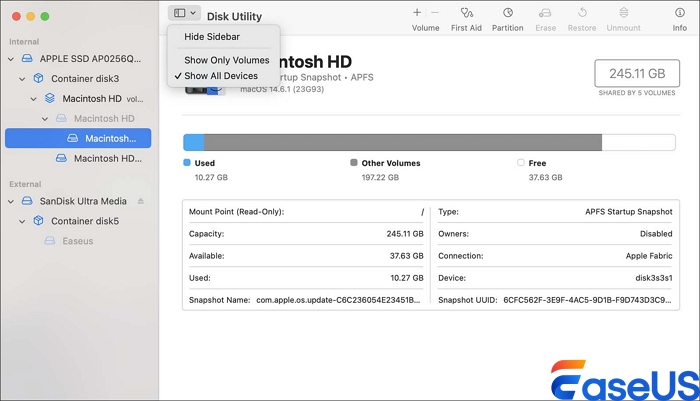
ขั้นตอนที่ 3. ค้นหาบัตรของคุณ: ตรวจสอบแถบด้านข้างเพื่อดูชื่อบัตร ผู้ผลิต หรือความจุ เปรียบเทียบข้อมูลที่แสดงกับฉลากบนบัตร
คุณจะเห็นสิ่งเหล่านี้อย่างใดอย่างหนึ่ง:
- ทั้งการ์ดและไดรฟ์ปรากฏขึ้น: Mac มองเห็นการ์ดของคุณแล้ว อาจเป็นปัญหาที่ Finder หรือปัญหาการเชื่อมต่อก็ได้
- การ์ดปรากฏขึ้น แต่ตัวเลือกไดรฟ์เป็นสีเทา: Mac ตรวจพบการ์ดแต่ไม่ทำการเชื่อมต่อ
- การ์ดแสดงสถานะเป็น RAW หรือยังไม่ได้เริ่มต้นใช้งาน: ระบบไฟล์อาจเสียหายแล้ว
- ไม่พบการ์ด: อาจเป็นปัญหาที่ตัวอ่านการ์ด สายเคเบิล พอร์ต หรือฮาร์ดแวร์ของการ์ด
- ลองเชื่อมต่อไดรฟ์ดู: ถ้าไดรฟ์นั้นมีอยู่แต่ยังไม่ได้เชื่อมต่อ ให้เลือกไดรฟ์นั้นแล้วคลิก "เชื่อมต่อ" ถ้า Mac แสดงข้อผิดพลาด ให้จดบันทึกไว้ มันจะช่วยให้เราหาสาเหตุของปัญหาได้ว่าเป็นปัญหาเกี่ยวกับระบบไฟล์หรืออย่างอื่น
- ตรวจสอบ Finder อีกครั้ง: หากการ์ดปรากฏขึ้น ให้ดึงไฟล์ของคุณออกมา หากขึ้นว่า RAW หรือต้องการเริ่มต้นระบบ อย่าทำหากคุณยังต้องการข้อมูลอยู่ ลองกู้คืนข้อมูลดูก่อน
วิธีแก้ไขที่ 3 ตรวจสอบการ์ด CFexpress โดยใช้ข้อมูลระบบ
ข้อมูลระบบช่วยให้คุณตรวจสอบได้ว่า Mac ของคุณ "เชื่อมต่อ" กับเครื่องอ่านการ์ดหรือไม่
ขั้นตอนที่ 1. กดปุ่ม Option ค้างไว้ แล้วคลิกที่โลโก้ Apple จากนั้นเลือก ข้อมูลระบบ หรือค้นหาได้ใน แอปพลิเคชัน > ยูทิลิตี้
ขั้นตอนที่ 2. เลือก USB หรือ Thunderbolt/USB4 ในแถบด้านข้าง ขึ้นอยู่กับวิธีการเชื่อมต่อเครื่องอ่านการ์ดของคุณ
ขั้นตอนที่ 3. ค้นหาชื่อผู้ผลิต รุ่น หรือชื่ออุปกรณ์ บางครั้งอาจเป็นข้อมูลทั่วไป
ขั้นตอนที่ 4 คลิกที่ตัวอ่านการ์ดและตรวจสอบข้อมูล หากตัวอ่านการ์ดปรากฏขึ้น แสดงว่า Mac ตรวจพบฮาร์ดแวร์แล้ว แต่ไม่ได้หมายความว่าการ์ดนั้นใช้งานได้
ขั้นตอนที่ 5. ถอดปลั๊กเครื่องอ่านการ์ด รอสักครู่ แล้วเสียบปลั๊กใหม่ หากมันหายไปแล้วปรากฏขึ้นอีกครั้งในหน้านี้ แต่ไม่ปรากฏใน Disk Utility แสดงว่ามีบางอย่างผิดปกติกับตัวการ์ดหรืออินเทอร์เฟซของเครื่องอ่านการ์ด
หากโปรแกรม System Information ตรวจพบตัวอ่านการ์ด แต่โปรแกรม Disk Utility ตรวจไม่พบการ์ด ให้ลองแก้ไขปัญหาที่ตัวการ์ดเองต่อไป
วิธีแก้ไขที่ 4. ใช้ชุดปฐมพยาบาลตรวจสอบการ์ด CFexpress
หาก Disk Utility ตรวจพบการ์ดแต่ไม่สามารถเชื่อมต่อได้ First Aid อาจช่วยแก้ไขข้อผิดพลาดเล็กน้อยได้ แต่ก็อย่าคาดหวังปาฏิหาริย์มากนัก หากไฟล์ของคุณมีค่า ควรทำการกู้คืนข้อมูลก่อน!
ขั้นตอนที่ 1. เปิดโปรแกรม Disk Utility
ขั้นตอนที่ 2. เลือกการ์ดหรือไดรฟ์ที่ใส่การ์ดนั้น
ขั้นตอนที่ 3 คลิก ปฐมพยาบาล จากนั้นคลิก เรียกใช้ และทำตามคำแนะนำ อย่าตัดการเชื่อมต่อ

ขั้นตอนที่ 4 ตรวจสอบผลลัพธ์: หากแก้ไขข้อผิดพลาดแล้วและคุณสามารถเปิดการ์ดได้ ให้คัดลอกไฟล์ของคุณออกมาทันที
ขั้นตอนที่ 5. ลองตรวจสอบอุปกรณ์หลักหากจำเป็น: หากแสดงหลายระดับ (วอลุ่ม คอนเทนเนอร์ อุปกรณ์จริง) ให้ตรวจสอบทั้งหมด แต่ Apple แนะนำให้เริ่มต้นที่วอลุ่มก่อน
ถ้าโปรแกรม First Aid แก้ปัญหาไม่ได้ อย่าพยายามทำซ้ำไปเรื่อยๆ และอย่าลบข้อมูลในเมมโมรี่การ์ด เว้นแต่ว่าการกู้คืนข้อมูลทำไม่ได้แล้ว
วิธีแก้ไขที่ 5. รีสตาร์ท Mac ของคุณและอัปเดต macOS
บางครั้งอาจเป็นเพราะเครื่อง Mac มีปัญหา คุณสามารถรีสตาร์ท Mac และอัปเดต macOS เป็นเวอร์ชันล่าสุดเพื่อแก้ไขปัญหานี้ได้
ขั้นตอนที่ 1. ถอดการ์ดของคุณอย่างปลอดภัย
ขั้นตอนที่ 2. รีสตาร์ท Mac ของคุณผ่านเมนูของ Apple
ขั้นตอนที่ 3. เชื่อมต่อเครื่องอ่านโดยตรง ไม่ต้องใช้ฮับ/อะแดปเตอร์
ขั้นตอนที่ 4 ตรวจสอบการอัปเดต macOS: ไปที่ การตั้งค่าระบบ > ทั่วไป > การอัปเดตซอฟต์แวร์ หากมีการอัปเดตที่เข้ากันได้ ให้ติดตั้งหลังจากสำรองข้อมูลแล้ว
ตรวจสอบเอกสารสนับสนุนจากผู้ผลิตเครื่องอ่านของคุณ: มองหาการอัปเดตเฟิร์มแวร์ บันทึกความเข้ากันได้ หรือปัญหาที่ทราบ หลีกเลี่ยงไดรเวอร์ที่ไม่น่าเชื่อถือจากเว็บไซต์ที่ไม่น่าเชื่อถือ
หากการ์ดไม่ปรากฏให้เห็นในอุปกรณ์หลายเครื่อง แสดงว่าอาจเกิดความเสียหายทางกายภาพ ซึ่งการอัปเดตซอฟต์แวร์ไม่สามารถแก้ไขได้
วิธีการกู้คืนข้อมูลจาก CFexpress การ์ดที่ไม่แสดงขึ้นบน Mac
หากการ์ด CFexpress ของคุณมีรูปถ่ายสำคัญ ภาพ RAW หรือวิดีโอที่บันทึกไว้ โปรดกู้คืนข้อมูลก่อนที่จะฟอร์แมตการ์ดหรือพยายามซ่อมแซมใดๆ ที่อาจเปลี่ยนแปลงระบบไฟล์ เมื่อการ์ดกลายเป็นไฟล์ RAW หรืออ่านไม่ได้ ระบบปฏิบัติการ macOS อาจไม่สามารถจดจำระบบไฟล์ได้ แม้ว่าข้อมูลบางส่วนดั้งเดิมจะยังสามารถกู้คืนได้ก็ตาม
คุณสามารถลองใช้ EaseUS Data Recovery Wizard for Mac เพื่อสแกนการ์ด CFexpress ที่ระบบรู้จักเพื่อค้นหาไฟล์ที่สามารถกู้คืนได้ ซอฟต์แวร์อาจช่วยกู้คืนรูปภาพและวิดีโอที่ถูกลบหรือเข้าถึงไม่ได้ ขึ้นอยู่กับสภาพของการ์ดและว่าข้อมูลพื้นฐานถูกเขียนทับไปแล้วหรือไม่ หากการ์ดเสียหายทางกายภาพหรือ macOS ตรวจไม่พบการ์ดเลย ซอฟต์แวร์กู้คืนอาจไม่สามารถเข้าถึงได้
ขั้นตอนที่ 1. เลือกการ์ด SD
- เชื่อมต่อการ์ดหน่วยความจำเข้ากับ Mac ของคุณอย่างถูกต้อง จากนั้นเปิดโปรแกรม EaseUS Data Recovery Wizard สำหรับ Mac
- ไปที่ "กู้คืนข้อมูลจากการ์ด SD" ค้นหาการ์ด SD ของ Canon/Nikon/Go Pro/DJI/Sony ของคุณ แล้วคลิก "ค้นหาไฟล์ที่หายไป"
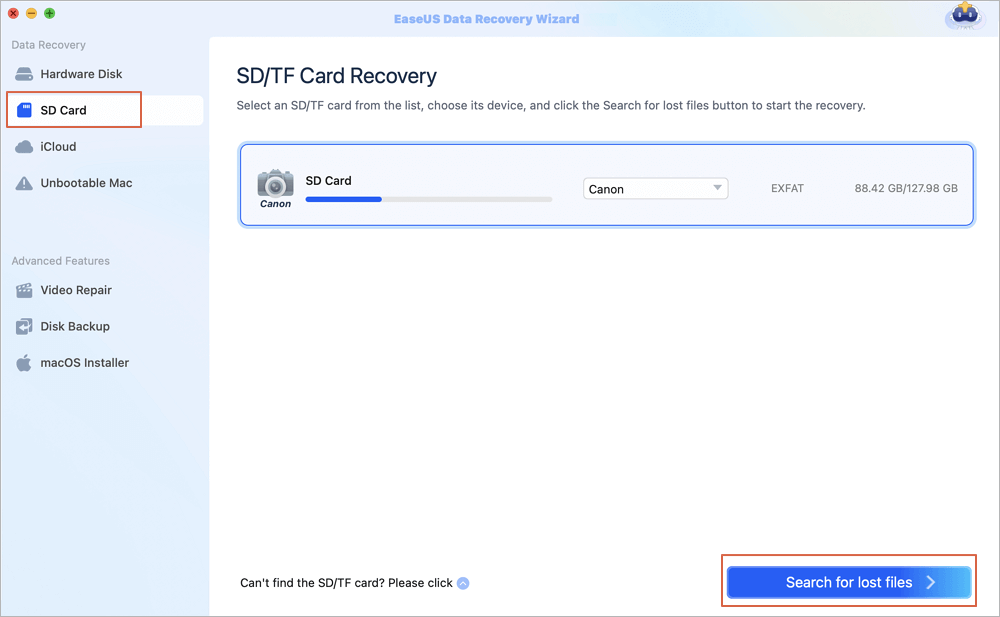
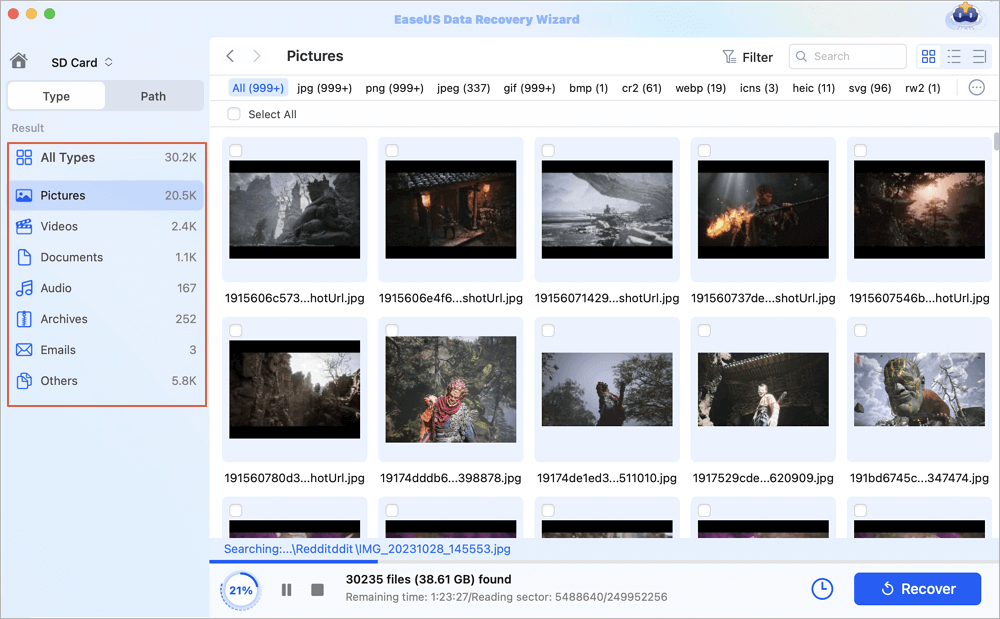
ขั้นตอนที่ 2. กรองข้อมูลที่สูญหายในการ์ด SD
หลังจากสแกนเสร็จแล้ว ไฟล์ทั้งหมดจะปรากฏในแผงด้านซ้ายในส่วนผลการสแกน ค้นหารูปภาพ วิดีโอ และไฟล์อื่นๆ ที่ต้องการได้ที่นี่
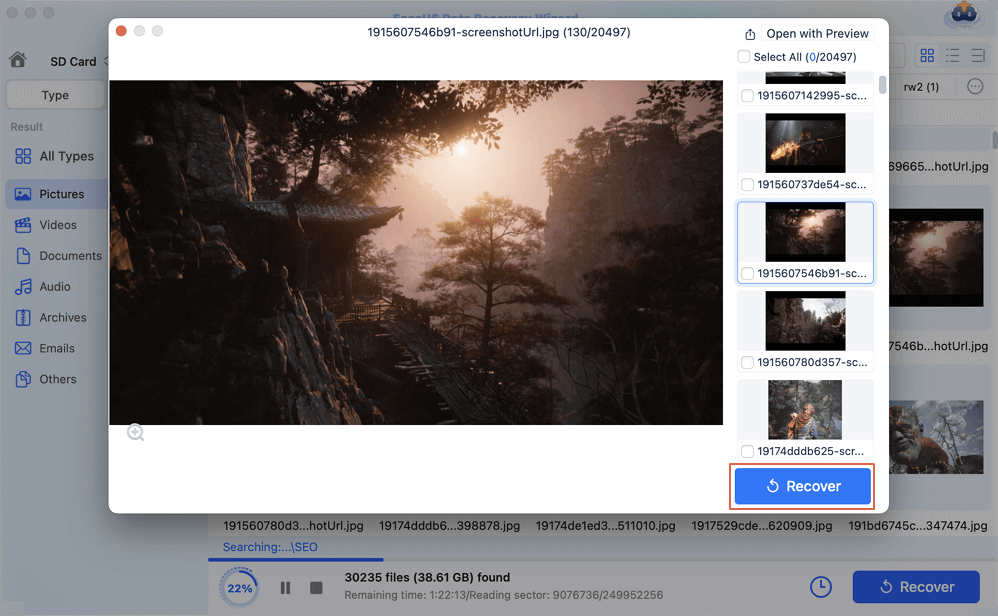
ขั้นตอนที่ 3. ดูตัวอย่างและกู้คืนข้อมูล
ดูตัวอย่างข้อมูลใน SD การ์ด แล้วเลือกไฟล์ที่ต้องการ จากนั้นคลิกปุ่ม "กู้คืน" อย่าบันทึกไฟล์ที่กู้คืนได้ลงใน SD การ์ดโดยตรง เพื่อป้องกันข้อมูลถูกเขียนทับ
แชร์คู่มือนี้บนโซเชียลมีเดียเพื่อช่วยผู้อื่นแก้ไขปัญหาเกี่ยวกับบัตร CFexpress

สรุป
หากการ์ด CFexpress ของคุณไม่แสดงขึ้นบน Mac ให้เริ่มจากสิ่งง่ายๆ ก่อน ตรวจสอบประเภทการ์ดอีกครั้ง และตรวจสอบให้แน่ใจว่าตัวอ่านการ์ดตรงกัน ตรวจสอบสาย USB และพอร์ตด้วย บางครั้งการแก้ไขก็ง่ายเพียงแค่สลับสาย เปิด Disk Utility และ System Information เพื่อดูว่า Mac ของคุณรู้จักการ์ดหรือไม่ และมีการเชื่อมต่อไดรฟ์หรือไม่ หากแสดงขึ้นแต่ใช้งานไม่ได้ ให้ลองใช้ First Aid เพื่อแก้ไขข้อผิดพลาดเล็กน้อย การรีสตาร์ท Mac และการอัปเดต macOS ก็สามารถช่วยแก้ไขปัญหาได้เช่นกัน
หากการ์ดของคุณแสดงสถานะเป็น RAW หรือคุณไม่สามารถเข้าถึงรูปภาพและวิดีโอได้ อย่าเพิ่งฟอร์แมตการ์ด ให้ใช้ซอฟต์แวร์กู้ข้อมูล เช่น EaseUS Data Recovery Wizard สำหรับ Mac สแกนการ์ดและกู้ไฟล์ บันทึกไฟล์ที่กู้คืนไปยังไดรฟ์อื่น ตรวจสอบว่าไฟล์เปิดได้หรือไม่ และฟอร์แมตการ์ดอีกครั้งเมื่อข้อมูลของคุณปลอดภัยและสำรองข้อมูลเรียบร้อยแล้ว หากการ์ดเสียหายทางกายภาพหรือ Mac ของคุณตรวจไม่พบการ์ดเลย ก็ถึงเวลาต้องขอความช่วยเหลือจากผู้เชี่ยวชาญด้านการกู้ข้อมูลแล้ว
CFexpress ไม่แสดงคำถามที่พบบ่อย
1. ทำไมการ์ด CFexpress ของฉันถึงไม่แสดงบน Mac ของฉัน?
การ์ด CFexpress ของคุณอาจไม่แสดงขึ้นมาเนื่องจากเครื่องอ่านไม่เข้ากัน สายเคเบิลหรือพอร์ต USB ชำรุด ข้อผิดพลาดในการติดตั้ง ความเสียหายของระบบไฟล์ หรือความเสียหายทางกายภาพ ตรวจสอบข้อมูลระบบและยูทิลิตี้ดิสก์เพื่อดูว่า macOS ตรวจพบเครื่องอ่านและตัวการ์ดหรือไม่
2. ทำไมการ์ด CFexpress ของฉันถึงแสดงใน Disk Utility แต่ไม่แสดงใน Finder?
Mac ของคุณอาจตรวจพบการ์ดหน่วยความจำ แต่ไม่สามารถเชื่อมต่อไดรฟ์ได้ สาเหตุอาจเกิดจากความเสียหายของระบบไฟล์ รูปแบบที่ไม่รองรับ หรือข้อผิดพลาดในการเชื่อมต่อ เปิดโปรแกรม Disk Utility และตรวจสอบว่าสามารถเชื่อมต่อไดรฟ์ได้หรือไม่ หากการ์ดแสดงเป็น RAW หรือมีไฟล์สำคัญที่ไม่สามารถเข้าถึงได้ ให้กู้คืนข้อมูลก่อนทำการฟอร์แมต
3. ฉันจะแก้ไขปัญหาการ์ด CFexpress ที่เป็น RAW บน Mac ได้อย่างไร?
สถานะ RAW อาจบ่งชี้ว่า macOS ไม่สามารถจดจำระบบไฟล์ของการ์ดได้ หยุดเขียนข้อมูลใหม่ลงในการ์ดและหลีกเลี่ยงการลบหรือการเริ่มต้นใช้งานการ์ด หากตรวจพบการ์ดจริง ให้ลองใช้ EaseUS Data Recovery Wizard for Mac เพื่อสแกนหาไฟล์ที่กู้คืนได้ บันทึกไฟล์ที่กู้คืนได้ไปยังอุปกรณ์จัดเก็บข้อมูลอื่นก่อนที่จะพิจารณาฟอร์แมตการ์ดใหม่
บทความที่เกี่ยวข้อง
-
วิธีสร้างไดรฟ์ USB ที่สามารถบู๊ตได้สำหรับ Mac
![author icon]() Daisy/2026-06-17
Daisy/2026-06-17 -
ซ่อมแซมและกู้คืนการ์ด SD ที่เสียหายบน Mac
![author icon]() Daisy/2026-06-17
Daisy/2026-06-17
-
โปรแกรมกู้ข้อมูล G-Technology สำหรับ Mac: กู้ข้อมูลจาก Google Drive
![author icon]() Daisy/2026-06-17
Daisy/2026-06-17 -
วิธีแก้ไขปัญหาการล้างถังขยะของ Mac ช้า: สาเหตุและวิธีแก้ไข
![author icon]() Daisy/2026-07-21
Daisy/2026-07-21