
 Suchat/2026-06-17
 - โปรแกรมฟรี EaseUS
- Data Recovery Wizard Free
- Todo Backup Free
- Partition Master Free

Daisy updated on Oct 21, 2026 to การกู้คืนไฟล์จาก Mac
เนื้อหาในหน้านี้:
ฮาร์ดไดรฟ์เสียหายบน Mac หมายความว่าอย่างไร
เมื่อพูดถึงฮาร์ดไดรฟ์ที่ "เสียหาย" บน Mac โดยทั่วไปหมายความว่าระบบไฟล์หรือข้อมูลพาร์ติชั่นได้รับความเสียหาย ไฟล์ของคุณอาจยังคงอยู่ แต่ macOS ไม่สามารถอ่านไฟล์เหล่านั้นได้ตามปกติ
ทั้งไดรฟ์ภายในและภายนอกสามารถเกิดความเสียหายได้ ซึ่งรวมถึงฮาร์ดไดรฟ์แบบหมุน (HDD) SSD ไดรฟ์ USB และแม้แต่การตั้งค่า RAID บางประเภท บางครั้งอาจเป็นปัญหาทางตรรกะ บางครั้งอาจเป็นปัญหาทางกายภาพ สาเหตุของความเสียหายจะเป็นตัวกำหนดวิธีการแก้ไข
สาเหตุทั่วไปที่ทำให้ฮาร์ดไดรฟ์เสีย ได้แก่:
- ดึงไดรฟ์ภายนอกออกก่อนที่จะถอดออก
- ไฟฟ้าดับระหว่างการถ่ายโอนหรือการอัปเดต
- ระบบไฟล์เสียหาย (APFS, HFS+, exFAT เป็นต้น)
- ความเสียหายทางกายภาพ (เซกเตอร์เสีย, ฮาร์ดแวร์ชำรุด)
- มัลแวร์ แอปพลิเคชันที่ไม่พึงประสงค์ หรือการอัปเดตซอฟต์แวร์ที่ผิดพลาด
- ตารางพาร์ติชั่นที่ผิดพลาด
- การฟอร์แมตหรือการแบ่งพาร์ติชั่นถูกขัดจังหวะ
วิธีตรวจสอบว่าฮาร์ดไดรฟ์ของคุณเสียหายบน Mac หรือไม่
สิ่งที่ผิดพลาดจะเป็นตัวกำหนดสิ่งที่คุณต้องทำต่อไป ปัญหาบางอย่างอาจเกิดจากสายเคเบิลที่ชำรุด แหล่งจ่ายไฟที่ไม่เสถียร หรือตัวเคส ไม่ใช่ตัวฮาร์ดดิสก์เอง แต่สัญญาณเตือนบางอย่างบ่งชี้ว่าระบบไฟล์หรือโครงสร้างของไดรฟ์มีปัญหา:
- ฮาร์ดไดรฟ์แสดงใน Disk Utility แต่ไม่แสดงใน Finder
- macOS แจ้งว่าไม่สามารถอ่านดิสก์ได้
- โปรแกรมกู้คืนข้อมูลมองเห็นไดรฟ์เป็น "RAW" หรือรูปแบบที่ไม่รู้จัก
- ไฟล์และโฟลเดอร์หายไป หรือคุณไม่สามารถเปิดได้
- โปรแกรม Disk Utility ตรวจพบข้อผิดพลาดของระบบไฟล์หรือพาร์ติชั่น
- ฮาร์ดไดรฟ์หลุดการเชื่อมต่อหรือหายไปเป็นระยะ
- คุณไม่สามารถย้าย บันทึก หรือสร้างไฟล์/โฟลเดอร์บนดิสก์ได้
- Mac ของคุณจะไม่สามารถบูตได้ (หากเป็นดิสก์ระบบภายใน)
หากไดรฟ์แสดงสถานะเป็น "ไม่ได้เชื่อมต่อ" แสดงว่าวอลุ่มหายไป หรือมีข้อผิดพลาดของระบบไฟล์อยู่แล้ว มีโอกาสสูงที่ข้อมูลของคุณจะเสียหาย
วิธีการกู้คืนข้อมูลจากฮาร์ดไดรฟ์ที่เสียหายบน Mac
ก่อนที่จะลองซ่อมแซมใดๆ โปรดบันทึกไฟล์สำคัญเท่าที่จะทำได้ การซ่อมแซมและการฟอร์แมตใหม่ อาจทำให้สถานการณ์แย่ลงหากคุณไม่ได้กู้คืนข้อมูลของคุณ ยิ่งคุณใช้ฮาร์ดไดรฟ์ที่เสียหายมากเท่าไหร่ โอกาสที่คุณจะสูญเสียไฟล์ไปอย่างถาวรก็ยิ่งมากขึ้นเท่านั้น
โปรแกรม EaseUS Data Recovery Wizard สำหรับ Mac เป็นหนึ่งในเครื่องมือที่ได้รับความนิยมมากที่สุด โปรแกรมนี้ช่วยให้คุณสแกนไดรฟ์ที่เสียหายหรือไดรฟ์ RAW และดูตัวอย่างไฟล์ก่อนที่จะเริ่มกู้คืน ประสิทธิภาพของมันขึ้นอยู่กับว่าไดรฟ์เสียหายมากแค่ไหน แต่โดยทั่วไปแล้วก็คุ้มค่าที่จะลองใช้ดู
หากคุณต้องการบันทึกข้อมูลของคุณ โปรดทำตามขั้นตอนต่อไปนี้:
1
หากซอฟต์แวร์ไม่สามารถมองเห็นไดรฟ์ของคุณ หรือมีเสียงแปลกๆ การทำงานกระตุก หรือความร้อนสูงเกินไป ให้หยุดทันที การสแกนที่ล้มเหลวซ้ำๆ มักจะทำให้สถานการณ์แย่ลง ในกรณีเช่นนั้น ควรพิจารณาใช้ บริการกู้ข้อมูล จากผู้เชี่ยวชาญ
แชร์คู่มือนี้บนโซเชียลมีเดียเพื่อช่วยให้ผู้ใช้คนอื่นๆ สามารถแก้ไขปัญหาฮาร์ดไดรฟ์ที่เสียหายบนเครื่อง Mac ได้มากขึ้น

วิธีแก้ไขฮาร์ดไดรฟ์เสียหายบน Mac ด้วย 6 วิธี
เมื่อข้อมูลสำคัญของคุณปลอดภัยแล้ว คุณก็สามารถมุ่งเน้นไปที่การซ่อมแซมดิสก์ได้ วิธีการแก้ไขขึ้นอยู่กับปัญหา บางครั้งแค่ถอดปลั๊กและเสียบดิสก์ใหม่ หรือรีบูตเครื่อง Mac ก็แก้ปัญหาได้แล้ว แต่บางครั้ง คุณอาจต้องลองใช้ First Aid ใน Disk Utility เข้าไปที่ Terminal หรือถ้าหากวิธีอื่นๆ ไม่ได้ผล ก็ต้องฟอร์แมตและตั้งค่าดิสก์ใหม่อีกครั้ง
เริ่มจากสิ่งที่เสี่ยงน้อยกว่าก่อน นี่คือลำดับการดำเนินการโดยทั่วไป
วิธีแก้ไข 1. รีสตาร์ท Mac ของคุณและเชื่อมต่อฮาร์ดไดรฟ์อีกครั้ง
ปัญหาชั่วคราวของ macOS การเชื่อมต่อที่ผิดพลาด และไฟดับ อาจทำให้ฮาร์ดไดรฟ์ที่ปกติใช้งานได้ดีแสดงผลไม่ถูกต้อง การรีสตาร์ท Mac และการเชื่อมต่อไดรฟ์ภายนอกอีกครั้งเป็นขั้นตอนแรกที่เหมาะสมก่อนที่จะพยายามซ่อมแซมระบบไฟล์
ขั้นตอนที่ 1. หากสามารถเข้าถึงไดรฟ์ได้ใน Finder ให้ถอดไดรฟ์ออกโดยใช้ไอคอน Eject ก่อนที่จะถอดปลั๊ก หากไดรฟ์ไม่ตอบสนองใดๆ เลย ห้ามถอดปลั๊กและเสียบปลั๊กซ้ำๆ ในขณะที่ไดรฟ์กำลังพยายามอ่านหรือเขียนข้อมูลอยู่
ขั้นตอนที่ 2. คลิกเมนู Apple แล้วเลือก "รีสตาร์ท" รอจนกว่า macOS จะปิดเครื่องและเริ่มต้นใหม่อีกครั้ง
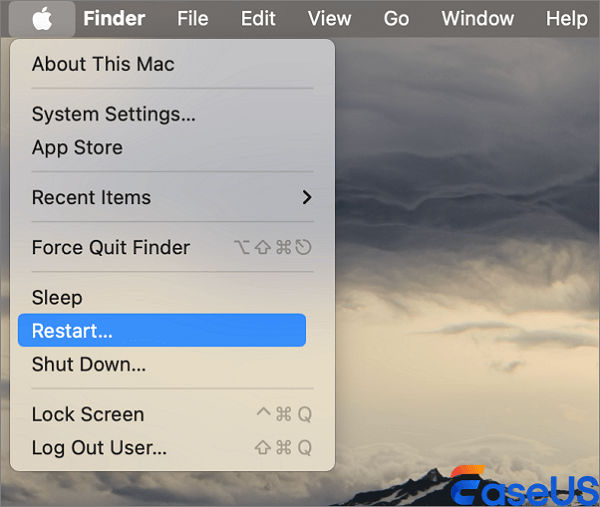
ขั้นตอนที่ 3. หลังจาก Mac ของคุณรีสตาร์ทแล้ว ให้เชื่อมต่อไดรฟ์อีกครั้งโดยใช้สายเคเบิลและพอร์ตที่เข้ากันได้ หากอุปกรณ์ต้องการอะแดปเตอร์แปลงไฟภายนอก โปรดตรวจสอบให้แน่ใจว่าได้เชื่อมต่ออย่างถูกต้องแล้ว
วิธีแก้ไขที่ 2 ตรวจสอบไดรฟ์ใน Disk Utility
โปรแกรม Disk Utility มาพร้อมกับ macOS และสามารถช่วยคุณแยกแยะความแตกต่างระหว่างไดรฟ์ที่หายไปกับไดรฟ์ที่ Mac ของคุณมองไม่เห็นได้
ขั้นตอนที่ 1. เปิด Finder ไปที่ Applications > Utilities แล้วเปิด Disk Utility หากต้องการค้นหาอย่างรวดเร็ว สามารถใช้ Spotlight search ได้เช่นกัน
ขั้นตอนที่ 2 ใน Disk Utility ให้คลิก "View" ที่ด้านบน แล้วเลือก "Show All Devices" วิธีนี้จะช่วยให้คุณเห็นไดรฟ์จริง พาร์ติชั่น และวอลุ่มทั้งหมด ทำให้หาสาเหตุของปัญหาได้ง่ายขึ้นมาก
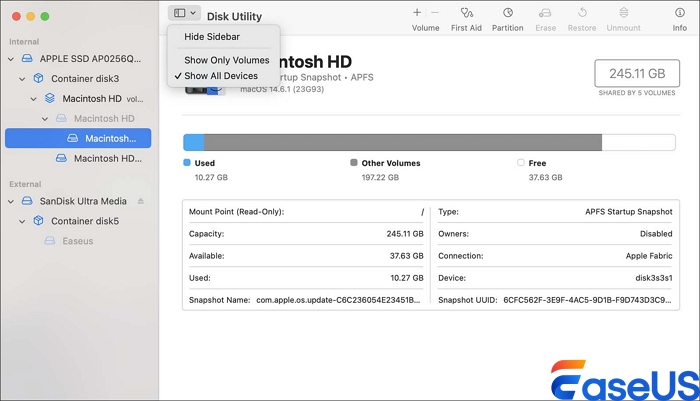
ขั้นตอนที่ 3. ค้นหาและเลือกดิสก์ภายนอกหรือภายในของคุณในแถบด้านข้าง
ขั้นตอนที่ 4. คอยสังเกตสิ่งต่างๆ เช่น ไดรฟ์ที่ยังไม่ได้เชื่อมต่อ พาร์ติชั่นที่หายไป หรือระบบไฟล์ที่ Mac ของคุณไม่รู้จัก หากคุณเห็นว่าไดรฟ์นั้นมีอยู่แต่ยังไม่ได้เชื่อมต่อ ให้เลือกไดรฟ์นั้นแล้วกด "เชื่อมต่อ" (Mount) หากมีตัวเลือกนั้นปรากฏขึ้น
ขั้นตอนที่ 5. หากไดรฟ์ของคุณเชื่อมต่อได้ ให้สำรองข้อมูลไฟล์ของคุณทันที หาก Disk Utility แจ้งข้อผิดพลาดของระบบไฟล์ โปรดตรวจสอบให้แน่ใจว่าได้สำรองข้อมูลของคุณก่อน จากนั้นจึงพิจารณาเรียกใช้ First Aid
วิธีแก้ไขที่ 3. เรียกใช้โปรแกรม First Aid เพื่อแก้ไขข้อผิดพลาดของดิสก์
First Aid เป็นอีกหนึ่งฟีเจอร์ของ Disk Utility มันจะตรวจสอบรูปแบบการจัดเรียงและโครงสร้างไดเร็กทอรีของดิสก์ของคุณเพื่อหาข้อผิดพลาดและพยายามแก้ไขเท่าที่จะทำได้ เครื่องมือนี้มีประโยชน์อย่างยิ่งหาก Mac ของคุณพบไดรฟ์แต่ไม่สามารถเข้าถึงวอลุ่มได้
ขั้นตอนที่ 1. ไปที่ แอปพลิเคชัน > ยูทิลิตี้ > ยูทิลิตี้ดิสก์ และเปิดใช้งาน "แสดงอุปกรณ์ทั้งหมด" ในส่วน "มุมมอง"
ขั้นตอนที่ 2. ในแถบด้านข้าง ให้เลือกไดรฟ์ที่คุณคิดว่ามีปัญหาเกี่ยวกับระบบไฟล์ หากมีหลายไดรฟ์ในดิสก์ ให้ตรวจสอบอีกครั้งว่าคุณเลือกไดรฟ์ที่ถูกต้องแล้ว
ขั้นตอนที่ 3 คลิกปุ่ม "ปฐมพยาบาล" ในแถบเครื่องมือ จากนั้นเลือก "เรียกใช้" ขั้นตอนนี้อาจใช้เวลาสักครู่ ขึ้นอยู่กับสถานะของดิสก์ของคุณ
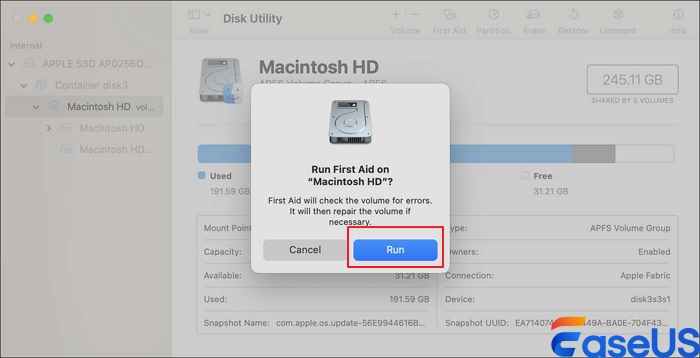
ขั้นตอนที่ 4 สำหรับคอนเทนเนอร์ APFS นั้น Apple แนะนำลำดับการซ่อมแซมดังนี้: เรียกใช้ First Aid กับแต่ละวอลุ่มก่อน จากนั้นจึงเรียกใช้กับคอนเทนเนอร์ และสุดท้ายจึงเรียกใช้กับดิสก์จริง ควรเริ่มจากลำดับด้านบนขึ้นไป ไม่ใช่ลงมา
ขั้นตอนที่ 5. รอให้การปฐมพยาบาลเสร็จสิ้น แล้วตรวจสอบข้อความ
- หากระบบแจ้งว่าการดำเนินการสำเร็จแล้ว ให้ลองเชื่อมต่อไดรฟ์และตรวจสอบว่าไฟล์ของคุณปรากฏขึ้นหรือไม่
- หากระบบแจ้งว่าได้ทำการซ่อมแซมระบบไฟล์แล้ว ให้ลองเข้าถึงไดรฟ์ของคุณและสำรองข้อมูลโดยทันที
- หากโปรแกรม First Aid แจ้งว่าไม่สามารถซ่อมแซมดิสก์ได้ ให้เน้นการกู้คืนข้อมูลของคุณก่อนที่จะเปลี่ยนแปลงสิ่งอื่นใด
- หากฮาร์ดไดรฟ์หายไปหรือคุณพบข้อผิดพลาดของฮาร์ดแวร์ ให้หยุดยุ่งกับมันและพิจารณาติดต่อผู้เชี่ยวชาญด้านการกู้คืนข้อมูล
โปรแกรม First Aid สามารถแก้ไขข้อผิดพลาดเกี่ยวกับไดเร็กทอรีและระบบไฟล์บางอย่างได้ แต่ไม่ใช่วิธีแก้ปัญหาทุกอย่าง มันจะไม่ช่วยอะไรเลยหากฮาร์ดไดรฟ์ของคุณเสียหายอย่างรุนแรง มีความเสียหายทางกายภาพ หรือเสื่อมสภาพไปตามกาลเวลา
วิธีแก้ไขที่ 4. ซ่อมแซมดิสก์เริ่มต้นระบบใน macOS Recovery
หากฮาร์ดไดรฟ์ที่เสียหายเป็นดิสก์เริ่มต้นระบบภายในของ Mac และ macOS ไม่สามารถบูตได้ตามปกติ คุณสามารถใช้ macOS Recovery เพื่อเข้าถึง Disk Utility โดยไม่ต้องเริ่มต้นระบบปฏิบัติการตามปกติ
วิธีเปิด Disk Utility เมื่อ Mac เริ่มทำงาน ? ขั้นตอนการเริ่มต้นระบบจะแตกต่างกันระหว่าง Mac ที่ใช้ชิป Apple Silicon และ Mac ที่ใช้ชิป Intel ดังนั้นโปรดทำตามคำแนะนำที่เหมาะสมกับคอมพิวเตอร์ของคุณ
ขั้นตอนที่ 1. เริ่มใช้งาน Mac ของคุณในโหมดกู้คืน macOS:
- Mac ที่ใช้ Apple Silicon: ปิดเครื่อง Mac กดปุ่มเปิด/ปิดค้างไว้จนกว่าหน้าจอตัวเลือกการเริ่มต้นจะปรากฏขึ้น เลือกตัวเลือก จากนั้นคลิกดำเนินการต่อ
- สำหรับ Mac ที่ใช้โปรเซสเซอร์ Intel: เปิดเครื่องหรือรีสตาร์ท Mac ของคุณ แล้วกดปุ่ม Command (⌘) + R ค้างไว้ทันที จนกว่าโลโก้ Apple หรือหน้าจอเริ่มต้นอื่นๆ จะปรากฏขึ้น
ขั้นตอนที่ 2 เมื่อหน้าต่าง macOS Recovery Utilities ปรากฏขึ้น ให้เลือก Disk Utility แล้วคลิก "ดำเนินการต่อ"
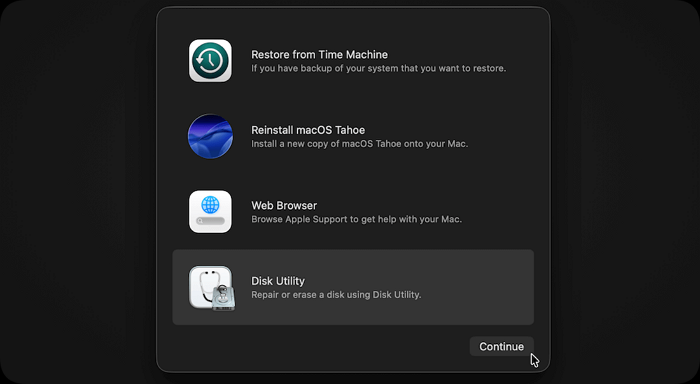
ขั้นตอนที่ 3 เลือก มุมมอง > แสดงอุปกรณ์ทั้งหมด ค้นหาอุปกรณ์จัดเก็บข้อมูลภายใน และตรวจสอบวอลุ่มและคอนเทนเนอร์ต่างๆ
ขั้นตอนที่ 4 เลือกแต่ละวอลุ่มที่เกี่ยวข้องแล้วคลิก First Aid > Run ปฏิบัติตามลำดับวอลุ่มไปยังคอนเทนเนอร์ไปยังอุปกรณ์ที่เหมาะสมสำหรับโครงสร้างดิสก์
หากดิสก์สำหรับบูตระบบใช้ APFS โปรดตรวจสอบให้แน่ใจว่าคุณระบุไดรฟ์ระบบและไดรฟ์ข้อมูลที่ถูกต้อง อย่าลบไดรฟ์เพื่อเป็นวิธีการแก้ไขปัญหาแบบเร่งด่วน
ขั้นตอนที่ 5 เมื่อการตรวจสอบเสร็จสิ้น ให้ปิด Disk Utility และเลือก Restart จากเมนู Apple หรือตัวเลือกการกู้คืนที่มีอยู่
หาก macOS เริ่มทำงานได้ตามปกติ ให้สำรองข้อมูลสำคัญของคุณทันที หากดิสก์สำหรับบูตระบบยังคงเข้าถึงไม่ได้ การช่วยเหลือเบื้องต้น (First Aid) ล้มเหลว หรือดิสก์จริงไม่ปรากฏขึ้น คุณอาจต้องทำการตรวจสอบเพิ่มเติมหรือติดตั้ง macOS ใหม่หลังจากสำรองข้อมูลของคุณเรียบร้อยแล้ว
การติดตั้ง macOS ใหม่และการลบดิสก์เริ่มต้นระบบเป็นกระบวนการที่แตกต่างกัน การติดตั้งใหม่อาจช่วยรักษาข้อมูลผู้ใช้ไว้ได้ในบางกรณี แต่ไม่ใช่สิ่งทดแทนการสำรองข้อมูล และไม่ควรนำมาใช้เป็นการรับประกันว่าจะกู้คืนข้อมูลได้
วิธีแก้ไขที่ 5 ตรวจสอบและซ่อมแซมดิสก์โดยใช้เทอร์มินัล
คุณสามารถใช้ Terminal เพื่อตรวจสอบดิสก์ของ Mac และแก้ไขข้อผิดพลาดของระบบไฟล์บางอย่างด้วยคำสั่งในตัวได้ ก่อนเริ่มต้น โปรดตรวจสอบให้แน่ใจว่าคุณได้กู้คืนไฟล์สำคัญทั้งหมดแล้วและทราบตัวระบุไดรฟ์ที่แน่นอน การสับสนไดรฟ์อาจทำให้เกิดปัญหาใหญ่ได้
ขั้นตอนที่ 1. ไปที่ แอปพลิเคชัน > ยูทิลิตี้ > เทอร์มินัล หาก Mac ของคุณบูตไม่ขึ้นตามปกติ ให้เปิดเทอร์มินัลจาก macOS Recovery หากทำได้
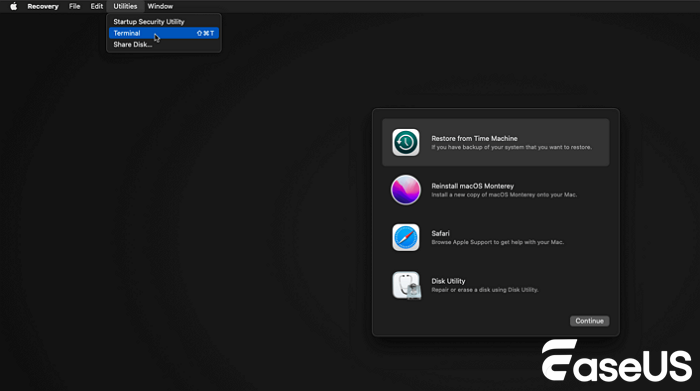
ขั้นตอนที่ 2. พิมพ์: diskutil list
รายการนี้จะแสดงดิสก์ที่เชื่อมต่อทั้งหมด ค้นหาไดรฟ์ที่มีปัญหาและจดรหัสระบุไดรฟ์นั้นไว้ เช่น `disk4` หรือ `disk4s1`
ขั้นตอนที่ 3. แทนที่ `disk4s1` ด้วยรหัสระบุไดรฟ์ของคุณ แล้วเรียกใช้คำสั่ง:
- diskutil verify
- วอลุ่ม /dev/disk4s1
คำสั่งนี้จะตรวจสอบดิสก์เพื่อหาข้อผิดพลาดของระบบไฟล์
ขั้นตอนที่ 4. หากสภาพของกระบอกเสียงอยู่ในเกณฑ์ที่เหมาะสม ให้ใช้:
- ซ่อมแซมดิสก์ยูทิลิตี้
- วอลุ่ม /dev/disk4s1
ปล่อยให้โปรแกรมทำงานไปเรื่อยๆ แล้วตรวจสอบผลลัพธ์ หากการซ่อมแซมไม่ได้ผล หรือคุณเริ่มเห็นข้อผิดพลาด I/O ซ้ำๆ อย่าฝืนทำต่อ ให้ขอความช่วยเหลือจากผู้เชี่ยวชาญด้านการกู้คืนข้อมูล
วิธีแก้ไขที่ 6: ฟอร์แมตฮาร์ดไดรฟ์ที่เสียหายใหม่โดยใช้ Disk Utility
บางครั้ง การฟอร์แมตใหม่เป็นวิธีเดียวที่จะทำให้ฮาร์ดไดรฟ์ที่เสียหายกลับมาใช้งานได้อีกครั้ง โปรดจำไว้ว่า การทำเช่นนี้จะลบข้อมูลระบบไฟล์ทั้งหมดของคุณและทำให้การกู้คืนทำได้ยากขึ้น กู้คืนข้อมูลสำคัญใดๆ ก่อนที่จะดำเนินการต่อไป
ขั้นตอนที่ 1. ไปที่ แอปพลิเคชัน > ยูทิลิตี้ > ยูทิลิตี้ดิสก์ คลิก ดู > แสดงอุปกรณ์ทั้งหมด
ขั้นตอนที่ 2. ค้นหาไดรฟ์ที่ถูกต้องโดยตรวจสอบชื่อและความจุ อย่าเลือกไดรฟ์ผิดและลบข้อมูลของคุณโดยไม่ตั้งใจ
ขั้นตอนที่ 3 เลือกดิสก์หรือไดรฟ์ที่คุณต้องการ กด "ลบ" และตรวจสอบอีกครั้งว่าคุณได้สำรองข้อมูลที่สำคัญไว้แล้ว
ขั้นตอนที่ 4. เลือกรูปแบบ:
- APFS: เหมาะที่สุดสำหรับระบบจัดเก็บข้อมูลสมัยใหม่ที่ใช้ได้เฉพาะกับ Mac เท่านั้น
- Mac OS Extended (Journaled): เหมาะสำหรับเครื่อง Mac รุ่นเก่า
- exFAT: สะดวกมากหากคุณต้องการแลกเปลี่ยนไฟล์ระหว่าง Mac และ Windows
หากคุณกำลังฟอร์แมตดิสก์จริง รูปแบบการแบ่งพาร์ติชั่น GUID มักจะเป็นรูปแบบที่เหมาะสมสำหรับ Mac รุ่นใหม่ๆ

ขั้นตอนที่ 5 คลิก "ลบ" รอจนเสร็จสิ้น แล้วตรวจสอบว่าไดรฟ์ปรากฏใน Finder หรือไม่ ลองคัดลอกไฟล์ทดสอบสักสองสามไฟล์เพื่อให้แน่ใจว่าทุกอย่างทำงานได้
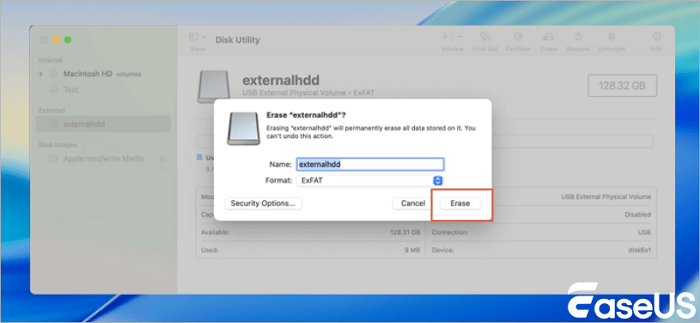
หากคุณไม่สามารถฟอร์แมตไดรฟ์ได้ หรือไดรฟ์หลุดการเชื่อมต่ออยู่เรื่อยๆ แสดงว่าอาจมีปัญหาด้านฮาร์ดแวร์และจำเป็นต้องได้รับการตรวจสอบเพิ่มเติม
บทสรุป
ฮาร์ดไดรฟ์ที่เสียหายใน Mac ของคุณอาจเกิดขึ้นได้จากหลายสาเหตุ เช่น ความผิดพลาดของระบบไฟล์ การดึงไดรฟ์ออกโดยไม่ใช้ตัวดีดออก ไฟดับระหว่างการถ่ายโอนข้อมูล พาร์ติชั่นเสียหาย หรือแม้แต่ฮาร์ดแวร์ที่เสื่อมสภาพ วิธีการแก้ไขขึ้นอยู่กับว่าอะไรผิดปกติ และแน่นอนว่าคุณจำเป็นต้องกู้คืนข้อมูลในไดรฟ์หรือไม่
อันดับแรก ตรวจสอบการเชื่อมต่อก่อน บางครั้งอาจเป็นแค่สายหลวม เปิด Disk Utility แล้วดูว่าไดรฟ์แสดงขึ้นมาหรือไม่ ถ้าคุณยังเห็นไดรฟ์อยู่ แต่ไฟล์บางไฟล์หายไปหรือเปิดไม่ได้ ทางที่ดีที่สุดคือใช้โปรแกรมกู้ข้อมูล เช่น EaseUS Data Recovery Wizard สำหรับ Mac พยายามดึงไฟล์ของคุณออกมาก่อนที่จะไปยุ่งกับไดรฟ์ต่อ คุณไม่อยากทำให้สถานการณ์แย่ลงโดยไม่ตั้งใจ
คำถามที่พบบ่อยเกี่ยวกับการซ่อมฮาร์ดไดรฟ์ที่เสียหายสำหรับ Mac
1. ฉันสามารถซ่อมฮาร์ดไดรฟ์ที่เสียหายบน Mac โดยไม่สูญเสียข้อมูลได้หรือไม่?
บางครั้งก็ได้ หากคุณกำลังเจอปัญหาระบบไฟล์ผิดพลาดเล็กน้อย ฟังก์ชัน First Aid ของ Disk Utility หรือการซ่อมแซมผ่าน Terminal อาจช่วยกู้คืนไฟล์ของคุณได้โดยไม่ลบข้อมูลใดๆ อย่างไรก็ตาม ไม่มีเครื่องมือใดสมบูรณ์แบบ หากไฟล์ของคุณมีความสำคัญ ควรทำการกู้คืนหรือสำรองข้อมูลไดรฟ์ก่อนที่จะลองซ่อมแซม
2. ฉันจะกู้คืนไฟล์จากฮาร์ดไดรฟ์ที่เสียหายบน Mac ได้อย่างไร?
ใช้โปรแกรมกู้ข้อมูล เช่น EaseUS Data Recovery Wizard สำหรับ Mac สแกนไดรฟ์ที่มีปัญหา ตรวจสอบว่าไฟล์ใดสามารถกู้คืนได้ แล้วคัดลอกไฟล์เหล่านั้นไปยังที่ปลอดภัย หากไดรฟ์มีความเสียหายทางกายภาพหรือไม่แสดงผลเลย คุณอาจต้องส่งต่อให้ผู้เชี่ยวชาญจัดการ
3. ทำไมฮาร์ดไดรฟ์ของฉันจึงไม่แสดงขึ้นบน Mac?
อาจเป็นเพราะสายเคเบิลชำรุด พลังงานไม่เพียงพอ เคสเสียหาย วอลุ่มไม่ถูกเมานต์ ปัญหาระบบไฟล์ หรือฮาร์ดแวร์เสีย เริ่มต้นด้วยการตรวจสอบสายเคเบิลและพอร์ต จากนั้นใช้ Disk Utility และเลือก View > Show All Devices หากไดรฟ์จริงยังอยู่ แต่ Volume หายไป ปัญหาน่าจะอยู่ที่ Volume หรือระบบไฟล์
บทความที่เกี่ยวข้อง
-
macOS Golden Gate 27 มีอะไรใหม่บ้าง?
![author icon]() Daisy/2026-06-17
Daisy/2026-06-17 -
แก้ไข WindowServer หยุดทำงานโดยไม่คาดคิดบน Sonoma/Sequoia
![author icon]() Daisy/2026-06-17
Daisy/2026-06-17
-
รูปภาพหายไปจาก Mac หลังจากอัปเดต วิธีการกู้คืน [6 วิธี]
![author icon]() Daisy/2026-06-17
Daisy/2026-06-17 -
วิธีเปิดไฟล์ Word ที่เสียหายบน Mac และกู้ไฟล์ Word ที่ถูกลบ
![author icon]() Suchat/2026-06-17
Suchat/2026-06-17