
 Suchat/2026-06-17
 - โปรแกรมฟรี EaseUS
- Data Recovery Wizard Free
- Todo Backup Free
- Partition Master Free

Daisy updated on Sep 11, 2026 to การกู้คืนไฟล์จาก Mac
เนื้อหาในหน้านี้:
ทำไม macOS Golden Gate ถึงเกิดข้อผิดพลาดบ่อยครั้ง
หาก Mac ของคุณเกิดปัญหาขัดข้องบ่อยครั้งหลังจากอัปเดต macOS Golden Gate นั่นเป็นปัญหาที่ไม่มีใครอยากเจอ อาจจะค้าง รีสตาร์ทโดยไม่มีเหตุผล แอปปิดตัวลงกะทันหัน หรือคุณอาจได้รับข้อความแจ้งเตือนที่น่ากลัวเกี่ยวกับการรีสตาร์ทคอมพิวเตอร์เนื่องจากปัญหา การทำงานผิดพลาดแบบนี้มักบ่งชี้ถึงปัญหาเกี่ยวกับซอฟต์แวร์ พื้นที่จัดเก็บไม่เพียงพอ ระบบไฟล์เสียหาย แอปทำงานไม่เข้ากัน หรือข้อผิดพลาดจากการอัปเดต macOS ครั้งใหญ่
นี่คือสาเหตุที่มักทำให้เกิดการขัดข้องซ้ำๆ หลังจากการติดตั้งหรืออัปเดตเป็น macOS Golden Gate :
1. ข้อผิดพลาดและความขัดแย้งของซอฟต์แวร์
การอัปเดต macOS ครั้งใหญ่จะเปลี่ยนแปลงหลายสิ่งหลายอย่างพร้อมกัน หากสิ่งใดในระบบใหม่ไม่เข้ากันกับสิ่งที่คุณติดตั้งไว้ก่อนหน้านี้ อาจทำให้โปรแกรมหยุดทำงานหรือค้างได้อย่างรวดเร็ว
หากปัญหาทั้งหมดนี้เริ่มเกิดขึ้นหลังจากอัปเดต ให้ตรวจสอบว่ามีอัปเดตอื่นที่พร้อมใช้งานหรือไม่ ก่อนที่จะลองแก้ไขปัญหาในเชิงลึกต่อไป
2. แอปหรือส่วนขยายที่ใช้งานไม่ได้อีกต่อไป
แอปหรือส่วนเสริมบางอย่างที่เคยใช้งานได้ดีบน macOS เวอร์ชันเก่า อาจใช้งานไม่ได้หลังจากการอัปเกรด สิ่งที่มักก่อให้เกิดปัญหา ได้แก่ โปรแกรมป้องกันไวรัส VPN ปลั๊กอินอื่นๆ เป็นต้น
แอปเปิลระบุว่าส่วนเสริมและโปรแกรมปรับแต่งจากผู้พัฒนาภายนอกมักจะใช้งานไม่ได้เมื่อระบบปฏิบัติการ macOS หรือแอปพลิเคชันหลักได้รับการอัปเดต
3. พื้นที่เก็บข้อมูลว่างไม่เพียงพอ
Mac ของคุณต้องการพื้นที่ในการทำงาน - ไฟล์ชั่วคราว แคช การอัปเดต ทั้งหมดนี้อาจทำให้พื้นที่เก็บข้อมูลไม่เพียงพอสำหรับ Mac ของคุณ และ ไม่สามารถติดตั้ง macOS Golden Gate ได้
พื้นที่จัดเก็บอาจไม่ใช่สาเหตุเดียวเสมอไป แต่เป็นสาเหตุหนึ่งที่ตรวจสอบได้ง่าย
4. ปัญหาเกี่ยวกับดิสก์หรือระบบไฟล์
หากระบบไฟล์เสียหายหรือดิสก์มีข้อผิดพลาด โครงสร้างไดเร็กทอรีอาจพัง หรือ APFS ทำงานผิดปกติ macOS อาจเข้าถึงไฟล์ของตัวเองได้ยาก
เครื่องมือ First Aid ใน Disk Utility สามารถแก้ไขปัญหาเหล่านี้ได้บางส่วน แต่ไม่ใช่ทั้งหมด
วิธีแก้ไขปัญหาโปรแกรม Golden Gate บน macOS ค้างบ่อย
เมื่อคุณทราบสาเหตุหลักๆ แล้ว มาดูวิธีแก้ไขกัน เริ่มจากวิธีง่ายๆ ก่อน แล้วค่อยแก้ปัญหาที่ซับซ้อนขึ้นหากจำเป็น และอย่าลืมสำรองข้อมูลสำคัญก่อนเสมอ หาก Mac ของคุณไม่เสถียรจนทำอะไรไม่ได้ ให้เน้นการกู้คืนไฟล์ก่อนที่จะไปยุ่งกับการตั้งค่าหรือระบบปฏิบัติการ
วิธีแก้ไข 1. รีสตาร์ท Mac ของคุณและตรวจสอบการอัปเดต macOS
บางครั้ง การรีสตาร์ทเครื่องอย่างรวดเร็วก็เพียงพอแล้ว ที่สำคัญกว่านั้นคือ ตรวจสอบการอัปเดตระบบ เพราะ Apple จะแก้ไขข้อบกพร่องต่างๆ อยู่เรื่อยๆ
ขั้นตอนที่ 1. บันทึกงานของคุณและปิดทุกอย่าง
ขั้นตอนที่ 2. รีสตาร์ท Mac ของคุณ ใช้เมนู Apple > รีสตาร์ท หากเครื่องค้างสนิท ให้กดปุ่มเปิด/ปิดค้างไว้จนกว่าเครื่องจะปิดลง รอสักครู่ แล้วเปิดเครื่องอีกครั้ง
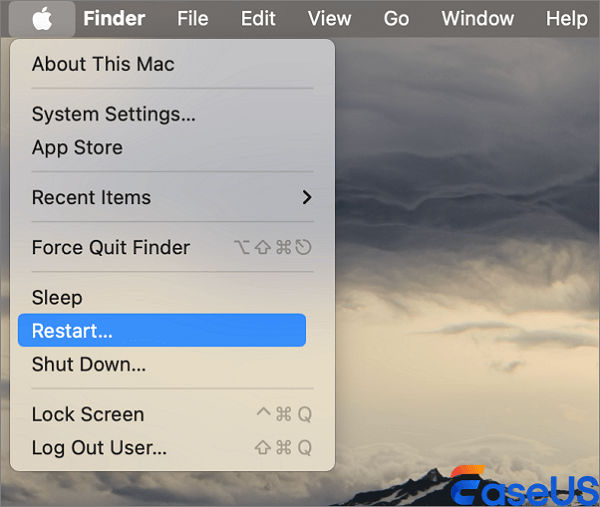
ขั้นตอนที่ 3. เปิดการตั้งค่าระบบจากเมนู Apple
ขั้นตอนที่ 4 ไปที่ ทั่วไป > การอัปเดตซอฟต์แวร์ แล้วปล่อยให้ระบบตรวจสอบการอัปเดต
ขั้นตอนที่ 5. หากมีสิ่งใหม่ ๆ ให้ติดตั้ง จากนั้นรีสตาร์ทเครื่องอีกครั้งเมื่อติดตั้งเสร็จแล้ว
ใช้งาน Mac ของคุณตามปกติสักพักเพื่อดูว่าอาการค้างกลับมาอีกหรือไม่ หากยังคงค้างอยู่หลังจากอัปเดตแล้ว ให้ลองใช้งานในโหมดปลอดภัย (Safe Mode)
วิธีแก้ไขที่ 2. เริ่มเครื่อง Mac ของคุณในโหมดปลอดภัย
โหมดปลอดภัยช่วยให้คุณตรวจสอบได้ว่าซอฟต์แวร์ที่โหลดระหว่างการเริ่มต้นระบบเป็นสาเหตุของปัญหาหรือไม่ หาก Mac ของคุณทำงานได้ปกติในโหมดปลอดภัย (แต่เกิดปัญหาขัดข้องเมื่ออยู่นอกโหมดปลอดภัย) แสดงว่าโปรแกรมเสริมจากผู้ผลิตรายอื่นอาจเป็นสาเหตุ
วิธีการเข้าสู่ Safe Mode นั้นขึ้นอยู่กับชิปของ Mac ของคุณ:
สำหรับชิป Apple Silicon:
- ปิดเครื่อง Mac ของคุณ
- กดปุ่มเปิด/ปิดค้างไว้จนกว่าจะเห็นตัวเลือกการเริ่มต้นระบบ
- เลือกดิสก์สำหรับบูตระบบของคุณ
- กดปุ่ม Shift ค้างไว้ แล้วคลิก "ดำเนินการต่อในโหมดปลอดภัย"
- รอสักครู่เครื่องก็จะเริ่มทำงาน
สำหรับ Mac ที่ใช้ชิปประมวลผลกราฟิก Intel:
- ปิดระบบแล้ว
- เปิดเครื่องอีกครั้งแล้วกดปุ่ม Shift ค้างไว้ทันที
- กดค้างไว้จนกว่าจะถึงหน้าล็อกอิน
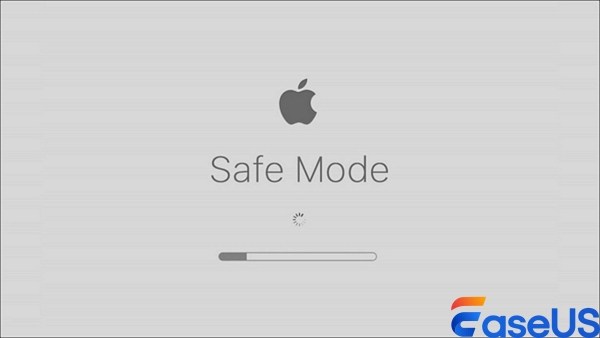
ทีนี้ ลองใช้งาน Mac กับแอปพลิเคชันและกิจกรรมต่างๆ ที่อาจทำให้เครื่องค้างดู ถ้า Safe Mode เสถียรดีแล้ว ลองตรวจสอบแอปพลิเคชัน รายการล็อกอิน ปลั๊กอิน VPN โปรแกรมป้องกันไวรัส และสิ่งต่างๆ ที่ติดตั้งเพิ่มเติมเมื่อเร็วๆ นี้ดู
วิธีแก้ไขที่ 3 ตรวจสอบพื้นที่จัดเก็บข้อมูลของ Mac และเพิ่มพื้นที่ว่าง
ตรวจสอบพื้นที่ว่างในเครื่องของคุณก่อนเริ่มทำการซ่อมแซมหรือติดตั้ง macOS ใหม่ การมีพื้นที่ไม่เพียงพออาจทำให้ การอัปเดต macOS ล้มเหลว
ขั้นตอนที่ 1. เปิดการตั้งค่าระบบ (เมนู Apple)
ขั้นตอนที่ 2. คลิก "ทั่วไป" จากนั้นคลิก "พื้นที่จัดเก็บ"
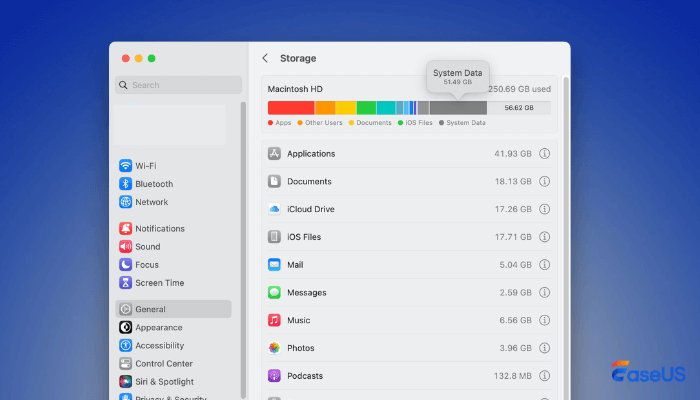
ขั้นตอนที่ 3. ตรวจสอบว่าเหลือพื้นที่ว่างเท่าไหร่
ขั้นตอนที่ 4 ลบหรือย้ายไฟล์ขนาดใหญ่: ไฟล์ดาวน์โหลดเก่า วิดีโอขนาดใหญ่ แอปที่ไม่ได้ใช้งาน อิมเมจดิสก์เก่า ไฟล์ชั่วคราว ไฟล์ซ้ำ ฯลฯ หากไฟล์นั้นสำคัญ ให้ย้ายไปไว้ในไดรฟ์ภายนอก
ขั้นตอนที่ 5 อย่าลืมล้างถังขยะ หลังจากนั้นให้รีสตาร์ท Mac ของคุณ
หากโปรแกรมล่มซ้ำๆ ก่อนที่คุณจะเข้าถึงไฟล์ที่ต้องการ ให้เน้นที่การกู้คืนข้อมูลเป็นลำดับถัดไป ไม่ใช่การลบไฟล์เพิ่มเติมหรือการรีสตาร์ทซ้ำๆ
คุณสามารถแชร์วิธีการเหล่านี้บนโซเชียลมีเดียเพื่อช่วยเหลือผู้อื่นที่ประสบปัญหาโปรแกรม Golden Gate บน macOS เช่นกัน

วิธีแก้ไขที่ 4. เรียกใช้โปรแกรม First Aid ใน Disk Utility
หากคุณสงสัยว่ามีข้อผิดพลาดของดิสก์หรือความเสียหายของระบบไฟล์ ถึงเวลาใช้ Disk Utility แล้ว
ขั้นตอนที่ 1. ถ้าเป็นไปได้ ให้สำรองข้อมูลของคุณก่อนทำการซ่อมแซม
ขั้นตอนที่ 2. เปิด Disk Utility (ใน Applications > Utilities) หาก Mac ของคุณเริ่มทำงาน หากไม่ ให้เปิด Disk Utility จาก macOS Recovery
ขั้นตอนที่ 3 คลิก "ดู"> "แสดงอุปกรณ์ทั้งหมด" เพื่อดูทุกอย่าง
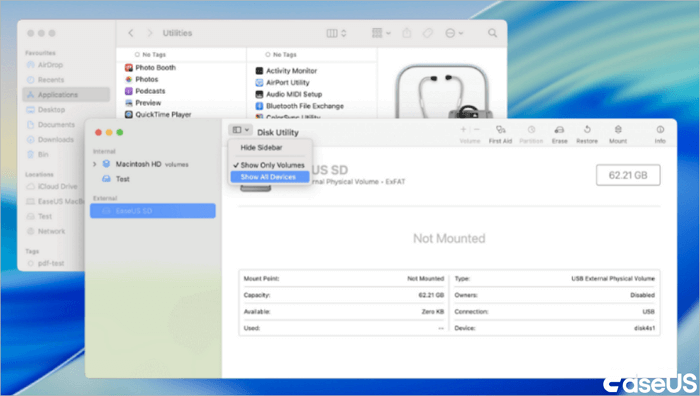
ขั้นตอนที่ 4. เลือกไดรฟ์หลักของคุณ (เช่น "Macintosh HD - Data") เรียกใช้ First Aid แล้วรอสักครู่

ขั้นตอนที่ 5. ทำเช่นเดียวกันกับเล่มอื่นๆ (คุณจะเห็นได้ทางด้านซ้าย)
ขั้นตอนที่ 6. ถัดไป เลือกคอนเทนเนอร์ APFS ที่อยู่เหนือวอลุ่มของคุณ แล้วเรียกใช้ First Aid อีกครั้ง
ขั้นตอนที่ 7. สุดท้าย เลือกอุปกรณ์จัดเก็บข้อมูลจริง แล้วเรียกใช้ First Aid ที่นั่นด้วย
ขั้นตอนที่ 8 เมื่อเสร็จแล้ว ให้ตรวจสอบผลลัพธ์ หากระบบแจ้งว่าดิสก์ใช้งานได้ปกติหรือการซ่อมแซมเสร็จสมบูรณ์แล้ว ให้รีบูตเครื่องและดูว่าปัญหายังคงเกิดขึ้นอีกหรือไม่
หากโปรแกรม First Aid ไม่สามารถแก้ไขปัญหาฮาร์ดดิสก์ของคุณได้ อย่าเพิ่งลบข้อมูลหากคุณยังต้องการไฟล์เหล่านั้น ลองกู้คืนข้อมูลของคุณก่อนที่จะลบอะไรก็ตาม บางครั้งฮาร์ดดิสก์อาจต้องเปลี่ยนใหม่ แต่ควรลองกู้คืนไฟล์ของคุณก่อนเสมอ
วิธีแก้ไขที่ 5. ติดตั้ง macOS Golden Gate ใหม่โดยไม่ต้องลบข้อมูลใน Mac ของคุณ
หากวิธีอื่น ๆ ไม่ได้ผล การติดตั้ง macOS ใหม่สามารถกู้คืนส่วนที่เสียหายหรือสูญหายของระบบได้ หากทำอย่างถูกต้อง การติดตั้งใหม่จะไม่ลบไฟล์ของคุณ เพียงแต่ซ่อมแซม macOS เท่านั้น
ถ้าเป็นไปได้ โปรดตรวจสอบให้แน่ใจว่าคุณได้สำรองไฟล์สำคัญไว้แล้ว
สำหรับเครื่อง Mac ที่ใช้ชิป Apple Silicon:
- ปิดระบบแล้ว
- กดปุ่มเปิด/ปิดค้างไว้จนกว่าตัวเลือกการเริ่มต้นระบบจะปรากฏขึ้น
- คลิก ตัวเลือก > ดำเนินการต่อ
สำหรับ Mac ที่ใช้ชิปประมวลผลกราฟิก Intel:
- เปิดเครื่อง Mac แล้วกดปุ่ม Command (⌘) + R ทันที
- รอจนกว่าจะเห็นหน้าจอ Recovery
เชื่อมต่อ Wi-Fi เลือก "ติดตั้ง macOS ใหม่" แล้วคลิก "ดำเนินการต่อ"
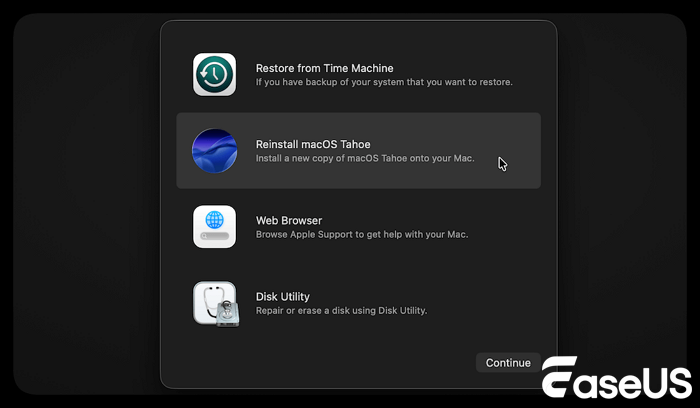
เลือกดิสก์สำหรับบูตระบบตัวเดิม (โดยปกติจะเป็น "Macintosh HD") แต่ไม่ต้องเลือกตัวเลือก "ลบ" หรือ "ฟอร์แมต" เพียงแค่เลือก "ติดตั้งใหม่"
หากเครื่องของคุณยังคงค้างหรือปิดตัวเองแม้ว่าจะทำการติดตั้งระบบใหม่หมดแล้ว คุณอาจมีปัญหาเกี่ยวกับฮาร์ดแวร์หรืออุปกรณ์ต่อพ่วงบางตัวที่ดื้อรั้นมากจนทำให้เกิดปัญหา
กู้คืนข้อมูลที่สูญหายหลังจาก macOS Golden Gate ขัดข้องบ่อยครั้ง
หากเครื่อง Mac ของคุณเกิดปัญหาขัดข้องซ้ำแล้วซ้ำเล่า บางครั้งไฟล์ต่างๆ ก็อาจหายไป ก่อนที่จะลองวิธีแก้ปัญหาที่เสี่ยงกว่า (เช่น การฟอร์แมตใหม่หรือการลบข้อมูลทั้งหมด) ให้ลองกู้คืนข้อมูลของคุณดูก่อน
โปรแกรม EaseUS Data Recovery Wizard สำหรับ Mac สามารถสแกนดิสก์และกู้คืนไฟล์ได้ แต่ห้ามบันทึกอะไรใหม่ลงในไดรฟ์เดียวกัน มิเช่นนั้นคุณอาจเขียนทับข้อมูลที่คุณพยายามกู้คืนได้!
หากไฟล์ของคุณถูกลบโดยไม่ตั้งใจเนื่องจาก macOS 27 เกิดข้อผิดพลาดอย่างไม่คาดคิด คุณสามารถ กู้คืนไฟล์ที่หายไปหลังจากการอัปเดต macOS Golden Gate ด้วยซอฟต์แวร์กู้คืนข้อมูล Mac นี้
ทำตามขั้นตอนต่อไปนี้เพื่อกู้คืนข้อมูลจาก Mac ของคุณ:
ขั้นตอนที่ 1. เลือกตำแหน่งที่จะสแกน
เปิดโปรแกรม EaseUS Data Recovery Wizard สำหรับ Mac แล้วเลือกฮาร์ดไดรฟ์, SSD, การ์ด SD, แฟลชไดรฟ์ USB หรือการ์ด TF ที่คุณสูญเสียข้อมูลไป คลิก "ค้นหาไฟล์ที่หายไป" เพื่อเริ่มการสแกน

ขั้นตอนที่ 2. กรองข้อมูล Mac ที่สูญหาย
ซอฟต์แวร์จะสแกนหาข้อมูลที่สูญหายบน MacBook/iMac โดยอัตโนมัติ เมื่อการสแกนเสร็จสิ้น ให้กรองข้อมูลที่ต้องการผ่านปุ่ม "ประเภท" และ "เส้นทาง"

ขั้นตอนที่ 3. กู้คืนข้อมูลหรือไฟล์ที่สูญหาย
ดับเบิ้ลคลิกไฟล์เพื่อดูตัวอย่าง จากนั้นคลิกปุ่ม "กู้คืน" เพื่อกู้คืนข้อมูลที่สูญหายไปยังตำแหน่งอื่น

สรุป
เพื่อแก้ไขปัญหาการหยุดทำงานของ macOS Golden Gate ให้เริ่มจากสิ่งพื้นฐานก่อน: รีสตาร์ทเครื่อง อัปเดต และดูว่าแก้ไขปัญหาได้หรือไม่ หากไม่ได้ผล ให้ใช้ Safe Mode เพื่อตรวจสอบแอปหรือส่วนขยายที่น่าสงสัย หากยังไม่สามารถแก้ไขได้อีก ให้ตรวจสอบพื้นที่จัดเก็บข้อมูลของคุณและเพิ่มพื้นที่ว่างหากทำได้ เรียกใช้ Disk Utility's First Aid เพื่อแก้ไขข้อผิดพลาดของระบบไฟล์ หากยังไม่ได้ผล ให้ติดตั้ง macOS ใหม่โดยไม่ต้องลบไฟล์ของคุณ
หากไฟล์ใดหายไปแล้ว ให้ใช้เครื่องมืออย่าง EaseUS Data Recovery Wizard for Mac เพื่อลองกู้คืนไฟล์เหล่านั้นก่อนที่จะลบ ติดตั้งใหม่ หรือฟอร์แมตเครื่องใหม่
คำถามที่พบบ่อยเกี่ยวกับปัญหาโปรแกรมขัดข้องบน macOS ของ Golden Gate
1. ทำไม macOS Golden Gate ถึงเกิดข้อผิดพลาดบ่อยครั้ง?
โดยปกติแล้ว สาเหตุมักเกิดจากแอปที่ไม่เข้ากัน ส่วนขยายจากผู้พัฒนาภายนอก พื้นที่เก็บข้อมูลเหลือน้อย ระบบไฟล์เสียหาย อุปกรณ์ภายนอกที่ผิดปกติ หรือฮาร์ดแวร์ขัดข้อง หากปัญหาเริ่มเกิดขึ้นหลังจากอัปเดต ให้ตรวจสอบว่ามีการอัปเดตอื่น ๆ ที่พร้อมใช้งานหรือไม่
2. ถ้า macOS ค้างบ่อยๆ ฉันควรลบทุกอย่างทิ้งหรือไม่?
อย่าทำแบบนั้นจนกว่าคุณจะลองทุกอย่างแล้ว ทั้งการอัปเดต โหมดปลอดภัย การล้างพื้นที่จัดเก็บข้อมูล โปรแกรมยูทิลิตี้ดิสก์ และการติดตั้ง macOS ใหม่ ควรกู้คืนหรือสำรองไฟล์ก่อนลบเสมอ
3. โหมดปลอดภัยสามารถแก้ไขปัญหาเกมค้างได้จริงหรือไม่?
โหมดปลอดภัยอาจไม่ได้แก้ปัญหาที่ต้นเหตุเสมอไป แต่จะช่วยให้เห็นว่าแอปที่ทำงานอยู่เบื้องหลังหรือโปรแกรมที่เริ่มต้นทำงานอัตโนมัติเป็นสาเหตุหรือไม่ หากทุกอย่างทำงานได้ในโหมดปลอดภัย ให้ถอนการติดตั้งหรืออัปเดตแอปและส่วนเสริมที่ติดตั้งล่าสุด
บทความที่เกี่ยวข้อง
-
ฟรี | กู้คืนไฟล์ Excel ที่ไม่ได้บันทึกหรือสูญหายบน Mac
![author icon]() Suchat/2026-06-17
Suchat/2026-06-17 -
Word พบเนื้อหาที่อ่านไม่ได้บน Mac ฉันสามารถกู้คืนเอกสาร Word ได้หรือไม่
![author icon]() Daisy/2026-06-17
Daisy/2026-06-17