
 Suchat/2026-06-17
 - โปรแกรมฟรี EaseUS
- Data Recovery Wizard Free
- Todo Backup Free
- Partition Master Free

Daisy updated on Sep 10, 2026 to การกู้คืนไฟล์จาก Mac
เนื้อหาในหน้านี้:
- วิธีการค้นหาไฟล์ที่หายไปหลังจากอัปเดต macOS Golden Gate
- วิธีแก้ไข 1. กู้คืนไฟล์ที่หายไปบน macOS 27 ด้วยซอฟต์แวร์กู้คืนข้อมูล
- วิธีแก้ไขที่ 2. ค้นหาไฟล์ที่หายไปหลังจากอัปเดต macOS Golden Gate
- วิธีแก้ไขที่ 3 ตรวจสอบถังขยะและรายการที่ลบไปแล้วล่าสุดบน macOS Golden Gate
- วิธีแก้ไขที่ 4 ตรวจสอบ iCloud Drive และ Desktop & Documents
ทำไมไฟล์ถึงหายไปหลังจากอัปเดต macOS Golden Gate
คุณเพิ่งอัปเกรดเป็น macOS Golden Gate แล้วไฟล์บางไฟล์ก็หายไป น่าหงุดหงิดใช่ไหม? อย่าเพิ่งตกใจ ไฟล์ของคุณไม่ได้หายไปตลอดกาล พวกมันอาจแค่ไปอยู่ที่อื่น ซ่อนอยู่ ซิงค์กับ iCloud เก็บไว้ในบัญชีผู้ใช้อื่น หรืออาจหายไปชั่วคราวขณะที่ระบบกำลังอัปเดตอยู่
แน่นอนว่าบางครั้งไฟล์ก็อาจหายไปจริงๆ อาจเป็นเพราะการอัปเดตถูกขัดจังหวะ คุณลบไฟล์โดยไม่ได้ตั้งใจ หรือมีปัญหาเกี่ยวกับระบบไฟล์ แต่คุณก็ยังมีหลายวิธีในการค้นหาหรือกู้คืนข้อมูลที่หายไปบน macOS 27
ขั้นแรก ตรวจสอบดูว่าไฟล์ของคุณถูกลบไปแล้วจริง ๆ หรือแค่ซ่อนอยู่ การอัปเดตครั้งใหญ่แบบนี้มักเปลี่ยนแปลงสิ่งต่าง ๆ อาจเปลี่ยนวิธีการแสดงผล การซิงค์ หรือการเข้าถึงไฟล์ โดยที่ไม่ได้ลบไฟล์เหล่านั้นออกไปจริง ๆ
ไฟล์อาจหายไปได้ด้วยหลายสาเหตุ:
1. มีการย้ายหรือเปลี่ยนที่ตั้งของไฟล์
การอัปเกรดบางครั้งอาจทำให้ไฟล์สลับตำแหน่ง ดังนั้นควรตรวจสอบในตำแหน่งที่ปกติมักพบก่อน เช่น เดสก์ท็อป โฟลเดอร์เอกสาร โฟลเดอร์ดาวน์โหลด ก่อนที่จะด่วนสรุป
2. iCloud Drive เปลี่ยนตำแหน่งจัดเก็บไฟล์
หากคุณใช้ iCloud สำหรับเดสก์ท็อปและเอกสาร โฟลเดอร์เหล่านั้นจะไม่ได้อยู่แค่ใน Mac ของคุณอีกต่อไป แต่จะถูกย้ายไปอยู่ใน iCloud Drive แล้ว
3. บัญชีผู้ใช้ที่แตกต่างกัน
หลังจากอัปเดตแล้ว คุณได้เข้าสู่ระบบด้วยบัญชีอื่นหรือไม่? ข้อมูลของคุณอาจอยู่ในโฟลเดอร์ของผู้ใช้อื่น
4. Finder ไม่แสดงผลตามที่คุณคาดหวัง
บางครั้ง Finder จะซ่อนตำแหน่งที่ตั้งต่างๆ เช่น เดสก์ท็อป เอกสาร หรือ iCloud Drive จากแถบด้านข้าง
5. ไฟล์ถูกลบไปแล้วจริงๆ
หากคุณค้นหาทั่วทุกที่แล้วแต่ยังหาไฟล์ไม่เจอ ไม่ว่าจะเป็นใน Finder, iCloud, ถังขยะ หรือไฟล์สำรอง อาจเป็นไปได้ว่าไฟล์เหล่านั้นถูกลบไปในระหว่างการอัปเกรด
วิธีการค้นหาไฟล์ที่หายไปหลังจากอัปเดต macOS Golden Gate
ลองใช้วิธีการเหล่านี้ดูก่อนที่จะหันไปใช้ซอฟต์แวร์กู้ข้อมูล Mac ระดับมืออาชีพ:
- ค้นหาไฟล์ใน Finder: เปิด Finder แล้วพิมพ์ในช่องค้นหา ใส่ชื่อไฟล์ทั้งหมด บางส่วนของชื่อไฟล์ หรือแม้แต่ส่วนขยาย (เช่น .docx สำหรับไฟล์ Word, .jpg หรือ .png สำหรับรูปภาพ, .mp4 หรือ .mov สำหรับวิดีโอ) ยิ่งระบุรายละเอียดมากเท่าไหร่ยิ่งดีเท่านั้น
- ตรวจสอบโฟลเดอร์ Home ของคุณ: ไปที่ Finder > Go > Home แล้วค้นหาใน Desktop, Documents, Downloads, Pictures, Movies และ Music หากคุณพบไฟล์ของคุณ ให้คัดลอกไปยังที่ปลอดภัยทันที
- ตรวจสอบโฟลเดอร์ผู้ใช้อื่นๆ: หากคุณใช้บัญชีผู้ใช้มากกว่าหนึ่งบัญชีบน Mac ของคุณ ให้ไปที่ Macintosh HD > Users และตรวจสอบภายในโฟลเดอร์ Desktop หรือ Documents ของบัญชีผู้ใช้เก่าของคุณ
วิธีแก้ไข 1. กู้คืนไฟล์ที่หายไปบน macOS 27 ด้วยซอฟต์แวร์กู้คืนข้อมูล
การอัปเดต macOS 27 ลบทุกอย่างไปหมดเลย เหรอ? ไม่มีอะไรเหลืออยู่ใน Finder, iCloud, ถังขยะ หรือข้อมูลสำรองของคุณเลยใช่ไหม? ถึงเวลาแล้วที่จะใช้วิธีการที่แข็งแกร่งกว่านี้ เครื่องมืออย่าง EaseUS Data Recovery Wizard for Mac สามารถสแกนพื้นที่จัดเก็บข้อมูลของคุณเพื่อค้นหาไฟล์ที่หายไปหรือถูกลบไป แม้ว่าคุณจะล้างถังขยะไปแล้วหรือหลังจากอัปเกรดระบบแล้วก็ตาม
ก่อนลองใช้ซอฟต์แวร์กู้ข้อมูล Mac นี้ โปรดหยุดใช้งาน Mac ของคุณเพื่อหลีกเลี่ยงการเขียนทับข้อมูล อย่าบันทึกอะไรลงในไดรฟ์ที่ไฟล์ของคุณหายไป การเปลี่ยนแปลงใดๆ ก็ตามมีความเสี่ยงที่จะเขียนทับไฟล์ที่คุณต้องการกู้คืน จากนั้น ให้ทำตามขั้นตอนด้านล่างเพื่อ กู้คืนไฟล์ที่ถูกลบใน macOS ด้วย Golden Gate :
ขั้นตอนที่ 1. เลือกสถานที่
เลือกดิสก์ที่คุณสูญเสียข้อมูลหลังจากอัปเดตเป็น macOS Sonoma/Ventura/Monterey/Big Sur จากนั้นคลิก "ค้นหาไฟล์ที่สูญหาย"

ขั้นตอนที่ 2. ค้นหาข้อมูลที่สูญหายหลังจากการสแกน
โปรแกรม EaseUS Data Recovery Wizard สำหรับ Mac จะทำการสแกนไดรฟ์ที่คุณเลือกทันทีและแสดงผลการสแกนในช่องด้านซ้าย ใช้ประเภทไฟล์และเส้นทางไฟล์เพื่อค้นหาข้อมูลที่ต้องการบน Mac

ขั้นตอนที่ 3. กู้คืนข้อมูลหลังจากการอัปเดต macOS
เลือกไฟล์เป้าหมายที่สูญหายไปโดยไม่รู้ตัวระหว่างหรือหลังการอัปเดต แล้วคลิกปุ่ม "กู้คืน" เพื่อกู้คืนไฟล์ทั้งหมดกลับมา

แชร์คู่มือการกู้คืนข้อมูล macOS 27 นี้บนโซเชียลมีเดียเพื่อช่วยเหลือผู้ใช้ Mac คนอื่นๆ ด้วย!

วิธีแก้ไขที่ 2. ค้นหาไฟล์ที่หายไปหลังจากอัปเดต macOS Golden Gate
บางครั้งไฟล์อาจไปอยู่ในตำแหน่งที่แปลกๆ หลังจากการอัปเดต ลองใช้ Finder และ Spotlight ค้นหาทั่วทั้งโฟลเดอร์ ลองใช้ชื่อไฟล์ นามสกุลไฟล์ หรือแม้แต่โฟลเดอร์ของผู้ใช้คนอื่นๆ ดู
และอย่าลืมตรวจสอบแถบด้านข้างของ Finder ด้วย เปิดใช้งานตำแหน่งมาตรฐานทั้งหมดเพื่อให้แน่ใจว่าคุณไม่ได้พลาดโฟลเดอร์ใดไปโดยไม่ได้ตั้งใจ
ขั้นตอนที่ 1. เปิด Finder โดยคลิกที่ไอคอน Finder ใน Dock
ขั้นตอนที่ 2. ป้อนชื่อไฟล์แบบเต็มหรือบางส่วนลงในช่องค้นหา
หากคุณจำชื่อไฟล์ไม่ได้ ให้ลองค้นหาคำที่ไม่ซ้ำกันซึ่งอยู่ในชื่อไฟล์นั้น
ขั้นตอนที่ 3 หากคุณไม่พบไฟล์ใน Finder ให้ลองใช้ Spotlight กดปุ่ม Command และ Space เพื่อเปิด Spotlight คุณยังสามารถค้นหาไฟล์โดยใช้ชื่อไฟล์และนามสกุลไฟล์ได้อีกด้วย

วิธีแก้ไขที่ 3 ตรวจสอบถังขยะและรายการที่ลบไปแล้วล่าสุดบน macOS Golden Gate
หากคุณลบไฟล์โดยไม่ได้ตั้งใจก่อนหรือหลังการอัปเกรด macOS ไฟล์นั้นอาจยังสามารถกู้คืนได้จากถังขยะหรือโฟลเดอร์ "ลบไปแล้วล่าสุด"
ไฟล์ที่ถูกลบออกจาก iCloud Drive อาจยังคงอยู่ในส่วน "ลบไปแล้วเมื่อเร็วๆ นี้" เป็นระยะเวลาจำกัด Apple ระบุว่าโดยทั่วไปแล้วไฟล์ที่ถูกลบออกจาก iCloud Drive จะยังคงอยู่ในส่วน "ลบไปแล้วเมื่อเร็วๆ นี้" เป็นเวลา 30 วัน
ขั้นตอนที่ 1. คลิกไอคอนถังขยะใน Dock
ขั้นตอนที่ 2. เรียกดูไฟล์หรือใช้ฟังก์ชันค้นหาหากจำเป็น มองหา:
- ชื่อไฟล์เดิม
- นามสกุลไฟล์
- ชื่อโฟลเดอร์
- เอกสารที่ถูกลบเมื่อเร็ว ๆ นี้
- รูปภาพและวิดีโอ
ถ้าเจอไฟล์แล้ว ให้คลิกขวาและเลือก "นำกลับมา" (Put Back)
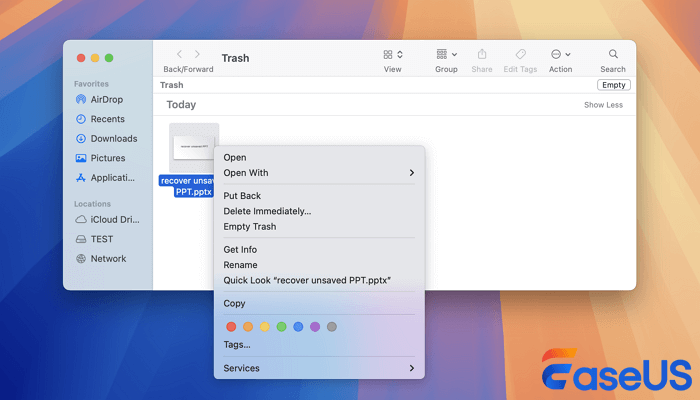
ขั้นตอนที่ 3 หากไฟล์ที่หายไปถูกจัดเก็บไว้ใน iCloud Drive ให้ลงชื่อเข้าใช้ iCloud.com และตรวจสอบในส่วน "ลบไปแล้วล่าสุด" คุณยังสามารถตรวจสอบส่วน "ลบไปแล้วล่าสุด" ที่เกี่ยวข้องได้จากแอปและอุปกรณ์ Apple ที่รองรับ
วิธีแก้ไขที่ 4 ตรวจสอบ iCloud Drive และ Desktop & Documents
หากคุณใช้ iCloud Desktop & Documents และ ไฟล์บนเดสก์ท็อปหายไปจาก Mac หลังจากการอัปเดต macOS 27 ไฟล์ของคุณอาจยังอยู่ที่นั่น ตรวจสอบการตั้งค่า iCloud ในการตั้งค่าระบบ ดูว่า "ซิงค์ Mac นี้" เปิดใช้งานอยู่หรือไม่ และเข้าไปที่ iCloud Drive > Desktop หรือ iCloud Drive > Documents โดยตรง คุณยังสามารถเข้าสู่ระบบ iCloud.com จากเว็บเบราว์เซอร์และตรวจสอบได้ที่นั่นเช่นกัน

หากคุณปิดใช้งาน iCloud Desktop & Documents ไว้ macOS สามารถจัดเก็บสำเนาไฟล์เหล่านั้นไว้ใน "iCloud Drive (Archive)" ได้ ตรวจสอบที่ Finder > Home > iCloud Drive (Archive) และย้ายไฟล์สำคัญไปยังตำแหน่งที่ปลอดภัย
บทสรุป
ไฟล์หายไปหลังจากอัปเกรดเป็น macOS Golden Gate ไม่ได้หมายความว่าจะเป็นหายนะเสมอไป โดยปกติแล้ว แค่ค้นหาใน Finder โฟลเดอร์ผู้ใช้ ถังขยะ iCloud Drive หรือโฟลเดอร์เก็บถาวร ก็จะพบไฟล์เหล่านั้นแล้ว หากคุณมีการสำรองข้อมูลด้วย Time Machine การกู้คืนข้อมูลก็จะรวดเร็ว หากไฟล์หายไปจริงๆ ลองใช้ EaseUS Data Recovery Wizard สำหรับ Mac แต่ควรทำก่อนที่จะเขียนข้อมูลใหม่ลงในไดรฟ์ของคุณ
คำถามที่พบบ่อยเกี่ยวกับไฟล์บนเดสก์ท็อปที่หายไปหลังจากอัปเดต macOS 27
1. ทำไมไฟล์บนเดสก์ท็อปของฉันถึงหายไปหลังจากอัปเดตเป็น macOS 27?
ไฟล์เหล่านั้นอาจอยู่ใน iCloud Drive ซ่อนอยู่หลังจากการปรับแต่งการตั้งค่า อยู่ในบัญชีผู้ใช้อื่น หรืออาจหายไปจริงๆ ตรวจสอบในเดสก์ท็อปในเครื่อง, iCloud Drive, โฟลเดอร์ผู้ใช้ทั้งหมด และ iCloud.com ด้วย
2. ฉันจะค้นหาไฟล์ที่หายไปหลังจากอัปเดต macOS Golden Gate ได้อย่างไร?
เริ่มต้นด้วยการค้นหาชื่อไฟล์หรือประเภทไฟล์ใน Finder ตรวจสอบใน Desktop, Documents, Downloads, iCloud Drive, Trash, โฟลเดอร์ผู้ใช้อื่นๆ และ "iCloud Drive (Archive)" หากมีอยู่ หากไฟล์ถูกลบ คุณจะต้องใช้ซอฟต์แวร์กู้คืนข้อมูล Mac ระดับมืออาชีพ
3. ฉันสามารถกู้คืนไฟล์ที่ถูกลบอย่างถาวรหลังจากอัปเดต macOS Golden Gate ได้หรือไม่?
อาจเป็นไปได้ โปรแกรมกู้ข้อมูลอย่าง EaseUS สามารถค้นหาไฟล์ที่ถูกลบไปได้หลายไฟล์ แต่เมื่อข้อมูลถูกเขียนทับไปแล้ว การกู้คืนก็ไม่รับประกันว่าจะสำเร็จ
บทความที่เกี่ยวข้อง
-
วิธีการกู้คืนไฟล์ InDesign ที่ถูกลบหรือไม่ได้บันทึกบน Mac
![author icon]() Suchat/2026-06-17
Suchat/2026-06-17 -
No.1 ดาวน์โหลด. โปรแกรมแทน Recuva
![author icon]() Suchat/2026-06-17
Suchat/2026-06-17
-
กู้คืนไฟล์ที่ถูกลบบน Mac โดยไม่ใช้ Time Machine
![author icon]() Daisy/2026-06-17
Daisy/2026-06-17 -
วิธีที่ดีที่สุด: ติดตั้ง macOS บนพีซี [ใหม่สำหรับปี 2024]
![author icon]() Daisy/2026-06-17
Daisy/2026-06-17