
 Suchat/2026-06-16
 - โปรแกรมฟรี EaseUS
- Data Recovery Wizard Free
- Todo Backup Free
- Partition Master Free

Daisy updated on Jun 16, 2026 to การกู้คืนไฟล์จาก Mac
เนื้อหาในหน้านี้:
หากคุณลบไฟล์ BMP บน Mac ไปแล้ว สิ่งสำคัญคือต้องรู้ว่าคุณยังมีโอกาสที่จะกู้คืนไฟล์ที่ถูกลบได้ ไม่ว่าคุณจะเป็นศิลปินดิจิทัล นักออกแบบกราฟิก หรือเพียงแค่ผู้ใช้ Mac ที่ทำงานกับภาพคุณภาพสูง ไฟล์ BMP หรือที่รู้จักกันในชื่อภาพบิตแมปนั้นมีความสำคัญอย่างยิ่ง เพราะมันจัดเก็บข้อมูลภาพโดยไม่บีบอัด ทำให้มั่นใจได้ว่าคุณภาพของภาพจะยังคงอยู่และไม่มีข้อมูลใดสูญหาย เช่นเดียวกับไฟล์ TIFF ซึ่งเป็นไฟล์กราฟิกแบบแรสเตอร์และมีความสำคัญอย่างยิ่งเพราะมันจัดเก็บคุณภาพของภาพโดยไม่บีบอัด ไฟล์ BMP ก็มีความสำคัญอย่างยิ่งเช่นกัน และจำเป็นต้องกู้คืนโดยใช้วิธีการที่เชื่อถือได้ ไม่ว่าสาเหตุของการลบ การสูญหาย หรือการเข้าถึงไฟล์จะไม่ชัดเจนก็ตาม
โปรดอ่านวิธีการต่อไปนี้เพื่อ กู้คืนไฟล์ BMP บน Mac :
ไฟล์ BMP คืออะไร
BMP หรือ Bitmap Image File คือรูปแบบไฟล์ภาพแรสเตอร์อย่างง่ายที่สร้างและสนับสนุนโดย Microsoft ซึ่งจัดเก็บข้อมูลพิกเซลโดยไม่บีบอัดในรูปแบบดั้งเดิม แตกต่างจากรูปแบบไฟล์ภาพยอดนิยมส่วนใหญ่ เช่น JPG ไฟล์ BMP รักษาคุณภาพของภาพได้อย่างสมบูรณ์เนื่องจากไม่มีการบีบอัดหรือมีการบีบอัดแบบไม่สูญเสียคุณภาพ
รูปแบบไฟล์ภาพเหล่านี้มีประโยชน์เมื่อคุณภาพของภาพมีความสำคัญสูงสุด เช่น ในงานศิลปะดิจิทัล ภาพทางการแพทย์ และงานพิมพ์บางประเภท บนคอมพิวเตอร์ Mac ไฟล์ BMP สามารถเปิดได้ด้วยโปรแกรมดูภาพเริ่มต้นอย่าง Preview และรองรับโดยโปรแกรมแก้ไขภาพระดับมืออาชีพส่วนใหญ่ รวมถึง Adobe Photoshop, GIMP และ Affinity Photo
วิธีเปิดไฟล์ BMP บน Mac
ระบบปฏิบัติการ macOS ช่วยให้เปิดไฟล์ BMP ได้ง่ายด้วยแอปพลิเคชันในตัว:
- การใช้งานโปรแกรม Preview (วิธีเริ่มต้น): คุณสามารถค้นหาไฟล์ BMP ได้ใน Finder และการดับเบิ้ลคลิกจะเปิดไฟล์นั้นในโปรแกรม Preview
- วิธีใช้งานผ่าน Apple Photos: นำเข้าไฟล์ BMP ลงในแอป Photos จากนั้นเพิ่มไฟล์นั้นลงในคอลเลกชัน
- แอปพลิเคชันระดับมืออาชีพ: สำหรับการแก้ไขภาพ มีแอปพลิเคชันมากมาย เช่น Adobe Photoshop, Affinity Photo และ GIMP ที่มีเครื่องมือขั้นสูงสำหรับการแก้ไขไฟล์ BMP โดยยังคงรักษาคุณภาพดั้งเดิมของภาพไว้ได้
วิธีการกู้คืนไฟล์ BMP ที่ถูกลบบน Mac
เมื่อคุณลบไฟล์ BMP ไปแล้ว สิ่งสำคัญคือต้องเริ่มกระบวนการกู้คืนโดยเร็วที่สุด ยิ่งเริ่มเร็วเท่าไหร่ โอกาสในการกู้คืนสำเร็จก็จะยิ่งสูงขึ้นเท่านั้น ขอแนะนำให้หลีกเลี่ยงการบันทึกไฟล์ใหม่ลงในดิสก์ที่ไฟล์ BMP ที่ถูกลบไปนั้นอยู่
วิธีที่ 1. กู้คืนไฟล์ BMP บน Mac โดยใช้ซอฟต์แวร์กู้คืนข้อมูล
สำหรับไฟล์ที่ถูกลบอย่างถาวรโดยใช้ Command + Delete หรือลบออกจากถังขยะ หรือไฟล์ที่ถูกลบจากอุปกรณ์จัดเก็บข้อมูลภายนอก โปรแกรมกู้คืนข้อมูลเป็นตัวเลือกที่ยืดหยุ่นที่สุด เช่นเดียวกับโปรแกรมกู้คืนข้อมูลสำหรับไฟล์ TIFF ซึ่งแนะนำให้ใช้ร่วมกับ EaseUS Data Recovery Wizard สำหรับ Mac ในบทความดังกล่าว โปรแกรมกู้คืนข้อมูลสำหรับ Mac สามารถสแกนอุปกรณ์ของคุณเพื่อค้นหาไฟล์ BMP ที่สามารถกู้คืนได้
นี่คือวิธีการใช้โปรแกรมกู้ข้อมูลเพื่อ กู้คืนไฟล์ที่ถูกลบบน Mac :
ขั้นตอนที่ 1. เลือกไดรฟ์ที่ต้องการสแกน
ในหน้าต่างหลักของ EaseUS Data Recovery Wizard จะมีรายการไดรฟ์ที่เชื่อมต่อกับ Mac ของคุณ เลือกไดรฟ์ที่คุณต้องการกู้คืนไฟล์ที่สูญหาย/ถูกลบ แล้วคลิกปุ่ม "ค้นหาไฟล์ที่สูญหาย"

ขั้นตอนที่ 2. เลือกข้อมูล/ไฟล์ที่สูญหายของคุณ
โปรแกรม EaseUS Data Recovery Wizard สำหรับ Mac จะทำการสแกนไดรฟ์ที่คุณเลือกทันทีและแสดงผลการสแกนในช่องด้านซ้าย คุณสามารถจัดเรียงผลลัพธ์เพื่อค้นหาไฟล์ที่ต้องการได้ หากคุณกำลังมองหาไฟล์เฉพาะเจาะจง

ขั้นตอนที่ 3. กู้คืนข้อมูลที่สูญหาย/ถูกลบ
เมื่อคุณพบไฟล์ที่ต้องการแล้ว ให้ดูตัวอย่างไฟล์ จากนั้นคลิก "กู้คืน" เพื่อเริ่มการกู้คืนไฟล์ Mac ที่ถูกลบ/สูญหายของคุณ

เลือกไฟล์ BMP ที่ต้องการกู้คืน จากนั้นเลือกตำแหน่งกู้คืนใหม่ที่แตกต่างจากตำแหน่งที่ไฟล์หายไป โปรแกรมกู้คืนข้อมูลคุณภาพสูงสามารถกู้คืนไฟล์ได้ภายในไม่กี่นาที คุณสามารถแชร์โพสต์นี้กับผู้ใช้ที่ประสบปัญหาไฟล์ BMF หายไปเช่นเดียวกันได้:

วิธีที่ 2. กู้คืนไฟล์ BMP ที่ถูกลบจากถังขยะของ Mac
สำหรับไฟล์ที่ยังไม่ได้ลบ (โดยใช้ Command+Option+Delete) ถังขยะ คือที่แรกที่ควรค้นหาเพื่อกู้คืน:
ขั้นตอนที่ 1. คลิกไอคอนถังขยะใน Dock ของคุณ
ขั้นตอนที่ 2. ค้นหาไฟล์ BMP ของคุณ (คุณสามารถเรียงลำดับตามวันที่หรือค้นหาได้)
ขั้นตอนที่ 3 คลิกขวาที่ไฟล์ BMP ที่เลือก แล้วเลือก "นำกลับมา" (Put Back)
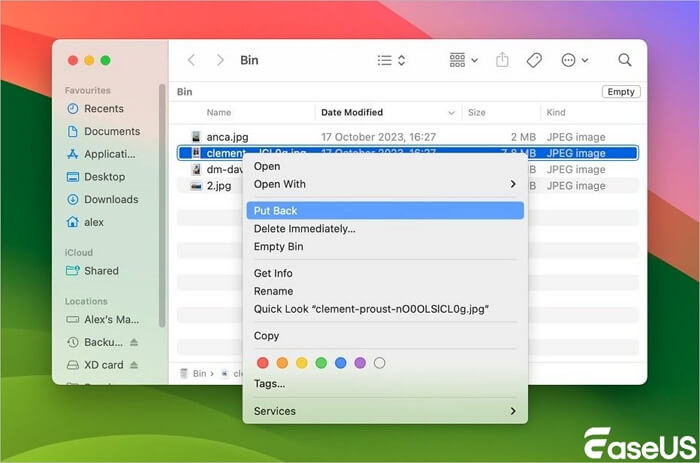
ขั้นตอนที่ 4. ไฟล์จะกลับไปยังตำแหน่งเดิม
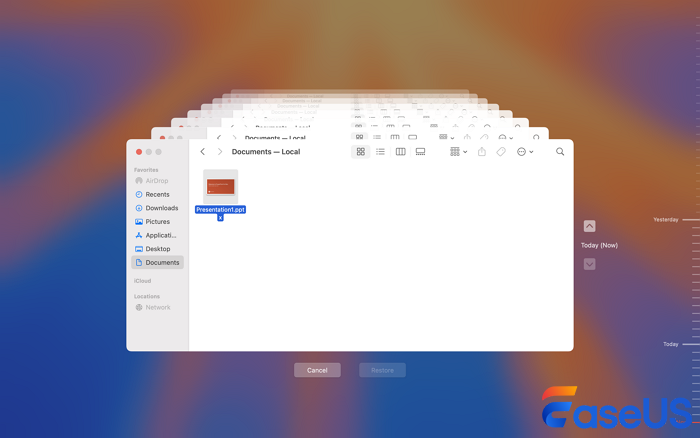
วิธีที่ 3. กู้คืนไฟล์ BMP ที่ถูกลบไปแล้วบน Mac จากข้อมูลสำรอง Time Machine
หากคุณใช้ Time Machine ในการสำรองข้อมูล Mac ของคุณ คุณสามารถกู้คืนไฟล์ BMP ได้อย่างง่ายดายโดยทำตามขั้นตอนเหล่านี้:
ขั้นตอนที่ 1. เปิดโฟลเดอร์ที่เก็บไฟล์ BMP ของคุณไว้
ขั้นตอนที่ 2. เข้าสู่ Time Machine โดยคลิกที่ไอคอนในแถบเมนูหรือเปิดแอปพลิเคชัน
ขั้นตอนที่ 3. ย้อนเวลากลับไปตอนที่ไฟล์ของคุณยังอยู่
ขั้นตอนที่ 4 เลือกไฟล์ BMP ของคุณแล้วคลิก "กู้คืน"
บทสรุป
การกู้คืนไฟล์ BMP สำหรับผู้ใช้ Mac มีวิธีแก้ปัญหาที่แตกต่างกันไปขึ้นอยู่กับสถานการณ์ของคุณ สำหรับไฟล์ที่ถูกลบไปแล้ว ให้ตรวจสอบถังขยะก่อน เพราะเป็นวิธีที่รวดเร็วที่สุด สำหรับไฟล์ที่ถูกลบอย่างถาวร โปรแกรมกู้คืนข้อมูลจะเป็นตัวเลือกที่มีประสิทธิภาพที่สุด เนื่องจากช่วยให้คุณสแกนส่วนต่างๆ ของไดรฟ์เพื่อค้นหาข้อมูลที่กู้คืนได้ สำหรับผู้ที่ใช้ Time Machine สำหรับการสำรองข้อมูลเป็นประจำ นี่ก็เป็นอีกทางเลือกหนึ่งที่ใช้ได้ผลในการกู้คืนไฟล์ที่ถูกลบจากพื้นที่เฉพาะ
เพื่อให้มั่นใจได้ว่าไฟล์ BMP ของคุณจะได้รับการกู้คืนอย่างมีประสิทธิภาพ โปรดลองทำตามขั้นตอนเหล่านี้โดยเร็วที่สุด เนื่องจากไฟล์ที่ถูกลบจะถูกเขียนทับด้วยไฟล์อื่นในที่สุด ด้วยความรู้เกี่ยวกับวิธีการเหล่านี้และความเข้าใจเกี่ยวกับไฟล์ BMP คุณจึงสามารถทำงานได้อย่างมั่นใจ โดยรู้ว่าการลบโดยไม่ตั้งใจไม่ได้หมายความว่าคุณจะสูญเสียไฟล์ภาพบิตแมปอันมีค่าของคุณไปตลอดกาล
คำถามที่พบบ่อยเกี่ยวกับวิธีการกู้คืนไฟล์ BMP ที่ถูกลบบน Mac
ต่อไปนี้เป็นคำถามที่พบบ่อยบางส่วนที่คุณอาจสงสัย:
1. ฉันสามารถกู้คืนไฟล์ BMP ที่เสียหายบน Mac ได้หรือไม่?
- ใช่ ไฟล์ BMP ที่เสียหายบางครั้งสามารถซ่อมแซมหรือกู้คืนได้ ลองทำตามนี้:
- การกู้คืนไฟล์ต้นฉบับโดยใช้ซอฟต์แวร์กู้คืนข้อมูล
- เปิดไฟล์ BMP ด้วยโปรแกรมแก้ไขภาพ เช่น Adobe Photoshop หรือ GIMP ซึ่งอาจซ่อมแซมความเสียหายเล็กน้อยโดยอัตโนมัติได้
- ใช้เครื่องมือซ่อมแซมไฟล์เฉพาะทาง เช่น Stellar Repair for Photo หรือ DiskWarrior (สำหรับปัญหาของระบบในวงกว้าง)
2. ฉันจะป้องกันการสูญหายของไฟล์ BMP ในอนาคตได้อย่างไร?
เพื่อป้องกันการสูญหายของไฟล์ BMP:
- ควรสำรองข้อมูล Mac ของคุณเป็นประจำโดยใช้ Time Machine หรือบริการคลาวด์ เช่น iCloud, Google Drive หรือ Dropbox
- ใช้ระบบควบคุมเวอร์ชันในโปรแกรมต่างๆ เช่น Adobe Photoshop หรือ Affinity Photo
- ควรหลีกเลี่ยงการจัดเก็บไฟล์ไว้ในฮาร์ดไดรฟ์ภายนอกเพียงอย่างเดียวโดยไม่มีการสำรองข้อมูล
- ถอดอุปกรณ์จัดเก็บข้อมูลภายนอกอย่างปลอดภัยเพื่อป้องกันความเสียหาย
บทความที่เกี่ยวข้อง
-
วิธีการซ่อมแซมฮาร์ดไดรฟ์ภายนอกบน Mac (2024)
![author icon]() Daisy/2026-06-16
Daisy/2026-06-16 -
วิธีการกู้คืนวิดีโอจาก Nextbase Dashcam
![author icon]() Daisy/2026-06-16
Daisy/2026-06-16
-
วิธีเปิดไฟล์ Word ที่เสียหายบน Mac และกู้ไฟล์ Word ที่ถูกลบ
![author icon]() Suchat/2026-06-16
Suchat/2026-06-16 -
การกู้คืนฮาร์ดไดรฟ์ Mac | วิธีการกู้คืนข้อมูลจากฮาร์ดไดรฟ์ Mac
![author icon]() Suchat/2026-06-16
Suchat/2026-06-16