
 Suchat/2026-06-17
 - โปรแกรมฟรี EaseUS
- Data Recovery Wizard Free
- Todo Backup Free
- Partition Master Free

Daisy updated on Jul 18, 2026 to การกู้คืนไฟล์จาก Mac
หากต้องการ กู้คืนข้อความที่เพิ่งลบไป บน Mac ที่ใช้ระบบปฏิบัติการ macOS Ventura หรือเวอร์ชันที่ใหม่กว่า ให้ทำตามขั้นตอนง่ายๆ เหล่านี้:
- 1️⃣เปิดแอป "ข้อความ" บน MacBook ของคุณ
- 2️⃣ไปที่แถบเมนูด้านบนแล้วเลือก "ดู"
- 3️⃣คลิกที่ "ลบไปแล้วล่าสุด" จากเมนูแบบเลื่อนลง
- 4️⃣เลือกบทสนทนาที่คุณต้องการจากรายการ
- 5️⃣คลิกปุ่ม "กู้คืน" ที่มุมล่างขวาของหน้าต่าง
เนื้อหาในหน้านี้:
การลบข้อความสำคัญบน Mac โดยไม่ตั้งใจเป็นประสบการณ์ที่สร้างความเครียดอย่างมาก ข่าวดีก็คือ Apple ได้สร้างคุณสมบัติการกู้คืนที่มีประสิทธิภาพไว้ใน macOS เพื่อปกป้องไฟล์ของคุณจากการลบโดยไม่ตั้งใจ และแม้ว่าคุณสมบัติพื้นฐานเหล่านั้นจะล้มเหลว เทคนิคการกู้คืนดิจิทัลขั้นสูงก็สามารถช่วยคุณได้
คู่มือฉบับนี้จะแนะนำวิธีการทั้งหมดที่มีอยู่เพื่อค้นหาและกู้คืนข้อความ iMessages และ SMS ที่ถูกลบไปบน MacBook ของคุณ เราจะครอบคลุมถึงคุณสมบัติของระบบปฏิบัติการ macOS ระบบสำรองข้อมูลภายนอก และซอฟต์แวร์กู้คืนฐานข้อมูลเฉพาะทาง
วิธีที่ 1. ใช้โฟลเดอร์ "ลบไปแล้วเมื่อเร็วๆ นี้" ที่มีมาให้ในตัว
หากคุณใช้ระบบปฏิบัติการ macOS เวอร์ชันใหม่ๆ Apple มีระบบป้องกันในตัวที่ทำงานคล้ายกับถังขยะในอีเมลหรือคลังรูปภาพของคุณ เมื่อคุณลบข้อความแต่ละข้อความหรือทั้งกระทู้สนทนา ระบบจะไม่ลบข้อมูลออกจากฮาร์ดไดรฟ์ของคุณทันที แต่จะย้ายไฟล์เหล่านั้นไปยังระบบแคชชั่วคราวแทน
โฟลเดอร์นี้จะจัดเก็บข้อความ iMessages ที่ถูกลบและข้อความ SMS มาตรฐานจากผู้ให้บริการเครือข่ายเป็นเวลาอย่างน้อย 30 วัน และบางครั้งอาจนานถึง 40 วัน ขึ้นอยู่กับการตั้งค่าระบบของคุณ หากต้องการใช้งานคุณสมบัตินี้ ให้ทำตามขั้นตอนต่อไปนี้:
- เปิดแอปพลิเคชัน "ข้อความ" บน MacBook ของคุณ
- หากแถบด้านข้างปรากฏขึ้น ให้มองหารายชื่อโฟลเดอร์ แล้วคลิกที่เมนู "ดู" ที่ด้านบนสุดของหน้าจอ
- เลือกตัวเลือกที่มีข้อความว่า "ลบไปแล้วเมื่อเร็วๆ นี้" เพื่อเปิดพื้นที่จัดเก็บข้อมูลที่ปลอดภัย
- คุณจะเห็นรายการบทสนทนาทั้งหมดที่ถูกลบไปในช่วงเดือนที่ผ่านมา ถัดจากชื่อผู้ติดต่อแต่ละราย ระบบจะแสดงตัวนับถอยหลังซึ่งแสดงจำนวนวันที่เหลือก่อนที่บทสนทนานั้นจะถูกทำลายอย่างถาวร
- คลิกช่องทำเครื่องหมายถัดจากบทสนทนาเฉพาะที่คุณต้องการกู้คืน
- คลิกปุ่ม "กู้คืน" ที่ด้านล่างของหน้าจอ ระบบจะนำข้อความกลับไปยังกล่องจดหมายหลักของคุณทันที โดยคงรูปแบบและการแนบไฟล์สื่อทั้งหมดไว้เหมือนเดิม
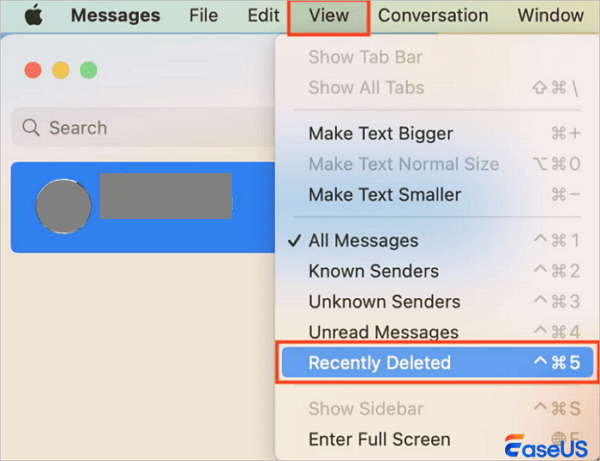
สิ่งสำคัญคือต้องเข้าใจว่าตัวเลือกนี้จะปรากฏขึ้นก็ต่อเมื่อคุณได้ลบข้อความภายใน 30 วันที่ผ่านมาเท่านั้น หากโฟลเดอร์ว่างเปล่า ตัวเลือกเมนู "ลบไปแล้วล่าสุด" อาจถูกซ่อนไว้จนกว่าจะมีการลบข้อความใหม่เกิดขึ้น
วิธีที่ 2. กู้คืนข้อความที่ถูกลบโดยใช้โปรแกรม EaseUS Data Recovery Wizard สำหรับ Mac
เมื่อพ้นช่วงเวลาผ่อนผัน 30 วันที่ Apple มอบให้ หรือหากคุณใช้ระบบปฏิบัติการ macOS รุ่นเก่าที่ไม่มีโฟลเดอร์ "ลบไปแล้วล่าสุด" เครื่องมือระบบจะไม่สามารถค้นหาไฟล์ของคุณได้ ในขั้นตอนนี้ ข้อความของคุณจะถูกจัดประเภทเป็นลบอย่างถาวร
ในการ กู้คืนไฟล์ข้อความ คุณต้องเข้าใจว่า macOS จัดการพื้นที่จัดเก็บข้อความอย่างไร ข้อความ iMessage และ SMS ทั้งหมดจะถูกเขียนลงในไฟล์ฐานข้อมูล SQL เฉพาะที่ชื่อ chat.db ซึ่งซ่อนอยู่ลึกภายในโฟลเดอร์ไลบรารีของผู้ใช้ เมื่อข้อความถูกลบ ระบบ macOS จะไม่เขียนทับส่วนต่างๆ ของไดรฟ์ทันที แต่จะทำเครื่องหมายพิกัดพื้นที่จัดเก็บเหล่านั้นเป็นพื้นที่ที่ไม่ได้จัดสรร ซึ่งหมายความว่าไฟล์ใหม่สามารถเขียนทับได้เมื่อคอมพิวเตอร์ต้องการพื้นที่ว่าง
ด้วยการใช้ EaseUS Data Recovery Wizard for Mac คุณสามารถสแกนเซกเตอร์ดิบของไดรฟ์โซลิดสเตทภายในของ MacBook เพื่อค้นหา แยก และสร้างรายการฐานข้อมูลที่ไม่ได้จัดสรรเหล่านี้ขึ้นใหม่ รวมถึงไฟล์แนบสื่อที่เกี่ยวข้อง ก่อนที่ข้อมูลเหล่านั้นจะถูกเขียนทับด้วยกิจกรรมระบบใหม่
เหตุใดจึงแนะนำให้ใช้ EaseUS สำหรับการกู้คืนข้อความบน MacBook
- มีคุณสมบัติเด่นคือระบบสแกนข้อมูลดิบขั้นสูงที่สามารถวิเคราะห์ระบบไฟล์ APFS และ HFS+ เพื่อค้นหาส่วนของฐานข้อมูล SQL ที่หายไป
- ซอฟต์แวร์นี้สามารถแยกและกู้คืนโฟลเดอร์ไฟล์แนบสื่อเฉพาะได้ ทำให้คุณสามารถกู้คืนภาพถ่ายความละเอียดสูง เอกสาร และบันทึกเสียงที่ส่งผ่านข้อความได้
- ในระหว่างกระบวนการสแกน โปรแกรมจะทำงานในโหมดอ่านอย่างเดียวอย่างเคร่งครัด เพื่อให้มั่นใจได้ว่าซอฟต์แวร์จะไม่เขียนทับข้อมูลที่สำคัญที่คุณพยายามกู้คืน
- ระบบแสดงตัวอย่างในตัวช่วยให้คุณตรวจสอบภาพที่กู้คืนและส่วนหัวของไฟล์ข้อความก่อนที่จะยืนยันการกู้คืนแบบเต็มรูปแบบ
ขั้นตอนในการกู้คืนข้อความที่ถูกลบ:
ขั้นตอนที่ 1. เลือกไดรฟ์ที่ต้องการสแกน
ในหน้าต่างหลักของ EaseUS Data Recovery Wizard จะมีรายการไดรฟ์ที่เชื่อมต่อกับ Mac ของคุณ เลือกไดรฟ์ที่คุณต้องการกู้คืนไฟล์ที่สูญหาย/ถูกลบ แล้วคลิกปุ่ม "ค้นหาไฟล์ที่สูญหาย"

ขั้นตอนที่ 2. เลือกข้อมูล/ไฟล์ที่สูญหายของคุณ
โปรแกรม EaseUS Data Recovery Wizard สำหรับ Mac จะทำการสแกนไดรฟ์ที่คุณเลือกทันทีและแสดงผลการสแกนในช่องด้านซ้าย คุณสามารถจัดเรียงผลลัพธ์เพื่อค้นหาไฟล์ที่ต้องการได้ หากคุณกำลังมองหาไฟล์เฉพาะเจาะจง

ขั้นตอนที่ 3. กู้คืนข้อมูลที่สูญหาย/ถูกลบ
เมื่อคุณพบไฟล์ที่ต้องการแล้ว ให้ดูตัวอย่างไฟล์ จากนั้นคลิก "กู้คืน" เพื่อเริ่มการกู้คืนไฟล์ Mac ที่ถูกลบ/สูญหายของคุณ

หากคุณคิดว่าข้อมูลนี้มีประโยชน์ โปรดแชร์ต่อให้ผู้อื่นในโซเชียลมีเดีย เพื่อช่วยพวกเขาเอาชนะความท้าทายทั่วไปนี้
วิธีที่ 3. ตรวจสอบอุปกรณ์ Apple อื่นๆ เช่น iPhone หรือ iPad
หากคุณไม่มีการสำรองข้อมูลด้วย Time Machine และระยะเวลา 30 วันบน Mac ของคุณหมดลงแล้ว ก็ยังมีโอกาสที่ข้อความของคุณจะถูกบันทึกไว้ในอุปกรณ์อื่น Apple ใช้ระบบซิงค์ข้อมูลบนคลาวด์ที่เรียกว่า Messages ใน iCloud แต่การตั้งค่าบนอุปกรณ์แต่ละเครื่องของคุณจะเป็นตัวกำหนดวิธีการลบข้อมูลอย่างแม่นยำ
หากคุณปิดใช้งานแอป Messages ใน iCloud บน MacBook การลบที่คุณทำบนคอมพิวเตอร์จะเป็นการลบเฉพาะในเครื่องเท่านั้น ซึ่งหมายความว่าข้อความทั้งหมดอาจยังคงอยู่ในกล่องขาเข้าของ iPhone, iPad หรือแม้แต่อุปกรณ์ Apple รุ่นเก่าที่ไม่ได้เชื่อมต่ออินเทอร์เน็ตอยู่
หากต้องการตรวจสอบ ให้ทำตามขั้นตอนต่อไปนี้:
- หยิบ iPhone หรือ iPad ของคุณขึ้นมา แล้วเปิดแอปพลิเคชัน Messages
- ค้นหาบทสนทนาที่หายไป หากพบแล้ว คุณสามารถแคปหน้าจอเฉพาะข้อมูลสำคัญ หรือคัดลอกข้อความลงในบันทึกได้
- หากข้อความหายไปจากอุปกรณ์มือถือของคุณ ให้แตะปุ่ม "แก้ไข" ที่มุมบนซ้ายของหน้าจอแอป
- เลือกตัวเลือก "แสดงรายการที่ลบไปแล้วล่าสุด"
- หากบทสนทนานั้นถูกลบออกจากโทรศัพท์ภายใน 30 วันที่ผ่านมา คุณสามารถเลือกบทสนทนานั้นแล้วเลือก "กู้คืน" เพื่อกู้คืนกลับมาในระบบทั้งหมดของคุณได้
บทสรุป
การสูญเสียข้อความสำคัญบน MacBook ของคุณไม่จำเป็นต้องเป็นการสูญเสียถาวร ด้วยการใช้โฟลเดอร์ "ลบไปแล้วเมื่อเร็วๆ นี้" คุณสามารถกู้คืนข้อความที่ลบไปโดยไม่ได้ตั้งใจได้อย่างรวดเร็ว หากตัวเลือกเหล่านั้นใช้ไม่ได้ผล การกู้คืนไฟล์เก่าจากข้อมูลสำรอง Time Machine หรือการใช้โปรแกรมกู้คืนข้อมูลระดับมืออาชีพอย่าง EaseUS Data Recovery Wizard for Mac จะช่วยให้มั่นใจได้ว่าข้อมูลทางธุรกิจที่สำคัญ ไฟล์แนบส่วนตัว และเอกสารทางกฎหมายของคุณจะถูกกู้คืนอย่างปลอดภัย เพื่อหลีกเลี่ยงเหตุการณ์ที่น่าตกใจเช่นนี้ในอนาคต โปรดตรวจสอบให้แน่ใจเสมอว่าระบบสำรองข้อมูลอัตโนมัติของคุณทำงานอยู่และตั้งค่าอย่างถูกต้อง
คำถามที่พบบ่อย
หากคุณยังมีข้อสงสัยเกี่ยวกับการกู้คืนข้อมูล MacBook โปรดดูคำตอบโดยย่อด้านล่างเพื่อขอความช่วยเหลือ:
1. ข้อความที่ถูกลบจะถูกเก็บไว้ที่ใดบนเครื่อง Mac?
เมื่อคุณลบข้อความบน MacBook เนื้อหาข้อความนั้นจะถูกทำเครื่องหมายเพื่อลบในไฟล์ฐานข้อมูล SQL ที่ใช้งานอยู่ ไฟล์ฐานข้อมูลนี้จัดเก็บไว้ในโฟลเดอร์ผู้ใช้ที่ซ่อนอยู่ของคุณที่พาธ ~/Library/Messages/chat.db ส่วนไฟล์แนบที่เป็นสื่อจริง เช่น รูปภาพ ไฟล์เสียง และไฟล์ PDF จะถูกจัดเก็บไว้ในโฟลเดอร์ย่อยแยกต่างหากที่อยู่ที่ ~/Library/Messages/Attachments/
2. ฉันสามารถกู้คืนข้อความ Mac ที่ถูกลบโดยไม่ต้องใช้ซอฟต์แวร์ได้หรือไม่ หลังจากผ่านไป 30 วัน?
หากคุณไม่มีข้อมูลสำรองของ Mac และระยะเวลา 30 วันสำหรับไฟล์ที่ถูกลบไปแล้วได้ผ่านไปแล้ว คุณจะไม่สามารถกู้คืนข้อความของคุณได้โดยใช้ฟีเจอร์พื้นฐานของ macOS ทางเลือกเดียวที่คุณทำได้คือการใช้ซอฟต์แวร์กู้คืนข้อมูลเฉพาะทาง เช่น EaseUS Data Recovery Wizard for Mac เพื่อสแกนพื้นที่ว่างในไดรฟ์โซลิดสเตทของคุณและพยายามประกอบส่วนที่เหลือของไฟล์ฐานข้อมูลที่ถูกลบเข้าด้วยกัน
3. ทำไมฉันจึงไม่เห็นตัวเลือก "ลบไปแล้วล่าสุด" ในแอปข้อความบน Mac ของฉัน?
มีสองเหตุผลที่คุณอาจไม่เห็นโฟลเดอร์ "ลบไปแล้วล่าสุด" ประการแรก MacBook ของคุณต้องใช้ macOS Ventura หรือเวอร์ชันที่ใหม่กว่า เนื่องจาก macOS เวอร์ชันเก่ากว่าไม่มีคุณสมบัตินี้ ประการที่สอง โฟลเดอร์จะซ่อนตัวเองโดยอัตโนมัติเมื่อไม่มีข้อความที่ถูกลบเก็บไว้ในแคชชั่วคราว 30 วัน
บทความที่เกี่ยวข้อง
-
3 วิธีง่ายๆ ในการกู้คืนไฟล์ที่ถูกลบด้วยบรรทัดคำสั่งบน Mac
/2026-06-17
-
กู้คืนไฟล์ Word / Excel ที่ไม่ได้บันทึกเมื่อOffice 2016 ขัดข้อง บน Mac
![author icon]() Suchat/2026-06-17
Suchat/2026-06-17
-
Disk Utility สามารถกู้คืนฮาร์ดไดรฟ์ภายนอกได้หรือไม่ [3 สถานการณ์]
![author icon]() Daisy/2026-06-17
Daisy/2026-06-17 -
macOS Golden Gate ค้างบ่อย: วิธีแก้ไขปัญหาการค้างของโปรแกรมบน Mac
![author icon]() Daisy/2026-09-11
Daisy/2026-09-11