
- โปรแกรมฟรี EaseUS
- Data Recovery Wizard Free
- Todo Backup Free
- Partition Master Free

Daisy updated on Jun 16, 2026 to การกู้คืนไฟล์จาก Mac
เนื้อหาในหน้านี้:
อะไรเป็นสาเหตุที่ทำให้การ์ด SD ถูกป้องกันการเขียนบน Mac
สวัสดีทุกคน! ฉันมีปัญหาเกี่ยวกับการ์ด SanDisk ของฉันค่ะ มันขึ้นว่าป้องกันการเขียน และฉันไม่สามารถเพิ่มหรือลบไฟล์ได้ ฉันตรวจสอบสวิตช์ล็อคทางกายภาพแล้ว แต่ก็ไม่พบอะไรเลย มีใครมีคำแนะนำเกี่ยวกับการปลดล็อคการเขียนนี้บ้างไหมคะ ขอบคุณล่วงหน้าสำหรับความช่วยเหลือค่ะ -จาก ฟอรัม SanDisk
โดยส่วนใหญ่แล้ว การลบการป้องกันการเขียนออกจาก SD การ์ดบน Mac นั้นทำได้โดยไม่เสี่ยงต่อการสูญเสียข้อมูล ก่อนที่จะลองวิธีแก้ปัญหาที่แนะนำทั้งหมด จำเป็นต้องทราบก่อนว่าอะไรเป็นสาเหตุที่ทำให้ SD การ์ดของคุณถูกป้องกันการเขียนบน Mac:
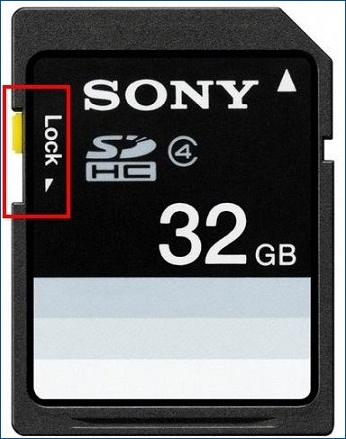
- สวิตช์ล็อคทางกายภาพถูกเปิดใช้งานแล้ว สวิตช์ขนาดเล็กจะเลื่อนไปตามขอบด้านหนึ่งของ SD การ์ดและอะแดปเตอร์ส่วนใหญ่ เมื่อตัวเลื่อนนั้นคลิกเข้าที่ตำแหน่งที่ระบุว่า "ล็อค" SD การ์ดของคุณจะถูก "ล็อค" และไม่สามารถเขียนข้อมูลใหม่ได้
- สิทธิ์การเข้าถึงไฟล์ไม่ถูกต้องบน macOS จู่ๆ macOS ก็ตั้งค่าการ์ด SD เป็นโหมดอ่านอย่างเดียว ซึ่งมักเกิดขึ้นหลังจากการอัปเดตระบบ บางครั้งอาจเกิดขึ้นจากการถอดการ์ดอย่างไม่ถูกต้อง และสถานะอ่านอย่างเดียวก็ปรากฏขึ้นโดยไม่คาดคิด
- ข้อผิดพลาดหรือความเสียหายของระบบไฟล์ เมื่อระบบไฟล์บนการ์ด SD เช่น FAT32 หรือ exFAT เสียหาย macOS อาจโหลดการ์ดโดยไม่มีสิทธิ์ในการเขียน เพื่อความปลอดภัย
- ปัญหาด้านฮาร์ดแวร์หรือเซกเตอร์เสีย เมื่อคอมพิวเตอร์ Mac ตรวจพบว่าการ์ด SD ของคุณถูกป้องกันการเขียน มันอาจตั้งค่าการ์ดเป็นโหมดป้องกันการเขียนเพื่อหลีกเลี่ยงความเสียหายเพิ่มเติม
การเข้าใจสาเหตุจะช่วยให้คุณเลือกวิธีแก้ไขที่ถูกต้องและหลีกเลี่ยงการจัดรูปแบบที่ไม่จำเป็น
วิธีลบการป้องกันการเขียนออกจาก SD การ์ดบน Mac
ลองใช้วิธีการต่อไปนี้ตามลำดับ เริ่มจากวิธีที่ง่ายที่สุดและปลอดภัยที่สุดเพื่อลดความเสี่ยงในการสูญเสียข้อมูล
วิธีที่ 1. ตรวจสอบและปลดล็อกสวิตช์ป้องกันการเขียนทางกายภาพ
การค้นพบวิธีแก้ปัญหานี้ดูเหมือนจะง่ายกว่าที่หลายคนคาดคิด สวิตช์ขนาดเล็กจะอยู่ตรงขอบของการ์ด SD ทั่วไปส่วนใหญ่ รวมถึงการ์ด microSD จำนวนมากเมื่อเสียบเข้ากับอะแดปเตอร์ด้วย
วิธีปลดล็อกการ์ด SD ด้วยตนเอง:
ขั้นตอนที่ 1. ถอดการ์ด SD ออกจากคอมพิวเตอร์หรืออุปกรณ์ที่อ่านการ์ดนั้น
ขั้นตอนที่ 2. สังเกตที่ขอบของการ์ดหน่วยความจำหรือตัวยึดการ์ด
ขั้นตอนที่ 3 เมื่อสวิตช์อยู่ที่ตำแหน่งล็อค ให้เลื่อนไปอีกทางเพื่อปลดล็อค
- เคล็ด ลับ
- เสียบการ์ดเข้าไปใหม่ช้าๆ - บางครั้งตัวอ่านการ์ดอาจดันสวิตช์ปิดโดยไม่แจ้งเตือน หากการ์ด SD ยังคงล็อกอยู่แม้หลังจากพลิกสวิตช์แล้ว ให้ลองวิธีแก้ไขอื่น
วิธีที่ 2. เปลี่ยนสิทธิ์การเข้าถึงการ์ด SD บน Mac
โฟลเดอร์และไฟล์ใน macOS มีกฎการเข้าถึงที่กำหนดโดยระบบ การ์ดอาจแสดงสถานะล็อกเมื่อ macOS ปฏิเสธการเข้าถึง ตรวจสอบวิธีการเปลี่ยนสิทธิ์การเข้าถึงการ์ด SD บน Mac ของคุณได้ที่นี่:
ขั้นตอนที่ 1. เสียบการ์ด SD เข้ากับ Mac ของคุณ เปิด Finder และค้นหาการ์ดของคุณ
ขั้นตอนที่ 2 คลิกขวาที่การ์ด SD ของคุณ แล้วเลือก "ดูข้อมูล"
ขั้นตอนที่ 3 จากนั้นเลื่อนลงมาจนกว่าจะเห็น "การแชร์และการอนุญาต"
ขั้นตอนที่ 4 ตรวจสอบว่าบัญชีของคุณอนุญาตให้อ่านและเขียนได้ คุณอาจต้องพิมพ์รหัสผ่าน Mac ของคุณหลังจากคลิกที่สัญลักษณ์ล็อก
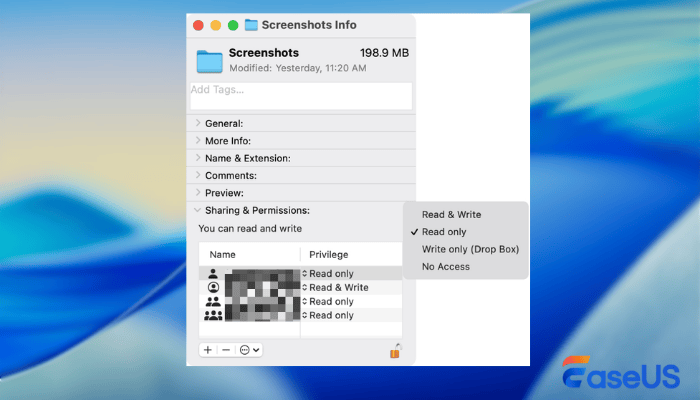
ขั้นตอนที่ 5. เริ่มโดยคลิกที่สัญลักษณ์การตั้งค่า เลือก "ใช้" เพื่อยืนยันการเปลี่ยนแปลง
คนส่วนใหญ่สามารถใช้วิธีนี้ได้โดยไม่มีความเสี่ยง คุณสามารถแชร์วิธีการง่ายๆ นี้บนโซเชียลมีเดียและช่วยเหลือผู้ใช้การ์ด SD คนอื่นๆ ให้สามารถลบการป้องกันการเขียนออกจากการ์ดบน Mac ได้มากขึ้น

วิธีที่ 3. เรียกใช้โปรแกรม First Aid เพื่อแก้ไขปัญหาการ์ด SD ใน Disk Utility
การแก้ไขปัญหาไฟล์บนดิสก์อาจทำได้โดยใช้เครื่องมือ First Aid ของ Disk Utility เมื่อปัญหานำไปสู่การล็อกการเขียนข้อมูลลงการ์ด SD ฟังก์ชันนี้จะมีประโยชน์มากในการช่วยผู้ใช้แก้ไขข้อผิดพลาดของระบบไฟล์ทั่วไป ตรวจสอบวิธีการเรียกใช้ First Aid และ แก้ไขการ์ด SD ที่เสียหายบน Mac ของคุณได้ที่นี่ :
ขั้นตอนที่ 1. เปิด Disk Utility บน Mac โดยใช้ Spotlight
ขั้นตอนที่ 2. เริ่มต้นด้วยการเลือก "ดู" จากนั้นเลือก "แสดงอุปกรณ์ทั้งหมด" จากเมนูที่ปรากฏขึ้น
ขั้นตอนที่ 3 เลือกการ์ด SD แล้วคลิก "ปฐมพยาบาล" และตรวจสอบให้แน่ใจว่าได้ตั้งค่าเรียบร้อยแล้ว เมื่อได้รับการยืนยันแล้ว ให้คลิกเสร็จสิ้น
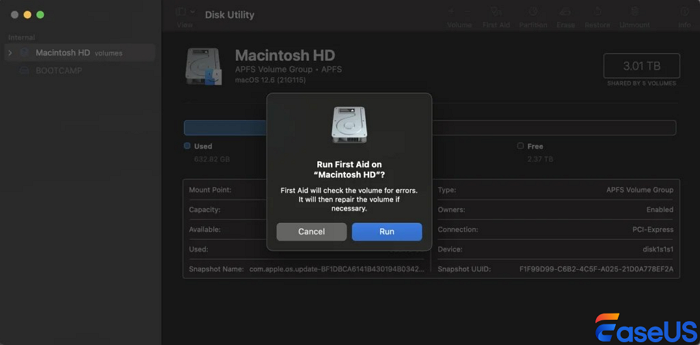
เมื่อตรวจพบปัญหาใน SD การ์ด macOS จะเริ่มแก้ไขปัญหาเหล่านั้นโดยอัตโนมัติ
วิธีที่ 4. ฟอร์แมตการ์ด SD ใหม่บน Mac (วิธีสุดท้าย)
เมื่อทำการฟอร์แมต การ์ด SD จะทำให้ข้อมูลทั้งหมดสูญหาย เนื่องจากกระบวนการฟอร์แมตจะสร้างวิธีการจัดเก็บไฟล์ขึ้นใหม่ การฟอร์แมตการ์ด SD บน Mac ควรเป็นสิ่งสุดท้ายที่คุณควรทำ
ขั้นตอนที่ 1. เปิด Disk Utility โดยใช้ Spotlight หรือในโฟลเดอร์ Applications
ขั้นตอนที่ 2 เลือกการ์ด SD ทางด้านซ้าย หาก การ์ด SD ของคุณไม่ปรากฏบน Mac ให้คลิก "ดู" > "แสดงอุปกรณ์ทั้งหมด"
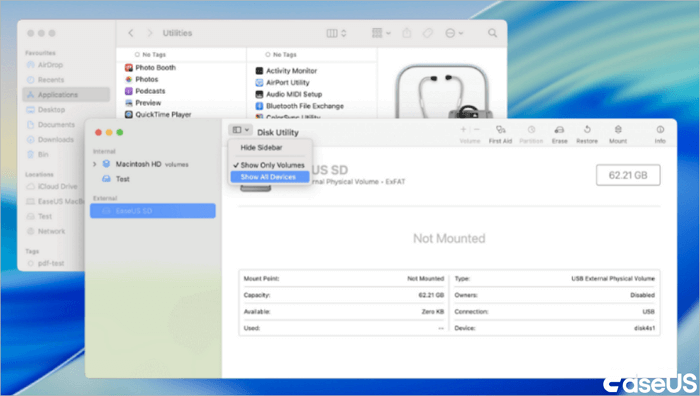
ขั้นตอนที่ 3 คลิก "ลบ" และเลือกรูปแบบ:
- exFAT: เหมาะที่สุดสำหรับการใช้งานร่วมกันได้ทั้งบน Mac และ Windows
- FAT32: พบได้บ่อยที่สุดในกล้องถ่ายรูป และยังพบได้ในอุปกรณ์บันทึกภาพหลายชนิด
- exFAT: เหมาะที่สุดสำหรับการใช้งานร่วมกันได้ทั้งบน Mac และ Windows
- FAT32: พบได้บ่อยที่สุดในกล้องถ่ายรูป และยังพบได้ในอุปกรณ์บันทึกภาพหลายชนิด
ขั้นตอนที่ 4. คลิกปุ่ม "ลบ" เพื่อยืนยันการฟอร์แมตการ์ด SD เมื่อการฟอร์แมตเสร็จสมบูรณ์โดยไม่มีปัญหา การล็อกบนการ์ด SD ควรจะถูกลบออก
กู้คืนข้อมูลที่สูญหายจาก SD การ์ดที่ป้องกันการเขียนบน Mac
เมื่อผู้คนพยายามฟอร์แมตการ์ด SD หรือแก้ไขปัญหาการป้องกันการเขียนโดยไม่ได้สำรองข้อมูลไว้ก่อน ข้อมูลอาจสูญหายได้ อย่างไรก็ตาม โดยปกติแล้วสามารถกู้คืนได้หากไม่มีข้อมูลใหม่มาแทนที่ข้อมูลเก่า
โปรแกรม EaseUS Data Recovery Wizard สำหรับ Mac เป็นตัวเลือกที่ดีเมื่อคุณต้องการกู้คืนไฟล์ที่หายไปจาก SD การ์ด เครื่องมือการกู้คืนข้อมูลที่ใช้งานง่ายนี้ได้รับการออกแบบมาเพื่อกู้คืนไฟล์ที่สูญหายจาก SD การ์ด แม้หลังจากฟอร์แมตหรือเกิดข้อผิดพลาดของระบบไฟล์ก็ตาม
ไม่ว่าไฟล์ของคุณจะหายไปหลังจากมีการเปลี่ยนแปลงสิทธิ์การเข้าถึง หรือไม่สามารถอ่านการ์ด SD บน Mac ของคุณได้ โปรแกรมกู้ข้อมูลจากการ์ด SD ของ EaseUS ก็สามารถช่วยค้นหาไฟล์ที่หายไปหรือ กู้ข้อมูลจากการ์ด SD ที่เป็นไฟล์ RAW บน Mac ของคุณ ได้
ต่อไปนี้คือขั้นตอนในการกู้คืนข้อมูลจาก SD การ์ด:
ขั้นตอนที่ 1. เลือกการ์ด SD
- เชื่อมต่อการ์ดหน่วยความจำเข้ากับ Mac ของคุณอย่างถูกต้อง จากนั้นเปิดโปรแกรม EaseUS Data Recovery Wizard สำหรับ Mac
- ไปที่ "กู้คืนข้อมูลจากการ์ด SD" ค้นหาการ์ด SD ของ Canon/Nikon/Go Pro/DJI/Sony ของคุณ แล้วคลิก "ค้นหาไฟล์ที่หายไป"

ขั้นตอนที่ 2. กรองข้อมูลที่สูญหายใน SD การ์ด
หลังจากสแกนเสร็จแล้ว ไฟล์ทั้งหมดจะปรากฏในแผงด้านซ้ายในส่วนผลการสแกน ค้นหารูปภาพ วิดีโอ และไฟล์อื่นๆ ที่ต้องการได้ที่นี่

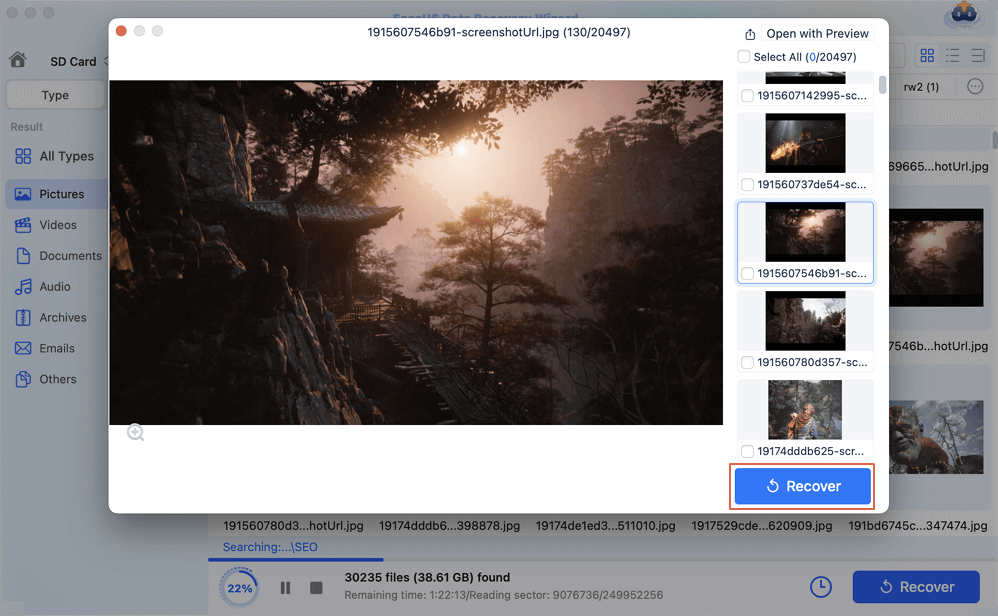
ขั้นตอนที่ 3. ดูตัวอย่างและกู้คืนข้อมูล
ดูตัวอย่างข้อมูลใน SD การ์ด แล้วเลือกไฟล์ที่ต้องการ จากนั้นคลิกปุ่ม "กู้คืน" อย่าบันทึกไฟล์ที่กู้คืนได้ลงใน SD การ์ดโดยตรง เพื่อป้องกันข้อมูลถูกเขียนทับ
โปรดแชร์วิธีการกู้คืนข้อมูลจาก SD การ์ดนี้บนโซเชียลมีเดีย เพื่อช่วยเหลือผู้ใช้งาน SD การ์ดรายอื่นๆ ที่ต้องการกู้คืนข้อมูล
บทสรุป
อาจดูเหมือนมีบางอย่างผิดปกติเมื่อการ์ด SD ของคุณไม่อนุญาตให้คุณบันทึกอะไรลงไปใน Mac – แต่นั่นไม่ได้หมายความว่าระบบจะเสียหายเสมอไป คุณสามารถแก้ไขข้อผิดพลาดในการป้องกันการเขียนได้อย่างรวดเร็วโดยการปรับสวิตช์ล็อค เปลี่ยนการตั้งค่าการเข้าถึง หรือแก้ไขปัญหาที่เกี่ยวข้องกับการจัดเก็บข้อมูล
เพื่อหลีกเลี่ยงข้อผิดพลาดนี้ในอนาคต โปรดอย่าถอดการ์ด SD ออกจากคอมพิวเตอร์โดยตรง ให้ใช้ "การถอดการ์ดอย่างปลอดภัย" แทน
คำถามที่พบบ่อยเกี่ยวกับการลบการป้องกันการเขียนข้อมูลลงการ์ด SD บน Mac
1. ฉันสามารถลบการป้องกันการเขียนออกจาก SD การ์ดบน Mac โดยไม่ต้องฟอร์แมตได้หรือไม่?
ใช่ มีวิธีลบการป้องกันการเขียนโดยไม่ต้องล้างข้อมูลใน SD การ์ด คุณสามารถปรับสวิตช์ล็อคทางกายภาพบน SD การ์ด และใช้โปรแกรม First Aid เพื่อซ่อมแซม SD การ์ดที่เสียหายได้
2. ฉันสามารถกู้คืนไฟล์จาก SD การ์ดที่ถูกป้องกันการเขียนหรือฟอร์แมตไปแล้วบนเครื่อง Mac ได้หรือไม่?
ได้อย่างแน่นอน คุณสามารถกู้คืนไฟล์ที่สูญหายจาก SD การ์ดที่ป้องกันการเขียนหรือฟอร์แมตแล้วได้โดยใช้ซอฟต์แวร์เช่น EaseUS Data Recovery Wizard สำหรับ Mac ซอฟต์แวร์นี้จะสแกนการ์ด ให้คุณดูตัวอย่างไฟล์ และกู้คืนได้อย่างปลอดภัย หยุดใช้การ์ดทันทีเพื่อเพิ่มโอกาสในการกู้คืนให้สูงสุด
3. ทำไมการ์ด SD ของฉันถึงถูกป้องกันการเขียนและไม่สามารถเข้าถึงได้บน macOS Tahoe?
การ์ด SD ของคุณอาจถูกป้องกันการเขียนบน macOS Tahoe เนื่องจากสวิตช์ทางกายภาพถูกล็อก ระบบไฟล์ไม่เข้ากัน (เช่น NTFS) ระบบไฟล์เสียหาย สิทธิ์การเข้าถึงถูกจำกัด หรือปัญหาเกี่ยวกับฮาร์ดแวร์/เครื่องอ่านการ์ด บางครั้งการอัปเดตระบบปฏิบัติการ macOS ก็อาจทำให้เกิดปัญหานี้ได้
บทความที่เกี่ยวข้อง
-
วิธีดาวน์โหลดและติดตั้ง macOS 27 Golden Gate Developer Beta
![author icon]() Daisy/2026-06-16
Daisy/2026-06-16 -
วิธีคืนค่า Mac จาก Time Machine [คู่มือฉบับสมบูรณ์]
![author icon]() Daisy/2026-06-16
Daisy/2026-06-16
-
ประวัติเวอร์ชันการเรียกดูเป็นสีเทาบน Mac หรือไม่? 3 วิธีแก้ไขเพื่อกู้คืนข้อมูล!
![author icon]() Daisy/2026-06-16
Daisy/2026-06-16 -
กู้คืนไฟล์ที่ถูกลบบน Mac โดยไม่ใช้ Time Machine
![author icon]() Daisy/2026-06-16
Daisy/2026-06-16