

 Suchat/2026/06/16
 - โปรแกรมฟรี EaseUS
- Data Recovery Wizard Free
- Todo Backup Free
- Partition Master Free

สารบัญ
หน้าสารบัญ

ปรับปรุงโดย
Daisyอัปเดตเมื่อ Jun 16, 2026
เนื้อหาในหน้านี้:
การถูกล็อกไม่ให้เข้าถึงไดรฟ์ที่เข้ารหัสด้วย BitLocker อาจเกิดขึ้นได้โดยไม่คาดคิด ไม่ว่าจะเป็นเพราะลืมรหัสผ่าน ลืมรหัสกู้คืน หรือปัญหาของระบบ เมื่อเกิดเหตุการณ์เช่นนี้ การเข้าถึงข้อมูลของคุณเองอาจกลายเป็นเรื่องที่น่าหงุดหงิดและเร่งด่วนอย่างรวดเร็ว นี่คือเหตุผลที่ผู้ใช้จำนวนมากหันมาใช้ ซอฟต์แวร์ปลดล็อก BitLocker ที่น่าเชื่อถือและดาวน์โหลดได้ฟรี เพื่อปลดล็อกหรือเข้าถึงไดรฟ์ที่เข้ารหัสของตนได้อย่างปลอดภัย
ฉันถูกล็อกไม่ให้เข้าถึงไดรฟ์ด้วย BitLocker และฉันไม่มีรหัสผ่าน/คีย์ นี่คือคอมพิวเตอร์ที่ใช้ทำงาน และมีข้อมูลสำคัญทั้งหมดที่ฉันต้องใช้ในการทำงาน โปรดช่วยด้วย ฉันจำไม่ได้ด้วยซ้ำว่าล็อกไดรฟ์ไว้ มันไม่ได้ตั้งใจ ฉันสังเกตเห็นการล็อกเมื่อหลายวันก่อน แต่ฉันไม่ได้สนใจมัน
จาก WindowsHelp
ในคู่มือนี้จาก EaseUS Software เราจะแนะนำซอฟต์แวร์ปลดล็อก BitLocker ฟรี 4 ตัวเลือก อธิบายวิธีการใช้งาน และช่วยคุณเลือกตัวเลือกที่เหมาะสมที่สุด
ตัวเลือกที่ 1. EaseUS Partition Master
หากคุณใช้บัญชี Microsoft 365 สำหรับการทำงานหรือการเรียน คุณจะไม่สามารถบันทึกรหัสกู้คืน BitLocker ของคุณลงในบัญชีส่วนตัวของ Microsoft ได้ เนื่องจากบัญชีดังกล่าวโดยทั่วไปจะได้รับการจัดการโดยผู้ดูแลระบบขององค์กรของคุณ
ที่แย่กว่านั้น หากคุณ ทำรหัสกู้คืน BitLocker หาย และต้องการวิธีปลดล็อก BitLocker ฟรี คุณสามารถลองใช้ EaseUS Partition Master ได้ เครื่องมือจัดการ BitLocker จากผู้พัฒนาภายนอกนี้จะช่วยให้คุณปลดล็อกไดรฟ์ เปิดหรือปิดใช้งาน BitLocker และลบการเข้ารหัสได้อย่างง่ายดาย รีบดาวน์โหลดซอฟต์แวร์ปลดล็อก BitLocker ฟรีได้เลย!
ขั้นตอนที่ 1. เปิดโปรแกรม EaseUS Partition Master แล้วคลิกขวาบนไดรฟ์ที่เข้ารหัสด้วย BitLocker
ขั้นตอนที่ 2 เลือก "BitLocker Manager" แล้วคุณจะเห็นหน้าต่างใหม่ที่ให้คุณดำเนินการต่างๆ ที่เกี่ยวข้องกับ BitLocker ได้

ขั้นตอนที่ 3 คลิก "ปิด" สำหรับไดรฟ์เป้าหมายของคุณ คลิก "ใช่" เพื่อยืนยันว่าคุณต้องการปิด BitLocker บนพาร์ติชั่นของคุณ และรออย่างอดทนจนกว่าจะเสร็จสิ้น

ตัวเลือกที่ 2. Hasleo BitLocker Anywhere
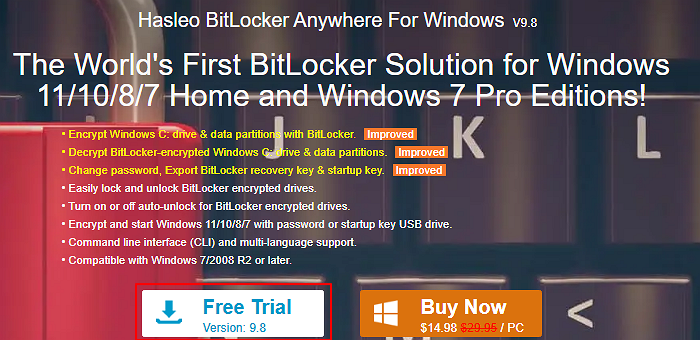
Hasleo BitLocker Anywhere มีคุณสมบัติการถอดรหัส BitLocker ที่ทรงพลัง ช่วยให้คุณสามารถถอดรหัสไดรฟ์ที่เข้ารหัส BitLocker (FAT12/16/32, exFAT และ NTFS) ได้อย่างปลอดภัยบน Windows 11, 10, 8.1, 8 และ 7 รุ่น Home หรือ Windows 7 Professional ทำให้เป็นโซลูชันที่เหมาะสำหรับการเข้าถึงข้อมูลที่เข้ารหัสบน Windows รุ่นที่ไม่รองรับ BitLocker โดยตรง
ขั้นตอนที่ 1. เข้าชม เว็บไซต์อย่างเป็นทางการ ของ Hasleo BitLocker Anywhere สำหรับ Windows > คลิก "ทดลองใช้ฟรี" เพื่อดาวน์โหลดซอฟต์แวร์ปลดล็อค Bitlocker นี้ได้ฟรี
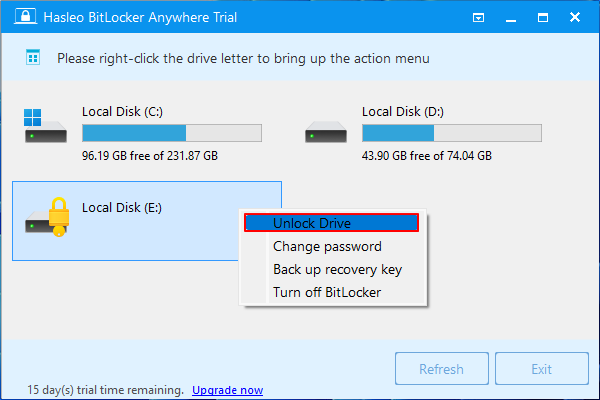
ขั้นตอนที่ 2 หลังจากเรียกใช้เครื่องมือนี้แล้ว ระบบจะตรวจจับไดรฟ์ที่เข้ารหัสของคุณโดยอัตโนมัติ ในภาพหน้าจอต่อไปนี้ ระบบตรวจพบไดรฟ์ E ที่เข้ารหัสด้วย BitLocker ของฉัน > คลิกขวาที่ไดรฟ์นั้น > เลือก "ปลดล็อกไดรฟ์"
ขั้นตอนที่ 3 โปรดทำตามคำแนะนำบนหน้าจอเพื่อสิ้นสุดกระบวนการเข้ารหัส
ตัวเลือกที่ 3. DiskGenius
DiskGenius ช่วยให้คุณปลดล็อกไดรฟ์ที่เข้ารหัสด้วย BitLocker โดยใช้รหัสผ่าน รหัสกู้คืน หรือไฟล์ BEK โปรแกรมนี้ได้รับการออกแบบมาเพื่อจัดการพาร์ติชั่น BitLocker อย่างอิสระจาก Windows จึงให้ความน่าเชื่อถือและความทนทานต่อความผิดพลาดที่เหนือกว่า ทำให้เหมาะอย่างยิ่งสำหรับการจัดการกระบวนการเข้ารหัสที่เสียหายหรือถูกขัดจังหวะ มาดูกันว่าซอฟต์แวร์ปลดล็อก BitLocker ฟรีตัวนี้จะสามารถปลดล็อกดิสก์ที่เข้ารหัสได้หรือไม่!
ขั้นตอนที่ 1 ไปที่ https://www.diskgenius.com/ > คลิก ดาวน์โหลดฟรี เพื่อดาวน์โหลดเครื่องมือจากผู้ให้บริการภายนอกนี้
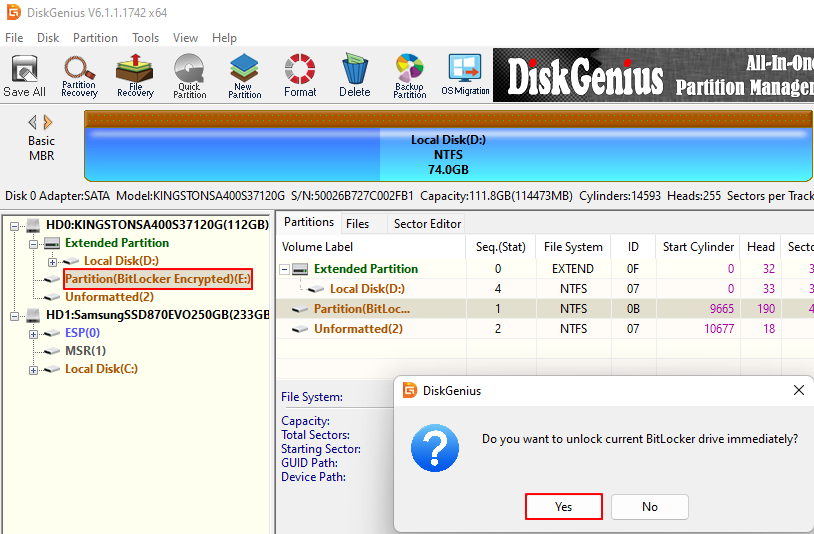
ขั้นตอนที่ 2 (1) ในอินเทอร์เฟซหลักของ DiskGenius คุณจะเห็นการแจ้งเตือนป๊อปอัพหลังจากดับเบิ้ลคลิกไดรฟ์ที่เข้ารหัสของคุณ
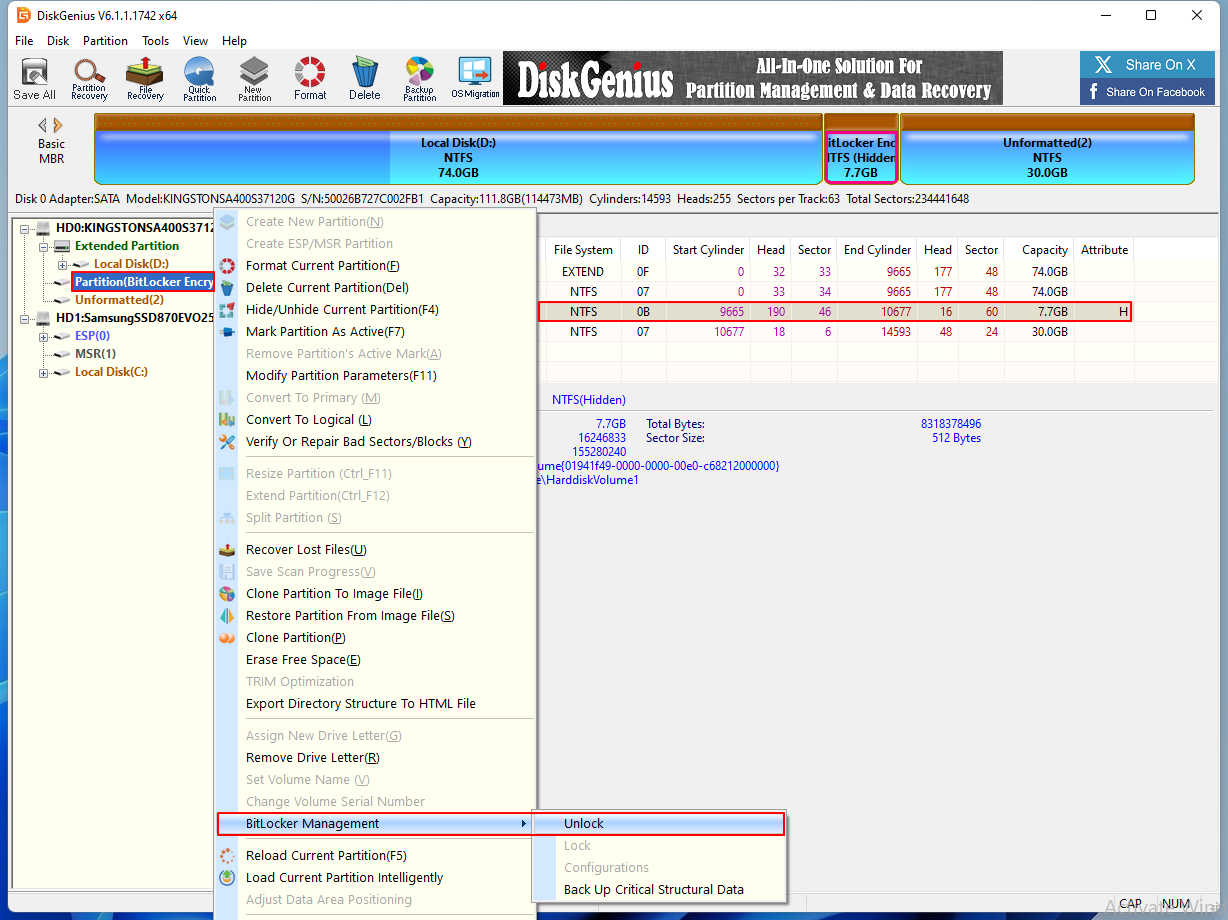
ขั้นตอนที่ 2 (2) นอกจากนี้ คุณสามารถคลิกขวาที่ไดรฟ์ที่เข้ารหัสของคุณ > เลือก BitLocker Management > เลือก Unlock
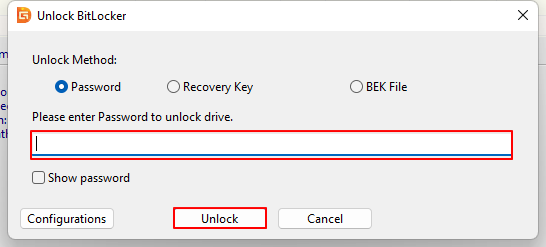
ขั้นตอนที่ 3 ในหน้าต่างปลดล็อก BitLocker ให้เลือกวิธีการปลดล็อกจาก รหัสผ่าน รหัสกู้คืน หรือไฟล์ BEK ในที่นี้ ฉันเลือกที่จะป้อนรหัสผ่าน > คลิก ปลดล็อก
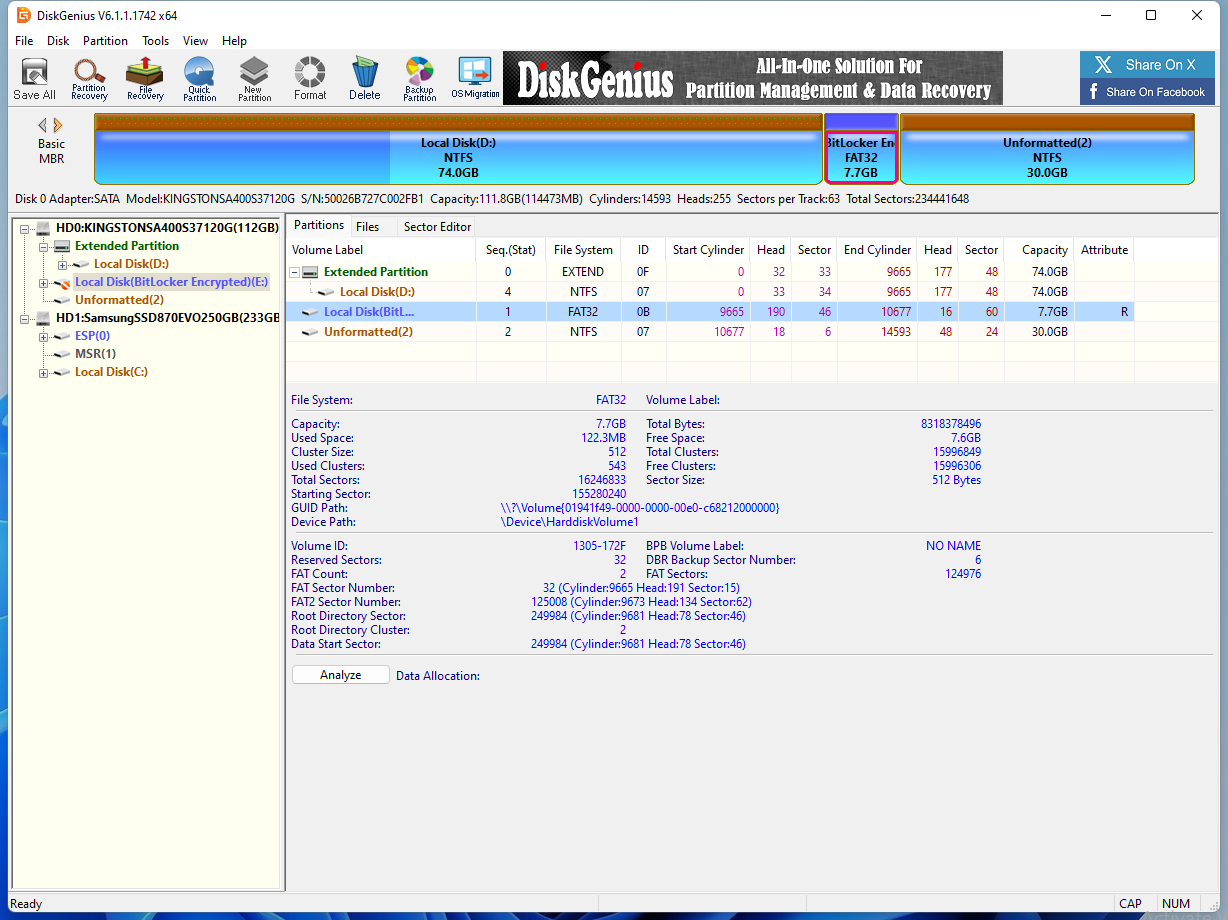
ขั้นตอนที่ 4 หลังจากถอดรหัสแล้ว ไดรฟ์อิเล็กทรอนิกส์ที่เข้ารหัสไว้ก่อนหน้านี้ยังคงถูกเข้ารหัสอยู่ ดังนั้น DiskGenius อาจไม่ใช่เครื่องมือฟรี
เคล็ดลับเพิ่มเติม: เตรียมคอมพิวเตอร์ให้พร้อมสำหรับการเข้ารหัสไดรฟ์ BitLocker
ผู้ใช้บางรายต้องการทราบวิธีการเตรียมพีซีสำหรับการเข้ารหัสไดรฟ์ BitLocker หากคุณเป็นหนึ่งในนั้น โปรดอ่านต่อ
วิธีเตรียมฮาร์ดดิสก์สำหรับการเข้ารหัสไดรฟ์ BitLocker
BitLocker ต้องการพาร์ติชั่นสองพาร์ติชั่นเพื่อเข้ารหัสไดรฟ์และรับประกันความสมบูรณ์ของการบูต: พาร์ติชั่นระบบปฏิบัติการหลักและพาร์ติชั่นระบบที่ใช้งานอยู่ เครื่องมือเตรียมไดรฟ์ BitLocker จะดำเนินการนี้โดยอัตโนมัติด้วยการสร้างวอลุ่มที่สอง ย้ายไฟล์บูต และตั้งค่าให้เป็นวอลุ่มที่ใช้งานอยู่ หลังจากรีสตาร์ทพีซีของคุณ ไดรฟ์จะพร้อมสำหรับ BitLocker และคุณอาจต้องเริ่มต้น TPM ก่อนที่จะเปิดใช้งานการเข้ารหัส
ข้อกำหนดของระบบ
ในการสร้างพาร์ติชันใหม่หรือรวมพื้นที่ที่ไม่ได้จัดสรรเข้ากับพาร์ติชันที่มีอยู่ ระบบของคุณต้องตรงตามข้อกำหนดเหล่านี้:
ข้อกำหนดของระบบปฏิบัติการ:
- ระบบปฏิบัติการ Windows Vista Ultimate/Enterprise หรือ Windows Server 2008 ของแท้ (รวมถึงเวอร์ชัน Service Pack 1)
ข้อกำหนดพาร์ติชันที่ใช้งานอยู่:
- ต้องมีข้อมูลการกำหนดค่าการบูต (BCD) และไฟล์บูต
ข้อกำหนดพาร์ติชันเป้าหมาย:
- ตั้งอยู่บนดิสก์ธรรมดาที่ถูกกำหนดค่าเริ่มต้นสำหรับการจัดเก็บข้อมูลพื้นฐาน
- ต้องเป็นพาร์ติชั่นหลักเท่านั้น ไดรฟ์เสริมหรือไดรฟ์ลอจิกไม่ได้รับการสนับสนุน
- ฟอร์แมตด้วยระบบไฟล์ NTFS และไม่ได้บีบอัดไฟล์
- ขนาดคลัสเตอร์ ≤ 4 KB
- ไม่สามารถใช้ซอฟต์แวร์สแปนนิ่ง, มิเรอร์ หรือ RAID ได้ (รองรับฮาร์ดแวร์ RAID)
ข้อกำหนดเฉพาะสำหรับการปฏิบัติงาน:
- การแบ่งพาร์ติชั่น : อย่างน้อย 10% ของพาร์ติชั่นที่ใช้งานอยู่จะต้องยังว่างอยู่หลังจากลดขนาดลง 1.5 GB
- การรวมพาร์ติชั่น : ขนาดพาร์ติชั่นทั้งหมดต้องมีอย่างน้อย 1.5 GB และมีพื้นที่ว่างอย่างน้อย 800 MB
บทสรุป
ต้องการ ดาวน์โหลดซอฟต์แวร์ปลดล็อค BitLocker ฟรี หรือไม่? บทความนี้จะแนะนำ EaseUS Partition Master, Hasleo BitLocker Anywhere และ DiskGenius อย่างไรก็ตาม จากการประเมินของเรา DiskGenius อาจจะไม่ฟรี 100% เมื่อเทียบกับ Hasleo BitLocker Anywhere แล้ว EaseUS Partition Master มีคุณสมบัติการจัดการพาร์ติชั่นเพิ่มเติม เช่น การปรับขนาดพาร์ติชั่น การแปลงดิสก์ และการเปลี่ยนระบบไฟล์
หากคุณต้องการโปรแกรมจัดการพาร์ติชั่นที่ครอบคลุมมากกว่านี้ อย่าลังเลที่จะดาวน์โหลด EaseUS Partition Master ตอนนี้เลย! มันยังช่วยคุณปลดล็อกไดรฟ์ที่เข้ารหัสได้โดยไม่ต้องเสียค่าใช้จ่ายอีกด้วย!
คำถามที่พบบ่อย
นอกจากนี้ ส่วนนี้ยังให้คำแนะนำที่เป็นประโยชน์เกี่ยวกับการจัดการพาร์ติชั่นและการเข้ารหัส BitLocker หากคุณสนใจ อย่าลืมเข้าไปดู!
1. จะปลดล็อกไดรฟ์ BitLocker โดยไม่ต้องใช้รหัสกู้คืนและรหัสผ่านได้อย่างไร?
หากข้อมูลที่เข้ารหัสด้วย BitLocker ไม่สำคัญมากนัก คุณสามารถ ปลดล็อกไดรฟ์ BitLocker ได้โดยตรงโดยไม่ต้องใช้รหัสกู้คืนและรหัสผ่าน โดยการฟอร์แมตไดรฟ์นั้น
2. ฉันจะขอรับรหัสกู้คืน BitLocker พร้อมรหัสประจำตัวได้อย่างไร?
โปรดปฏิบัติตามขั้นตอนต่อไปนี้
- ลงชื่อเข้าใช้ด้วยบัญชีที่ทำงานหรือบัญชีโรงเรียนของคุณ
- เลือก อุปกรณ์ แล้วขยายอุปกรณ์ที่คุณต้องการดึงรหัสกู้คืน
- เลือกตัวเลือก "ดูคีย์ BitLocker"
- ใช้รหัสประจำตัว (Key ID) ค้นหารหัสกู้คืนที่เกี่ยวข้อง และใช้รหัสกู้คืนนั้นเพื่อปลดล็อกไดรฟ์
เราสามารถช่วยคุณได้อย่างไร?
บทความที่เกี่ยวข้อง
-
ดาวน์โหลดซอฟต์แวร์ย้ายระบบปฏิบัติการที่ดีที่สุดของคุณฟรี 2024 [ข้อดีและข้อเสีย]
![author icon]() Suchat/2026/06/16
Suchat/2026/06/16 -
แล็ปท็อป Lenovo ทำงานช้าบน Windows 11/10 | เพิ่มความเร็ว
/2026/06/16
-
ดาวน์โหลด Partition Magic Portable ฟรี สำหรับ Windows 11/10/8/7
![author icon]() Daisy/2026/06/16
Daisy/2026/06/16 -
ลบพาร์ติชั่นเสริม | 3 วิธีที่ได้รับการพิสูจน์แล้ว
![author icon]() Daisy/2026/06/16
Daisy/2026/06/16