

 Suchat/2026/06/16
  Suchat/2026/06/16
 - โปรแกรมฟรี EaseUS
- Data Recovery Wizard Free
- Todo Backup Free
- Partition Master Free

สารบัญ
หน้าสารบัญ

ปรับปรุงโดย
Daisyอัปเดตเมื่อ Oct 17, 2026
เนื้อหาในหน้านี้:
โดยปกติแล้ว การอัปเดตเกมมักล้มเหลวเมื่อพื้นที่ดิสก์ไม่เพียงพอ อย่างไรก็ตาม มันอาจล้มเหลวได้แม้ว่าพีซีของคุณจะมีพื้นที่ว่างเหลืออยู่หลายกิกะไบต์ก็ตาม การอัปเดตบางอย่างต้องการพื้นที่เพิ่มเติมเพื่อแตกไฟล์ แทนที่ข้อมูลเกมที่มีอยู่ และทำการติดตั้งให้เสร็จสมบูรณ์ ปัญหาจะยิ่งน่าหงุดหงิดมากขึ้นเมื่อไดรฟ์ C ของคุณเต็ม หรือคุณไม่ต้องการถอนการติดตั้งเกมเพื่อเพิ่มพื้นที่ว่าง
พื้นที่ดิสก์ไม่เพียงพอสำหรับการอัปเดตเกม - จาก ชุมชน Steam
ผมมีเกมขนาด 40 GB ครับ มีอัปเดตขนาด 5 GB ผมสังเกตว่าโฟลเดอร์ 'กำลังดาวน์โหลด' มีขนาดเพิ่มขึ้นเป็น 40+ GB อย่างกะทันหัน และพื้นที่ดิสก์ของผมก็เต็ม ผมต้องล้างพื้นที่เพื่ออัปเดต แต่ก็แค่การอัปเดต 5 GB เองนี่นา ทำไม Steam ถึงต้องการพื้นที่เยอะขนาดนั้น? - จาก Reddit
คู่มือนี้จะอธิบายว่าทำไมข้อผิดพลาดจึงปรากฏขึ้น และแสดงวิธีการแก้ไขที่ใช้งานได้จริง คุณสามารถขยายพื้นที่ไดรฟ์ของเกม ล้างไฟล์ชั่วคราว ย้ายเกม ซ่อมแซมไลบรารี หรือติดตั้งเกมใหม่ได้
ทำไมการอัปเดตเกมถึงต้องการพื้นที่ดิสก์มากขนาดนั้น?
คุณเคยเจอปัญหาการอัปเดตเกมขนาด 5 GB ที่ขอพื้นที่ว่าง 15 GB หรือมากกว่านั้นไหม? มันดูมากเกินไป แต่ก็แสดงให้เห็นว่าตัวเปิดเกม (launcher) ทำมากกว่าแค่ดาวน์โหลดไฟล์ใหม่ ทำไมการอัปเดตเกมถึงต้องการพื้นที่ดิสก์มากขนาดนั้น?
นี่คือสาเหตุที่พบบ่อยที่สุด
- ไฟล์อัปเดตชั่วคราวใช้พื้นที่เพิ่มเติม โปรแกรมเปิดเกมจะดาวน์โหลดและแตกไฟล์อัปเดตก่อนที่จะทำการติดตั้ง ไฟล์เหล่านี้อาจต้องการพื้นที่จัดเก็บเพิ่มเติมระหว่างการติดตั้ง
- การอัปเดตนี้จะแทนที่ไฟล์เกมขนาดใหญ่ บางเกมจะสร้างหรือเขียนทับไฟล์เก็บถาวรขนาดใหญ่แทนที่จะเปลี่ยนแปลงเพียงไม่กี่ไฟล์ การดาวน์โหลดไฟล์ขนาดเล็กอาจทำให้กระบวนการติดตั้งขนาดใหญ่เกิดขึ้นได้
- ไดรฟ์สำหรับเกมใกล้เต็มแล้ว Windows และตัวเรียกใช้งานเกมต้องการพื้นที่ทำงานในการประมวลผลไฟล์ ไดรฟ์ที่มีพื้นที่ว่างเหลือน้อยมากอาจทำให้การอัปเดตไม่เสร็จสมบูรณ์
- พื้นที่ในไดรฟ์ C ใกล้เต็มแล้ว ไฟล์บางส่วน เช่น ตัวเรียกใช้งานเกม แคช ไฟล์การตั้งค่า และข้อมูลชั่วคราว จะถูกจัดเก็บไว้ในไดรฟ์ระบบ เกมที่ติดตั้งในไดรฟ์ D อาจยังคงใช้พื้นที่ในไดรฟ์ C ได้
- โปรแกรมเรียกใช้งานมีปัญหาเกี่ยวกับการอัปเดตหรือการจัดการไฟล์ การดาวน์โหลดค้าง โฟลเดอร์ไลบรารีเสียหาย หรือการอัปเดตไม่สมบูรณ์ อาจทำให้เกิดข้อผิดพลาดในการติดตั้ง แม้ว่าคุณจะเพิ่มพื้นที่ว่างแล้วก็ตาม
ข้อกำหนดพื้นที่ว่างขั้นต่ำสำหรับการอัปเดตเกมแต่ละครั้งนั้นไม่เหมือนกัน ตรวจสอบข้อความแจ้งเตือนการอัปเดตเกมและพื้นที่ว่างในไดรฟ์ที่ติดตั้งเกม หากตัวเรียกใช้งานยังคงรายงานว่าพื้นที่ไม่เพียงพอ ให้ลองแก้ไขปัญหาตามวิธีด้านล่าง
วิธีแก้ไขปัญหาการอัปเดตเกมที่ต้องการพื้นที่ดิสก์เพิ่ม
หากการอัปเดตเกมต้องการพื้นที่ดิสก์มากกว่าที่พีซีของคุณมีอยู่ คุณจำเป็นต้อง เพิ่มพื้นที่ว่าง หรือล้างข้อมูลในไดรฟ์ที่ได้รับผลกระทบ วิธีแก้ไขต่อไปนี้จะช่วยให้คุณทำการอัปเดตให้เสร็จสมบูรณ์โดยไม่ต้องถอนการติดตั้งเกมโดยไม่จำเป็น
วิธีแก้ไข 1. ขยายไดรฟ์เกมหรือไดรฟ์ C
หากไดรฟ์เกมหรือ ไดรฟ์ C ของคุณมีพื้นที่เหลือน้อย การขยายพาร์ติชั่นจะเป็นวิธีแก้ปัญหาในระยะยาว วิธีนี้มีประโยชน์เมื่อคุณมีพื้นที่ว่างเหลืออยู่บนดิสก์เดียวกัน แต่ไม่สามารถจัดสรรพื้นที่นั้นให้กับพาร์ติชั่นที่ต้องการได้
EaseUS Partition Master มีคุณสมบัติการจัดการพาร์ติชั่นที่ช่วยให้คุณปรับขนาดพาร์ติชั่นและจัดสรรพื้นที่ว่างใหม่ได้ คุณสามารถพิจารณาใช้โปรแกรมนี้ได้เมื่อ Windows Disk Management ไม่สามารถขยายพาร์ติชั่นเป้าหมายได้เนื่องจากโครงสร้างของดิสก์
EaseUS Partition Master มีประโยชน์เมื่อการอัปเดตเกมมีขนาดใหญ่เกินกว่าจะติดตั้งลงในไดรฟ์ของคุณได้:
- เพิ่มขนาดไดรฟ์ C หรือพาร์ติชั่นที่ติดตั้งเกมไว้
- ใช้พื้นที่ว่างในพาร์ติชั่นอื่นเพื่อเพิ่มพื้นที่ว่างให้กับไดรฟ์เกม
- ปรับขนาดพาร์ติชั่นเมื่อ Windows Disk Management ไม่สามารถขยายไดรฟ์ได้
- เพิ่มพื้นที่ว่างสำหรับแพทช์ขนาดใหญ่โดยไม่ต้องถอนการติดตั้งเกมเพื่อเพิ่มพื้นที่จัดเก็บข้อมูล
ขั้นตอนที่ 1: ล้างพื้นที่ว่างที่ไม่ได้จัดสรรไว้ในไดรฟ์ C
หากไม่มีพื้นที่ว่างที่ไม่ได้จัดสรรบนดิสก์ระบบ ให้ไปที่ตัวจัดการพาร์ติชั่น แล้วคลิกขวาที่พาร์ติชั่นที่อยู่ติดกับไดรฟ์ C: จากนั้นเลือก "ปรับขนาด/ย้าย"
ลากแผงด้านซ้ายของพาร์ติชั่นเพื่อย่อขนาดและเว้นพื้นที่ว่างที่ไม่ได้จัดสรรไว้ด้านหลังไดรฟ์ C: ของระบบ แล้วคลิก "ตกลง"
ขั้นตอนที่ 2: เพิ่มพื้นที่ว่างในไดรฟ์ C
1. คลิกขวาที่ไดรฟ์ C: แล้วเลือก "ปรับขนาด/ย้าย"

2. ลากส่วนท้ายของพาร์ติชั่นระบบไปยังพื้นที่ที่ไม่ได้จัดสรร เพื่อเพิ่มพื้นที่ให้กับไดรฟ์ C: หรือคลิก "เติมพื้นที่ที่ไม่ได้จัดสรรทั้งหมด" แล้วคลิก "ตกลง"

ขั้นตอนที่ 3: บันทึกการเปลี่ยนแปลงทั้งหมดเพื่อขยายไดรฟ์ C:
คลิก "เรียกใช้งาน" แล้วคลิก "ใช้" เพื่อบันทึกการเปลี่ยนแปลงทั้งหมด เพื่อขยายไดรฟ์ C: ของระบบ

วิธีนี้มีประโยชน์อย่างยิ่งเมื่อคุณต้องการเก็บเกมที่ติดตั้งไว้และหลีกเลี่ยงการลบไฟล์ส่วนตัว อย่างไรก็ตาม วิธีนี้ไม่ได้แก้ไขข้อผิดพลาดในการอัปเดตทุกอย่าง ดังนั้นหากการอัปเดตยังคงล้มเหลว โปรดตรวจสอบข้อความแสดงข้อผิดพลาดของตัวเรียกใช้งานอีกครั้ง
วิธีแก้ไขที่ 2. ลบไฟล์ชั่วคราวและไฟล์ที่ไม่ได้ใช้งาน
ไฟล์ชั่วคราว ไฟล์ดาวน์โหลดเก่า แอปพลิเคชันที่ไม่ได้ใช้งาน และไฟล์ส่วนตัวขนาดใหญ่ ล้วนใช้พื้นที่ดิสก์อันมีค่า การลบข้อมูลที่ไม่จำเป็นมักเป็นวิธีที่เร็วที่สุดในการเพิ่มพื้นที่ว่างสำหรับการอัปเดตเกม
ระบบปฏิบัติการ Windows มีเครื่องมือล้างข้อมูลในตัว ทำตามขั้นตอนเหล่านี้เพื่อเพิ่มพื้นที่ว่างในดิสก์
ขั้นตอนที่ 1. กด ปุ่ม Windows + I เพื่อเปิดการตั้งค่า
ขั้นตอนที่ 2 ไปที่ ระบบ > พื้นที่จัดเก็บข้อมูล รอให้ Windows คำนวณการใช้งานพื้นที่จัดเก็บข้อมูล
ขั้นตอนที่ 3. เปิด ไฟล์ชั่วคราว หรือ คำแนะนำในการล้างข้อมูล
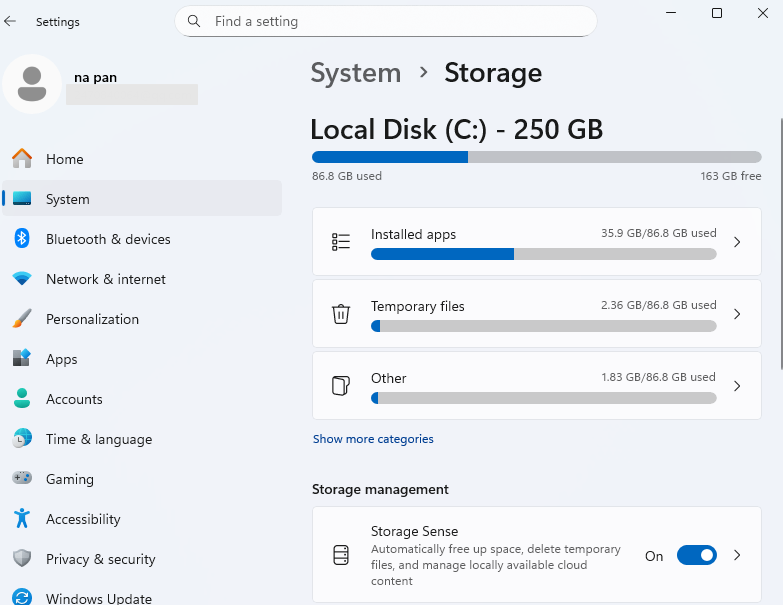
ขั้นตอนที่ 4 ตรวจสอบหมวดหมู่ไฟล์และเลือกรายการที่คุณไม่ต้องการอีกต่อไป ตรวจสอบโฟลเดอร์ดาวน์โหลดอย่างละเอียดก่อนลบสิ่งใดๆ
ขั้นตอนที่ 5. ลบไฟล์ที่ไม่จำเป็นออก
ขั้นตอนที่ 6. เปิด File Explorer เลือก This PC แล้วตรวจสอบพื้นที่ว่างในไดรฟ์เกมและไดรฟ์ C
- เคล็ด ลับ
- อย่าลบไฟล์ที่ไม่คุ้นเคยจาก Windows, Program Files หรือโฟลเดอร์ติดตั้งเกมด้วยตนเอง อย่าลบไฟล์บันทึกเกมหรือโฟลเดอร์การตั้งค่า เว้นแต่คุณจะแน่ใจว่าไม่จำเป็นอีกต่อไป เกมบางเกมจะเก็บไฟล์บันทึกเกมไว้ใน Documents, Saved Games หรือโฟลเดอร์ AppData
หากไดรฟ์ C เป็นปัญหา ให้ตรวจสอบการใช้งานพื้นที่จัดเก็บข้อมูลในไดรฟ์นั้นแยกต่างหาก Windows Storage Sense จะจัดการไดรฟ์ระบบเป็นหลัก ดังนั้นคุณควรตรวจสอบไดรฟ์อื่นๆ แยกต่างหากเมื่อติดตั้งเกมไว้ในไดรฟ์อื่น
วิธีแก้ไขที่ 3. ย้ายเกมไปยังไดรฟ์อื่น
การย้ายเกมไปยังไดรฟ์อื่น ที่มีพื้นที่ว่างมากกว่าเป็นอีกทางเลือกหนึ่งเมื่อไดรฟ์ที่ติดตั้งเกมอยู่ปัจจุบันไม่สามารถรองรับการอัปเดตได้ วิธีนี้มีประโยชน์หากพีซีของคุณมี SSD หรือฮาร์ดไดรฟ์สำรองที่มีความจุเพียงพอ
ควรใช้ฟีเจอร์ย้ายไฟล์ในตัวของโปรแกรมเปิดเกมทุกครั้งที่ทำได้ การลากโฟลเดอร์เกมไปยังไดรฟ์อื่นด้วยตนเองอาจทำให้เส้นทางการติดตั้งเสียหาย หรือทำให้โปรแกรมเปิดเกมดาวน์โหลดเกมใหม่อีกครั้ง
สำหรับเกมบน Steam:
ขั้นตอนที่ 1. เปิด Steam แล้วไปที่ การตั้งค่า > พื้นที่จัดเก็บข้อมูล
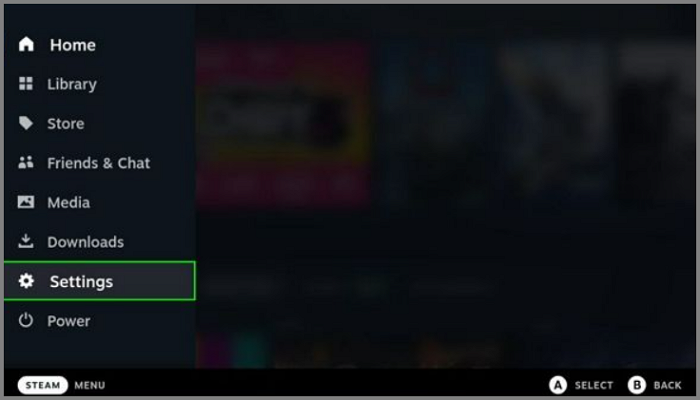
ขั้นตอนที่ 2. ถ้ายังไม่ได้ทำ ให้เพิ่มโฟลเดอร์ไลบรารีลงในไดรฟ์ที่มีพื้นที่ว่างเหลือเฟือ
ขั้นตอนที่ 3. เลือกเกมที่คุณต้องการย้าย
ขั้นตอนที่ 4. ใช้ตัวเลือก "ย้าย" ของ Steam เพื่อถ่ายโอนเกมไปยังตำแหน่งไลบรารีใหม่ รูปแบบเมนูอาจแตกต่างกันไปตามเวอร์ชันของไคลเอ็นต์
ขั้นตอนที่ 5. รอจนกว่าการถ่ายโอนจะเสร็จสิ้น จากนั้นเปิดเกมและลองอัปเดตอีกครั้ง
สำหรับโปรแกรมเปิดเกมอื่นๆ ให้ตรวจสอบการตั้งค่าการจัดการเกมเพื่อหาตัวเลือกในการย้ายหรือเปลี่ยนตำแหน่งการติดตั้ง Epic Games Launcher รองรับการเลือกไดเร็กทอรีการติดตั้งที่แตกต่างกัน แต่ขั้นตอนการย้ายเกมที่ติดตั้งแล้วอาจแตกต่างกันไป โปรดปฏิบัติตามคำแนะนำปัจจุบันของโปรแกรมเปิดเกมของคุณก่อนที่จะเปลี่ยนโฟลเดอร์เกม
โปรดคำนึงถึงประเด็นเหล่านี้:
- ไดรฟ์ปลายทางต้องมีพื้นที่ว่างเพียงพอสำหรับเกมที่ติดตั้งและการอัปเดต
- การย้ายเกมจะไม่ทำให้พื้นที่ว่างในไดรฟ์ C เพิ่มขึ้นโดยอัตโนมัติ หากแคชของตัวเปิดเกมหรือไฟล์ชั่วคราวถูกจัดเก็บไว้ในไดรฟ์นั้น
- อย่าฟอร์แมตฮาร์ดไดรฟ์เก่าหรือลบไฟล์เกมต้นฉบับจนกว่าคุณจะยืนยันว่าเกมที่ย้ายมาใช้งานได้แล้ว
หากพีซีของคุณมีไดรฟ์เพียงตัวเดียว หรือไดรฟ์อีกตัวก็ใกล้เต็มแล้ว การขยายพาร์ติชั่นที่มีอยู่แล้วอาจเป็นทางเลือกที่ดีกว่า
วิธีแก้ไขที่ 4 ตรวจสอบหรือซ่อมแซมไฟล์ไลบรารีเกมและไฟล์อัปเดต
บางครั้งการอัปเดตเกมอาจล้มเหลวแม้ว่าคุณจะเพิ่มพื้นที่ว่างเพียงพอแล้วก็ตาม สาเหตุอาจเกิดจากโฟลเดอร์ไลบรารีเสียหาย การดาวน์โหลดค้าง หรือการอัปเดตไม่สมบูรณ์
ลองรีสตาร์ทตัวเรียกใช้งานดูก่อน ถ้ายังไม่ได้ผล ให้ใช้ตัวเลือกการซ่อมแซมที่มีอยู่ในตัวมันเอง
สำหรับเกมบน Steam:
ขั้นตอนที่ 1. ปิดโปรแกรม Steam ทั้งหมดแล้วเปิดใหม่อีกครั้ง หากการอัปเดตยังคงค้างอยู่ ให้รีสตาร์ทพีซีของคุณ
ขั้นตอนที่ 2. เปิด Steam > การตั้งค่า > การดาวน์โหลด และเลือก ล้างแคชการดาวน์โหลด หากการดาวน์โหลดค้างหรือเสียหาย
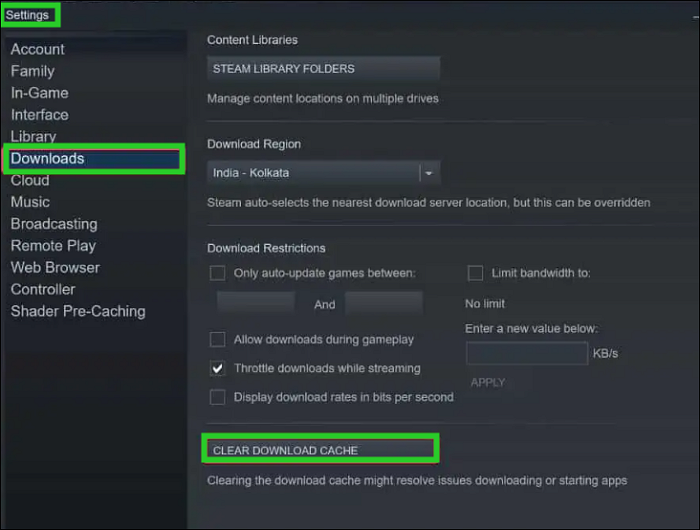
ขั้นตอนที่ 3 กลับไปที่ การตั้งค่า > พื้นที่จัดเก็บ และเปิดเมนูสำหรับไลบรารีที่มีเกมอยู่ เลือกตัวเลือกการซ่อมแซมหากมีให้ใช้งาน
ขั้นตอนที่ 4. ลองทำการอัปเดตอีกครั้งและตรวจสอบว่าข้อผิดพลาดเกี่ยวกับพื้นที่ดิสก์ไม่เพียงพอหายไปแล้วหรือไม่
การล้างแคชการดาวน์โหลดจะไม่ลบเกมที่คุณติดตั้งไว้ แต่ Steam อาจขอให้คุณลงชื่อเข้าใช้ใหม่อีกครั้ง
- เคล็ด ลับ
- สำหรับ Epic Games Launcher และแพลตฟอร์มอื่นๆ ให้มองหาตัวเลือกต่างๆ เช่น ตรวจสอบ (Verify), ซ่อมแซม (Repair) หรือ จัดการ (Manage) ในคลังเกม ตัวเลือกที่มีให้ใช้งานจะแตกต่างกันไปตาม Launcher และเกมนั้นๆ
การซ่อมแซมไลบรารีจะช่วย แก้ไขปัญหาการติดตั้งเกม ได้ แต่จะไม่เพิ่มพื้นที่ว่างในดิสก์ หากไดรฟ์เต็มจริง ๆ ให้เพิ่มพื้นที่ว่างก่อนลองอัปเดตอีกครั้ง
วิธีแก้ไขที่ 5: ตรวจสอบหรือติดตั้งเกมใหม่
หากเกมยังคงไม่อัปเดต ให้ตรวจสอบไฟล์ที่ติดตั้งไว้ ไฟล์ที่เสียหายหรือไม่สมบูรณ์อาจทำให้ตัวเรียกใช้งานไม่สามารถทำการอัปเดตให้เสร็จสมบูรณ์ได้ การตรวจสอบไฟล์มักเป็นขั้นตอนแรกที่ดีกว่าการติดตั้งเกมใหม่ทั้งหมด
สำหรับเกมบน Steam:
ขั้นตอนที่ 1. เปิด Steam แล้วไปที่คลังเกมของคุณ
ขั้นตอนที่ 2. คลิกขวาที่เกมที่ได้รับผลกระทบ แล้วเลือก คุณสมบัติ (Properties )
ขั้นตอนที่ 3. เปิด ไฟล์ที่ติดตั้งแล้ว และเลือก ตรวจสอบความสมบูรณ์ของไฟล์เกม
ขั้นตอนที่ 4. รอให้ Steam ตรวจสอบการติดตั้งเสร็จสิ้น จากนั้นลองอัปเดตอีกครั้งเมื่อกระบวนการเสร็จสมบูรณ์
วิธีป้องกันข้อผิดพลาดพื้นที่ดิสก์ไม่เพียงพอในการอัปเดตเกม
เกมที่อัปเดตได้โดยไม่มีปัญหาในวันนี้ อาจประสบปัญหาพื้นที่ไม่เพียงพอหลังจากมีการอัปเดตแพทช์ขนาดใหญ่ไม่กี่ครั้ง การตรวจสอบพื้นที่จัดเก็บข้อมูลอย่างสม่ำเสมอจะช่วยให้คุณหลีกเลี่ยงการล้างข้อมูลในนาทีสุดท้ายเมื่อคุณต้องการเล่นเกม
| จะทำอย่างไรดี | เหตุผลที่มันช่วยได้ |
|---|---|
| เว้นพื้นที่ว่างบนไดรฟ์เกมไว้ให้มากพอ | เปิดโอกาสให้การอัปเดตสามารถแทนที่และแตกไฟล์ได้ |
| ติดตั้งเกมขนาดใหญ่ลงในฮาร์ดไดรฟ์ที่มีพื้นที่เหลือเฟือ | ช่วยป้องกันไม่ให้ไดรฟ์ C เต็มเร็วเกินไป |
| ลบไฟล์ดาวน์โหลดเก่าและไฟล์ชั่วคราวออก | เพิ่มพื้นที่ว่างสำหรับติดตั้งแพทช์ใหม่ |
| ตรวจสอบไดรฟ์ C ก่อนทำการอัปเดตครั้งใหญ่ | โปรแกรมเรียกใช้งานบางตัวจะจัดเก็บไฟล์ชั่วคราวไว้ในไดรฟ์ระบบ |
| หากพื้นที่จำกัดอยู่เสมอ ให้ขยายพาร์ติชั่นออก | เพิ่มพื้นที่ว่างโดยไม่ต้องถอนการติดตั้งเกม |
EaseUS Partition Master ช่วยให้คุณปรับขนาดพาร์ติชั่นและจัดสรรพื้นที่ว่างให้กับไดรฟ์ที่ต้องการใช้งานได้ โปรดสำรองไฟล์สำคัญก่อนทำการเปลี่ยนแปลงโครงสร้างดิสก์
บทสรุป
การอัปเดตเกมทำให้พื้นที่เต็มใช่ไหม ลองล้างข้อมูลในไดรฟ์ดูก่อน ถ้าไม่ได้ผล ลองย้ายเกมหรือเพิ่มขนาดพาร์ติชั่นดู คุณไม่จำเป็นต้องถอนการติดตั้งเกมเพียงเพราะการอัปเดตมีพื้นที่ไม่เพียงพอ
โปรแกรม EaseUS Partition Master น่าสนใจหากไดรฟ์ของคุณต้องการพื้นที่เพิ่ม และมีพาร์ติชั่นอื่นที่มีพื้นที่เหลือเฟือ คุณสามารถใช้โปรแกรมนี้ในการปรับขนาดพาร์ติชั่นโดยไม่ต้องลบคลังเกมทั้งหมดของคุณ
คำถามที่พบบ่อย
1. ฉันสามารถอัปเดตเกมบนฮาร์ดไดรฟ์ภายนอกได้หรือไม่?
ใช่แล้ว ตัวเรียกใช้งานต้องรองรับไดรฟ์ และไดรฟ์ต้องเชื่อมต่ออยู่ตลอดเวลาในระหว่างการอัปเดต โดยทั่วไปแล้ว SSD ภายนอกจะเร็วกว่าฮาร์ดไดรฟ์แบบดั้งเดิม โดยเฉพาะอย่างยิ่งเมื่อโหลดเกมขนาดใหญ่
2. การอัปเดตเกมที่ล้มเหลวจะลบไฟล์บันทึกเกมของฉันหรือไม่?
โดยปกติแล้วไม่ แต่ตำแหน่งที่บันทึกเกมจะแตกต่างกันไปในแต่ละเกม ความคืบหน้าบางส่วนจะซิงค์กับระบบออนไลน์ ในขณะที่บางส่วนจะเก็บไว้ในพีซีของคุณ สำรองข้อมูลเกมก่อนที่จะติดตั้งเกมใหม่หรือลบโฟลเดอร์เกม
3. ทำไมไดรฟ์ C ถึงเต็ม ทั้งที่เกมของฉันอยู่ในไดรฟ์ D?
ตรวจสอบแคชและไฟล์ชั่วคราวของตัวเรียกใช้งานเกม ไฟล์เหล่านั้นอาจถูกจัดเก็บไว้ในไดรฟ์ C แม้ว่าตัวเกมจะอยู่ในไดรฟ์ D ก็ตาม Windows ก็ใช้ไดรฟ์ C สำหรับข้อมูลชั่วคราวเช่นกัน ดังนั้นตรวจสอบทั้งสองไดรฟ์ก่อนที่จะลบอะไรก็ตาม
4. การอัปเดตเกมของฉันมีขนาด 10 GB พื้นที่ว่าง 10 GB เพียงพอหรือไม่?
ไม่เสมอไป โปรแกรมเปิดเกมอาจต้องการพื้นที่เพิ่มเติมเพื่อแตกไฟล์ที่ดาวน์โหลดมา หรือแทนที่ไฟล์ที่มีอยู่ ตรวจสอบความต้องการพื้นที่ที่แสดงโดยเกมหรือโปรแกรมเปิดเกมก่อนเริ่มการอัปเดต
5. ฉันลบไฟล์ไปแล้ว แต่เกมยังบอกว่าพื้นที่ไม่เพียงพอ ทำไมถึงเป็นเช่นนั้น?
เริ่มต้นด้วยการตรวจสอบพื้นที่ว่างใน File Explorer ก่อน ถังรีไซเคิลยังคงเก็บไฟล์ที่ถูกลบไว้จนกว่าคุณจะล้างมันออก หากมีพื้นที่เพียงพอ ให้รีสตาร์ทตัวเรียกใช้งานเกมและตรวจสอบว่าข้อผิดพลาดนั้นเกี่ยวข้องกับไดรฟ์ใด เกมอาจต้องการพื้นที่ในไดรฟ์ C มากกว่าไดรฟ์ที่ติดตั้งเกม
เราสามารถช่วยคุณได้อย่างไร?
บทความที่เกี่ยวข้อง
-
EaseUS Partition Master Portable | โดยไม่ต้องดาวน์โหลด
![author icon]() Suchat/2026/06/16
Suchat/2026/06/16 -
วิธีการฟอร์แมตฮาร์ดไดรฟ์ USB/ภายนอกเป็น exFAT [Windows และ Mac]
![author icon]() Suchat/2026/06/16
Suchat/2026/06/16 -
วิธีเพิ่มพื้นที่ว่างในไดรฟ์ C เพื่อเพิ่มพื้นที่ไดรฟ์ C
![author icon]() Suchat/2026/06/16
Suchat/2026/06/16 -
เปลี่ยนแปลงดิสก์แบบไดนามิกเป็นพื้นฐานโดยไม่สูญเสียข้อมูล
![author icon]() Suchat/2026/06/16
Suchat/2026/06/16