

 Suchat/2026/06/16
  Suchat/2026/06/16
 - โปรแกรมฟรี EaseUS
- Data Recovery Wizard Free
- Todo Backup Free
- Partition Master Free

สารบัญ
หน้าสารบัญ

ปรับปรุงโดย
Daisyอัปเดตเมื่อ Sep 25, 2026
เกมอาจทำให้ไดรฟ์ C เต็มได้จากการติดตั้งเกมขนาดใหญ่ การอัปเดต ไฟล์แคช และข้อมูลที่จัดเก็บอยู่นอกโฟลเดอร์เกมหลัก ปัญหานี้อาจเกิดขึ้นได้แม้ว่าเกมของคุณจะติดตั้งอยู่ในไดรฟ์อื่น แต่ไฟล์ที่เกี่ยวข้องกับเกมยังคงใช้พื้นที่ในไดรฟ์ C อยู่
หากเกมใช้พื้นที่ในไดรฟ์ C ของคุณมาก คุณสามารถตรวจสอบไฟล์ที่ใช้พื้นที่มากที่สุด ย้ายเกมไปยังไดรฟ์อื่น ลบไฟล์ที่ไม่จำเป็น หรือขยายไดรฟ์ C ได้ วิธีการด้านล่างนี้ใช้ได้กับพีซีสำหรับเล่นเกม Windows 11 และ Windows 10 ส่วนใหญ่
เนื้อหาในหน้านี้:
ทำไมเกมถึงกินพื้นที่ไดร์ฟ C ของฉัน?
เกมกำลังกินพื้นที่ไดร์ฟ C ของผมครับ ผมกำลังเล่นเกมแบบร่วมมือกับเพื่อนอยู่ แล้ว Windows ก็บอกว่าไดร์ฟ C ของผมเต็มแล้ว ในเวลาแค่ชั่วโมงเดียว เกมก็ใช้พื้นที่ไป 10 GB แล้ว เห็นได้ชัดว่าเกมไม่ได้ติดตั้งอยู่ในไดร์ฟนั้น ผมเลยปิดเกม แล้วพื้นที่ก็กลับมาเท่าเดิม ใช่ครับ ผมกำลังจะติดตั้งไดร์ฟที่ใหญ่กว่าเร็วๆ นี้ แต่เกิดอะไรขึ้นกันแน่??? มีใครเคยเจอปัญหานี้บ้างไหมครับ ขอบคุณครับ
เกมมักใช้พื้นที่ไดรฟ์ C มากกว่าที่คาดไว้ สาเหตุหลักๆ ได้แก่:
- การติดตั้งเกมขนาดใหญ่: เกมพีซีสมัยใหม่มักใช้พื้นที่หลายสิบหรือหลายร้อยกิกะไบต์ การติดตั้งเกมเหล่านี้ลงในไดรฟ์ C จะทำให้พื้นที่ว่างลดลงอย่างรวดเร็ว
- การอัปเดตเกม: การอัปเดตขนาดใหญ่มักต้องการพื้นที่ชั่วคราวเพิ่มเติมในระหว่างการดาวน์โหลด การแตกไฟล์ และการติดตั้งไฟล์ใหม่
- ไฟล์แคชของเกม: เกมและตัวเรียกใช้งานจะจัดเก็บไฟล์แคชเพื่อการโหลดที่เร็วขึ้นและประสิทธิภาพที่ราบรื่นยิ่งขึ้น ไฟล์เหล่านี้มักจะมีขนาดใหญ่ขึ้นเรื่อยๆ เมื่อเวลาผ่านไป
- ไฟล์เกมในโฟลเดอร์ AppData: เกมบางเกมจะจัดเก็บการตั้งค่า บันทึกการทำงาน รายงานข้อผิดพลาด และข้อมูลที่ดาวน์โหลดไว้ในโปรไฟล์ผู้ใช้ Windows ของคุณ แทนที่จะเป็นโฟลเดอร์ติดตั้งหลัก
- ไฟล์บันทึกเกมและไฟล์การตั้งค่า: ข้อมูลการบันทึกเกม ภาพหน้าจอ การตั้งค่า และไฟล์อื่นๆ ที่เกี่ยวข้องกับเกม อาจ ใช้พื้นที่ในไดรฟ์ C ด้วยเช่นกัน
- ข้อมูลเกี่ยวกับตัวเรียกใช้งานเกม: Steam, Epic Games, Xbox และตัวเรียกใช้งานเกมอื่นๆ อาจจัดเก็บไฟล์ดาวน์โหลด แคช และไฟล์สนับสนุนต่างๆ ไว้ในไดรฟ์ระบบ แม้ว่าคลังเกมหลักจะอยู่ในไดรฟ์อื่นก็ตาม
- ไฟล์ติดตั้งชั่วคราว: การติดตั้งและการอัปเดตเกมมักสร้างไฟล์ชั่วคราวซึ่งใช้พื้นที่เพิ่มเติมในระหว่างกระบวนการ
- ไดรฟ์ C ขนาดเล็ก: Windows, แอปพลิเคชัน และเกม ใช้พาร์ติชั่นระบบร่วมกัน ดังนั้นไดรฟ์ C ที่มีขนาดเล็กจึงเต็มเร็วกว่ามาก
ด้วยเหตุนี้ การลบเกมขนาดใหญ่เพียงเกมเดียวจึงไม่ใช่คำตอบที่สมบูรณ์เสมอไป คุณอาจต้องตรวจสอบว่าเกมและไฟล์ที่เกี่ยวข้องถูกจัดเก็บไว้ที่ใด
วิธีตรวจสอบว่าเกมใดบ้างที่ใช้พื้นที่ในไดรฟ์ C จนเต็ม
การตรวจสอบพื้นที่จัดเก็บข้อมูลของ Windows เป็นจุดเริ่มต้นที่ง่ายที่สุด เพราะจะแสดงให้เห็นว่าไดรฟ์ C ของคุณถูกใช้งานไปอย่างไรบ้าง หากต้องการตรวจสอบว่าเกมใดที่ใช้ พื้นที่ในไดรฟ์ C เต็ม :
ขั้นตอนที่ 1. กด ปุ่ม Windows + I เพื่อเปิดการตั้งค่า
ขั้นตอนที่ 2 ไปที่ ระบบ > พื้นที่จัดเก็บข้อมูล
ขั้นตอนที่ 3 เลือก "แอปที่ติดตั้งแล้ว" เพื่อดูแอปพลิเคชันและเกมที่ติดตั้งบนพีซีของคุณ
ขั้นตอนที่ 4. จัดเรียงแอปตามขนาดและมองหาเกมขนาดใหญ่หรือโปรแกรมเปิดเกม
ขั้นตอนที่ 5. ตรวจสอบหมวดหมู่การจัดเก็บข้อมูลอื่นๆ หากขนาดของเกมไม่ใช่สาเหตุของพื้นที่ว่างที่หายไป มองหาไฟล์ชั่วคราวขนาดใหญ่ ไฟล์ดาวน์โหลด เอกสาร หรือไฟล์อื่นๆ ที่จัดเก็บไว้ในไดรฟ์ C
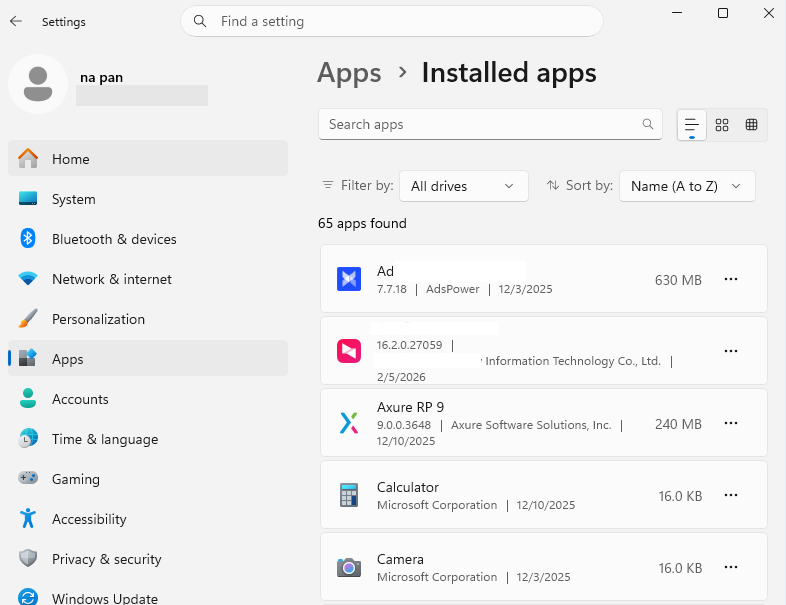
นอกจากนี้ คุณยังสามารถเปิด File Explorer และตรวจสอบโฟลเดอร์ขนาดใหญ่ได้ หากการวิเคราะห์การใช้พื้นที่จัดเก็บข้อมูลไม่แสดงให้เห็นอย่างชัดเจนว่าอะไรกำลังใช้พื้นที่อยู่ ให้ความสนใจเป็นพิเศษกับโฟลเดอร์ที่เกี่ยวข้องกับเกมในตำแหน่งต่างๆ เช่น AppData, Documents และโฟลเดอร์ที่ใช้โดยโปรแกรมเปิดเกมของคุณ
นอกจากนี้ Windows ยังมีคำแนะนำในการล้างข้อมูลเพื่อระบุไฟล์ชั่วคราว ไฟล์ขนาดใหญ่หรือไฟล์ที่ไม่ได้ใช้งาน และแอปพลิเคชันที่ไม่ได้ใช้งานซึ่งสามารถลบออกได้
Microsoft : หากต้องการเรียนรู้เพิ่มเติมเกี่ยวกับการตั้งค่าพื้นที่จัดเก็บข้อมูลใน Windows
วิธีแก้ไขปัญหาเกมที่ใช้พื้นที่ไดร์ฟ C จนเต็ม
ในส่วนนี้จะแสดงวิธีห้าวิธีในการป้องกันไม่ให้เกมใช้พื้นที่ในไดรฟ์ C จนเต็ม คุณสามารถเพิ่มพื้นที่ว่างในไดรฟ์ C ได้โดยการย้ายเกมขนาดใหญ่ เปลี่ยนตำแหน่งการติดตั้งเริ่มต้น ลบไฟล์ที่ไม่จำเป็น ถอนการติดตั้งเกมที่ไม่ได้ใช้งาน หรือขยายไดรฟ์ C
วิธีแก้ไข 1. ขยายไดรฟ์ C ด้วย EaseUS Partition Master
บางครั้งเกมก็ไม่ใช่ปัญหาเดียวที่ทำให้ไดรฟ์ C เต็ม ไดรฟ์ C ของคุณอาจมีพื้นที่ไม่เพียงพอสำหรับ Windows แอปพลิเคชัน การอัปเดต และไฟล์ที่ใช้งานประจำวัน หากมีพาร์ติชั่นอื่นบนดิสก์เดียวกันที่มีพื้นที่ว่างเพียงพอ คุณสามารถจัดสรรพื้นที่ให้กับไดรฟ์ C แทนที่จะลบเกมของคุณ
โปรแกรม EaseUS Partition Master ช่วยในการปรับขนาดและย้ายพาร์ติชั่น รวมถึงจัดสรรพื้นที่ว่างให้กับไดรฟ์ C วิธีนี้มีประโยชน์ในกรณีต่อไปนี้:
- ไดรฟ์ C มีพื้นที่ว่างเหลือน้อยมาก
- ไดรฟ์ D มีพื้นที่ว่างที่ไม่ได้ใช้งาน
- คุณต้องการเก็บรักษาเกมที่ติดตั้งไว้ของคุณ
- คุณไม่ต้องการติดตั้ง Windows ใหม่
- การทำความสะอาดและเคลื่อนย้ายเกมทำให้ไม่มีพื้นที่เพียงพอ
ต่อไปนี้คือวิธี การขยายไดรฟ์ C โดยใช้ EaseUS Partition Master
ขยายไดรฟ์ System C ด้วยพื้นที่ที่ยังไม่ได้จัดสรร
- 1. คลิกขวาที่ไดรฟ์ C: ของระบบ แล้วเลือก "ปรับขนาด/ย้าย"
- 2. ลากส่วนท้ายของพาร์ติชั่นระบบไปยังพื้นที่ที่ยังไม่ได้จัดสรร เพื่อเพิ่มเข้าไปในไดรฟ์ C: แล้วคลิก "ตกลง"
- 3. คลิก "Execute Task" และ "Apply" เพื่อดำเนินการและขยายไดรฟ์ C
เคล็ดลับเพิ่มเติม: ล้างพาร์ติชั่นไดรฟ์ C ด้วย EaseUS Partition Master
คุณสามารถใช้ EaseUS Partition Master เพื่อค้นหาและเพิ่มพื้นที่ว่างในไดรฟ์ C โดยไม่ต้องตรวจสอบหลายตำแหน่งด้วยตนเอง
- เปิดโปรแกรม EaseUS Partition Master แล้วเลือก Clean
- ใช้การวิเคราะห์พื้นที่เพื่อระบุว่าสิ่งใดใช้พื้นที่มากที่สุด
- สแกนหาและลบไฟล์ขยะที่ไม่จำเป็น
- ค้นหาและถอนการติดตั้งแอปพลิเคชันขนาดใหญ่หรือที่ไม่ต้องการ
- ใช้ฟังก์ชันการย้ายข้อมูลเพื่อย้ายแอปพลิเคชันหรือไฟล์ขนาดใหญ่ที่รองรับจากไดรฟ์ C ไปยังไดรฟ์อื่น เช่น ไดรฟ์ D
- ตรวจสอบพื้นที่ว่างในไดรฟ์ C อีกครั้งหลังจากทำการล้างข้อมูลเสร็จแล้ว

ฟีเจอร์นี้ช่วยให้คุณวิเคราะห์การใช้งานดิสก์และเพิ่มพื้นที่ว่างผ่านการล้างข้อมูล การลบแอป และการย้ายข้อมูลจากอินเทอร์เฟซเดียว
วิธีแก้ไขที่ 2. ย้ายเกมจากไดรฟ์ C ไปยังไดรฟ์อื่น
การย้ายเกมขนาดใหญ่จากไดรฟ์ C ไปยังไดรฟ์ D หรือไดรฟ์อื่น ๆ จะช่วยเพิ่มพื้นที่ว่างได้มากโดยไม่ต้องลบเกม สำหรับเกมที่จัดการโดย Steam, Epic Games, Xbox หรือโปรแกรมเปิดเกมอื่น ๆ ให้ใช้คุณสมบัติการจัดการพื้นที่จัดเก็บข้อมูลในตัวของโปรแกรมเปิดเกมนั้น ๆ ทุกครั้งที่ทำได้
ขั้นตอนที่ 1. เปิดโปรแกรมเรียกใช้งานเกมของคุณและค้นหาเกมที่ติดตั้งไว้
ขั้นตอนที่ 2. เปิดการตั้งค่าพื้นที่จัดเก็บข้อมูล คลังเกม หรือการติดตั้งเกม
ขั้นตอนที่ 3. เลือก "ย้าย" หรือ "เปลี่ยนตำแหน่งการติดตั้ง" หากมีตัวเลือกดังกล่าว
ขั้นตอนที่ 4. เลือกโฟลเดอร์บนไดรฟ์อื่นที่มีพื้นที่ว่างเพียงพอ
ขั้นตอนที่ 5. ยืนยันการย้ายและรอจนกว่ากระบวนการจะเสร็จสิ้น
- ประกาศ:
- อย่าเคลื่อนย้ายโฟลเดอร์เกมด้วยตนเอง เว้นแต่ว่าตัวเปิดเกมจะรองรับกระบวนการนี้ การย้ายไฟล์โดยตรงใน File Explorer อาจทำให้ตัวเปิดเกมสูญเสียเส้นทางการติดตั้งเกมไป
วิธีแก้ไขที่ 3: เปลี่ยนตำแหน่งการติดตั้งเกมเริ่มต้น
การเปลี่ยนตำแหน่งจัดเก็บข้อมูลเริ่มต้นสามารถป้องกันไม่ให้เกมใหม่ๆ ใช้พื้นที่ไดรฟ์ C จนเต็มอีกครั้ง สำหรับแอปและเกม Windows ที่รองรับ คุณสามารถเปลี่ยนตำแหน่งที่จะบันทึกเนื้อหาใหม่ได้
ขั้นตอนที่ 1. เปิด การตั้งค่า
ขั้นตอนที่ 2 ไปที่ ระบบ > พื้นที่จัดเก็บ > การตั้งค่าพื้นที่จัดเก็บขั้นสูง
ขั้นตอนที่ 3. เลือก ตำแหน่งที่จะบันทึกเนื้อหาใหม่
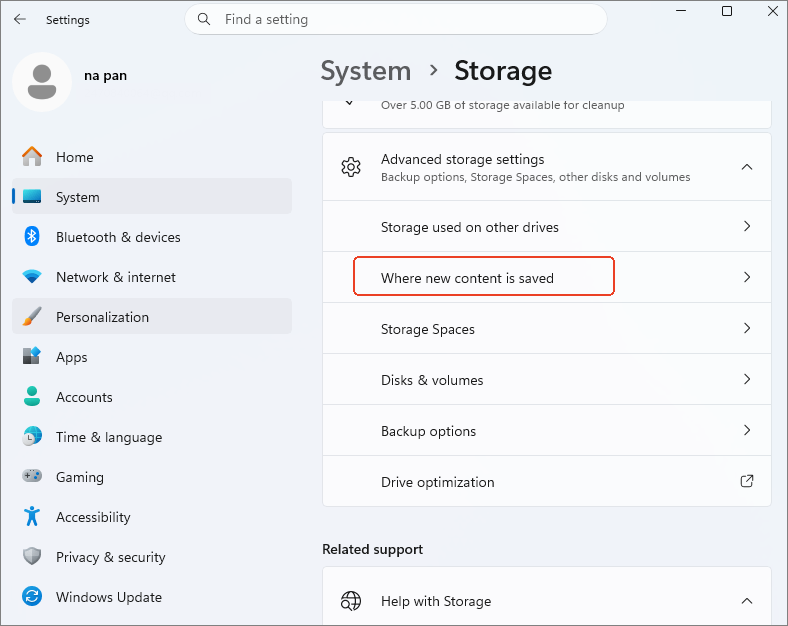
ขั้นตอนที่ 4. เลือกไดรฟ์อื่นภายใต้ "แอปใหม่จะบันทึกไปยัง "
ขั้นตอนที่ 5. เปลี่ยนตำแหน่งจัดเก็บเกมในโปรแกรมเปิดเกมของคุณ หากโปรแกรมนั้นมีตัวเลือกการตั้งค่าพื้นที่จัดเก็บแยกต่างหาก
- เคล็ด ลับ
- เลือกไดรฟ์ที่มีพื้นที่ว่างเพียงพอสำหรับการติดตั้งเกมขนาดใหญ่และการอัปเดตในอนาคต
วิธีแก้ไขที่ 4. ล้างแคชเกมและไฟล์ชั่วคราว
ไฟล์แคชเกม รายงานข้อผิดพลาด ไฟล์ติดตั้งชั่วคราว และไฟล์ชั่วคราวของ Windows อาจใช้พื้นที่ในไดรฟ์ C ไปเรื่อยๆ เมื่อเวลาผ่านไป
เริ่มต้นด้วยตัวเลือกการล้างข้อมูลที่มีอยู่ใน Windows
ขั้นตอนที่ 1. เปิด การตั้งค่า > ระบบ > พื้นที่จัดเก็บข้อมูล
ขั้นตอนที่ 2 เลือก ไฟล์ชั่วคราว และตรวจสอบไฟล์เหล่านั้น
ขั้นตอนที่ 3. เลือก "ลบไฟล์" หลังจากตรวจสอบหมวดหมู่ไฟล์แล้ว
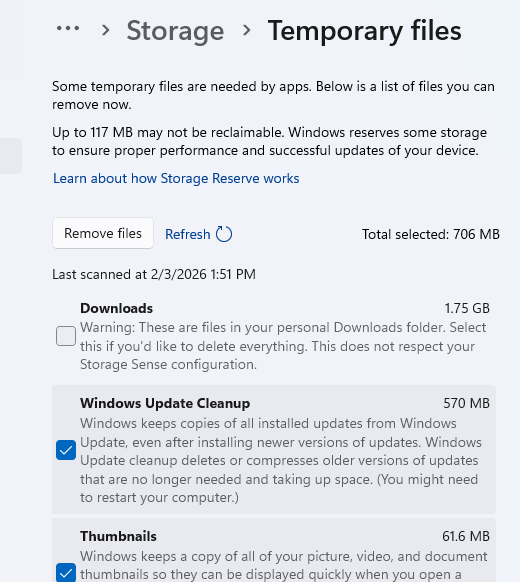
ขั้นตอนที่ 4 กลับไปที่ ส่วนจัดเก็บข้อมูล และเลือก คำแนะนำในการล้างข้อมูล หากมีให้เลือก
ขั้นตอนที่ 5 ตรวจสอบไฟล์ขนาดใหญ่หรือไฟล์ที่ไม่ได้ใช้งาน และลบเฉพาะไฟล์ที่คุณไม่ต้องการอีกต่อไป
ขั้นตอนที่ 6. ตรวจสอบโฟลเดอร์แคชหรือรายงานข้อผิดพลาดเฉพาะเกม หากเกมใดเกมหนึ่งใช้พื้นที่ไดรฟ์ C มากผิดปกติ
อย่าลบโฟลเดอร์ทั้งหมดใน AppData โดยไม่ตรวจสอบเนื้อหาภายในก่อน เพราะบางโฟลเดอร์อาจเก็บข้อมูลบันทึกเกม การตั้งค่า โปรไฟล์ หรือข้อมูลอื่นๆ ที่คุณอาจต้องการเก็บไว้
วิธีแก้ไขที่ 5. ถอนการติดตั้งเกมที่คุณไม่ได้เล่นอีกต่อไป
เกมที่ไม่ได้ใช้งานอาจใช้พื้นที่หลายสิบหรือหลายร้อยกิกะไบต์บนไดรฟ์ C การลบเกมเหล่านั้นจะช่วยเพิ่มพื้นที่จัดเก็บข้อมูลได้อย่างรวดเร็ว ทำตามขั้นตอนเหล่านี้เพื่อ ถอนการติดตั้งเกม :
ขั้นตอนที่ 1. เปิด การตั้งค่า > แอป > แอปที่ติดตั้ง
ขั้นตอนที่ 2. จัดเรียงแอปที่ติดตั้งตาม ขนาด
ขั้นตอนที่ 3. ค้นหาเกมที่คุณไม่ได้เล่นแล้ว
ขั้นตอนที่ 4. เลือกเกมแล้วคลิก " ถอนการติดตั้ง "
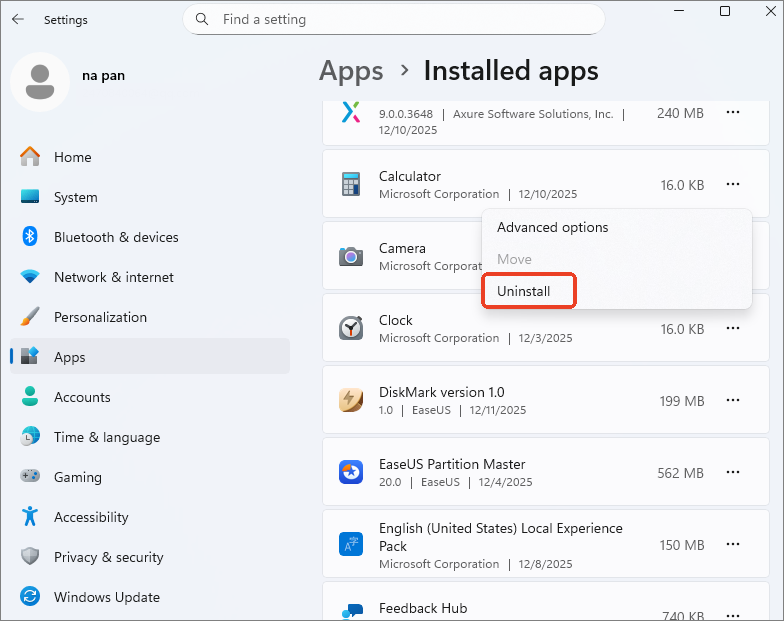
ขั้นตอนที่ 5. รีสตาร์ทพีซีหากเกมหรือโปรแกรมเปิดเกมแจ้งให้ทำเช่นนั้น
ขั้นตอนที่ 6 ตรวจสอบไดรฟ์ C ของคุณอีกครั้งเพื่อดูว่าคุณกู้คืนพื้นที่ได้เท่าใด
หากคุณวางแผนที่จะติดตั้งเกมใหม่ในภายหลัง โปรดตรวจสอบว่าไฟล์บันทึกเกมนั้นถูกจัดเก็บไว้ในเครื่องหรือซิงโครไนซ์กับที่เก็บข้อมูลบนคลาวด์ก่อนที่จะลบไฟล์ที่เกี่ยวข้อง
บทสรุป
ไดรฟ์ C ที่เต็มอาจกลายเป็นปัญหาได้อย่างรวดเร็วเมื่อคุณใช้พีซีสำหรับการเล่นเกม การมีพื้นที่ว่างเพียงพอในไดรฟ์ระบบจะช่วยให้ Windows เกม และการอัปเดตทำงานได้โดยไม่มีปัญหาเกี่ยวกับพื้นที่จัดเก็บข้อมูล
คู่มือนี้ครอบคลุมห้าวิธีในการป้องกันไม่ให้เกมใช้พื้นที่ในไดรฟ์ C จนเต็ม เมื่อไดรฟ์ C มีพื้นที่เหลือน้อยเกินไป EaseUS Partition Master จะมีวิธีง่ายๆ ในการขยายพาร์ติชั่นด้วยพื้นที่ว่างในดิสก์โดยไม่ต้องลบคลังเกมของคุณ
คำถามที่พบบ่อย
1. ทำไมไดรฟ์ C ของฉันถึงเต็ม ทั้งๆ ที่เกมของฉันอยู่ในไดรฟ์ D?
เกมส่วนใหญ่มักเก็บข้อมูลบางส่วนไว้ในไดรฟ์ C แม้ว่าโฟลเดอร์ติดตั้งหลักจะอยู่ในไดรฟ์ D ก็ตาม ไฟล์เรียกใช้งานเกม รายงานข้อผิดพลาด แคช ข้อมูลการบันทึก และไฟล์การตั้งค่า อาจยังคงใช้ไดรฟ์ระบบอยู่
2. การย้ายเกมไปยังไดรฟ์อื่นจะลบไฟล์บันทึกเกมของฉันหรือไม่?
การย้ายตำแหน่งติดตั้งเกมหลักมักจะเก็บไฟล์ไว้ได้ ตำแหน่งบันทึกเกมจะแตกต่างกันไปตามเกมและโปรแกรมเปิดเกม ดังนั้นควรตรวจสอบการซิงค์บนคลาวด์หรือสำรองข้อมูลเกมในเครื่องก่อนที่จะย้ายหรือถอนการติดตั้งเกม
3. ฉันสามารถติดตั้งเกมลงใน SSD ภายนอกได้โดยตรงหรือไม่?
ใช่แล้ว เกมหลายเกมสามารถเล่นได้จาก SSD ภายนอก หากตัวเปิดเกมและตัวเกมรองรับ การเล่นเกมจริงนั้นขึ้นอยู่กับ SSD ความเร็วในการเชื่อมต่อ และความต้องการของเกมด้วย
4. ทำไมไดรฟ์ C ของฉันถึงยังเต็มอยู่เรื่อยๆ หลังจากที่ฉันทำความสะอาดแล้ว?
การติดตั้งเกมใหม่ การอัปเดต ไฟล์แคช การดาวน์โหลด และข้อมูลชั่วคราว อาจยังคงใช้พื้นที่ไดรฟ์ C อยู่ ตรวจสอบพื้นที่จัดเก็บข้อมูลอีกครั้งหลังจากติดตั้งหรืออัปเดตเกม เพื่อดูว่าไฟล์ใดที่ใช้พื้นที่มากขึ้น
เราสามารถช่วยคุณได้อย่างไร?
บทความที่เกี่ยวข้อง
-
แก้ไขและซ่อมแซม EFI Bootloader ใน Windows 10/8/7
![author icon]() Suchat/2026/06/16
Suchat/2026/06/16 -
อัปเกรด Windows 11 | แปลง MBR เป็น GPT โดยไม่ต้องลบพาร์ติชั่น
![author icon]() Suchat/2026/06/16
Suchat/2026/06/16 -
จะฟอร์แมตไดรฟ์ C ใน Windows 11/10 ได้อย่างไร [4 วิธีที่มีประสิทธิภาพ]
![author icon]() Suchat/2026/06/16
Suchat/2026/06/16 -
วิธีการย้าย Windows 7 ไปยัง SSD ในสองวิธีง่ายๆ
![author icon]() Suchat/2026/06/16
Suchat/2026/06/16