

 Suchat/2026/06/16
 - โปรแกรมฟรี EaseUS
- Data Recovery Wizard Free
- Todo Backup Free
- Partition Master Free

สารบัญ
หน้าสารบัญ

ปรับปรุงโดย
Daisyอัปเดตเมื่อ Aug 21, 2026
เนื้อหาในหน้านี้:
คอมพิวเตอร์ Windows 11 ของคุณมี พื้นที่ดิสก์เหลือน้อย อยู่ตลอดเวลาหรือไม่? ฮาร์ดไดรฟ์ที่เต็มอาจทำให้การติดตั้งอัปเดต Windows การดาวน์โหลดไฟล์ขนาดใหญ่ หรือการมีพื้นที่ว่างเพียงพอสำหรับงานประจำวันทำได้ยากขึ้น ไฟล์ชั่วคราว แคชของเบราว์เซอร์ ไฟล์ที่เหลือจากการอัปเดต Windows บันทึกการทำงาน แอปพลิเคชันที่ไม่ได้ใช้งาน และไฟล์ส่วนตัวขนาดใหญ่สามารถค่อยๆ กินพื้นที่จัดเก็บข้อมูลโดยที่คุณไม่รู้ตัวได้
โปรแกรมทำความสะอาดฮาร์ดไดรฟ์สามารถช่วยลบไฟล์ที่ไม่จำเป็นและเรียกคืนพื้นที่จัดเก็บข้อมูลได้ อย่างไรก็ตาม โปรแกรมทำความสะอาดแต่ละโปรแกรมไม่ได้ทำงานในลักษณะเดียวกัน บางโปรแกรมเน้นที่ไฟล์ขยะของ Windows ในขณะที่บางโปรแกรมทำความสะอาดร่องรอยการใช้งานเบราว์เซอร์ วิเคราะห์การใช้งานดิสก์ หรือช่วยคุณจัดการกับไดรฟ์ C ที่ยังคงเต็มอยู่แม้หลังจากทำความสะอาดแล้ว
เพื่อค้นหาตัวเลือกที่มีประโยชน์ที่สุด เราได้ทดสอบและเปรียบเทียบเครื่องมือทำความสะอาดดิสก์ยอดนิยมสำหรับ Windows 11 รวมถึงยูทิลิตี้ในตัวของ Windows และซอฟต์แวร์ทำความสะอาดฮาร์ดไดรฟ์จากผู้พัฒนาภายนอก คู่มือนี้จะกล่าวถึงคุณสมบัติหลัก จุดแข็ง ข้อจำกัด และสถานการณ์ที่แต่ละเครื่องมือเหมาะสมที่สุด หากคุณพบว่าบทความนี้มีประโยชน์ โปรดแชร์ต่อได้เลย

มีโปรแกรมทำความสะอาดฮาร์ดดิสก์ฟรีสำหรับ Windows 11 หรือไม่?
ใช่แล้ว Windows 11 มีเครื่องมือทำความสะอาดดิสก์ฟรีอยู่แล้ว และยังมีตัวเลือกฟรีจากผู้พัฒนาภายนอกอีกหลายตัว สำหรับการทำความสะอาดขั้นพื้นฐาน คุณไม่จำเป็นต้องดาวน์โหลดซอฟต์แวร์เพิ่มเติม Windows 11 มี Disk Cleanup, Storage Sense และ Cleanup recommendations สำหรับระบุและลบไฟล์ที่ไม่จำเป็นบางอย่าง Microsoft กล่าวว่า Storage Sense สามารถลบไฟล์ชั่วคราวและเนื้อหาในถังรีไซเคิลได้โดยอัตโนมัติ ในขณะที่ Cleanup recommendations สามารถระบุไฟล์ชั่วคราว ไฟล์ขนาดใหญ่หรือไฟล์ที่ไม่ได้ใช้งาน ไฟล์ที่ซิงค์กับคลาวด์ และแอปที่ไม่ได้ใช้งานได้
ข้อจำกัดคือ เครื่องมือที่ติดตั้งมากับระบบนั้นออกแบบมาเพื่อจัดการพื้นที่จัดเก็บข้อมูลของ Windows เป็นหลัก ไม่ได้มีจุดประสงค์เพื่อแก้ไขทุกสาเหตุที่ ทำให้ฮาร์ดไดรฟ์หรือไดรฟ์ C เต็ม
ตัวอย่างเช่น หากปัญหาพื้นที่เก็บข้อมูลของคุณเกิดจากไฟล์ส่วนตัวขนาดใหญ่ ไฟล์ซ้ำ ไฟล์ที่เหลือจากแอปพลิเคชัน หรือพาร์ติชั่นระบบที่มีขนาดไม่ถูกต้อง การลบไฟล์ชั่วคราวอาจช่วยแก้ปัญหาได้เพียงระยะสั้นเท่านั้น
โปรแกรมทำความสะอาดฮาร์ดไดรฟ์สำหรับ Windows 11 เทียบกับเครื่องมือจากผู้พัฒนาภายนอก
เราเปรียบเทียบตัวเลือกต่อไปนี้โดยพิจารณาจากปัญหาการจัดเก็บข้อมูลทั่วไป แทนที่จะนับจำนวนฟีเจอร์ของแต่ละโปรแกรมเพียงอย่างเดียว
| เครื่องมือ | การล้างไฟล์ขยะ | การล้างข้อมูลเบราว์เซอร์/แอป | การวิเคราะห์พื้นที่ดิสก์ | การล้างข้อมูลอัตโนมัติ | ช่วยได้เมื่อไดรฟ์ C ยังเต็มอยู่ | ใช้งานง่าย |
|---|---|---|---|---|---|---|
| อีสยูเอส พาร์ติชั่น มาสเตอร์ | ยอดเยี่ยม | ยอดเยี่ยม | ยอดเยี่ยม | ใช่ | ใช่ | ง่ายมาก |
| การล้างดิสก์ | ดี | จำกัด | เลขที่ | เลขที่ | จำกัด | ง่าย |
| ความสามารถในการจัดเก็บข้อมูล | ดี | จำกัด | พื้นฐาน |
ใช่ | จำกัด | ง่ายมาก |
| บลีชบิต | ยอดเยี่ยม | ยอดเยี่ยม | จำกัด | จำกัด | เลขที่ | ปานกลาง |
| โปรแกรมทำความสะอาดดิสก์อัจฉริยะ | ยอดเยี่ยม | ยอดเยี่ยม | จำกัด | ใช่ | เลขที่ | ง่าย |
| วิซทรี | เลขที่ | เลขที่ | ยอดเยี่ยม | เลขที่ | โดยอ้อม | ง่าย |
ข้อสรุปของเรา: หากคุณต้องการลบเฉพาะไฟล์ชั่วคราวของ Windows เครื่องมือในตัวก็เพียงพอแล้ว แต่หากต้องการล้างข้อมูลในวงกว้างกว่านั้น โปรแกรมล้างข้อมูลของบริษัทอื่นอาจสะดวกกว่า และหากคุณไม่ทราบว่าอะไรที่ใช้พื้นที่จัดเก็บข้อมูลของคุณมาก โปรแกรมวิเคราะห์พื้นที่ดิสก์ เช่น WizTree ก็จะมีประโยชน์
5 อันดับโปรแกรมทำความสะอาดฮาร์ดไดรฟ์ที่ดีที่สุดสำหรับ Windows 11 ในปี 2026
รายการตรวจสอบปี 2026 ของเราไม่ได้มุ่งเน้นเพียงแค่ว่าโปรแกรมนั้นสามารถลบไฟล์ขยะได้หรือไม่ เราพิจารณาถึงขอบเขตการล้างข้อมูล การวิเคราะห์พื้นที่ดิสก์ ระบบอัตโนมัติ ความง่ายในการใช้งาน และว่าเครื่องมือดังกล่าวสามารถแก้ไขสาเหตุที่แท้จริงของพื้นที่เก็บข้อมูลเหลือน้อยได้หรือไม่
#1. EaseUS Partition Master
✅เหมาะสำหรับ: การล้างข้อมูลฮาร์ดไดรฟ์โดยรวมและการจัดการพื้นที่ไดรฟ์ C
ฮาร์ดไดรฟ์อาจยังคงเกือบเต็มแม้หลังจากที่คุณลบไฟล์ชั่วคราวออกไปแล้ว นั่นคือเหตุผลที่ EaseUS Partition Master ใช้แนวทางที่ครอบคลุมกว่า แทนที่จะมองว่าการล้างดิสก์เป็นเพียงการลบไฟล์ขยะ มันได้รวมการล้างดิสก์ การวิเคราะห์พื้นที่ดิสก์ การตรวจจับไฟล์ซ้ำ และการจัดการพาร์ติชั่นไว้ในแอปพลิเคชันเดียว คุณสมบัติ Clean เฉพาะของมันสามารถสแกนหาไฟล์ขยะและช่วยระบุว่าพื้นที่จัดเก็บข้อมูลถูกใช้ไปที่ใด นอกจากนี้ยังสามารถค้นหาไฟล์ซ้ำและวิเคราะห์การใช้งานดิสก์ได้อีกด้วย ที่สำคัญกว่านั้น เมื่อการลบไฟล์ไม่เพียงพอที่จะแก้ปัญหาพื้นที่เหลือน้อย Partition Master สามารถขยายไดรฟ์ C โดยการจัดสรรพื้นที่ว่างจากพาร์ติชั่นอื่น ๆ ได้
สิ่งนี้จึงมีประโยชน์อย่างยิ่งสำหรับผู้ใช้ Windows 11 ที่พบข้อความเตือน "ไดรฟ์ C เต็ม" แต่ไม่มีพื้นที่ว่างสำหรับติดตั้งโปรแกรมขยะที่สามารถถอดออกได้มากพอที่จะแก้ไขปัญหาได้

คุณสมบัติหลัก
- ลบไฟล์ขยะที่ไม่จำเป็นด้วยการคลิกเพียงครั้งเดียว
- วิเคราะห์พื้นที่ดิสก์เพื่อระบุไฟล์ โฟลเดอร์ และการใช้งานพื้นที่จัดเก็บข้อมูลขนาดใหญ่
- โปรแกรมค้นหาไฟล์ซ้ำ เพื่อค้นหาไฟล์ที่ไม่จำเป็น
- การใช้ส่วนขยายไดรฟ์ C เพียงอย่าง เดียวไม่เพียงพอสำหรับการลบไฟล์
- การจัดการพาร์ติชั่นและการย้ายข้อมูลเพื่อการจัดการพื้นที่จัดเก็บข้อมูลที่ครอบคลุมยิ่งขึ้น
ข้อดีและข้อเสีย
ข้อดี
✔
ผสานรวมการล้างดิสก์/พีซีและการจัดการดิสก์เข้าด้วยกัน
✔
สามารถวิเคราะห์ได้ว่าอะไรกำลังใช้พื้นที่ดิสก์อยู่
✔
ช่วยแก้ปัญหาพื้นที่ไดรฟ์ C เหลือน้อยอย่างต่อเนื่องได้
✔
อินเทอร์เฟซใช้งานง่ายสำหรับผู้เริ่มต้นและรองรับ Windows 11
ข้อเสีย
●
มีคุณสมบัติมากกว่าที่เครื่องดูดฝุ่นพื้นฐานควรมี
●
มีคุณสมบัติมากกว่าที่เครื่องดูดฝุ่นพื้นฐานควรมี
●
ไม่ได้ออกแบบมาเพื่อใช้เป็นเครื่องทำความสะอาดขยะน้ำหนักเบาเพียงอย่างเดียว
●
อาจดูซับซ้อนเกินความจำเป็นสำหรับการทำความสะอาดง่ายๆ
💡รีวิวจากบรรณาธิการ
- เหมาะสำหรับ: ผู้ใช้ที่ปัญหาหลักไม่ใช่แค่ไฟล์ขยะ แต่เป็นปัญหาที่ไดรฟ์ C มีพื้นที่ไม่เพียงพออยู่เสมอ
หากคุณต้องการล้างแคชของเบราว์เซอร์เพียงครั้งเดียว โปรแกรมล้างแคชขนาดเล็กอาจเพียงพอ แต่เมื่อปัญหาพื้นที่จัดเก็บข้อมูลเกี่ยวข้องกับไฟล์ขนาดใหญ่ ไฟล์ซ้ำ พาร์ติชั่น หรือความจุไดรฟ์ C ไม่เพียงพอ EaseUS Partition Master จะมีวิธีการแก้ไขปัญหามากกว่าการลบไฟล์ชั่วคราวซ้ำๆ
- สรุป: 9.5/10 — ตัวเลือกที่ดีที่สุดโดยรวมสำหรับการล้างและจัดการพื้นที่จัดเก็บข้อมูลใน Windows 11
- ดาวน์โหลดฟรี:
#2. โปรแกรมทำความสะอาดฮาร์ดไดรฟ์ในตัวของ Windows 11
✅เหมาะสำหรับ: การทำความสะอาดขั้นพื้นฐานอย่างปลอดภัยโดยไม่ต้องดาวน์โหลดซอฟต์แวร์
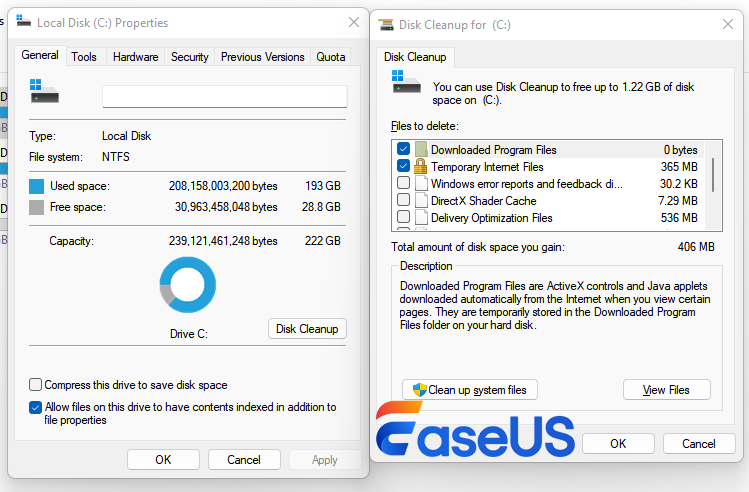
ก่อนติดตั้งโปรแกรมทำความสะอาดฮาร์ดไดรฟ์จากผู้ผลิตรายอื่น ผู้ใช้ Windows 11 ควรตรวจสอบว่ามีโปรแกรมใดติดตั้งอยู่ในเครื่องคอมพิวเตอร์ของตนแล้วบ้าง โปรแกรม Disk Cleanup และ Storage Sense นั้นมีอยู่ใน Windows อยู่แล้ว จึงไม่จำเป็นต้องดาวน์โหลด ติดตั้ง หรือจัดการซอฟต์แวร์เพิ่มเติมใดๆ
- โปรแกรมล้างดิสก์: โปรแกรมล้างดิสก์เป็นยูทิลิตี้ล้างข้อมูลแบบดั้งเดิมของ Windows สามารถลบไฟล์ชั่วคราวและไฟล์ระบบได้ และการเลือก "ล้างไฟล์ระบบ" จะแสดงหมวดหมู่เพิ่มเติมที่สามารถลบได้ โปรแกรมนี้ใช้งานง่าย แต่ส่วนติดต่อผู้ใช้และฟังก์ชันการทำงานค่อนข้างพื้นฐานเมื่อเทียบกับเครื่องมือของบริษัทอื่นที่ใหม่กว่า
- Storage Sense: Storage Sense ใช้แนวทางที่เป็นอัตโนมัติมากขึ้น สามารถทำงานตามกำหนดเวลาและลบไฟล์ชั่วคราวและเนื้อหาในถังรีไซเคิลที่เลือกโดยอัตโนมัติ Microsoft ระบุว่า Storage Sense ทำงานบนไดรฟ์ระบบของ Windows เป็นค่าเริ่มต้น โดยปกติคือไดรฟ์ C
- Windows 11 ยังมีคำแนะนำในการล้างข้อมูล ซึ่งสามารถระบุไฟล์ชั่วคราว ไฟล์ขนาดใหญ่หรือไฟล์ที่ไม่ได้ใช้งาน ไฟล์ที่ซิงค์กับระบบคลาวด์ และแอปพลิเคชันที่ไม่ได้ใช้งานได้
คุณสมบัติหลัก
- การล้างดิสก์: ลบไฟล์ชั่วคราวและไฟล์ระบบ
- Storage Sense: ลบไฟล์ที่ไม่จำเป็นที่เลือกไว้โดยอัตโนมัติ
- คำแนะนำในการล้างข้อมูล: ระบุไฟล์และแอปพลิเคชันที่อาจต้องลบออก
ข้อดีและข้อเสีย
ข้อดี
✔
ฟรีโดยสมบูรณ์
✔
มีมาให้แล้วใน Windows 11
✔
ไม่ต้องติดตั้งโดยบุคคลที่สาม
✔
จุดเริ่มต้นที่ปลอดภัยสำหรับผู้เริ่มต้น
ข้อเสีย
●
เมื่อเทียบกับพนักงานทำความสะอาดโดยเฉพาะแล้ว ถือว่ามีข้อจำกัดมากกว่า
●
มีประโยชน์น้อยกว่าในการค้นหาไฟล์ส่วนบุคคลขนาดใหญ่
●
ไม่สามารถแก้ปัญหาเรื่องขนาดพาร์ติชันได้
●
Storage Sense ทำหน้าที่จัดการไดรฟ์ระบบเป็นหลัก
💡รีวิวจากบรรณาธิการ
- เหมาะสำหรับ: ผู้ใช้ที่ต้องการล้างข้อมูล Windows 11 อย่างปลอดภัยและง่ายดาย โดยไม่ต้องติดตั้งซอฟต์แวร์เพิ่มเติม
หากพีซีของคุณมีพื้นที่เหลือเพียงไม่กี่กิกะไบต์เนื่องจากไฟล์ชั่วคราว ให้เริ่มจากตรงนี้ก่อน ไม่จำเป็นต้องดาวน์โหลดโปรแกรมเสริมจากภายนอกสำหรับงานพื้นฐานเช่นนี้ อย่างไรก็ตาม หากคุณล้างไดรฟ์ซ้ำๆ แล้วแต่ก็ยังเต็มอีก คุณอาจต้องใช้เครื่องมือที่สามารถวิเคราะห์การใช้งานดิสก์หรือจัดการโครงสร้างพาร์ติชั่นได้
- คะแนน: 8.5/10 — ตัวเลือกที่ดีที่สุดสำหรับการล้างข้อมูลพื้นฐานใน Windows โดยไม่ต้องดาวน์โหลด
- ดาวน์โหลดฟรี: ไม่จำเป็นต้องดาวน์โหลด เพราะมีมาพร้อมกับ Windows 11 แล้ว
#3. BleachBit
✅ เหมาะสำหรับ: การกำจัดขยะอย่างละเอียดและการทำความสะอาดความเป็นส่วนตัว
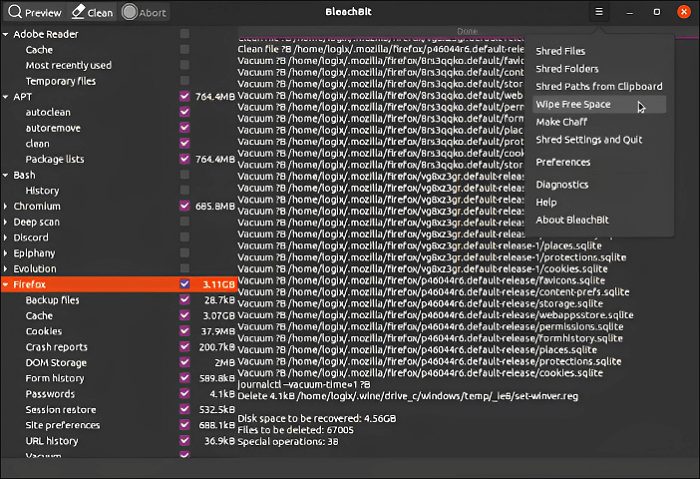
BleachBit ใช้แนวทางที่ละเอียดกว่ายูทิลิตี้มาตรฐานของ Windows เป็นโปรแกรมทำความสะอาดระบบแบบโอเพนซอร์สที่สามารถลบไฟล์ชั่วคราว ข้อมูลเบราว์เซอร์ ไฟล์ที่เหลือจากแอปพลิเคชัน และข้อมูลที่ไม่จำเป็นอื่นๆ จุดเด่นของมันคือการให้ผู้ใช้ควบคุมได้อย่างเต็มที่ คุณสามารถดูตัวอย่างหมวดหมู่การทำความสะอาดที่เลือกก่อนที่จะลบ และซอฟต์แวร์รองรับการทำความสะอาดสำหรับแอปพลิเคชันต่างๆ เช่น Chrome, Edge, Firefox, VLC และอื่นๆ นอกจากนี้ยังรองรับการกำหนดค่าการทำความสะอาดเพิ่มเติมผ่าน winapp2.ini ด้วย
เวอร์ชัน Windows ปัจจุบันได้เพิ่มฟังก์ชันการล้างคุกกี้ของเบราว์เซอร์ที่ละเอียดกว่าเดิม และการปรับปรุงอื่นๆ อีกหลายประการ
คุณสมบัติหลัก
- โอเพนซอร์สและฟรี
- ล้างไฟล์ชั่วคราว แคช บันทึก และข้อมูลเบราว์เซอร์
- รองรับแอปพลิเคชันจากผู้พัฒนาภายนอกจำนวนมาก
- ดูตัวอย่างก่อนลบ
- การทำลายเอกสารอย่างปลอดภัยและการลบข้อมูลในพื้นที่ว่าง
ข้อดีและข้อเสีย
ข้อดี
✔
ฟรีและโอเพนซอร์ส
✔
การทำความสะอาดการใช้งานอย่างครอบคลุม
✔
ความสามารถในการลบข้อมูลส่วนตัวที่แข็งแกร่ง
✔
การแสดงตัวอย่างช่วยให้ผู้ใช้ตรวจสอบรายการทำความสะอาดได้
ข้อเสีย
●
อินเทอร์เฟซไม่ค่อยเหมาะสำหรับผู้เริ่มต้นใช้งาน
●
ต้องเลือกอย่างระมัดระวังมากขึ้น
●
ไม่จัดการพาร์ติชั่น
●
ไม่ใช่เครื่องมือแสดงภาพพื้นที่ดิสก์เป็นหลัก
💡 บทวิจารณ์จากบรรณาธิการ
- เหมาะสำหรับ: ผู้ใช้ที่ต้องการควบคุมอย่างแม่นยำมากขึ้นว่าอะไรบ้างที่จะถูกล้าง โดยเฉพาะร่องรอยการใช้งานเบราว์เซอร์ แคชของแอปพลิเคชัน และข้อมูลที่เกี่ยวข้องกับความเป็นส่วนตัว
BleachBit เป็นตัวเลือกที่ดีสำหรับผู้ใช้ที่คุ้นเคยกับเทคโนโลยี ข้อดีคือมีหมวดหมู่การทำความสะอาดที่ละเอียด แต่ก็หมายความว่าคุณควรใส่ใจกับสิ่งที่คุณเลือกมากกว่าที่จะทำความสะอาดทุกอย่างโดยไม่คิดอะไรเลย
- คะแนน: 8.5/10 — ยอดเยี่ยมสำหรับผู้ใช้ที่ต้องการควบคุมการล้างข้อมูลอย่างละเอียด
- เว็บไซต์ดาวน์โหลด: https://www.bleachbit.org/
#4. โปรแกรมทำความสะอาดดิสก์อัจฉริยะ
✅เหมาะสำหรับ: การล้างดิสก์ที่มีน้ำหนักเบาและใช้งานง่ายสำหรับผู้เริ่มต้น
หาก BleachBit ให้คุณควบคุมได้มาก Wise Disk Cleaner จะเน้นไปที่วิธีการที่ตรงไปตรงมามากกว่า โดยมุ่งเน้นไปที่การลบไฟล์ขยะ ร่องรอยการใช้งานเบราว์เซอร์ และข้อมูลที่ไม่จำเป็นอื่นๆ ในขณะที่ยังคงรักษาอินเทอร์เฟซให้ใช้งานง่าย
Wise Disk Cleaner รองรับ Windows 11 และสามารถล้างไฟล์ชั่วคราว ไฟล์บันทึก แคชของเบราว์เซอร์ ไฟล์อัปเดต Windows และข้อมูลที่ไม่ต้องการอื่นๆ นอกจากนี้ยังมีฟีเจอร์การทำความสะอาดอัตโนมัติ และรองรับการจัดเรียงข้อมูลฮาร์ดดิสก์ (HDD defragmentation) และการเพิ่มประสิทธิภาพที่เกี่ยวข้องกับ TRIM บน SSD (SSD TRIM-related optimization)
หนึ่งในส่วนที่มีประโยชน์คือขั้นตอนการตรวจสอบ: หลังจากสแกนเสร็จแล้ว ผู้ใช้สามารถตรวจสอบผลลัพธ์และยกเลิกการเลือกรายการที่ต้องการเก็บไว้ก่อนเริ่มการล้างข้อมูลได้

คุณสมบัติหลัก
- ล้างไฟล์ขยะชั่วคราวและไฟล์ที่ล้าสมัย
- ลบแคชเบราว์เซอร์ ประวัติการใช้งาน และข้อมูลอื่นๆ ที่เหลืออยู่
- การล้างข้อมูลตามกำหนดเวลาอัตโนมัติ
- ล้างข้อมูลด้วยการคลิกเพียงครั้งเดียว
- รองรับการจัดเรียงข้อมูล HDD และการเพิ่มประสิทธิภาพ SSD
ข้อดีและข้อเสีย
ข้อดีและข้อเสีย
ข้อดี
✔
ใช้งานได้ฟรี
✔
น้ำหนักเบา
✔
อินเทอร์เฟซที่ใช้งานง่าย
✔
รองรับการล้างข้อมูลอัตโนมัติ
ข้อเสีย
●
เน้นการทำความสะอาดไฟล์เป็นหลัก
●
ไม่รองรับการจัดการพาร์ติชั่นแบบเต็มรูปแบบ
●
การวิเคราะห์พื้นที่ดิสก์นั้นไม่ครอบคลุมเท่าที่ควร
●
ตัวเลือกการทำความสะอาดขั้นสูงบางอย่างจำเป็นต้องใช้ความระมัดระวัง
💡รีวิวจากบรรณาธิการ
- เหมาะสำหรับ: ผู้ใช้ที่ต้องการโปรแกรมทางเลือกที่มีน้ำหนักเบาแทน Windows Disk Cleanup พร้อมความครอบคลุมในการล้างข้อมูลและการทำงานอัตโนมัติที่มากกว่า
Wise Disk Cleaner เป็นตัวเลือกที่ดีในระดับกลางๆ มันมีตัวเลือกการทำความสะอาดมากกว่ายูทิลิตี้พื้นฐานของ Windows โดยไม่ต้องให้ผู้ใช้ต้องจัดการกับการควบคุมขั้นสูงมากมายเหมือน BleachBit
- ข้อควรระวัง: ควรตรวจสอบคุกกี้ของเบราว์เซอร์ รหัสผ่านที่บันทึกไว้ และข้อมูลส่วนตัวอื่นๆ ที่คล้ายกันก่อนลบ WiseCleaner เองก็แนะนำให้ระมัดระวังเกี่ยวกับข้อมูลเหล่านี้ เพราะการลบอาจส่งผลกระทบต่อเซสชันและข้อมูลประจำตัวที่บันทึกไว้
- คะแนน: 8/10 — โปรแกรมทำความสะอาดฟรีที่ใช้งานได้ดีสำหรับการบำรุงรักษา Windows 11 เป็นประจำ
- ดาวน์โหลดได้ที่: https://www.wisecleaner.com/wise-disk-cleaner.html
#5. วิซทรี
✅เหมาะที่สุดสำหรับ: การค้นหาสิ่งที่กำลังใช้พื้นที่ฮาร์ดไดรฟ์ของคุณอยู่
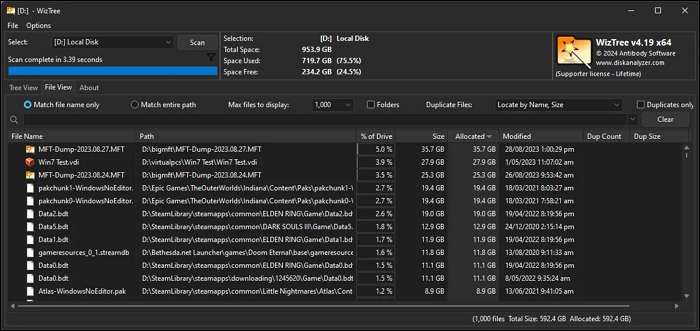
WizTree เป็นโปรแกรมที่แตกต่างจากโปรแกรมอื่นๆ ในรายการนี้ และนั่นเป็นสิ่งที่ตั้งใจไว้ มันไม่ใช่โปรแกรมทำความสะอาดฮาร์ดไดรฟ์แบบดั้งเดิม แต่เป็น โปรแกรมวิเคราะห์พื้นที่ดิสก์ ที่ออกแบบมาเพื่อแสดงให้เห็นว่าพื้นที่เก็บข้อมูลของคุณถูกใช้ไปที่ไหนบ้าง ความแตกต่างนี้สำคัญเพราะการลบไฟล์ขยะไม่ใช่คำตอบที่ถูกต้องเสมอไปสำหรับฮาร์ดไดรฟ์ที่เต็ม
WizTree สามารถสแกนไดรฟ์ NTFS ได้อย่างรวดเร็วมากโดยการอ่านตารางไฟล์หลัก (MFT) โดยตรง แผนผังโครงสร้างไฟล์แบบภาพช่วยให้ค้นหาไฟล์และโฟลเดอร์ขนาดใหญ่ได้ง่าย ทำให้คุณสามารถตัดสินใจได้ว่าจะลบหรือย้ายอะไร
คุณสมบัติหลัก
- การวิเคราะห์พื้นที่ดิสก์ที่รวดเร็วเป็นพิเศษ
- แผนผังต้นไม้แบบภาพสำหรับไฟล์และโฟลเดอร์
- ระบุไฟล์ขนาดใหญ่และไฟล์ที่ใช้พื้นที่จัดเก็บมากได้อย่างรวดเร็ว
- การอ่าน MFT โดยตรงสำหรับไดรฟ์ NTFS
- ใช้งานส่วนตัวได้ฟรี
ข้อดีและข้อเสีย
ข้อดี
✔
เร็วมาก
✔
การวิเคราะห์ดิสก์ภาพที่ยอดเยี่ยม
✔
ค้นหาไฟล์และโฟลเดอร์ขนาดใหญ่ได้อย่างรวดเร็ว
✔
ใช้งานส่วนตัวได้ฟรี
ข้อเสีย
●
ไม่ใช่โปรแกรมล้างไฟล์ขยะแบบทั่วไป
●
ไม่ได้ทำการล้างไฟล์ขยะของ Windows โดยอัตโนมัติ
●
กำหนดให้ผู้ใช้ต้องตัดสินใจว่าจะลบอะไร
●
ไม่ค่อยเหมาะสมสำหรับการล้างแคชเป็นประจำ
💡รีวิวจากบรรณาธิการ
- เหมาะสำหรับ: ผู้ใช้ที่ถามว่า "อะไรที่ใช้พื้นที่ฮาร์ดไดรฟ์ของฉันไปทั้งหมด?"
หาก Windows แจ้งว่าไดรฟ์ของคุณใกล้เต็ม แต่ Disk Cleanup กู้คืนพื้นที่ได้เพียงเล็กน้อย WizTree สามารถช่วยคุณตรวจสอบปัญหาได้ คุณอาจพบว่าเกมขนาดใหญ่ โฟลเดอร์วิดีโอ ไฟล์สำรองข้อมูล เครื่องเสมือน หรือข้อมูลแอปพลิเคชันเป็นสาเหตุหลักที่ใช้พื้นที่จัดเก็บจำนวนมาก ดังนั้นจึงควรใช้ WizTree เป็นเครื่องมือเสริมในการล้างดิสก์มากกว่าใช้แทนโปรแกรมล้างฮาร์ดไดรฟ์โดยตรง
- คะแนน: 8/10 — หนึ่งในตัวเลือกที่ดีที่สุดสำหรับการค้นหาไฟล์ขนาดใหญ่ก่อนตัดสินใจว่าจะลบไฟล์ใด
- เว็บไซต์ดาวน์โหลด: https://diskanalyzer.com/
ควรเลือกโปรแกรมทำความสะอาดฮาร์ดไดรฟ์ตัวไหนดี?
ไม่มีโปรแกรมทำความสะอาดดิสก์ที่ดีที่สุดเพียงโปรแกรมเดียวสำหรับผู้ใช้ Windows 11 ทุกคน การเลือกโปรแกรมที่เหมาะสมขึ้นอยู่กับสาเหตุที่พื้นที่จัดเก็บข้อมูลของคุณเหลือน้อย
| สถานการณ์ของคุณ | เครื่องมือที่แนะนำ | ทำไม |
|---|---|---|
| คุณต้องการตัวเลือกในตัวที่ง่ายที่สุด | วินโดวส์ สตอเรจ เซนส์ | ไม่ต้องดาวน์โหลดและล้างข้อมูลอัตโนมัติ |
| คุณจำเป็นต้องทำการล้างระบบ Windows ขั้นพื้นฐาน | การล้างดิสก์ | เรียบง่ายและมีมาให้ในระบบปฏิบัติการ Windows |
| คุณต้องการโซลูชันการจัดการพื้นที่จัดเก็บข้อมูลแบบครบวงจร | อีสยูเอส พาร์ติชั่น มาสเตอร์ | การทำความสะอาด + การวิเคราะห์ + การจัดการพาร์ติชั่น |
| คุณต้องการล้างข้อมูลแอปพลิเคชันและข้อมูลส่วนตัวอย่างละเอียด | บลีชบิต | การควบคุมการทำความสะอาดอย่างครอบคลุม |
| คุณต้องการน้ำยาทำความสะอาดที่มีน้ำหนักเบาและปราศจากสารอันตราย | โปรแกรมทำความสะอาดดิสก์อัจฉริยะ | ใช้งานง่าย มีระบบล้างไฟล์ขยะที่ครอบคลุม |
| คุณไม่สามารถค้นหาสิ่งที่เต็มฮาร์ดไดรฟ์ของคุณได้ | วิซทรี | ระบุไฟล์และโฟลเดอร์ขนาดใหญ่ได้อย่างรวดเร็ว |
| ไดรฟ์ C ของคุณจะยังคงเต็มอยู่หลังจากทำการล้างข้อมูลแล้ว | อีสยูเอส พาร์ติชั่น มาสเตอร์ | สามารถวิเคราะห์พื้นที่จัดเก็บข้อมูลและขยายไดรฟ์ C ได้ |
| คุณต้องการตั้งเวลาทำความสะอาดอัตโนมัติ | โปรแกรมทำความสะอาดดิสก์ Storage Sense/Wise | ทั้งสองระบบรองรับการล้างข้อมูลอัตโนมัติ |
คำตัดสินสุดท้าย
โปรแกรมทำความสะอาดฮาร์ดไดรฟ์ฟรีสำหรับ Windows 11 ไม่จำเป็นต้องซับซ้อน สำหรับการทำความสะอาดเป็นครั้งคราว โปรแกรม Disk Cleanup และ Storage Sense ที่มีอยู่ใน Windows 11 ก็เป็นจุดเริ่มต้นที่เหมาะสมแล้ว แต่สถานการณ์จะเปลี่ยนไปเมื่อการลบไฟล์ชั่วคราวไม่สามารถแก้ปัญหาได้
สำหรับผู้ใช้ที่ต้องการวิธีที่ครบวงจรมากขึ้นในการทำความสะอาด วิเคราะห์ และจัดการพื้นที่จัดเก็บข้อมูล EaseUS Partition Master คือตัวเลือกที่ดีที่สุดในบรรดาโปรแกรมเปรียบเทียบปี 2026 ของเรา ฟีเจอร์ Clean ช่วยจัดการกับไฟล์ที่ไม่จำเป็น ในขณะที่ความสามารถในการวิเคราะห์ดิสก์และการจัดการพาร์ติชั่นสามารถช่วยได้เมื่อปัญหาที่แท้จริงไม่ใช่แค่ไฟล์ขยะ
สำหรับโปรแกรมทำความสะอาดที่เน้นความเป็นส่วนตัว BleachBit เป็นตัวเลือกที่น่าพิจารณา Wise Disk Cleaner เป็นตัวเลือกที่เหมาะสมสำหรับการบำรุงรักษาเป็นประจำ ในขณะที่ WizTree มีประโยชน์อย่างยิ่งเมื่อคุณต้องการค้นหาไฟล์ที่เป็นสาเหตุทำให้ฮาร์ดไดรฟ์เต็มอย่างรวดเร็ว
กล่าวอีกนัยหนึ่ง โปรแกรมทำความสะอาดฮาร์ดไดรฟ์ที่ดีที่สุดไม่ใช่โปรแกรมที่ลบไฟล์ได้มากที่สุดเสมอไป แต่เป็นโปรแกรมที่แก้ไขสาเหตุที่ทำให้พื้นที่เก็บข้อมูลของคุณเต็มตั้งแต่แรกต่างหาก
คำถามที่พบบ่อยเกี่ยวกับซอฟต์แวร์ทำความสะอาดฮาร์ดไดรฟ์สำหรับ Windows 11
1. มีโปรแกรมทำความสะอาดฮาร์ดไดรฟ์ฟรีสำหรับ Windows 11 หรือไม่?
ใช่แล้ว Windows 11 มีเครื่องมือฟรีมากมาย เช่น Disk Cleanup, Storage Sense และคำแนะนำในการทำความสะอาด นอกจากนี้ แอปพลิเคชันจากผู้พัฒนาภายนอกหลายตัว เช่น BleachBit และ Wise Disk Cleaner ก็มีเวอร์ชันฟรีให้ใช้งานเช่นกัน
2. Windows 11 มีโปรแกรมทำความสะอาดฮาร์ดไดรฟ์ในตัวหรือไม่?
ใช่แล้ว Windows 11 มีโปรแกรม Disk Cleanup และ Storage Sense Storage Sense สามารถลบไฟล์ชั่วคราวและเนื้อหาในถังรีไซเคิลที่เลือกโดยอัตโนมัติ ในขณะที่ Disk Cleanup ช่วยให้สามารถล้างไฟล์ชั่วคราวและไฟล์ระบบได้ด้วยตนเอง
3. โปรแกรมทำความสะอาดฮาร์ดไดรฟ์ที่ดีที่สุดสำหรับ Windows 11 คืออะไร?
ขึ้นอยู่กับปัญหา สำหรับการล้างข้อมูลพื้นฐาน Windows Storage Sense ก็เพียงพอแล้ว แต่สำหรับการจัดการพื้นที่จัดเก็บข้อมูลที่ครอบคลุมมากขึ้น EaseUS Partition Master เป็นตัวเลือกที่ดีกว่า เพราะรวมฟังก์ชันการล้างไฟล์ขยะ การวิเคราะห์พื้นที่ดิสก์ การตรวจจับไฟล์ซ้ำ และการจัดการพาร์ติชั่นไว้ด้วยกัน
4. โปรแกรมทำความสะอาดฮาร์ดไดรฟ์จะช่วยให้พีซี Windows 11 ของฉันเร็วขึ้นได้หรือไม่?
การล้างไฟล์ที่ไม่จำเป็นอาจช่วยได้เมื่อพื้นที่เก็บข้อมูลเหลือน้อยจนส่งผลกระทบต่อการทำงานปกติ แต่ไม่ควรคิดว่าโปรแกรมล้างดิสก์จะช่วยเพิ่มประสิทธิภาพได้อย่างแน่นอน หากพีซีทำงานช้าเนื่องจาก RAM ไม่เพียงพอ ฮาร์ดแวร์เสีย โปรแกรมเริ่มต้นระบบมากเกินไป หรือปัญหาของระบบอื่นๆ การล้างไฟล์ขยะเพียงอย่างเดียวอาจไม่สามารถแก้ปัญหาได้
5. ทำไมไดรฟ์ C ของฉันยังเต็มอยู่หลังจากใช้ Disk Cleanup แล้ว?
โปรแกรม Disk Cleanup ส่วนใหญ่จะจัดการกับไฟล์ชั่วคราวและไฟล์ระบบในหมวดหมู่เฉพาะ หากแอปพลิเคชันขนาดใหญ่ เกม วิดีโอ ไฟล์ดาวน์โหลด ไฟล์ซ้ำ หรือข้อมูลส่วนตัวอื่นๆ ใช้พื้นที่มาก การลบไฟล์ขยะของ Windows อาจช่วยกู้คืนพื้นที่ได้เพียงเล็กน้อยเท่านั้น
โปรแกรมวิเคราะห์พื้นที่ดิสก์สามารถช่วยระบุโปรแกรมที่ใช้พื้นที่มากเกินไปได้ หากพาร์ติชั่นมีขนาดเล็กเกินไป การปรับขนาดหรือขยายไดรฟ์ C อาจเป็นวิธีแก้ปัญหาที่เหมาะสมกว่า
6. BleachBit ปลอดภัยสำหรับ Windows 11 หรือไม่?
BleachBit เป็นโปรแกรมทำความสะอาดระบบ Windows แบบโอเพนซอร์ส ที่มีฟังก์ชันแสดงตัวอย่างและเลือกหมวดหมู่การทำความสะอาดได้ สามารถลบไฟล์ชั่วคราว ข้อมูลเบราว์เซอร์ ไฟล์ที่เหลือจากแอปพลิเคชัน และข้อมูลอื่นๆ ได้
เช่นเดียวกับซอฟต์แวร์ล้างข้อมูลอื่นๆ โปรดตรวจสอบหมวดหมู่ที่เลือกก่อนลบ โดยเฉพาะอย่างยิ่งเมื่อล้างข้อมูลเบราว์เซอร์หรือไฟล์ที่เกี่ยวข้องกับความเป็นส่วนตัว
7. WizTree เป็นโปรแกรมทำความสะอาดฮาร์ดไดรฟ์หรือไม่?
ไม่เชิงครับ WizTree เป็นโปรแกรมวิเคราะห์พื้นที่ดิสก์เป็นหลัก ช่วยให้ผู้ใช้ระบุไฟล์และโฟลเดอร์ขนาดใหญ่ที่กินพื้นที่ได้อย่างรวดเร็ว แต่ไม่ได้ทำงานเหมือนโปรแกรมล้างไฟล์ขยะทั่วไป มีประโยชน์อย่างยิ่งเมื่อคุณรู้ว่าฮาร์ดไดรฟ์เต็มแต่ไม่รู้สาเหตุ
เราสามารถช่วยคุณได้อย่างไร?
บทความที่เกี่ยวข้อง
-
วิธีการแปลงระบบไฟล์เป็น NTFS/FAT32/EXT2/EXT3
![author icon]() Suchat/2026/06/16
Suchat/2026/06/16 -
3 ตัวจัดการพาร์ติชั่นฟรีที่ดีที่สุดสำหรับ Windows 7/8/XP 32 บิตและ 64 บิต
![author icon]() Daisy/2026/06/16
Daisy/2026/06/16 -
ฟอร์แมตฮาร์ดไดรฟ์ภายนอกด้วยพาร์ติชั่นหลาย ๆ พาร์ติชั่นและวิธีการรวมพาร์ติชั่นในฮาร์ดดิสก์ภายนอก
![author icon]() Suchat/2026/06/16
Suchat/2026/06/16 -
7 + การแก้ไข: ระบบปฏิบัติการหายไปหรือไม่พบระบบปฏิบัติการ
![author icon]() Suchat/2026/06/16
Suchat/2026/06/16