

 Suchat/2026/06/16
 Suchat/2026/06/16
- โปรแกรมฟรี EaseUS
- Data Recovery Wizard Free
- Todo Backup Free
- Partition Master Free

สารบัญ
หน้าสารบัญ

ปรับปรุงโดย
Daisyอัปเดตเมื่อ Nov 12, 2026
เนื้อหาในหน้านี้:
โฟลเดอร์ OneDrive ของคุณใช้พื้นที่ในไดรฟ์ C มากเกินไปหรือไม่? โดยปกติ OneDrive จะจัดเก็บไฟล์ที่ซิงค์ไว้ในโปรไฟล์ผู้ใช้ของคุณ ซึ่งอาจใช้พื้นที่มากหากคุณมีไฟล์ รูปภาพ หรือวิดีโอจำนวนมาก โฟลเดอร์นี้มักจะถูกจัดเก็บไว้ในโปรไฟล์ผู้ใช้ของคุณบนไดรฟ์ C
การย้าย OneDrive ไปยังไดรฟ์ D เป็นวิธีหนึ่งในการเพิ่มพื้นที่ว่างในพาร์ติชั่นระบบ คุณสามารถใช้ EaseUS Partition Master เพื่อย้าย OneDrive โดยตรงได้ หรือจะใช้วิธีการย้ายด้วยตนเองผ่านการตั้งค่า OneDrive ก็ได้เช่นกัน
ฉันจะเปลี่ยนตำแหน่งที่ตั้งของโฟลเดอร์ที่สำรองข้อมูลไว้ใน OneDrive ได้อย่างไร ฉันต้องการย้ายโฟลเดอร์เอกสารจากไดรฟ์ C ไปยังไดรฟ์ D แต่เมื่อฉันพยายามทำเช่นนั้น มันก็ไม่อนุญาตให้ฉันทำ - จาก r/Windows11
เหตุใดจึงต้องย้ายโฟลเดอร์ OneDrive ไปยังไดรฟ์อื่น?
OneDrive คือบริการจัดเก็บข้อมูลบนคลาวด์ของ Microsoft ช่วยให้คุณบันทึกไฟล์ รูปภาพ และโฟลเดอร์ออนไลน์ เข้าถึงได้จากอุปกรณ์ใดก็ได้ที่มีอินเทอร์เน็ต และแชร์หรือทำงานร่วมกับผู้อื่นได้ OneDrive จะเก็บสำเนาไฟล์ที่ซิงค์ไว้ในเครื่องพีซีของคุณ เมื่อคุณเพิ่มไฟล์มากขึ้น โฟลเดอร์นั้นก็จะใช้พื้นที่ดิสก์มากขึ้น
นี่คือเหตุผลทั่วไปบางประการที่ทำให้ต้องเปลี่ยนสถานที่ตั้ง:
- ไดรฟ์ C เต็ม: ไฟล์ OneDrive ทำให้เหลือพื้นที่ว่างน้อยลงสำหรับการอัปเดต Windows และโปรแกรมที่ติดตั้งไว้
- OneDrive ใช้พื้นที่เก็บข้อมูลมากเกินไป: โฟลเดอร์ขนาดใหญ่ รูปภาพ และวิดีโอจำนวนมากใช้พื้นที่ในพาร์ติชั่นระบบ
- ไดรฟ์อื่นมีพื้นที่ว่างมากกว่า: การย้าย OneDrive ไปยังไดรฟ์ D จะช่วยให้ใช้พื้นที่จัดเก็บข้อมูลที่มีอยู่ได้อย่างมีประสิทธิภาพมากขึ้น
- คุณต้องการแยกไฟล์ออกจาก Windows: การบันทึกข้อมูล OneDrive ลงในพาร์ติชั่นอื่นจะช่วยให้ไฟล์ส่วนตัวของคุณอยู่ห่างจากไดรฟ์ระบบ
วิธีการย้ายโฟลเดอร์ OneDrive ไปยังไดรฟ์อื่น
มีสองวิธีในการย้ายโฟลเดอร์ OneDrive จากไดรฟ์ C ไปยังพาร์ติชันอื่น EaseUS Partition Master มีตัวเลือกการย้ายโดยตรง ส่วนวิธีแบบแมนนวลจะใช้การตั้งค่าภายในของ OneDrive
วิธีที่ 1. ย้ายโฟลเดอร์ OneDrive โดยใช้ EaseUS Partition Master
โปรแกรม EaseUS Partition Master มีฟีเจอร์การย้ายข้อมูล โดยจะถ่ายโอนแอปพลิเคชันที่ติดตั้งและไฟล์ที่เกี่ยวข้องไปยังไดรฟ์อื่น วิธีนี้มีประโยชน์เมื่อคุณต้องการย้าย OneDrive จากไดรฟ์ C ไปยังไดรฟ์ D โดยไม่ต้องย้ายโฟลเดอร์ด้วยตนเอง
EaseUS Partition Master เป็นเครื่องมือจัดการดิสก์และพาร์ติชั่นสำหรับพีซีระบบ Windows ช่วยให้ผู้ใช้จัดการพื้นที่ดิสก์ ย้ายแอปพลิเคชันที่ติดตั้ง และจัดระเบียบไฟล์ในไดรฟ์ต่างๆ
คุณสมบัติหลักของ EaseUS Partition Master ได้แก่:
- ย้ายแอป: ถ่ายโอนแอปพลิเคชันที่ติดตั้งและข้อมูลที่เกี่ยวข้องจากไดรฟ์หนึ่งไปยังอีกไดรฟ์หนึ่ง
- ปรับขนาด/ย้ายพาร์ติชั่น: ปรับขนาดพาร์ติชั่นและเปลี่ยนตำแหน่งเพื่อให้ใช้พื้นที่ดิสก์ได้อย่างมีประสิทธิภาพมากขึ้น
- คัดลอกดิสก์หรือพาร์ติชั่น: คัดลอกทั้งดิสก์หรือพาร์ติชั่นที่เลือกไปยังไดรฟ์อื่น
- ขยายไดรฟ์ C: เพิ่มพื้นที่ว่างให้กับพาร์ติชั่นระบบเมื่อพื้นที่เก็บข้อมูลเหลือน้อย
- แปลงดิสก์: แปลงระหว่าง MBR และ GPT หรือเปลี่ยนระบบไฟล์ที่รองรับ
หากคุณต้องการย้าย OneDrive ไปยังพาร์ติชันอื่น ให้ทำตามขั้นตอนต่อไปนี้:
บันทึก:
- ปิด OneDrive ก่อนเริ่มการย้ายข้อมูล
- ตรวจสอบให้แน่ใจว่าไดรฟ์ปลายทางมีพื้นที่ว่างเพียงพอ
- ห้ามขัดจังหวะการถ่ายโอนขณะที่ EaseUS Partition Master กำลังย้ายข้อมูลแอปพลิเคชัน
- ตรวจสอบว่า OneDrive เปิดใช้งานและซิงค์ข้อมูลได้ตามปกติหลังจากทำการย้ายข้อมูลเสร็จแล้ว
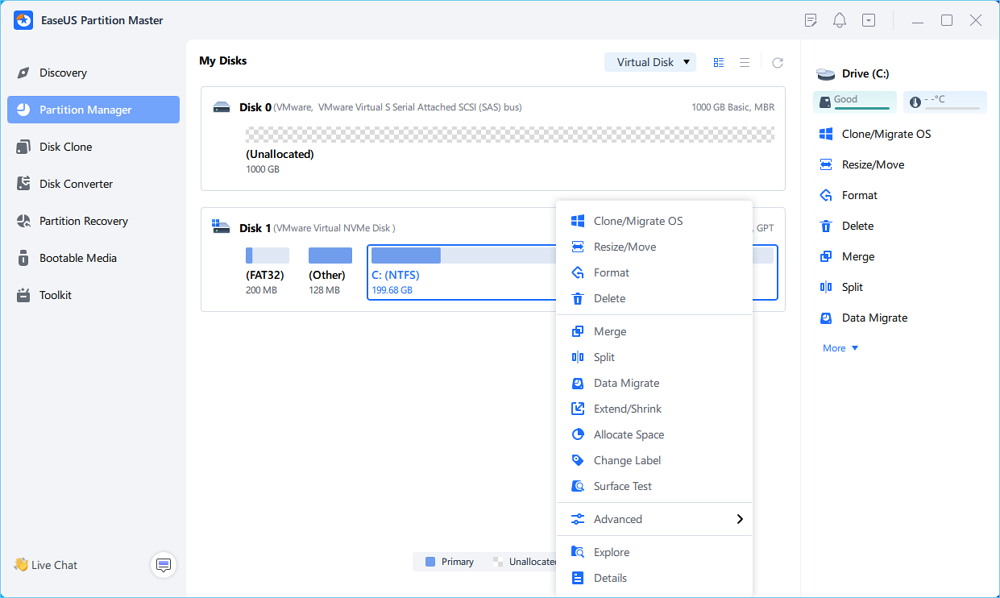
ขั้นตอนที่ 1. เปิดโปรแกรม EaseUS Partition Master ไปที่ "Partition Manager" คลิกขวาที่ไดรฟ์ C แล้วเลือก "Data Migration"
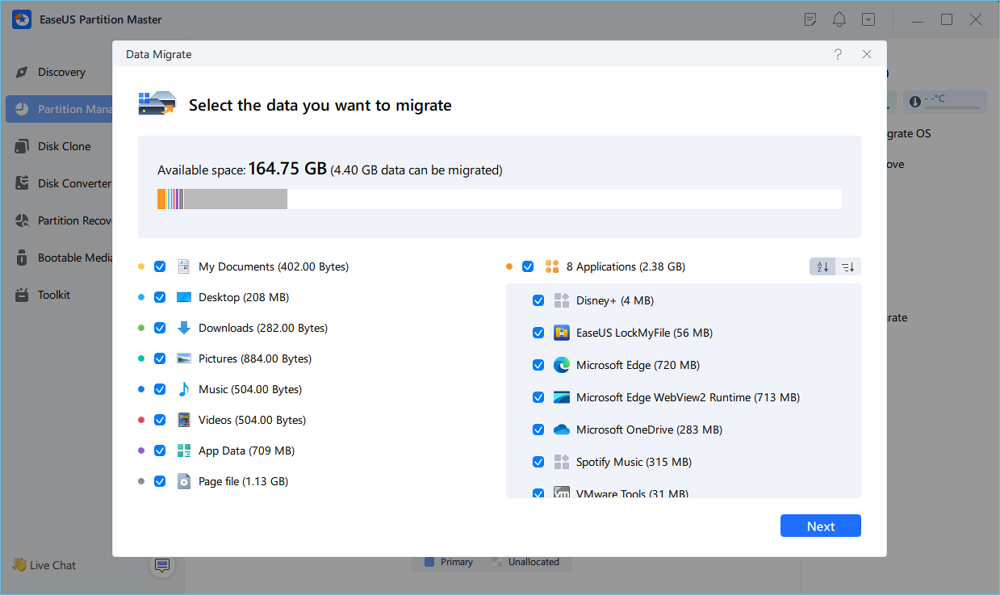
ขั้นตอนที่ 2 เลือกข้อมูลที่คุณต้องการย้าย และคลิก "ถัดไป" เพื่อดำเนินการต่อ
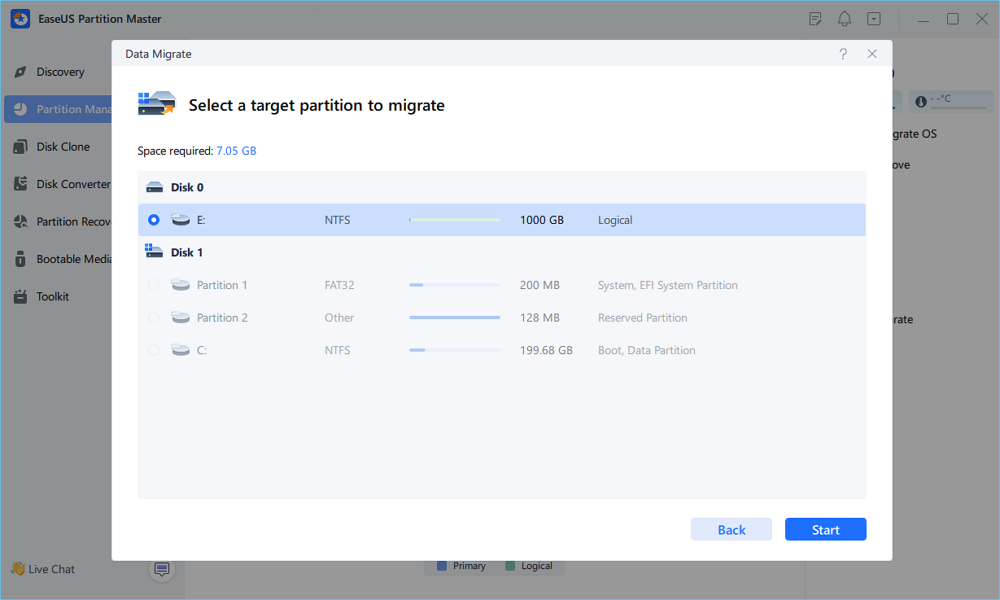
ขั้นตอนที่ 3 เลือกพาร์ติชันเป้าหมายที่จะย้าย และคลิก "เริ่ม" เพื่อดำเนินการ
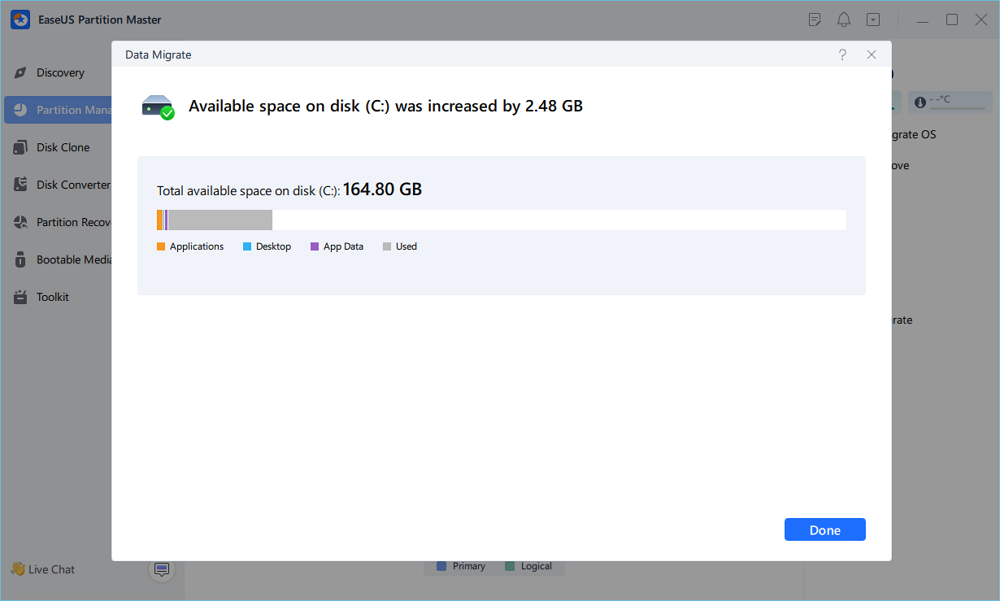
ขั้นตอนที่ 4. หลังจากการย้ายข้อมูลเสร็จสิ้น พื้นที่ว่างในไดรฟ์ C จะเพิ่มขึ้น
วิธีที่ 2. ย้ายโฟลเดอร์ OneDrive ด้วยตนเอง
OneDrive ยังมีวิธีเปลี่ยนตำแหน่งที่ตั้งของโฟลเดอร์ในตัวอีกด้วย คุณต้องยกเลิกการเชื่อมต่อพีซีของคุณก่อน ย้ายโฟลเดอร์ที่มีอยู่ แล้วจึงเชื่อมต่อบัญชีของคุณอีกครั้ง
คำแนะนำก่อนย้าย OneDrive โดยใช้วิธีนี้:
- ตรวจสอบให้แน่ใจว่า OneDrive ซิงค์ข้อมูลเสร็จเรียบร้อยแล้วก่อนที่จะย้ายโฟลเดอร์
- อย่าลบโฟลเดอร์ที่ย้ายไปจนกว่า OneDrive จะเชื่อมต่อและซิงค์ข้อมูลสำเร็จ
- ตรวจสอบให้แน่ใจว่าไดรฟ์ปลายทางมีพื้นที่ว่างเพียงพอ
- รอให้ OneDrive ตรวจสอบไฟล์และดำเนินการซิงค์ต่อ
- ตรวจสอบการตั้งค่าโฟลเดอร์ที่คุณเลือกหลังจากเชื่อมต่อบัญชีของคุณอีกครั้ง
ขั้นตอนที่ 1. ยกเลิกการเชื่อมต่อ OneDrive จากพีซีของคุณ
- คลิกไอคอน OneDrive บนแถบระบบ
- ไปที่การตั้งค่า
- เปิดแท็บ "บัญชี"
- คลิก "ยกเลิกการเชื่อมต่อพีซีเครื่องนี้" และยืนยัน
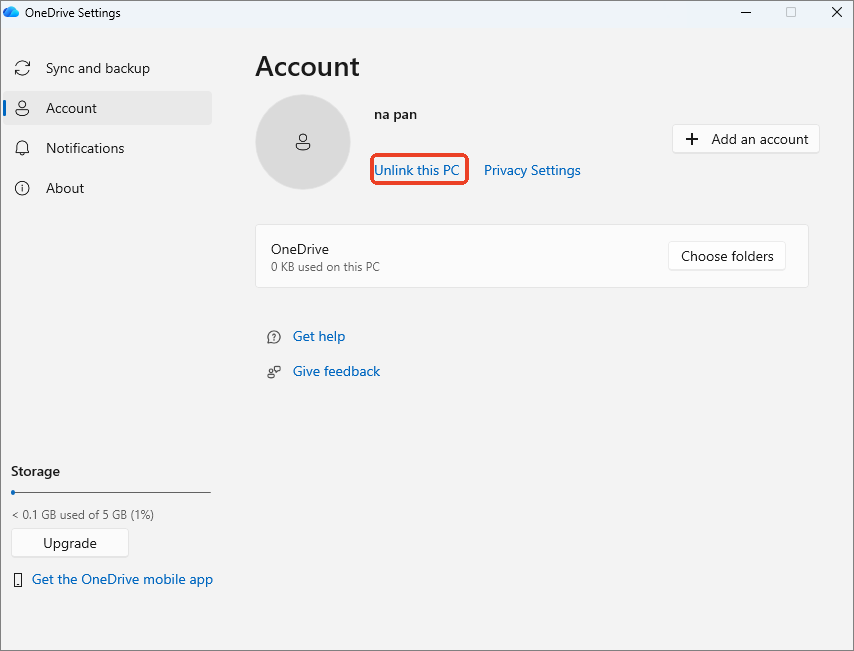
ขั้นตอนที่ 2. ย้ายโฟลเดอร์ OneDrive ไปยังไดรฟ์อื่น
- เปิด File Explorer แล้วค้นหาโฟลเดอร์ OneDrive ในไดรฟ์ C
- คลิกขวาที่โฟลเดอร์แล้วเลือก "ตัด"
- เปิดไดรฟ์ D หรือพาร์ติชั่นปลายทางอื่น ๆ
- คลิกขวาบนพื้นที่ว่าง แล้วเลือก "วาง"
รอจนกว่า Windows จะทำการย้ายโฟลเดอร์เสร็จสิ้น
ขั้นตอนที่ 3. ตั้งค่า OneDrive ในตำแหน่งใหม่
- เปิด OneDrive แล้วลงชื่อเข้าใช้ด้วยบัญชี Microsoft ของคุณ
- ทำตามคำแนะนำในการติดตั้ง
- เมื่อ OneDrive ถามว่าต้องการบันทึกโฟลเดอร์ไว้ที่ใด ให้เลือก "เปลี่ยนตำแหน่ง"
- เข้าไปที่โฟลเดอร์ OneDrive ที่คุณย้ายไปไว้ในไดรฟ์ D
- หาก OneDrive ตรวจพบโฟลเดอร์ที่มีอยู่ ให้เลือก "ใช้ตำแหน่งนี้"
- ทำการตั้งค่าให้เสร็จสมบูรณ์และตรวจสอบสถานะการซิงค์
ควรทำอย่างไรหาก OneDrive ใช้งานไม่ได้หลังจากย้ายข้อมูลแล้ว?
บางครั้ง OneDrive อาจเปิดหรือซิงค์ข้อมูลไม่ได้หลังจากย้ายโฟลเดอร์ โปรดตรวจสอบตำแหน่งโฟลเดอร์และการเชื่อมต่อบัญชีก่อน หากปัญหายังคงอยู่ ลองแก้ไขปัญหาด้วยวิธีต่อไปนี้
วิธีแก้ไข 1. รีสตาร์ท OneDrive
การรีสตาร์ท OneDrive จะช่วยแก้ไขปัญหาแอปชั่วคราวได้
ขั้นตอนที่ 1. คลิกไอคอน OneDrive ในถาดระบบ
ขั้นตอนที่ 2. เลือก การตั้งค่า > ปิด OneDrive
ขั้นตอนที่ 3. เปิดเมนู Start
ขั้นตอนที่ 4. ค้นหา OneDrive แล้วเปิดใช้งานอีกครั้ง
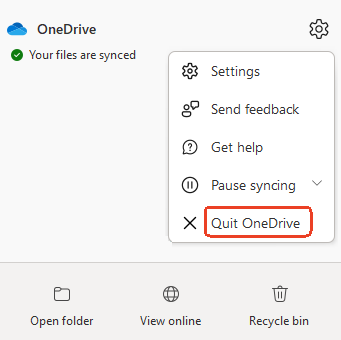
วิธีแก้ไขที่ 2. เชื่อมโยงบัญชี OneDrive ของคุณอีกครั้ง
OneDrive ต้องการบัญชีผู้ใช้และตำแหน่งโฟลเดอร์ที่ถูกต้องเพื่อดำเนินการซิงค์ต่อ
ขั้นตอนที่ 1. เปิด การตั้งค่า OneDrive > บัญชี
ขั้นตอนที่ 2. คลิก " ยกเลิกการเชื่อมต่อพีซีเครื่องนี้ "
ขั้นตอนที่ 3. เริ่ม OneDrive และลงชื่อเข้าใช้อีกครั้ง
ขั้นตอนที่ 4. เลือก "เปลี่ยนตำแหน่งที่ตั้ง" ระหว่างการตั้งค่า
ขั้นตอนที่ 5. เลือกโฟลเดอร์ OneDrive บนไดรฟ์ใหม่ของคุณ
วิธีแก้ไขที่ 3 ตรวจสอบตำแหน่งที่ตั้งของโฟลเดอร์ OneDrive
เส้นทางโฟลเดอร์ที่ไม่ถูกต้องเป็นอีกสาเหตุหนึ่งที่อาจทำให้เกิดปัญหาการซิงค์ได้
ขั้นตอนที่ 1. เปิด File Explorer
ขั้นตอนที่ 2 ตรวจสอบว่าโฟลเดอร์ OneDrive ถูกบันทึกไว้ในไดรฟ์ใหม่แล้วหรือไม่
ขั้นตอนที่ 3. เปิดการตั้งค่า OneDrive และตรวจสอบตำแหน่งที่ตั้งของโฟลเดอร์
ขั้นตอนที่ 4. หาก OneDrive ชี้ไปยังเส้นทางเดิม ให้ยกเลิกการเชื่อมโยงบัญชี แล้วเลือกโฟลเดอร์ที่ถูกต้องอีกครั้ง
วิธีแก้ไขที่ 4. รีเซ็ต OneDrive
หากแอปยังคงซิงค์ไม่สำเร็จ ให้รีเซ็ต OneDrive กระบวนการนี้จะรีเซ็ตการตั้งค่าไคลเอ็นต์การซิงค์
ขั้นตอนที่ 1. กดปุ่ม Win + R เพื่อเปิดกล่องโต้ตอบ Run
ขั้นตอนที่ 2. คัดลอกและวางคำสั่งนี้:
- %localappdata%\Microsoft\OneDrive\onedrive.exe /รีเซ็ต
ขั้นตอนที่ 3. กด Enter และรอจนกว่าการรีเซ็ตจะเสร็จสิ้น
ขั้นตอนที่ 4. หาก OneDrive ไม่เริ่มต้นทำงานโดยอัตโนมัติ ให้เปิดจากเมนูเริ่มต้น
- ประกาศ:
- การรีเซ็ต OneDrive จะไม่ลบไฟล์ที่จัดเก็บไว้ในระบบคลาวด์ แอปอาจต้องใช้เวลาในการตรวจสอบไฟล์ของคุณและซิงค์ข้อมูลอีกครั้ง
บทสรุป
คุณสามารถเก็บโฟลเดอร์ OneDrive ไว้ในไดรฟ์ C หรือย้ายไปยังพาร์ติชันอื่นหากพื้นที่จัดเก็บข้อมูลภายในเครื่องเริ่มมีปัญหา EaseUS Partition Master มีตัวเลือกการย้ายข้อมูลแบบแอปพลิเคชัน ในขณะที่วิธีการแบบแมนนวลช่วยให้คุณเชื่อมต่อ OneDrive กับโฟลเดอร์ที่มีอยู่แล้วในไดรฟ์ D ได้ ไม่ว่าคุณจะใช้วิธีใด โปรดตรวจสอบตำแหน่งโฟลเดอร์และสถานะการซิงค์ก่อนลบไฟล์เก่าใดๆ
คำถามที่พบบ่อย
1. การย้ายโฟลเดอร์ OneDrive จะทำให้ไฟล์ของฉันหายไปหรือไม่?
ไม่ การย้ายโฟลเดอร์ในเครื่องจะไม่ลบไฟล์ที่จัดเก็บไว้ในบัญชีคลาวด์ OneDrive ของคุณ ตรวจสอบให้แน่ใจว่าไฟล์ยังคงใช้งานได้และกำลังซิงค์อยู่ก่อนที่จะลบสำเนาในเครื่องใดๆ
2. ฉันสามารถย้าย OneDrive ไปยังฮาร์ดไดรฟ์ภายนอกได้หรือไม่?
ใช่ แต่ฮาร์ดไดรฟ์ภายนอกต้องตรงตามข้อกำหนดของ OneDrive Microsoft แนะนำให้ใช้ฮาร์ดไดรฟ์ที่ฟอร์แมตแบบ NTFS และต้องเสียบฮาร์ดไดรฟ์ไว้ตลอดเวลาขณะที่ OneDrive กำลังซิงค์ข้อมูล
3. OneDrive จะซิงค์ข้อมูลได้ตามปกติหรือไม่หลังจากย้ายไปยังไดรฟ์อื่น?
ใช่แล้ว OneDrive จะเริ่มซิงค์ข้อมูลอีกครั้งหลังจากที่คุณเชื่อมต่อบัญชีและเลือกตำแหน่งโฟลเดอร์ใหม่แล้ว ตรวจสอบสถานะการซิงค์ปัจจุบันได้ที่ไอคอนรูปเมฆในถาดระบบ
4. ฉันต้องยกเลิกการเชื่อมต่อ OneDrive ก่อนย้ายโฟลเดอร์หรือไม่?
ใช่แล้ว สำหรับวิธีการย้ายด้วยตนเอง ให้ยกเลิกการเชื่อมต่อพีซีของคุณก่อนย้ายโฟลเดอร์ OneDrive เพื่อป้องกันไม่ให้ OneDrive เข้าถึงโฟลเดอร์ระหว่างการถ่ายโอน จากนั้นเชื่อมต่อบัญชีของคุณอีกครั้งหลังจากย้ายเสร็จแล้ว
เราสามารถช่วยคุณได้อย่างไร?
บทความที่เกี่ยวข้อง
-
5 เครื่องมือฟอร์แมต FAT32 ที่ดีที่สุด ดาวน์โหลดฟรีสำหรับ Windows🔥
![author icon]() Suchat/2026/06/16
-
ดาวน์โหลดฟรี EaseUS Partition Master เวอร์ชันเต็มพร้อมรหัสซีเรียล/คีย์
![author icon]() Suchat/2026/06/16
-
7 + การแก้ไข: ระบบปฏิบัติการหายไปหรือไม่พบระบบปฏิบัติการ
![author icon]() Suchat/2026/06/16
-
ทางเลือกอื่นที่แนะนำสำหรับ MBR2GPT บน Windows
![author icon]() Daisy/2026/06/16