

 Suchat/2026/06/16
 - โปรแกรมฟรี EaseUS
- Data Recovery Wizard Free
- Todo Backup Free
- Partition Master Free

สารบัญ
หน้าสารบัญ

ปรับปรุงโดย
Daisyอัปเดตเมื่อ Sep 05, 2026
เนื้อหาในหน้านี้:
- เหตุใดจึงควรอัปเกรดเป็น SSD หรือ HDD รุ่นใหม่
- วิธีการอัปเกรดเป็นฮาร์ดดิสก์ใหม่
- วิธีการย้ายระบบ Windows และข้อมูล
- วิธีการแบ่งพาร์ติชั่นและตั้งค่าดิสก์ใหม่
- การจัดการพื้นที่ไดรฟ์ C
- การเพิ่มประสิทธิภาพ SSD, HDD และดิสก์
- การวางแผนการจัดเก็บและแนวปฏิบัติที่ดีที่สุด
- ปัญหาทั่วไปในการอัปเกรดและย้ายข้อมูลดิสก์
หากคอมพิวเตอร์ของคุณทำงานช้าลงกว่าเดิม ไดรฟ์จัดเก็บข้อมูลอาจเป็นสาเหตุหนึ่ง นอกจากนี้ คุณอาจมีพื้นที่ไม่เพียงพอสำหรับเกม รูปภาพ วิดีโอ หรือไฟล์งานใหม่ๆ หรือในบางกรณี คุณอาจเริ่มเห็นข้อผิดพลาดของดิสก์หรือสัญญาณเตือนอื่นๆ การเปลี่ยนไปใช้ SSD หรือ HDD ใหม่จะช่วยให้คุณมีพื้นที่มากขึ้นและระบบจัดเก็บข้อมูลที่ดีขึ้นโดยไม่ต้องซื้อคอมพิวเตอร์ใหม่
หลังจากที่คุณได้รับฮาร์ดไดรฟ์ใหม่แล้ว คุณจะต้องจัดการบางอย่าง ถ้าคุณต้องการใช้ระบบเดิม คุณจะต้องย้าย Windows นอกจากนี้ คุณอาจต้องการย้ายไฟล์ เปลี่ยนรูปแบบพาร์ติชั่น หรือเพิ่มพื้นที่ว่างในไดรฟ์ C ฮาร์ดไดรฟ์เก่าของคุณก็ไม่จำเป็นต้องทิ้งไป คุณสามารถเก็บไว้เป็นพื้นที่จัดเก็บเพิ่มเติม หรือใช้สำหรับการสำรองข้อมูลหลังจากอัปเกรดเสร็จแล้วก็ได้
คู่มือนี้ครอบคลุมสิ่งที่คุณจำเป็นต้องรู้ก่อนและหลังการอัปเกรดฮาร์ดดิสก์ คุณสามารถใช้คู่มือนี้เพื่อเลือก SSD หรือ HDD ที่เหมาะสม ย้าย Windows และไฟล์ ตั้งค่าพาร์ติชั่น เพิ่มพื้นที่ว่างในดิสก์ และตรวจสอบไดรฟ์ของคุณ นอกจากนี้ คุณยังสามารถค้นหาสิ่งที่คุณสามารถทำได้กับไดรฟ์เก่าของคุณเมื่อการอัปเกรดเสร็จสิ้นแล้ว
เหตุใดจึงควรอัปเกรดเป็น SSD หรือ HDD รุ่นใหม่
คุณไม่จำเป็นต้องซื้อคอมพิวเตอร์ใหม่เสมอไปเมื่อหน่วยความจำเริ่มมีปัญหา ในหลายกรณี การเปลี่ยนฮาร์ดไดรฟ์ตัวปัจจุบันก็เพียงพอแล้ว คุณสามารถเพิ่มพื้นที่จัดเก็บข้อมูล ปรับปรุงความเร็วในการโหลด หรือเปลี่ยนฮาร์ดไดรฟ์ที่เริ่มแสดงอาการผิดปกติได้
เหตุผลทั่วไปที่ควรเปลี่ยนฮาร์ดดิสก์ใหม่
มีเหตุผลทั่วไปหลายประการที่ทำให้ต้อง เปลี่ยนฮาร์ดไดรฟ์ หรืออัปเกรดฮาร์ดไดรฟ์สำหรับจัดเก็บข้อมูล:
- ฮาร์ดดิสก์ช้าเกินไป: ฮาร์ดดิสก์แบบ HDD เก่าทำให้ Windows และแอปพลิเคชันทำงานช้าลง ในขณะที่ SSD จะทำให้พีซีทำงานเร็วขึ้น
- พื้นที่ดิสก์ใกล้เต็มแล้ว: พื้นที่ว่างในไดรฟ์ที่เต็มจะจำกัดพื้นที่สำหรับแอป ไฟล์ และการอัปเดต
- ฮาร์ดดิสก์มีปัญหา: ข้อผิดพลาด เซกเตอร์เสีย หรือคำเตือนเกี่ยวกับสุขภาพของฮาร์ดดิสก์ อาจหมายความว่าต้องเปลี่ยนฮาร์ดดิสก์ใหม่
- คุณต้องการพื้นที่จัดเก็บข้อมูลเพิ่ม: ฮาร์ดไดรฟ์ขนาดใหญ่ขึ้นจะเพิ่มพื้นที่สำหรับเกม ไฟล์มีเดีย โปรเจ็กต์ และไฟล์สำรองข้อมูล
- คุณต้องการความเร็วที่สูงขึ้น: SSD แบบ NVMe นั้นเร็วกว่าฮาร์ดไดรฟ์ SATA รุ่นเก่ามาก
- คุณต้องการอัปเกรดพีซีเครื่องเก่า: SSD ใหม่สามารถเพิ่มประสิทธิภาพให้กับเครื่องเก่าได้โดยไม่ต้องเปลี่ยนเครื่องใหม่
สิ่งที่ควรพิจารณาก่อนอัปเกรดฮาร์ดดิสก์
| ปัจจัย | สิ่งที่ต้องตรวจสอบ |
| ความจุ | เลือกพื้นที่ให้เพียงพอสำหรับ Windows แอปพลิเคชัน ไฟล์ และการใช้งานในอนาคต |
| ประเภทไดรฟ์ | โดยทั่วไปแล้ว SSD จะเร็วกว่า HDD |
| อินเทอร์เฟซ | ตรวจสอบความเข้ากันได้กับ SATA, PCIe หรือ NVMe |
| ฟอร์มแฟคเตอร์ | ตัวเลือกทั่วไปได้แก่ 2.5 นิ้ว SATA และ M.2 |
| สไตล์พาร์ทิชั่น | GPT เป็นตัวเลือกมาตรฐานสำหรับพีซี Windows รุ่นใหม่ส่วนใหญ่ |
| ความเข้ากันได้กับพีซี | ตรวจสอบเมนบอร์ด ช่องเสียบแล็ปท็อป และการรองรับ BIOS/UEFI ของคุณ |
| แผนการย้ายถิ่นฐาน | ตัดสินใจว่าจะทำการโคลนดิสก์หรือย้ายข้อมูลที่เลือกไว้ |
การเลือกซื้อฮาร์ดดิสก์ใหม่ไม่ได้พิจารณาแค่ความจุเพียงอย่างเดียว ตรวจสอบด้วยว่าไดรฟ์นั้นเหมาะสมกับคอมพิวเตอร์ของคุณหรือไม่ และให้ประสิทธิภาพที่คุณต้องการหรือไม่
เคล็ดลับ: ฮาร์ดไดรฟ์ขนาดใหญ่ขึ้นไม่ได้หมายความว่าจะดีกว่าเสมอไป หากคอมพิวเตอร์ของคุณไม่รองรับอินเทอร์เฟซหรือขนาดของมัน ตรวจสอบสเปคคอมพิวเตอร์ก่อนซื้ออุปกรณ์จัดเก็บข้อมูลใหม่
วิธีการอัปเกรดเป็นฮาร์ดดิสก์ใหม่
หลังจากเลือกไดรฟ์ที่ใช้งานร่วมกันได้แล้ว ให้เตรียมคอมพิวเตอร์ให้พร้อมก่อนติดตั้ง คอมพิวเตอร์เดสก์ท็อปส่วนใหญ่มักอนุญาตให้คุณเชื่อมต่อดิสก์ใหม่ข้างๆ ดิสก์เก่า ซึ่งทำให้การคัดลอกและถ่ายโอนข้อมูลทำได้ง่ายขึ้น ส่วนแล็ปท็อปที่มีช่องเสียบจัดเก็บข้อมูลเพียงช่องเดียว อาจต้องใช้เคสภายนอกหรืออะแดปเตอร์เพิ่มเติม
วิธีเลือก SSD หรือ HDD ที่เหมาะสม
เลือกประเภทไดรฟ์ตามวิธีการใช้งานที่คุณวางแผนไว้:
- เลือกใช้ SSD สำหรับ Windows, แอปพลิเคชัน, เกม และงานอื่นๆ ที่ต้องการการเข้าถึงข้อมูลอย่างรวดเร็ว
- เลือกใช้ฮาร์ดดิสก์แบบ HDD สำหรับคลังสื่อขนาดใหญ่ ไฟล์เก็บถาวร ข้อมูลสำรอง และข้อมูลอื่นๆ ที่ความจุและต้นทุนมีความสำคัญมากกว่าความเร็ว
- เลือกใช้ SSD แบบ SATA เมื่อคอมพิวเตอร์ของคุณรองรับ SATA แต่ไม่มีช่องเสียบ NVMe
- เลือกใช้ NVMe SSD เมื่อเมนบอร์ดหรือแล็ปท็อปของคุณรองรับอินเทอร์เฟซ PCIe ที่จำเป็น
ก่อนซื้อ SSD โปรดตรวจสอบสิ่งต่อไปนี้:
ขั้นตอนที่ 1. ตรวจสอบว่าพีซีของคุณรองรับ SATA, NVMe หรือทั้งสองอย่างหรือไม่
ขั้นตอนที่ 2. ตรวจสอบรูปแบบทางกายภาพ เช่น 2.5 นิ้ว หรือ M.2
ขั้นตอนที่ 3 ตรวจสอบความจุสูงสุดที่รองรับและรุ่น PCIe หากมี
ขั้นตอนที่ 4. ประเมินว่า Windows, แอปพลิเคชัน, เกม และไฟล์ส่วนตัวต้องการพื้นที่เท่าใด
ขั้นตอนที่ 5. เลือกความจุเพิ่มเติมสำหรับการอัปเดตในอนาคตและไฟล์ใหม่
เคล็ดลับ: SSD ขนาด 1TB มักเป็นจุดเริ่มต้นที่เหมาะสมสำหรับ Windows แอปพลิเคชัน และไฟล์ส่วนตัว ผู้ใช้ที่มีคลังเกมขนาดใหญ่ โปรเจ็กต์วิดีโอ หรือคอลเลกชันสื่อจำนวนมาก อาจต้องการ 2TB ขึ้นไป
วิธีการติดตั้งหรือเปลี่ยนดิสก์
ติดตั้งดิสก์ใหม่ด้วยความระมัดระวัง และตรวจสอบให้แน่ใจว่า Windows รู้จักดิสก์นั้นก่อนเริ่มการย้ายข้อมูล
ขั้นตอนที่ 1. สำรองไฟล์สำคัญจากไดรฟ์ที่มีอยู่เดิม
ขั้นตอนที่ 2. ปิดระบบ Windows อย่างสมบูรณ์และถอดปลั๊กคอมพิวเตอร์ออกจากแหล่งจ่ายไฟ
ขั้นตอนที่ 3. เปิดเครื่องคอมพิวเตอร์ตามคำแนะนำของผู้ผลิต
ขั้นตอนที่ 4. ติดตั้ง SSD หรือ HDD ตัวใหม่ลง ในช่องเสียบหรือ M.2 ที่เข้ากันได้
ขั้นตอนที่ 5. เชื่อมต่อสายไฟและสายข้อมูลที่จำเป็น หากคุณกำลังติดตั้งไดรฟ์ SATA
ขั้นตอนที่ 6. ปิดเครื่องคอมพิวเตอร์ เสียบปลั๊กไฟ แล้วเริ่มใช้งาน Windows
ขั้นตอนที่ 7. เปิดโปรแกรมจัดการดิสก์ (Disk Management) และตรวจสอบว่าดิสก์ใหม่ปรากฏขึ้นหรือไม่
ขั้นตอนที่ 8. เริ่มต้นใช้งาน แบ่งพาร์ติชั่น และฟอร์แมตดิสก์ หาก Windows ตรวจพบว่าเป็นดิสก์ใหม่หรือยังไม่ได้จัดสรร
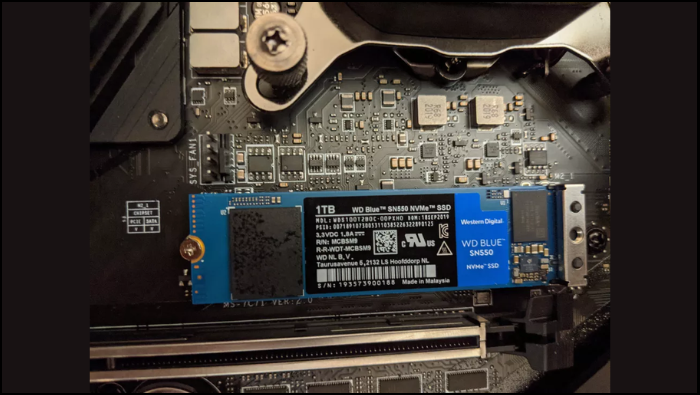
สำหรับแล็ปท็อปที่มีช่องเสียบหน่วยความจำเพียงช่องเดียว ให้เชื่อมต่อ SSD ตัวใหม่ผ่านอะแดปเตอร์ USB-to-SATA หรือกล่อง NVMe ภายนอกก่อนที่จะเปลี่ยนฮาร์ดไดรฟ์ภายใน
วิธีการย้ายระบบ Windows และข้อมูล
วิธีการย้ายข้อมูลที่ถูกต้องนั้นขึ้นอยู่กับสิ่งที่คุณต้องการย้าย การโคลนนิ่งจะคัดลอกดิสก์ทั้งหมด การย้ายระบบปฏิบัติการ จะย้าย Windows และการถ่ายโอนข้อมูลจะย้ายไฟล์หรือโฟลเดอร์ที่เลือกไว้
วิธีอัปเกรดเป็นดิสก์ขนาดใหญ่ขึ้นโดยไม่ต้องติดตั้ง Windows ใหม่
คุณสามารถย้าย Windows ไปยังดิสก์ที่มีขนาดใหญ่กว่าโดยไม่ต้องติดตั้งใหม่ โดยใช้การโคลนดิสก์หรือการย้ายระบบปฏิบัติการ
ขั้นตอนที่ 1. เชื่อมต่อฮาร์ดดิสก์ใหม่เข้ากับคอมพิวเตอร์
ขั้นตอนที่ 2 ตรวจสอบฮาร์ดดิสก์เก่าว่ามีข้อผิดพลาดหรือไม่ และสำรองข้อมูลสำคัญ
ขั้นตอนที่ 3. ตรวจสอบว่าดิสก์เป้าหมายมีพื้นที่เพียงพอสำหรับการติดตั้ง Windows และข้อมูลที่เลือกไว้
ขั้นตอนที่ 4. เลือกเครื่องมือโคลนดิสก์หรือย้ายระบบปฏิบัติการ เช่น EaseUS Partition Master
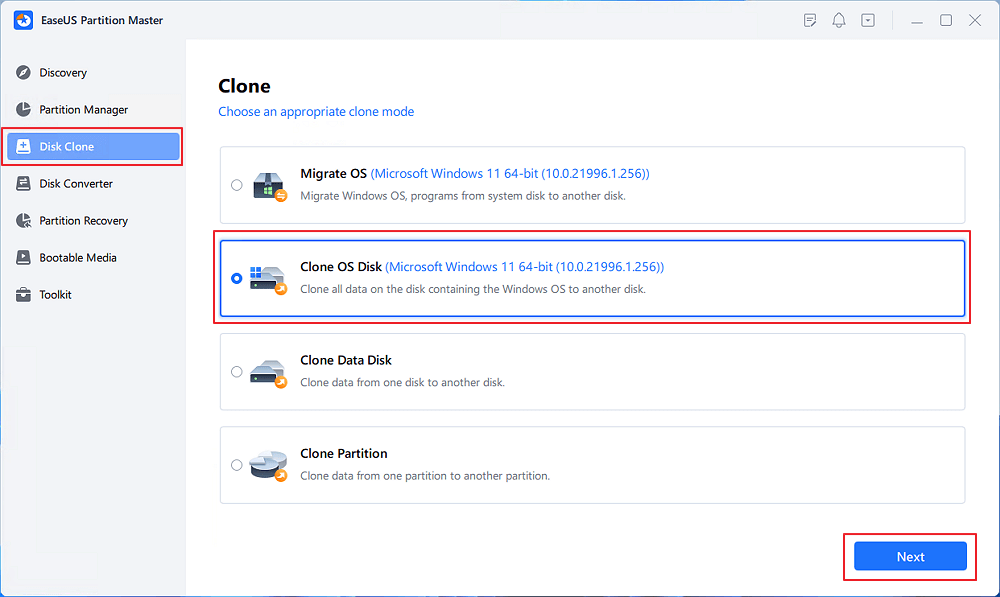
ขั้นตอนที่ 5. เลือกดิสก์เก่าเป็นแหล่งที่มา และดิสก์ใหม่เป็นปลายทาง
ขั้นตอนที่ 6 เริ่มการย้ายข้อมูลและรอจนกว่าจะเสร็จสิ้นโดยไม่ขัดจังหวะกระบวนการ
ขั้นตอนที่ 7. ปิดเครื่องคอมพิวเตอร์หลังจากทำการย้ายข้อมูลเสร็จสมบูรณ์
ขั้นตอนที่ 8. บูตเครื่องจากดิสก์ใหม่โดยเปลี่ยนลำดับการบูตใน BIOS/UEFI หากจำเป็น
ขั้นตอนที่ 9. ตรวจสอบว่า Windows แอปพลิเคชัน และไฟล์สำคัญทำงานได้อย่างถูกต้อง
ขั้นตอนที่ 10. ขยายพาร์ติชั่นระบบหากดิสก์ขนาดใหญ่มีพื้นที่ที่ไม่ได้ใช้งานหรือไม่ได้จัดสรรไว้
วิธีการคัดลอกข้อมูลจากดิสก์เก่าไปยังดิสก์ใหม่
การโคลนดิสก์จะสร้างสำเนาของดิสก์ต้นฉบับ รวมถึงระบบปฏิบัติการ Windows แอปพลิเคชัน พาร์ติชั่น และข้อมูลต่างๆ วิธีนี้มีประโยชน์เมื่อคุณต้องการใช้ดิสก์ใหม่แทนที่ดิสก์เก่าโดยมีการเปลี่ยนแปลงระบบเดิมให้น้อยที่สุด
ตัวอย่างสถานการณ์การโคลนนิ่งทั่วไป ได้แก่:
- โคลน HDD ไปยัง SSD
- จาก SSD ขนาดเล็กไปเป็น SSD ขนาดใหญ่
- ดิสก์ระบบเก่าไปยังดิสก์ทดแทน
- แปลง SSD จาก SATA เป็น SSD จาก NVMe
- โอนข้อมูลจากฮาร์ดดิสก์เดิมไปยังฮาร์ดดิสก์ใหม่ที่มีความจุเท่าเดิมหรือมากกว่า
ทำตามขั้นตอนเหล่านี้เพื่อโคลนดิสก์:
ขั้นตอนที่ 1. เชื่อมต่อฮาร์ดดิสก์เป้าหมายเข้ากับคอมพิวเตอร์
ขั้นตอนที่ 2 ตรวจสอบดิสก์ต้นทางเพื่อหาข้อผิดพลาดและสำรองไฟล์สำคัญไว้
ขั้นตอนที่ 3. ตรวจสอบว่าดิสก์เป้าหมายมีพื้นที่ใช้งานได้เพียงพอ
ขั้นตอนที่ 4. เลือกดิสก์ต้นทางและดิสก์ปลายทางในเครื่องมือโคลนนิ่ง
ขั้นตอนที่ 5. ตรวจสอบแผนผังการแบ่งพาร์ติชั่นก่อนเริ่มต้น
ขั้นตอนที่ 6. เริ่มกระบวนการโคลนนิ่ง และอย่าถอดฮาร์ดดิสก์ทั้งสองตัวออก
ขั้นตอนที่ 7. ปิดเครื่องคอมพิวเตอร์หลังจากทำการโคลนเสร็จสิ้น
ขั้นตอนที่ 8. บูตเครื่องจากดิสก์ใหม่และตรวจสอบว่า Windows โหลดได้อย่างถูกต้อง
ขั้นตอนที่ 9 ตรวจสอบว่าดิสก์ใหม่ใช้พื้นที่ความจุทั้งหมดที่มีอยู่หรือไม่
ขั้นตอนที่ 10. เก็บดิสก์เก่าไว้จนกว่าการติดตั้งใหม่และการยืนยันข้อมูลเสร็จสมบูรณ์
หากฮาร์ดดิสก์ทั้งสองตัวยังคงเชื่อมต่ออยู่ ให้ตรวจสอบว่า Windows กำลังใช้ฮาร์ดดิสก์ตัวใดก่อนที่จะทำการฟอร์แมตหรือนำฮาร์ดดิสก์ตัวเก่าไปใช้งานอย่างอื่น
วิธีการถ่ายโอนข้อมูลไปยังฮาร์ดดิสก์ใหม่
คุณไม่จำเป็นต้องโคลนดิสก์ทั้งหมดหากต้องการย้ายเฉพาะไฟล์ส่วนตัว การถ่ายโอนข้อมูลด้วยตนเองมีประโยชน์เมื่อระบบปฏิบัติการ Windows จะยังคงอยู่บนดิสก์เดิม หรือเมื่อคุณต้องการจัดระเบียบไฟล์แยกต่างหาก
คุณสามารถย้ายเอกสาร รูปภาพ วิดีโอ ไฟล์ดาวน์โหลด เกม ไฟล์โปรเจ็กต์ และโฟลเดอร์อื่นๆ ไปยังดิสก์ใหม่ได้
ขั้นตอนที่ 1. เชื่อมต่อและเริ่มต้นใช้งานดิสก์ใหม่
ขั้นตอนที่ 2. สร้างโครงสร้างโฟลเดอร์ที่เหมาะสมบนดิสก์ใหม่
ขั้นตอนที่ 3 ตรวจสอบขนาดของโฟลเดอร์ที่คุณต้องการย้าย
ขั้นตอนที่ 4. คัดลอกไฟล์ไปยังดิสก์ใหม่แทนที่จะลบไฟล์ต้นฉบับทันที
ขั้นตอนที่ 5. เปิดไฟล์ที่คัดลอกมาหลายๆ ไฟล์เพื่อตรวจสอบว่าการถ่ายโอนสำเร็จหรือไม่
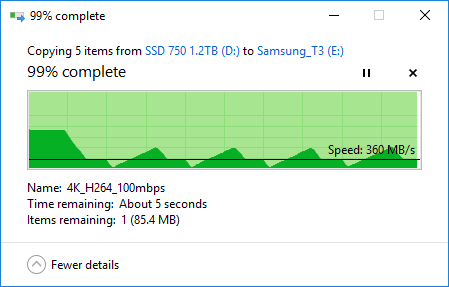
ขั้นตอนที่ 6. อัปเดตไลบรารีแอปพลิเคชัน ตำแหน่งเกม หรือตำแหน่งโฟลเดอร์ Windows หากจำเป็น
ขั้นตอนที่ 7. ลบไฟล์ต้นฉบับหลังจากตรวจสอบสำเนาเรียบร้อยแล้วเท่านั้น
การโคลนดิสก์ เทียบกับ การย้ายระบบปฏิบัติการ เทียบกับ การถ่ายโอนข้อมูล:
| วิธี | เหมาะสำหรับ | สิ่งที่ถูกเคลื่อนย้าย |
| โคลนดิสก์ | การเปลี่ยนดิสก์ทั้งหมด | ระบบ พาร์ติชั่น แอปพลิเคชัน และข้อมูล |
| การย้ายระบบปฏิบัติการ | การย้ายหน้าต่าง | ข้อมูลที่เกี่ยวข้องกับการบูตระบบ Windows |
| การถ่ายโอนข้อมูล | กำลังย้ายเนื้อหาที่เลือก | ไฟล์ โฟลเดอร์ เกม หรือข้อมูลส่วนบุคคล |
วิธีการแบ่งพาร์ติชั่นและตั้งค่าดิสก์ใหม่
ดิสก์ใหม่ๆ อาจแสดงเป็นพื้นที่ที่ยังไม่ได้จัดสรร ในขณะที่ดิสก์ที่โคลนมาอาจมีพาร์ติชั่นที่ไม่ได้ใช้ความจุทั้งหมด การตั้งค่าดิสก์อย่างถูกต้องจะช่วยให้ Windows สามารถใช้พื้นที่จัดเก็บข้อมูลที่มีอยู่ได้ และรูปแบบพาร์ติชั่นตรงกับความต้องการของคุณ
วิธีการเริ่มต้นใช้งาน SSD หรือ HDD ใหม่
การเริ่มต้นระบบจะเตรียมดิสก์ใหม่สำหรับการแบ่งพาร์ติชั่น โดยปกติ Windows จะถามคุณให้เลือกระหว่าง GPT และ MBR
ขั้นตอนที่ 1. เปิดโปรแกรมจัดการดิสก์ (Disk Management)
ขั้นตอนที่ 2. ค้นหาดิสก์ใหม่ที่ถูกระบุว่าไม่รู้จักหรือยังไม่ได้เริ่มต้นใช้งาน
ขั้นตอนที่ 3 คลิกขวาที่ดิสก์แล้วเลือกตัวเลือกเพื่อ เริ่มต้นใช้งานดิสก์
ขั้นตอนที่ 4. เลือก GPT สำหรับคอมพิวเตอร์ Windows 10 และ Windows 11 รุ่นใหม่ๆ ส่วนใหญ่
ขั้นตอนที่ 5. เลือกใช้ MBR เฉพาะเมื่อระบบเก่าต้องการ หรือเมื่อจำเป็นเพื่อความเข้ากันได้โดยเฉพาะ
ขั้นตอนที่ 6. ยืนยันการเลือกและดำเนินการสร้างพาร์ติชั่นต่อ

วิธีการแบ่งพาร์ติชั่นดิสก์ใหม่
การแบ่งพาร์ติชั่นคือการแบ่งดิสก์ออกเป็นพื้นที่จัดเก็บข้อมูลแยกต่างหาก แต่ละพาร์ติชั่นสามารถมีตัวอักษรไดรฟ์เป็นของตัวเอง และสามารถใช้สำหรับข้อมูลประเภทต่างๆ ได้
ขั้นตอนที่ 1. เปิดโปรแกรมจัดการดิสก์ (Disk Management) และค้นหาพื้นที่ที่ไม่ได้จัดสรร
ขั้นตอนที่ 2 คลิกขวาที่พื้นที่ที่ยังไม่ได้จัดสรร แล้วเลือกสร้างวอลุ่มแบบง่ายใหม่
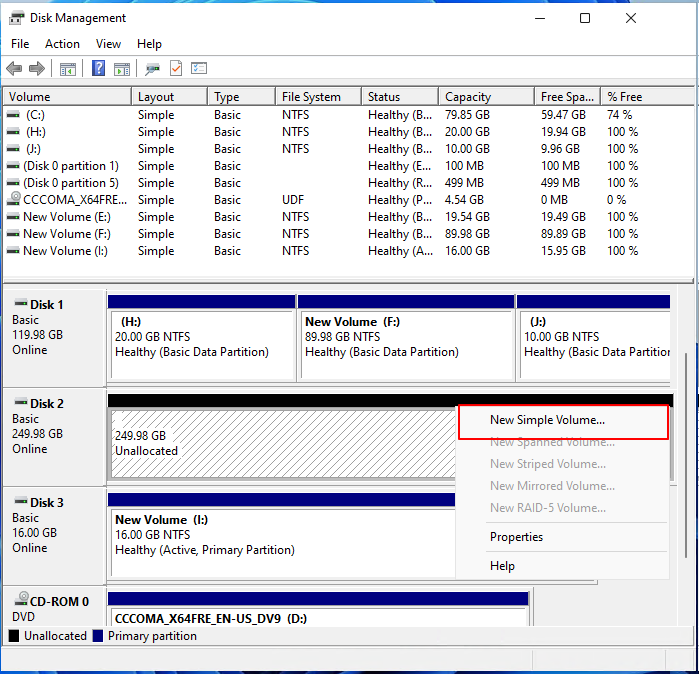
ขั้นตอนที่ 3. ป้อนขนาดพาร์ติชั่นที่ต้องการ
ขั้นตอนที่ 4. กำหนดตัวอักษรไดรฟ์
ขั้นตอนที่ 5. ฟอร์แมตพาร์ติชันด้วยระบบไฟล์ที่เหมาะสม
ขั้นตอนที่ 6. ติดป้ายกำกับที่ชัดเจนให้กับพาร์ติชั่นนั้น
ขั้นตอนที่ 7. ทำซ้ำขั้นตอนนี้หากคุณต้องการแบ่งพาร์ติชั่นเพิ่มเติม
การจัดการพื้นที่ไดรฟ์ C
ไดรฟ์ C เป็นที่เก็บระบบปฏิบัติการ Windows, การอัปเดต, แอปพลิเคชัน, ไฟล์ชั่วคราว และโฟลเดอร์ส่วนตัวต่างๆ เมื่อไดรฟ์ C เต็ม ระบบปฏิบัติการ Windows อาจทำงานช้าลงหรือติดตั้งการอัปเดตไม่สำเร็จ
ก่อนที่จะเปลี่ยนฮาร์ดดิสก์ทั้งแผ่น ให้ตรวจสอบว่าคุณสามารถเพิ่มพื้นที่ว่าง ย้ายไฟล์ขนาดใหญ่ หรือ ขยายไดรฟ์ C โดยใช้พื้นที่ว่างที่ยังไม่ได้จัดสรรได้หรือไม่
ตรวจสอบว่าอะไรกำลังใช้พื้นที่อยู่บ้าง
เปิดการตั้งค่า > ระบบ > พื้นที่จัดเก็บ เพื่อดูว่ามีการใช้งานพื้นที่อย่างไร Windows จะจัดกลุ่มข้อมูลเป็นหมวดหมู่ เช่น แอปที่ติดตั้ง ไฟล์ชั่วคราว เอกสาร และไฟล์ระบบ ซึ่งทำให้ง่ายต่อการระบุว่าอะไรใช้พื้นที่มากที่สุดก่อนที่จะลบสิ่งใดออก
วิธีเพิ่มพื้นที่ว่างในไดรฟ์ C
คุณสามารถขยายไดรฟ์ C ได้เมื่อมีพื้นที่ว่างที่ยังไม่ได้จัดสรร และสามารถกำหนดพื้นที่นั้นให้กับพาร์ติชั่นระบบได้
ขั้นตอนที่ 1. เปิดโปรแกรมจัดการดิสก์ (Disk Management) และตรวจสอบโครงสร้างพาร์ติชั่น
ขั้นตอนที่ 2 ตรวจสอบว่ามีพื้นที่ว่างที่ไม่ได้จัดสรรอยู่ติดกับไดรฟ์ C หรือไม่
หากพื้นที่ว่างที่ไม่ได้จัดสรรนั้นไม่ได้อยู่ติดกับไดรฟ์ C คุณสามารถดูคำแนะนำนี้ได้: ขยายไดรฟ์ C ด้วยพื้นที่ว่างที่ไม่ได้จัดสรรซึ่งไม่ได้อยู่ติดกับไดรฟ์ C
ขั้นตอนที่ 3. สำรองไฟล์สำคัญก่อนทำการปรับขนาดพาร์ติชั่น
ขั้นตอนที่ 4 คลิกขวาที่ไดรฟ์ C แล้วเลือก "ขยายไดรฟ์" (Extend Volume) หาก Windows อนุญาต
ขั้นตอนที่ 5. เลือกจำนวนพื้นที่ว่างที่ยังไม่ได้จัดสรรที่จะเพิ่ม
ขั้นตอนที่ 6. ยืนยันการดำเนินการและรอจนกว่าจะเสร็จสิ้น
ขั้นตอนที่ 7. ตรวจสอบความจุของไดรฟ์ C ใน File Explorer
เพิ่มพื้นที่ว่างในไดรฟ์ C
คุณสามารถเปิดใช้งาน Storage Sense เพื่อลบไฟล์ชั่วคราวและรายการต่างๆ ในถังรีไซเคิลโดยอัตโนมัติ นอกจากนี้ คุณยังสามารถเปิดคำแนะนำการล้างข้อมูลเพื่อตรวจสอบไฟล์ที่ Windows พิจารณาว่าปลอดภัยที่จะลบได้
วิธีอื่นๆ ในการ เพิ่มพื้นที่ว่างในไดรฟ์ C ได้แก่:
- ถอนการติดตั้งแอปพลิเคชันและเกมที่คุณไม่ได้ใช้งานอีกต่อไป
- ย้ายไฟล์วิดีโอ รูปภาพ และไฟล์โปรเจ็กต์ขนาดใหญ่ไปยังไดรฟ์อื่น
- หลังจากตรวจสอบเนื้อหาในถังรีไซเคิลแล้ว ให้ล้างถังรีไซเคิลให้หมด
- ลบไฟล์ชั่วคราวได้โดยไปที่ การตั้งค่า > ระบบ > พื้นที่จัดเก็บ > ไฟล์ชั่วคราว
- ใช้โปรแกรม Disk Cleanup เพื่อลบไฟล์ระบบ เช่น ไฟล์ติดตั้ง Windows เก่าๆ
เครื่องมือจัดการพื้นที่ไดรฟ์ C
คุณสามารถใช้ EaseUS Partition Master เพื่อค้นหาและเพิ่มพื้นที่ว่างในไดรฟ์ C โดยไม่ต้องตรวจสอบหลายตำแหน่งด้วยตนเอง คุณสมบัตินี้ช่วยให้คุณวิเคราะห์การใช้งานดิสก์และเพิ่มพื้นที่ว่างผ่านการล้างข้อมูล การลบแอป และการย้ายข้อมูลจากอินเทอร์เฟซเดียว
- เปิดโปรแกรม EaseUS Partition Master แล้วเลือก Clean
- ใช้การวิเคราะห์พื้นที่เพื่อระบุว่าสิ่งใดใช้พื้นที่มากที่สุด
- สแกนหาและลบไฟล์ขยะที่ไม่จำเป็น
- ค้นหาและถอนการติดตั้งแอปพลิเคชันขนาดใหญ่หรือที่ไม่ต้องการ
- ใช้ฟังก์ชันการย้ายข้อมูลเพื่อย้ายแอปพลิเคชันหรือไฟล์ขนาดใหญ่ที่รองรับจากไดรฟ์ C ไปยังไดรฟ์อื่น เช่น ไดรฟ์ D
- ตรวจสอบพื้นที่ว่างในไดรฟ์ C อีกครั้งหลังจากทำการล้างข้อมูลเสร็จแล้ว

การเพิ่มประสิทธิภาพ SSD, HDD และดิสก์
ฮาร์ดดิสก์ใหม่ก็ยังต้องการการบำรุงรักษาอยู่ดี SSD และ HDD ใช้เทคโนโลยีที่แตกต่างกัน ดังนั้นการปรับแต่งจึงควรให้เหมาะสมกับประเภทของไดรฟ์
การบำรุงรักษา SSD เน้นไปที่ TRIM, พื้นที่ว่าง, การตรวจสอบสถานะ และการสนับสนุนเฟิร์มแวร์หรือไดรเวอร์ ในขณะที่การบำรุงรักษา HDD เน้นไปที่การแตกกระจายของข้อมูล, เซกเตอร์เสีย, สภาพทางกายภาพ และข้อผิดพลาดของระบบไฟล์
วิธีเพิ่มประสิทธิภาพ SSD
ระบบปฏิบัติการ Windows จะทำการบำรุงรักษา SSD หลายอย่างโดยอัตโนมัติ แต่คุณก็ยังสามารถตรวจสอบได้ว่าไดรฟ์ทำงานได้อย่างถูกต้องหรือไม่
ขั้นตอนที่ 1. ตรวจสอบให้แน่ใจว่า Windows รู้จักไดรฟ์ดังกล่าวว่าเป็น SSD
ขั้นตอนที่ 2 ตรวจสอบว่า TRIM เปิดใช้งานและทำงานได้อย่างถูกต้องหรือไม่
ขั้นตอนที่ 3. เว้นพื้นที่ว่างบน SSD ให้เพียงพอ
ขั้นตอนที่ 4 ตรวจสอบสถานะและอายุการใช้งานที่เหลืออยู่ของ SSD
ขั้นตอนที่ 5. ทดสอบความเร็วของ SSD หากพบว่าประสิทธิภาพการทำงานผิดปกติ
ขั้นตอนที่ 6. ตรวจสอบการจัดเรียง 4K เมื่อแก้ไขปัญหาด้านประสิทธิภาพ
ขั้นตอนที่ 7. สแกนระบบไฟล์เพื่อหาข้อผิดพลาด
ขั้นตอนที่ 8. อัปเดต Windows, ไดรเวอร์จัดเก็บข้อมูล และเฟิร์มแวร์ SSD อย่างสม่ำเสมอ
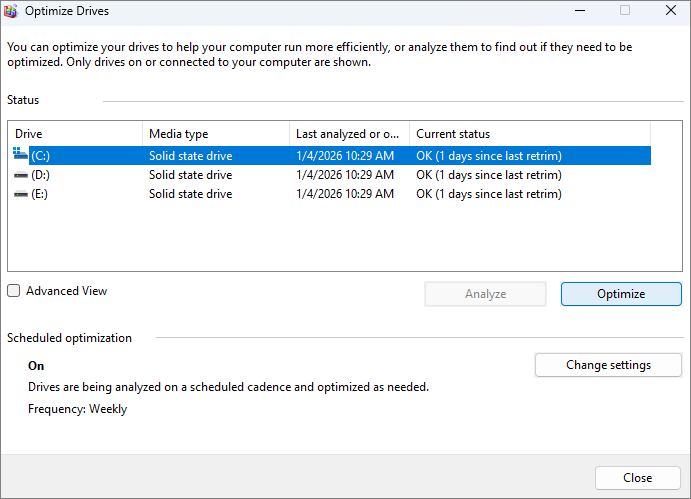
คุณยังสามารถใช้ฟังก์ชัน "เพิ่มประสิทธิภาพไดรฟ์" เพื่อ เพิ่มประสิทธิภาพ SSD ของคุณ ได้อีกด้วย
วิธีการเพิ่มประสิทธิภาพฮาร์ดดิสก์
ฮาร์ดดิสก์แบบ HDD ใช้แผ่นแม่เหล็กหมุน ดังนั้นไฟล์จึงอาจเกิดการแตกกระจายได้เมื่อมีการสร้าง แก้ไข และลบข้อมูล
ขั้นตอนที่ 1. ตรวจสอบสภาพของฮาร์ดดิสก์และฟังเสียงผิดปกติจากกลไกภายใน
ขั้นตอนที่ 2. สแกนระบบไฟล์เพื่อหาข้อผิดพลาด
ขั้นตอนที่ 3. ตรวจสอบหาเซกเตอร์เสีย หากสงสัยว่ามีปัญหาทางกายภาพ
ขั้นตอนที่ 4. ลบไฟล์ที่ไม่จำเป็นออกเพื่อรักษาพื้นที่ว่าง
ขั้นตอนที่ 5. ใช้โปรแกรมเพิ่มประสิทธิภาพไดรฟ์ของ Windows เพื่อ จัดเรียงข้อมูลในฮาร์ดดิสก์ เมื่อจำเป็น
ขั้นตอนที่ 6. สำรองไฟล์สำคัญหากไดรฟ์แสดงข้อผิดพลาดซ้ำๆ หรือพฤติกรรมผิดปกติ
คำแนะนำ: เสียงคลิก เสียงเสียดสี ข้อผิดพลาดในการอ่านซ้ำๆ หรือการเปลี่ยนแปลงประสิทธิภาพอย่างกะทันหัน อาจบ่งชี้ว่าฮาร์ดดิสก์กำลังมีปัญหา สำรองข้อมูลก่อนพยายามซ่อมแซมอย่างละเอียด
วิธีตรวจสอบสุขภาพและประสิทธิภาพของฮาร์ดดิสก์
การตรวจสอบทั้งสถานะและประสิทธิภาพการทำงานจะช่วยให้คุณระบุปัญหาการจัดเก็บข้อมูลได้ก่อนที่จะทำให้ข้อมูลสูญหาย การตรวจสอบอย่างสม่ำเสมอมีประโยชน์อย่างยิ่งสำหรับฮาร์ดไดรฟ์และอุปกรณ์จัดเก็บข้อมูลที่ใช้งานมานานและมีไฟล์สำคัญอยู่
- ตรวจสอบข้อมูลสุขภาพ SMART ของฮาร์ดไดรฟ์
- ตรวจสอบระบบไฟล์เพื่อหาข้อผิดพลาดเชิงตรรกะ
- ตรวจสอบหาเซกเตอร์เสียเมื่อใช้งานฮาร์ดดิสก์ หรือเมื่อแก้ไขปัญหาข้อผิดพลาดในการอ่านข้อมูล
- วัดความเร็วในการอ่านและเขียนข้อมูล
- เปรียบเทียบผลลัพธ์กับประสิทธิภาพที่คาดหวังของไดรฟ์
- หากฮาร์ดไดรฟ์แสดงคำเตือนหรือข้อผิดพลาดซ้ำๆ ควรสำรองข้อมูลสำคัญไว้
- หากสภาพของฮาร์ดไดรฟ์ยังคงแย่ลงเรื่อยๆ ควรเปลี่ยนฮาร์ดไดรฟ์ใหม่
การวางแผนการจัดเก็บและแนวปฏิบัติที่ดีที่สุด
การวางแผนโครงสร้างพื้นที่จัดเก็บข้อมูลอย่างรอบคอบจะช่วยให้การอัปเกรด การสำรองข้อมูล และการจัดการพื้นที่ในอนาคตทำได้ง่ายขึ้น แทนที่จะเก็บทุกอย่างไว้ในไดรฟ์ C ให้กำหนดตำแหน่งจัดเก็บข้อมูลที่เหมาะสมสำหรับ Windows แอปพลิเคชัน ไฟล์ส่วนตัว และไฟล์สำรองข้อมูล
วิธีวางแผนพื้นที่จัดเก็บของคุณ
วางแผนการจัดเก็บข้อมูลโดยพิจารณาจากการใช้งานในปัจจุบันและการเติบโตที่คาดการณ์ไว้ แทนที่จะเลือกความจุโดยอิงจากพื้นที่ว่างที่มีอยู่ในปัจจุบันเพียงอย่างเดียว
ขั้นตอนที่ 1. ตรวจสอบว่า Windows และไฟล์ระบบใช้พื้นที่เท่าใดในปัจจุบัน
ขั้นตอนที่ 2. วัดขนาดของแอปพลิเคชัน เกม และไฟล์ส่วนตัว
ขั้นตอนที่ 3. ระบุว่าข้อมูลใดเติบโตเร็วที่สุด
ขั้นตอนที่ 4. ตัดสินใจว่า Windows แอปพลิเคชัน และไฟล์ส่วนตัวควรใช้ไดรฟ์เดียวกันหรือไม่
ขั้นตอนที่ 5. สำรองพื้นที่เพิ่มเติมสำหรับการอัปเดต ไฟล์ชั่วคราว และข้อมูลในอนาคต
ขั้นตอนที่ 6. เลือกขนาดฮาร์ดไดรฟ์ที่เหลือพื้นที่สำหรับการใช้งานในระยะยาว
ขั้นตอนที่ 7. สร้างแผนสำรองข้อมูลก่อนที่จะเติมข้อมูลลงในไดรฟ์ใหม่
รูปแบบการจัดเก็บพื้นฐานอาจประกอบด้วย:
| ประเภทพาร์ติชั่นหรือพื้นที่จัดเก็บข้อมูล | สารบัญหลัก |
| พาร์ติชั่นระบบ | ระบบปฏิบัติการ Windows และไฟล์ระบบ |
| พาร์ติชันแอปพลิเคชัน | แอปพลิเคชันและเกม |
| การแบ่งพาร์ติชันข้อมูล | รูปภาพ วิดีโอ เอกสาร และโครงการต่างๆ |
| พื้นที่จัดเก็บข้อมูลสำรอง | สำเนาไฟล์สำคัญ |
วิธีใช้งานฮาร์ดดิสก์เก่าหลังจากอัปเกรดเสร็จแล้ว
คุณสามารถนำฮาร์ดดิสก์เก่ากลับมาใช้ใหม่ได้หลังจากตรวจสอบแล้วว่าฮาร์ดดิสก์ใหม่สามารถบูตได้และข้อมูลสำคัญทั้งหมดพร้อมใช้งาน
ขั้นตอนที่ 1. บูตเครื่องคอมพิวเตอร์จากแผ่นดิสก์ใหม่
ขั้นตอนที่ 2. ตรวจสอบว่า Windows แอปพลิเคชัน และไฟล์ส่วนตัวทำงานได้อย่างถูกต้อง
ขั้นตอนที่ 3. สำรองข้อมูลที่เหลืออยู่จากฮาร์ดดิสก์เก่า
ขั้นตอนที่ 4 ตรวจสอบสภาพของฮาร์ดดิสก์เก่าก่อนนำกลับมาใช้ใหม่
ขั้นตอนที่ 5. ลบพาร์ติชั่นระบบเก่าหลังจากตรวจสอบเสร็จสมบูรณ์แล้วเท่านั้น
ขั้นตอนที่ 6. ฟอร์แมตหรือแบ่งพาร์ติชั่นดิสก์เก่าใหม่ให้เหมาะสมกับการใช้งานใหม่
ขั้นตอนที่ 7. ใช้เป็นพื้นที่จัดเก็บข้อมูลสำรอง พื้นที่จัดเก็บเอกสารสำคัญ พื้นที่จัดเก็บเกม หรือพื้นที่จัดเก็บข้อมูลสำรอง
ปัญหาทั่วไปในการอัปเกรดและย้ายข้อมูลดิสก์
การอัปเกรดและย้ายข้อมูลดิสก์บางครั้งอาจทำให้เกิดปัญหาเกี่ยวกับการตรวจจับไดรฟ์ การบูต Windows หรือพื้นที่จัดเก็บข้อมูลที่ใช้งานได้ ตารางด้านล่างนี้ครอบคลุมปัญหาที่พบบ่อยที่สุดและวิธีแก้ไขที่รวดเร็วที่สุด
| ปัญหา | สาเหตุทั่วไป | จะทำอย่างไรดี |
| ไม่พบ SSD หรือ HDD ตัวใหม่ | ปัญหาเกี่ยวกับการเชื่อมต่อ การเริ่มต้นใช้งาน หรือความเข้ากันได้ | ตรวจสอบใน Disk Management เริ่มต้นใช้งานดิสก์ ตรวจสอบสายเคเบิลหรือช่องเสียบ M.2 และตรวจสอบการตรวจพบใน BIOS/UEFI |
| Windows จะไม่สามารถบูตได้หลังจากทำการโคลน | แผ่นบูตหรือการตั้งค่าบูตไม่ถูกต้อง | ตรวจสอบลำดับการบูต BIOS/UEFI และเลือกดิสก์ใหม่หรือตัวจัดการการบูตของ Windows |
| หลังจากโคลน SSD แล้ว พื้นที่เหลือน้อยลง | พื้นที่ที่ไม่ได้จัดสรรยังคงเหลืออยู่บนดิสก์ขนาดใหญ่ | ขยายพาร์ติชันที่มีอยู่ หรือสร้างพาร์ติชันใหม่จากพื้นที่ที่ยังไม่ได้จัดสรร |
| ไดรฟ์ C ไม่สามารถขยายได้ | พาร์ติชั่นอีกอันหนึ่งคั่นระหว่างพื้นที่ดังกล่าวกับพื้นที่ที่ยังไม่ได้จัดสรร | ย้ายหรือปรับขนาดพาร์ติชั่นที่อยู่ระหว่างกลาง จากนั้นขยายไดรฟ์ C |
| การย้ายหรือโคลนดิสก์ล้มเหลว | ข้อผิดพลาดจากแหล่งข้อมูล พื้นที่ไม่เพียงพอ หรือปัญหาการเชื่อมต่อ | ตรวจสอบดิสก์ต้นทาง ตรวจสอบให้แน่ใจว่าดิสก์ปลายทางมีพื้นที่เพียงพอ จากนั้นเชื่อมต่อไดรฟ์ทั้งสองอีกครั้ง |
| ดิสก์เก่าก็ยังปรากฏเป็นไดรฟ์สำหรับบูตอยู่ | ดิสก์เก่ามีลำดับความสำคัญในการบูตสูงกว่า | ตั้งค่าดิสก์ใหม่เป็นอุปกรณ์บูตหลัก และตรวจสอบว่า Windows เริ่มทำงานจากดิสก์นั้นหรือไม่ |
| ไฟล์หรือพาร์ติชั่นหายไปหลังจากการย้ายข้อมูล | บางส่วนของพาร์ติชันหรือข้อมูลไม่ได้ถูกรวมไว้ | ตรวจสอบโครงสร้างพาร์ติชั่นของต้นทางและปลายทาง และตรวจสอบว่าข้อมูลที่หายไปยังคงอยู่ในดิสก์เก่าหรือไม่ |
บทสรุป
การอัปเกรดเป็น SSD หรือ HDD ใหม่สามารถช่วยเพิ่มประสิทธิภาพ เพิ่มพื้นที่จัดเก็บข้อมูล และทดแทนไดรฟ์ที่เก่าแล้วได้ การอัปเกรดที่ราบรื่นยังต้องอาศัยการย้าย Windows และข้อมูล การแบ่งพาร์ติชั่นดิสก์ และการจัดการพื้นที่อย่างเหมาะสม การวางแผนโครงสร้างการจัดเก็บข้อมูลและการตรวจสอบสถานะของดิสก์เป็นประจำจะช่วยให้คุณใช้ไดรฟ์ใหม่ได้อย่างมีประสิทธิภาพมากขึ้นและทำให้พีซี Windows ของคุณทำงานได้อย่างน่าเชื่อถือ
คำถามที่พบบ่อยเกี่ยวกับการอัปเกรดและย้ายข้อมูลดิสก์ใหม่
1. ฉันควรโคลนหรือย้าย Windows ไปยัง SSD ตัวใหม่ดี?
ใช้การโคลนดิสก์เมื่อคุณต้องการคัดลอกดิสก์ทั้งหมด รวมถึง Windows แอปพลิเคชัน พาร์ติชั่น และข้อมูล ใช้การย้ายระบบปฏิบัติการเมื่อเป้าหมายหลักของคุณคือการย้าย Windows ไปยัง SSD ใหม่ โดยจัดการข้อมูลส่วนตัวแยกต่างหาก
2. ฉันสามารถอัปเกรดเป็น SSD ที่มีขนาดใหญ่ขึ้นโดยไม่ต้องติดตั้ง Windows ใหม่ได้หรือไม่?
ใช่แล้ว การโคลนดิสก์หรือการย้ายระบบปฏิบัติการสามารถย้ายการติดตั้ง Windows เดิมไปยัง SSD ที่มีขนาดใหญ่กว่าได้ หลังจากย้ายเสร็จแล้ว ให้ขยายพาร์ติชั่นระบบเพื่อใช้พื้นที่ว่างที่เหลืออยู่
3. ฉันควรใช้ SSD หรือ HDD สำหรับ Windows ดี?
โดยทั่วไปแล้ว SSD จะดีกว่าสำหรับ Windows เพราะให้การเข้าถึงที่เร็วกว่าและการตอบสนองของระบบที่ดีกว่า ส่วน HDD เหมาะสำหรับพื้นที่จัดเก็บข้อมูลขนาดใหญ่ในราคาประหยัดมากกว่า
4. ควรเว้นพื้นที่ว่างบน SSD ไว้เท่าไหร่ดี?
อย่าใช้พื้นที่ใน SSD จนเต็ม ควรเว้นพื้นที่ไว้ให้เพียงพอสำหรับการอัปเดต Windows แอปพลิเคชัน ไฟล์ชั่วคราว และการทำงานปกติของพื้นที่จัดเก็บข้อมูล ปริมาณพื้นที่ที่ควรเว้นนั้นขึ้นอยู่กับความจุของไดรฟ์และปริมาณงาน
5. หลังจากอัปเกรดเสร็จแล้ว ฉันควรทำอย่างไรกับฮาร์ดดิสก์ตัวเก่า?
เก็บฮาร์ดดิสก์เก่าไว้โดยไม่เปลี่ยนแปลงจนกว่าฮาร์ดดิสก์ใหม่จะบูตได้และคุณได้ตรวจสอบไฟล์สำคัญของคุณแล้ว หากฮาร์ดดิสก์เก่าใช้งานได้ปกติ คุณสามารถฟอร์แมตและนำกลับมาใช้ใหม่เพื่อเป็นที่เก็บข้อมูลสำรอง ไฟล์เก็บถาวร เกม หรือสำรองข้อมูลได้
เราสามารถช่วยคุณได้อย่างไร?
บทความที่เกี่ยวข้อง
-
ซอฟต์แวร์กู้คืนพาร์ติชั่นที่ดีที่สุด 7 อันดับแรกสำหรับ Windows 11/10/8/7 ในปี 2024
![author icon]() Suchat/2026/06/16
Suchat/2026/06/16 -
วิธีการเบิร์น ISO ลงดีวีดีบน Windows 10/11 (บทช่วยสอนทีละขั้นตอน)
![author icon]() Suchat/2026/06/16
Suchat/2026/06/16 -
Windows 10 ช้า: ทำไมคอมพิวเตอร์ของฉันถึงช้าอย่างกะทันหัน [7 วิธีแก้ไข]
![author icon]() Suchat/2026/06/16
Suchat/2026/06/16 -
วิธีเรียกใช้ CHKDSK / F / R / X แก้ไขข้อผิดพลาดฮาร์ดไดรฟ์ Windows 10
![author icon]() Suchat/2026/06/16
Suchat/2026/06/16