

 Suchat/2026/06/16
 - โปรแกรมฟรี EaseUS
- Data Recovery Wizard Free
- Todo Backup Free
- Partition Master Free

สารบัญ
หน้าสารบัญ

ปรับปรุงโดย
Daisyอัปเดตเมื่อ Aug 26, 2026
เนื้อหาในหน้านี้:
ต้องการฟอร์แมตการ์ด SD SanDisk บน Windows ใช่ไหม? โปรแกรมฟอร์แมตการ์ด SD ที่ดีจะช่วยให้คุณเปลี่ยนระบบไฟล์ แก้ไขพาร์ติชั่นที่ใช้งานไม่ได้ หรือเตรียมการ์ดสำหรับกล้อง เกมคอนโซล โทรศัพท์ หรืออุปกรณ์อื่นๆ ได้อย่างรวดเร็ว
หากคุณกำลังมองหาโปรแกรมฟอร์แมตการ์ด SD SanDisk ฟรี EaseUS Partition Master เป็นตัวเลือกที่เหมาะสมสำหรับ Windows โปรแกรมนี้รองรับการ์ด SD และการ์ดหน่วยความจำอื่นๆ และช่วยให้คุณฟอร์แมตพาร์ติชั่นเป็น FAT32, exFAT, NTFS และระบบไฟล์อื่นๆ ที่รองรับ นอกจากนี้ คุณยังสามารถใช้มันเพื่อจัดการพาร์ติชั่น ตรวจสอบข้อผิดพลาดของระบบไฟล์ และทดสอบการ์ดเพื่อหาเซกเตอร์เสียได้อีกด้วย
ก่อนทำการฟอร์แมต โปรดสำรองข้อมูลสำคัญทั้งหมด การฟอร์แมตจะลบไฟล์ทั้งหมดในพาร์ติชันที่เลือก
โปรแกรมฟอร์แมตเตอร์การ์ด SD ของ SanDisk คืออะไร?
โปรแกรมฟอร์แมตการ์ด SD ของ SanDisk เป็นเครื่องมือที่เตรียมการ์ด SD หรือ microSD ให้พร้อมใช้งานโดยการฟอร์แมตพาร์ติชั่นด้วยระบบไฟล์ที่เหมาะสม
คุณอาจต้องฟอร์แมตการ์ด SanDisk ในกรณีต่อไปนี้:
- การ์ด SD เป็นของใหม่และต้องเตรียมให้พร้อมก่อนใช้งาน
- คุณต้องการเปลี่ยนระบบไฟล์เป็น FAT32 หรือ exFAT
- ระบบปฏิบัติการ Windows ไม่สามารถฟอร์แมตการ์ดได้ตามปกติ
- การ์ด SD แสดงระบบไฟล์ที่ไม่ถูกต้องหรือไม่สามารถใช้งานได้
- การ์ดมีพาร์ติชั่นเก่าหรือที่ไม่ต้องการอยู่แล้ว
- คุณต้องเตรียมการ์ดหน่วยความจำสำหรับกล้อง โทรศัพท์ เครื่องเล่นเกม หรืออุปกรณ์อื่นๆ
- บัตรที่เคยใช้งานแล้วจะต้องลบข้อมูลและนำกลับมาใช้ใหม่
สำหรับการฟอร์แมตแบบง่ายๆ เครื่องมือในตัวของ Windows มักจะจัดการได้ แต่ถ้าการ์ดมีปัญหาเรื่องพาร์ติชั่น หรือ Windows ไม่รองรับระบบไฟล์ที่คุณต้องการ โปรแกรมฟอร์แมตการ์ด SD ของ SanDisk โดยเฉพาะจะให้ตัวเลือกมากกว่า ตัวอย่างเช่น ผู้ใช้ Reddit รายหนึ่งต้องการฟอร์แมตการ์ด microSD ขนาด 64 GB เป็น FAT32:
ผมเพิ่งซื้อการ์ด microSD ขนาด 64 GB มา และต้องการฟอร์แมตเป็น FAT32 ครับ - จาก r/sdcard
ดาวน์โหลดโปรแกรมฟอร์แมตการ์ด SD SanDisk ฟรี
👍เหมาะสำหรับ: ผู้ใช้ที่ต้องการโปรแกรมฟอร์แมตการ์ด SD SanDisk และเครื่องมือแก้ไขปัญหาการ์ด SD ในโปรแกรมเดียว
กำลังมองหาโปรแกรมฟอร์แมตการ์ด SD SanDisk ฟรีสำหรับ Windows อยู่ใช่ไหม? EaseUS Partition Master เป็นตัวเลือกที่เหมาะสม โปรแกรมนี้สามารถฟอร์แมตการ์ด SD และ microSD ของ SanDisk ให้เป็นระบบไฟล์ที่ใช้กันทั่วไป เช่น FAT32 และ exFAT พร้อมทั้งยังมีเครื่องมือในการจัดการพาร์ติชั่นและแก้ไขปัญหาการจัดเก็บข้อมูลทั่วไปอีกด้วย
ด้วยโปรแกรมฟอร์แมตการ์ด SD SanDisk นี้ คุณสามารถฟอร์แมตการ์ด SD ความจุสูง ตรวจสอบข้อผิดพลาดของระบบไฟล์ ทดสอบหาเซกเตอร์เสีย และจัดการพื้นที่ที่ไม่ได้จัดสรรหรือพาร์ติชั่นที่มีปัญหาได้ ทำให้มีประโยชน์เมื่อการฟอร์แมตแบบธรรมดาไม่เพียงพอที่จะทำให้การ์ด SD SanDisk ของคุณกลับมาใช้งานได้อย่างถูกต้องอีกครั้ง
ดาวน์โหลดโปรแกรมฟอร์แมตการ์ด SD SanDisk ฟรี:
เหตุผลที่ควรใช้ EaseUS SanDisk SD Card Formatter:
- ระบบไฟล์: รองรับรูปแบบ NTFS/EXT3/EXT2/FAT32/FAT16/FAT12
- ประเภทการ์ด SD: รองรับการ์ดหน่วยความจำ SD, SDHC, SDXC, SDUC เป็นต้น
- ความจุสูง: ฟอร์แมตการ์ด SD ความจุสูงเป็นระบบไฟล์ FAT32, NTFS เป็นต้น
- แก้ไขปัญหาพาร์ติชั่นระหว่างการฟอร์แมต: แก้ไขรูปแบบพาร์ติชั่นที่ไม่ถูกต้องหรือเสียหาย
- ตรวจสอบสถานะและความผิดพลาดของการ์ด SD: ตรวจสอบระบบไฟล์และทดสอบหาเซกเตอร์เสีย
- อุปกรณ์เดียวครบครันทุกความต้องการด้านการจัดเก็บข้อมูล: ใช้งานได้กับไดรฟ์ USB และอุปกรณ์จัดเก็บข้อมูลอื่นๆ
โปรแกรม EaseUS SanDisk SD Card Formatter ช่วยแก้ปัญหาของคุณได้อย่างไร
| สถานการณ์การ์ด SD ของคุณ | สิ่งที่คุณอาจต้องการ | EaseUS ช่วยเหลือได้อย่างไร |
| คุณเพียงต้องการลบข้อมูลในบัตรและนำกลับมาใช้ใหม่ | การจัดรูปแบบอย่างรวดเร็ว | ฟอร์แมตการ์ด SD และเลือกประเภทระบบไฟล์ที่เหมาะสม |
| ระบบปฏิบัติการ Windows ไม่รองรับไฟล์ FAT32 | การฟอร์แมต FAT32 สำหรับการ์ด SD ขนาดใหญ่ | รองรับการฟอร์แมตการ์ดหน่วยความจำความจุสูงเป็น FAT32 |
| การ์ดมีพื้นที่น้อยกว่าที่คาดไว้ | การจัดการพาร์ติชั่น | ตรวจสอบพาร์ติชั่นและเรียกคืนพื้นที่ว่างที่ยังไม่ได้จัดสรรซึ่งสามารถใช้งานได้ |
| การ์ด SD มีพาร์ติชั่นหลายอันหรือพาร์ติชั่นที่ไม่ต้องการ | การล้างพาร์ติชั่น | ลบ สร้าง และฟอร์แมตพาร์ติชัน |
| การ์ดจะไม่สามารถฟอร์แมตได้ตามปกติ | การแก้ไขปัญหา | ตรวจสอบระบบไฟล์และตรวจสอบโครงสร้างพาร์ติชั่น |
| การ์ดทำงานช้าหรือไฟล์เสียหาย | การตรวจสอบความสมบูรณ์ของระบบจัดเก็บข้อมูล | ทำการทดสอบพื้นผิวเพื่อตรวจสอบหาเซกเตอร์เสีย |
| คุณจัดการอุปกรณ์ USB และการ์ดหน่วยความจำเป็นประจำ | เครื่องมือจัดการพื้นที่จัดเก็บข้อมูลหนึ่งชิ้น | จัดรูปแบบและจัดการอุปกรณ์จัดเก็บข้อมูลแบบถอดได้หลากหลายชนิดจากอินเทอร์เฟซเดียว |
วิธีการฟอร์แมตการ์ด SD SanDisk (ทีละขั้นตอน)
ต้องการฟอร์แมตการ์ด SD SanDisk สำหรับกล้อง เกมคอนโซล โทรศัพท์ หรือใช้เพื่อเก็บข้อมูลทั่วไปใช่ไหม? EaseUS Partition Master ช่วยคุณฟอร์แมตการ์ดและเลือกประเภทระบบไฟล์ที่เหมาะสมได้โดยไม่ต้องใช้คำสั่งที่ซับซ้อน
โปรแกรมฟอร์แมตการ์ด SD ของ SanDisk นี้มีประโยชน์อย่างยิ่งเมื่อตัวเลือกการฟอร์แมตมาตรฐานของ Windows ไม่รองรับระบบไฟล์ที่คุณต้องการ โดยเฉพาะอย่างยิ่งเมื่อต้องการฟอร์แมตการ์ด SD ความจุสูงให้เป็น FAT32
ก่อนจัดรูปแบบ:
- สำรองไฟล์สำคัญ: การฟอร์แมตจะลบข้อมูลในพาร์ติชันที่เลือกทั้งหมด
- ตรวจสอบการ์ด SD ให้ถูกต้อง: ยืนยันความจุและหมายเลขดิสก์ของการ์ดก่อนทำการฟอร์แมต เพื่อหลีกเลี่ยงการเลือกไดรฟ์ผิด
- เลือกใช้ระบบไฟล์ที่เหมาะสม: FAT32 นิยมใช้กันทั่วไปเนื่องจากเข้ากันได้ดี ในขณะที่ exFAT เหมาะสำหรับเมมโมรี่การ์ดขนาดใหญ่และไฟล์ที่มีขนาดเกิน 4GB มากกว่า
- ตรวจสอบความเข้ากันได้ของอุปกรณ์: ตรวจสอบให้แน่ใจว่ากล้อง เครื่องเล่นเกม โทรศัพท์ หรืออุปกรณ์อื่นๆ รองรับระบบไฟล์ที่คุณเลือก
- ตรวจสอบการป้องกันการเขียน: หากไม่สามารถฟอร์แมตการ์ดได้ โปรดตรวจสอบให้แน่ใจว่าสวิตช์ล็อคของอะแดปเตอร์ SD ไม่ได้เปิดใช้งานอยู่
- อย่าขัดจังหวะกระบวนการ: หลีกเลี่ยงการถอดการ์ด SD หรือปิดเครื่องคอมพิวเตอร์ขณะที่กำลังทำการฟอร์แมตอยู่
ทำตามขั้นตอนด้านล่างเพื่อฟอร์แมตการ์ด SD SanDisk ของคุณอย่างปลอดภัย:
ดาวน์โหลดและเปิดโปรแกรมฟอร์แมตการ์ด SD ของ SanDisk
ขั้นตอนที่ 1. ค้นหาการ์ด SD ของคุณ แล้วคลิกขวาที่พาร์ติชั่นที่คุณต้องการฟอร์แมต และเลือก "ฟอร์แมต"
ขั้นตอนที่ 2. ตั้งค่าป้ายชื่อพาร์ติชันใหม่ ระบบไฟล์ (NTFS/FAT32/EXT2/EXT3/EXT4/exFAT) และขนาดคลัสเตอร์ให้กับพาร์ติชันที่เลือก จากนั้นคลิก "ตกลง"
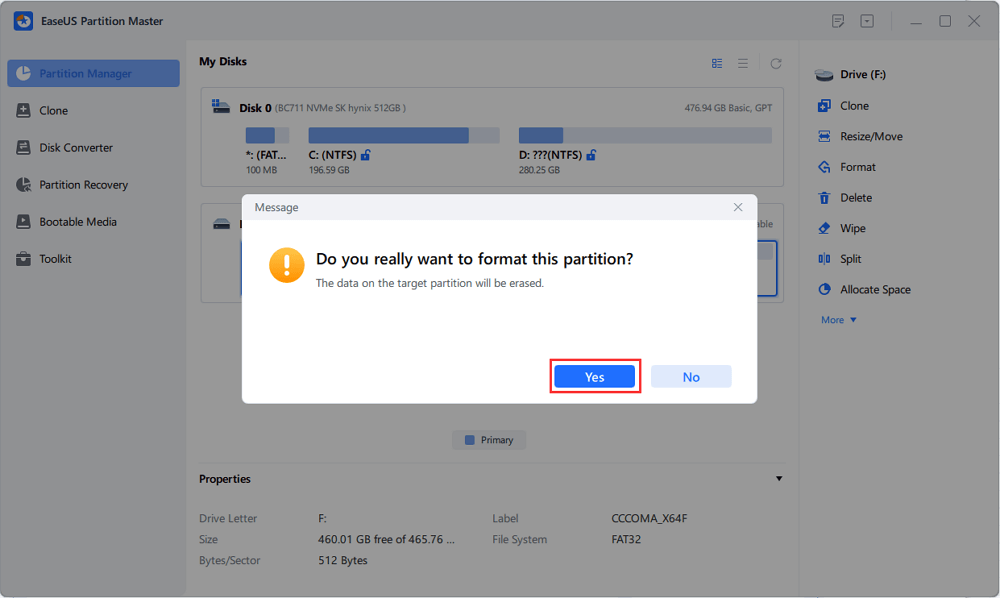
ขั้นตอนที่ 3. คลิก "ใช่" ในหน้าต่างป๊อปอัพเพื่อดำเนินการต่อ
ขั้นตอนที่ 4 คลิกปุ่ม "ดำเนินการ 1 งาน" บนแถบเครื่องมือ จากนั้นคลิก "ใช้" เพื่อเริ่มการฟอร์แมตการ์ด SD ของคุณ
คุณควรใช้รูปแบบใดสำหรับ SD การ์ด SanDisk
การเลือกใช้ระบบไฟล์ที่เหมาะสมนั้นขึ้นอยู่กับความจุของการ์ด SD ขนาดไฟล์ และความเข้ากันได้ของอุปกรณ์เป็นหลัก FAT32 และ exFAT เป็นตัวเลือกที่นิยมใช้กันมากที่สุดสำหรับการ์ด SD รุ่นใหม่ๆ ในขณะที่ FAT16 ส่วนใหญ่จะใช้กับการ์ดรุ่นเก่าที่มีความจุน้อยกว่า ส่วน NTFS นั้นเหมาะกับพีซีระบบ Windows มากกว่ากล้องถ่ายรูปหรืออุปกรณ์อิเล็กทรอนิกส์สำหรับผู้บริโภคอื่นๆ
| ระบบไฟล์ | เหมาะสำหรับ | ข้อได้เปรียบหลัก | ข้อจำกัด |
| เอฟที16 | การ์ด SD รุ่นเก่าที่มีความจุน้อย | ใช้งานร่วมกับอุปกรณ์รุ่นเก่าได้ดี | ความจุจำกัดและล้าสมัยสำหรับ SD การ์ดรุ่นใหม่ส่วนใหญ่ |
| เอฟที32 | อุปกรณ์รุ่นเก่า กล้องถ่ายรูป เครื่องเล่นเกม | ความเข้ากันได้ในวงกว้าง | ไฟล์แต่ละไฟล์มีขนาดจำกัดไม่เกิน 4GB |
| ไขมันส่วนเกิน | การ์ด SD ความจุสูง และ SDXC/SDUC | รองรับไฟล์ขนาดใหญ่และพื้นที่จัดเก็บข้อมูลขนาดใหญ่ | อุปกรณ์รุ่นเก่าบางรุ่นอาจไม่รองรับฟังก์ชันนี้ |
| NTFS | คอมพิวเตอร์ Windows | ใช้งานร่วมกับ Windows ได้ดีและมีฟีเจอร์ขั้นสูง | รองรับการใช้งานอย่างจำกัดในกล้อง โทรศัพท์ และอุปกรณ์อิเล็กทรอนิกส์สำหรับผู้บริโภคอื่นๆ |
เคล็ดลับด่วน:
- เลือกใช้ FAT32 เมื่อความเข้ากันได้ของอุปกรณ์เป็นสิ่งสำคัญอันดับแรก
- เลือกใช้ exFAT เมื่อต้องการจัดเก็บไฟล์ที่มีขนาดใหญ่กว่า 4GB
- เลือก NTFS เมื่อคุณจะใช้การ์ด SD กับคอมพิวเตอร์ Windows
โบนัส: วิธีแก้ไขข้อผิดพลาดของการ์ด SD SanDisk
เมื่อคุณพบปัญหาเกี่ยวกับการ์ด SD คุณอาจคิดที่จะฟอร์แมตการ์ด การฟอร์แมตการ์ด SD ของ SanDisk อาจช่วยแก้ไขปัญหาพาร์ติชั่นบางอย่างได้ แต่ไม่สามารถแก้ไขข้อผิดพลาดทั้งหมดได้ หากการ์ดไม่สามารถเข้าถึงได้ แสดงข้อผิดพลาด หรือไม่สามารถฟอร์แมตได้ ปัญหาอาจเกิดจากระบบไฟล์เสียหาย เซกเตอร์เสีย หรือพาร์ติชั่นเสียหาย
โปรแกรมฟอร์แมตการ์ด SD ของ EaseUS ยังช่วยให้คุณตรวจสอบและแก้ไขข้อผิดพลาดทั่วไปของการ์ด SD ก่อนที่คุณจะตัดสินใจฟอร์แมตการ์ดได้อีกด้วย ซึ่งมีประโยชน์เมื่อคุณต้องการแก้ไขปัญหาการ์ดโดยไม่ต้องลบข้อมูลของคุณทันที
ตัวอย่างเช่น จะตรวจสอบหาเซกเตอร์เสียได้อย่างไร?
หากการ์ด SD ทำงานช้ามาก ไฟล์เสียหาย หรือการฟอร์แมตล้มเหลวซ้ำๆ การ์ดอาจมีเซกเตอร์เสีย
ใช้ฟีเจอร์ ทดสอบพื้นผิว ใน EaseUS Partition Master เพื่อสแกนหาเซกเตอร์เสียในการ์ด หากการสแกนพบข้อผิดพลาดจำนวนมาก ให้สำรองข้อมูลที่เข้าถึงได้ทั้งหมด และพิจารณาเปลี่ยนการ์ดแทนการฟอร์แมตต่อไป
ขั้นตอนที่ 1. เปิดโปรแกรม EaseUS Partition Master ไปที่ Toolkit และเลือก "Bad Sector Scan"
ขั้นตอนที่ 2. ติ๊กช่อง "สแกนดิสก์" และเลือกดิสก์เป้าหมายจากเมนูแบบเลื่อนลง
ขั้นตอนที่ 3. คลิก "สแกน" เพื่อเริ่มกระบวนการสแกนหาเซกเตอร์เสีย
บทสรุป
โปรแกรมฟอร์แมตการ์ด SD ของ SanDisk ทำได้มากกว่าแค่ลบข้อมูลในการ์ด เครื่องมือที่เหมาะสมจะช่วยคุณเลือกใช้ระบบไฟล์ที่เหมาะสม จัดการกับปัญหาการแบ่งพาร์ติชั่น และเตรียมการ์ดให้พร้อมสำหรับอุปกรณ์ต่อไป
EaseUS Partition Master เป็นตัวเลือกที่มีประโยชน์หากคุณต้องการเครื่องมือฟรีสำหรับ Windows ที่รวมการฟอร์แมตการ์ด SD เข้ากับการจัดการพาร์ติชั่น โปรแกรมนี้รองรับการฟอร์แมตแบบ FAT32 และ exFAT และมีเครื่องมือเพิ่มเติมสำหรับตรวจสอบระบบไฟล์ จัดการพาร์ติชั่น และทดสอบปัญหาการจัดเก็บข้อมูล
คำถามที่พบบ่อย
1. โปรแกรม EaseUS Partition Master สำหรับฟอร์แมตการ์ด SD นั้นใช้งานได้ฟรีหรือไม่?
EaseUS Partition Master มีเวอร์ชันฟรีที่รองรับการฟอร์แมตพาร์ติชั่นและการล้างดิสก์ เหมาะสำหรับงานฟอร์แมตทั่วไป รวมถึงการเปลี่ยนระบบไฟล์และการเตรียมการ์ด SD เพื่อนำกลับมาใช้ใหม่
2. ฉันจะแก้ไขปัญหาการ์ด SD SanDisk ที่แสดงความจุไม่ถูกต้องได้อย่างไร?
หากการ์ด SD SanDisk ของคุณไม่แสดงความจุเต็ม ให้ตรวจสอบโครงสร้างพาร์ติชั่นก่อนทำการฟอร์แมต พื้นที่ที่หายไปอาจเป็นพื้นที่ที่ไม่ได้จัดสรรหรือถูกกำหนดให้กับพาร์ติชั่นอื่น ลองทำตามขั้นตอนเหล่านี้:
- ตรวจสอบการ์ดในโปรแกรมจัดการดิสก์ (Disk Management)
- ตรวจสอบการ์ดด้วยโปรแกรม EaseUS Partition Master
- ลบและสร้างพาร์ติชั่นใหม่หากจำเป็น
- ตรวจสอบให้แน่ใจว่าอุปกรณ์ของคุณรองรับความจุของการ์ดนั้น
- ทดสอบการ์ดกับคอมพิวเตอร์หรือเครื่องอ่านการ์ดเครื่องอื่น
3. ทำไมการ์ด SD SanDisk ของฉันถึงฟอร์แมตไม่ได้?
การ์ด SD ของ SanDisk อาจไม่สามารถฟอร์แมตได้เนื่องจากการป้องกันการเขียน ข้อผิดพลาดของระบบไฟล์ ปัญหาพาร์ติชั่น เครื่องอ่านการ์ดชำรุด หรือการ์ดได้รับความเสียหายทางกายภาพ หากคอมพิวเตอร์และเครื่องอ่านหลายเครื่องตรวจไม่พบการ์ดอย่างถูกต้อง หรือเกิดข้อผิดพลาดซ้ำๆ หลังจากฟอร์แมตแล้ว การ์ด SD อาจมีปัญหาและไม่ควรนำไปใช้กับข้อมูลสำคัญ
4. การฟอร์แมตการ์ด SD ของ SanDisk จะลบข้อมูลทั้งหมดหรือไม่?
ใช่แล้ว การฟอร์แมตโดยปกติจะลบไฟล์ที่จัดเก็บไว้ในพาร์ติชั่นที่เลือก ก่อนทำการฟอร์แมต โปรดย้ายรูปภาพ วิดีโอ เอกสาร หรือไฟล์สำคัญอื่นๆ ไปยังอุปกรณ์จัดเก็บข้อมูลอื่นก่อน
หากคุณพบคำแนะนำนี้ในโปรแกรมฟอร์แมตการ์ด SD ของ SanDisk โปรดแชร์ต่อใน:

เราสามารถช่วยคุณได้อย่างไร?
บทความที่เกี่ยวข้อง
-
วิธีแก้ไข Dell ติดที่โลโก้ Dell ใน 7 วิธี | ทีละขั้นตอน
![author icon]() Daisy/2026/06/16
Daisy/2026/06/16 -
ดาวน์โหลดเครื่องมือ Transcend Format ฟรีที่ดีที่สุดในปี 2024 พร้อมคำแนะนำการใช้งาน
![author icon]() Suchat/2026/06/16
Suchat/2026/06/16 -
กู้คืนไดรฟ์ USB / แฟลชไดรฟ์ / ปากกาไดรฟ์กลับสู่ความจุเต็ม
![author icon]() Suchat/2026/06/16
Suchat/2026/06/16 -
เรียกใช้การทดสอบความเร็วแฟลชไดรฟ์ USB บน Windows 10/11 - 2 วิธี
![author icon]() Daisy/2026/06/29
Daisy/2026/06/29