

 Suchat/2026/06/16
 - โปรแกรมฟรี EaseUS
- Data Recovery Wizard Free
- Todo Backup Free
- Partition Master Free

สารบัญ
หน้าสารบัญ

ปรับปรุงโดย
Daisyอัปเดตเมื่อ Jun 16, 2026
หากคุณลืมรหัสผ่าน Windows 11 คุณจะไม่สามารถเข้าถึงเดสก์ท็อป บัญชี และข้อมูลของคุณได้ แต่ไม่ต้องกังวล คุณไม่จำเป็นต้องติดตั้งระบบใหม่ ซึ่งจะทำให้ข้อมูลสูญหาย ผู้ใช้หลายคนใน Reddit ก็ได้พูดคุยเกี่ยวกับเรื่องนี้เช่นกัน:
| ฉันต้องรีเซ็ตพีซีหรือไม่หากลืมรหัสผ่าน?? (Windows 11) - จาก r/WindowsHelp |
ฉันพยายามใช้รหัสผ่านของแล็ปท็อป Windows 11 ของฉัน มันบอกว่ารหัสผ่านของฉันเหมือนกับรหัสผ่านบัญชีผู้ใช้ แต่เมื่อฉันลองใช้ มันกลับบอกว่าไม่ถูกต้อง - จาก r/WindowsHelp |
คุณสามารถรีเซ็ตรหัสผ่าน Windows 11 ได้ทันทีโดยใช้ USB วิธีนี้ช่วยให้คุณปลดล็อกบัญชีได้โดยไม่สูญเสียไฟล์ มีเครื่องมือรีเซ็ตรหัสผ่าน Windows มากมาย ในคู่มือนี้ เราจะแสดงเครื่องมือที่มีประสิทธิภาพสองวิธีในการรีเซ็ตรหัสผ่าน Windows 11 โดยใช้ USB ที่สามารถบูตได้
เหตุใดคุณจึงควรใช้ USB สำหรับรีเซ็ตรหัสผ่าน Windows 11
แฟลชไดรฟ์ USB สำหรับรีเซ็ตรหัสผ่านทำหน้าที่เป็นกุญแจหลักสำหรับระบบ Windows ของคุณ ช่วยให้ รีเซ็ตรหัสผ่าน Windows 11 ได้อย่างง่ายดาย
USB สำหรับรีเซ็ตรหัสผ่าน Windows 11 คืออะไร
USB สำหรับรีเซ็ตรหัสผ่าน Windows 11 คือแฟลชไดรฟ์ที่สามารถบูตได้ ซึ่งช่วยให้คุณเปลี่ยนหรือลบรหัสผ่านเข้าสู่ระบบได้เมื่อคุณถูกล็อกออกจากระบบ เมื่อสร้างแล้ว คุณสามารถ บูตจาก USB นี้ และรีเซ็ตรหัสผ่านของบัญชี Windows ของคุณได้ แตกต่างจากการติดตั้งระบบปฏิบัติการใหม่ USB สำหรับรีเซ็ตรหัสผ่านจะเก็บไฟล์ แอป และการตั้งค่าระบบของคุณไว้
การใช้ USB ที่สามารถบูตได้เป็นวิธีที่ง่ายที่สุดในการรีเซ็ตรหัสผ่านบัญชีผู้ใช้ในเครื่อง วิธีนี้ได้ผล:
- รีเซ็ตหรือลบรหัสผ่านของคุณได้ภายในไม่กี่นาที
- ไม่จำเป็นต้อง ติดตั้ง Windows ใหม่ หรือฟอร์แมตไดรฟ์ของคุณ
- ใช้งานได้แม้ไม่มีการเชื่อมต่ออินเทอร์เน็ต
เลือกเครื่องมือ USB ที่เชื่อถือได้สำหรับการรีเซ็ต mật รหัสผ่าน Windows 11
เครื่องมือ USB สำหรับรีเซ็ต mật khẩu Windows 11 ช่วยให้คุณรีเซ็ต mật khẩu ได้โดยใช้ไดรฟ์ USB ที่คุณสร้างขึ้น เมื่อคุณลืม mật khẩu Windows 11 เครื่องมือเหล่านี้จะช่วยให้คุณบูตจาก USB และแก้ไขข้อมูลบัญชีได้
คู่มือนี้จะแนะนำโปรแกรมรีเซ็ต mật รหัสผ่าน Windows 11 ที่ดีที่สุดสองตัว ได้แก่:
- เครื่องมือในตัวของ Windows: ต้องสร้างดิสก์สำหรับรีเซ็ตรหัสผ่าน Windows ไว้ล่วงหน้าก่อนใช้งาน
- EaseUS Partition Master: สร้างดิสก์สำหรับรีเซ็ตรหัสผ่านสำหรับคอมพิวเตอร์เครื่องปัจจุบันและคอมพิวเตอร์เครื่องอื่น ๆ โดยไม่จำเป็นต้องสร้างดิสก์นั้นไว้ก่อน
ดาวน์โหลด/สร้าง USB สำหรับรีเซ็ตรหัสผ่าน Windows 11 ฟรี
👍เหมาะสำหรับ: เตรียมแผนรับมือล่วงหน้า
ไมโครซอฟต์มีเครื่องมือในตัวสำหรับการสร้างดิสก์รีเซ็ต mật khẩu สำหรับบัญชีผู้ใช้ภายในเครื่อง คุณสามารถ สร้าง USB รีเซ็ต mật khẩu แล้วรีเซ็ต mật khẩu บน Windows 10 โดยใช้ไดรฟ์ USB นี้ได้ เครื่องมือนี้ฟรี เป็นทางการ และปลอดภัยในการใช้งาน แต่คุณต้องสร้าง USB ก่อนที่คุณจะถูกล็อกไม่ให้เข้าใช้งาน Windows
ต่อไปนี้คือวิธีการดาวน์โหลดและสร้าง USB สำหรับรีเซ็ตรหัสผ่าน Windows 10:
ขั้นตอนที่ 1. เสียบแฟลชไดรฟ์ USB
ขั้นตอนที่ 2. เปิดแผงควบคุม > บัญชีผู้ใช้ > สร้างดิสก์สำหรับรีเซ็ตรหัสผ่าน
ขั้นตอนที่ 3. ทำตามขั้นตอนในตัวช่วยกู้คืนรหัสผ่าน
ขั้นตอนที่ 4. ตั้งชื่อและเก็บรักษา USB อย่างปลอดภัย
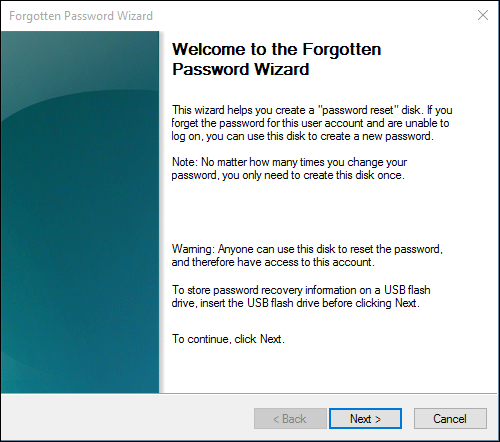
ต่อมา หากคุณลืมรหัสผ่าน คุณสามารถใช้ USB สำหรับรีเซ็ตรหัสผ่านเพื่อรีเซ็ตรหัสผ่าน Windows 11 ได้
ขั้นตอนที่ 5. เสียบอุปกรณ์ USB สำหรับรีเซ็ตรหัสผ่านเข้ากับคอมพิวเตอร์ของคุณ
ขั้นตอนที่ 6. ที่หน้าจอเข้าสู่ระบบ ให้คลิก "รีเซ็ตรหัสผ่าน"
ขั้นตอนที่ 7. ทำตามขั้นตอนใน "ตัวช่วยรีเซ็ต mật khẩu"
ขั้นตอนที่ 8. ตั้งรหัสผ่านใหม่สำหรับ Windows 11 ของคุณ
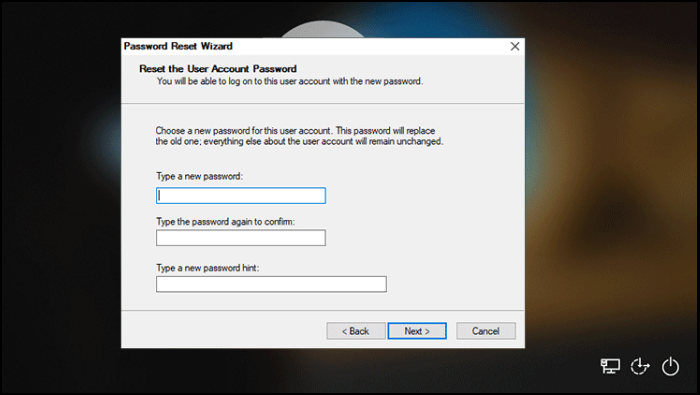
หากคุณใช้บัญชี Microsoft หรือมีบัญชีผู้ดูแลระบบอื่น โปรดเรียนรู้วิธีการเหล่านี้:
✅ข้อดี:
|
⚠️ข้อเสีย:
|
ดาวน์โหลด USB สำหรับรีเซ็ตรหัสผ่าน Windows 11
👍เหมาะสำหรับ: ผู้ที่ถูกล็อกไม่ให้เข้าใช้งานพีซี Windows 11 โดยไม่มีสิทธิ์เข้าถึงบัญชีใดๆ หรือแผ่นดิสก์สำหรับรีเซ็ตเครื่องก่อนหน้านี้
หากคุณถูกล็อกไม่ให้เข้าใช้งานแล้ว เครื่องมือในตัวของ Windows ไม่สามารถรีเซ็ตรหัสผ่านได้ คุณมีอีกทางเลือกหนึ่งคือ EaseUS Partition Master
EaseUS Partition Master เป็นเครื่องมือจัดการดิสก์เป็นหลัก แต่ยังมีวิซาร์ดรีเซ็ตพาสเวิร์ดในตัวที่สร้างไดรฟ์ USB สำหรับบูตโดยเฉพาะ ช่วยให้ผู้ใช้สามารถสร้างดิสก์รีเซ็ตพาสเวิร์ด Windows บน USB/CD/DVD จากพีซี Windows ใดก็ได้ และรีเซ็ตพาสเวิร์ดโดยไม่สูญเสียข้อมูล
EaseUS Partition Master ช่วยคุณสร้างดิสก์ฉุกเฉินสำหรับการจัดการดิสก์ของคอมพิวเตอร์ที่เกิดปัญหา เครื่องมือรีเซ็ตรหัสผ่าน Windows นี้ใช้ได้กับ:
- เมื่อคุณลืมรหัสผ่าน Windows ให้รีเซ็ตเป็นรหัสผ่าน Windows อีกครั้ง
- แก้ไขปัญหา Windows บูตไม่ติด
- แก้ไขปัญหาหน้าจอสีฟ้าขณะเริ่มต้นระบบของพีซี
- เมื่อคอมพิวเตอร์ของคุณเกิดปัญหา ให้ทำการตรวจสอบการจัดการดิสก์
ดาวน์โหลดโปรแกรม EaseUS Partition Master และทำตามขั้นตอนเหล่านี้เพื่อรีเซ็ตรหัสผ่าน Windows 11
ขั้นตอนที่ 1. เสียบดิสก์ USB เป้าหมายเข้ากับคอมพิวเตอร์ ดาวน์โหลดและเรียกใช้ EaseUS Partition Master แล้วคลิก "Toolkit" > "Password Reset"

ขั้นตอนที่ 2. หน้าต่างเล็กๆ จะปรากฏขึ้น หลังจากอ่านอย่างละเอียดแล้ว ให้คลิก "สร้าง"

ขั้นตอนที่ 3 เลือกแฟลชไดรฟ์ USB หรือฮาร์ดดิสก์พกพาภายนอกที่ถูกต้อง แล้วคลิก "สร้าง" อีกครั้ง รออย่างอดทน หลังจากสร้างแฟลชไดรฟ์ USB สำหรับรีเซ็ตรหัสผ่านเสร็จแล้ว ให้คลิก "เสร็จสิ้น"

ขั้นตอนที่ 4. ถอด USB สำหรับรีเซ็ตรหัสผ่านออก แล้วเสียบกลับเข้าไปในพีซีที่ล็อกอยู่ จากนั้นรีสตาร์ทเครื่อง ระบบจะขอให้คุณเปลี่ยนไดรฟ์บูตเพื่อบูตพีซีจาก USB เมื่อเสร็จสิ้น ระบบจะบูตจาก USB โดยอัตโนมัติ
ขั้นตอนที่ 5. หลังจากรีสตาร์ทแล้ว ให้ค้นหา EaseUS Partition Master อีกครั้ง แล้วไปที่ "รีเซ็ตรหัสผ่าน" บัญชีทั้งหมดในพีซีจะแสดงในหน้าจอ ให้คลิกที่บัญชีที่ต้องการ แล้วเลือก "รีเซ็ตและปลดล็อก"

ขั้นตอนที่ 6 เมื่อคุณได้รับข้อความแจ้งเตือนนี้ ให้คลิก "ยืนยัน" เพื่อดำเนินการต่อ รหัสผ่านของคุณจะถูกลบออก

✅ข้อดี:
|
⚠️ข้อเสีย:
|
วิดีโอแนะนำวิธีการรีเซ็ตรหัสผ่าน Windows 11 โดยใช้เครื่องมือ EaseUS bootable USB:
เคล็ดลับในการป้องกันปัญหาการลืมรหัสผ่าน
อุปกรณ์ USB สำหรับรีเซ็ตรหัสผ่านมีความสำคัญเมื่อคุณลืมรหัสผ่าน Windows ของคุณ การถูกล็อกไม่ให้เข้าใช้งานพีซี Windows 11 นั้นสร้างความเครียด เพื่อหลีกเลี่ยงปัญหาการลืมรหัสผ่านในอนาคต นี่คือคำแนะนำบางประการ
- สร้าง USB สำหรับรีเซ็ตรหัสผ่านตอนนี้และเก็บไว้ในที่ปลอดภัย
- เชื่อมโยงบัญชีผู้ใช้ในเครื่องของคุณกับบัญชี Microsoft เพื่อกู้คืนข้อมูลออนไลน์ การเข้าถึงระบบคลาวด์ช่วยให้คุณสามารถรีเซ็ตรหัสผ่านออนไลน์ได้
- ใช้โปรแกรมจัดการรหัสผ่านเพื่อสร้างรหัสผ่านที่แข็งแกร่งและไม่ซ้ำกัน
- สำรองข้อมูลไฟล์สำคัญเป็นประจำไปยัง OneDrive, ฮาร์ดไดรฟ์ภายนอก หรือที่เก็บข้อมูลบนคลาวด์ เพื่อลดความเครียดหากเกิดปัญหาขึ้น
- หากเปิดใช้งานการเข้ารหัส ให้สำรองข้อมูลคีย์กู้คืน BitLocker ของคุณทันที
แชร์คู่มือนี้เพื่อช่วยให้ผู้ใช้คนอื่นๆ สามารถรีเซ็ตรหัสผ่าน Windows 11 ที่ลืมไปได้ง่ายขึ้น

บทสรุป
การเข้าถึงพีซี Windows 11 ของคุณไม่ได้หมายความว่าคุณจะต้องสูญเสียไฟล์ไปด้วย ด้วย USB สำหรับรีเซ็ตรหัสผ่าน คุณสามารถกู้คืนการเข้าถึงได้อย่างง่ายดายและหลีกเลี่ยงการติดตั้งระบบใหม่
ดิสก์รีเซ็ตในตัวของ Microsoft เป็นวิธีแก้ปัญหาที่ง่ายและฟรี หากตั้งค่าไว้ล่วงหน้า สำหรับกรณีฉุกเฉินเมื่อคุณเข้าระบบไม่ได้ เครื่องมือระดับมืออาชีพอย่าง EaseUS Partition Master จะช่วยให้คุณกลับเข้าสู่ระบบได้โดยไม่เสี่ยงต่อการสูญเสียข้อมูล
คำถามที่พบบ่อย
1. ฉันสามารถรีเซ็ตรหัสผ่าน Windows ได้ฟรีหรือไม่?
ใช่ คุณสามารถรีเซ็ตรหัสผ่าน Windows 11 ได้ฟรีโดยใช้เครื่องมือในตัวของ Microsoft แต่มีข้อจำกัดบางประการ เช่น ใช้ได้เฉพาะกับบัญชีผู้ใช้ภายในเครื่องเท่านั้น หากคอมพิวเตอร์ของคุณใช้บัญชี Microsoft หรือมีการเข้ารหัสฮาร์ดดิสก์ ให้ใช้ EaseUS Partition Master แทน
2. ซอฟต์แวร์ USB สำหรับรีเซ็ต mật khẩu Windows 11 ปลอดภัยหรือไม่?
การดาวน์โหลดจากแหล่งที่เชื่อถือได้จะปลอดภัยมาก โปรดดาวน์โหลดจากเว็บไซต์ทางการ ทำตามคำแนะนำทีละขั้นตอน หลีกเลี่ยงการขัดจังหวะกระบวนการบูต และสำรองข้อมูล EaseUS Partition Master เป็นเครื่องมือ USB สำหรับรีเซ็ตรหัสผ่าน Windows 11 ที่ปลอดภัยและจะไม่ทำให้ข้อมูลสูญหาย มันจะกำหนดเป้าหมายเฉพาะไฟล์รหัสผ่านในพาร์ติชั่นระบบของคุณเท่านั้น
3. ฉันจะรีเซ็ตรหัสผ่าน Windows 11 ได้อย่างไรหากฉันใช้บัญชี Microsoft?
หากคุณใช้บัญชี Microsoft คุณจะไม่สามารถใช้เครื่องมือรีเซ็ตรหัสผ่าน USB ในเครื่องได้ ให้รีเซ็ตผ่านออนไลน์แทน
ขั้นตอนที่ 1. ที่หน้าจอเข้าสู่ระบบ ให้คลิก "ฉันลืมรหัสผ่าน"
ขั้นตอนที่ 2 ป้อนอีเมล/หมายเลขโทรศัพท์ของคุณ และยืนยันด้วยรหัสความปลอดภัย
ขั้นตอนที่ 3. ตั้งรหัสผ่านใหม่และเข้าสู่ระบบตามปกติ
เราสามารถช่วยคุณได้อย่างไร?
บทความที่เกี่ยวข้อง
-
วิธีบูตจาก USB บน Windows 11 [คู่มือฉบับสมบูรณ์]
![author icon]() Suchat/2026/06/16
Suchat/2026/06/16 -
วิธีการขยายไดรฟ์ C ใน Windows Server 2019/2016
![author icon]() Daisy/2026/06/16
Daisy/2026/06/16 -
แนะนำให้ดาวน์โหลดโปรแกรมปลดล็อค BitLocker ฟรี 🔥
![author icon]() Daisy/2026/06/16
Daisy/2026/06/16 -
ฟอร์แมตฮาร์ดไดรฟ์ด้วย DiskPart &เครื่องมือฟอร์แมต
![author icon]() Suchat/2026/06/16
Suchat/2026/06/16