

 Suchat/2026/06/16
 - โปรแกรมฟรี EaseUS
- Data Recovery Wizard Free
- Todo Backup Free
- Partition Master Free

สารบัญ
หน้าสารบัญ

ปรับปรุงโดย
Daisyอัปเดตเมื่อ Sep 09, 2026
เนื้อหาในหน้านี้:
คุณต้องการทราบว่าดิสก์ของคุณใช้ MBR หรือ GPT หรือไม่? บางทีคุณอาจกำลังติดตั้ง Windows อัปเกรดเป็น Windows 11 หรือเปลี่ยน HDD หรือ SSD เก่า การเลือกรูปแบบพาร์ติชั่นที่ไม่ถูกต้องอาจทำให้เกิดข้อผิดพลาดในการบูต การติดตั้งล้มเหลว หรือปัญหาความเข้ากันได้กับ UEFI และ Legacy BIOS
โชคดีที่คุณสามารถตรวจสอบรูปแบบพาร์ติชั่นใน Windows ได้โดยไม่ต้องฟอร์แมตดิสก์หรือลบไฟล์ของคุณ คู่มือนี้จะอธิบายห้าวิธีในการตรวจสอบว่าดิสก์เป็น MBR หรือ GPT นอกจากนี้ยังอธิบายถึงความแตกต่างระหว่าง MBR และ GPT และสิ่งที่ควรรู้ก่อนแปลงระหว่างสองรูปแบบนี้
วิธีตรวจสอบว่าดิสก์เป็นแบบ MBR หรือ GPT
ระบบปฏิบัติการ Windows มีหลายวิธีในการดูรูปแบบการแบ่งพาร์ติชั่นของดิสก์ โปรแกรมจัดการดิสก์ (Disk Management) เป็นวิธีที่ง่ายที่สุดสำหรับผู้ใช้ส่วนใหญ่ ในขณะที่ DiskPart และ PowerShell เหมาะสำหรับผู้ใช้ที่ชอบใช้เครื่องมือแบบบรรทัดคำสั่ง โปรแกรมจัดการดิสก์ยังสามารถแสดงข้อมูล MBR หรือ GPT ในอินเทอร์เฟซที่สะดวกกว่าได้อีกด้วย
| วิธี | เหมาะที่สุดสำหรับ | ข้อได้เปรียบที่สำคัญ |
| ผู้ใช้ที่ต้องการตรวจสอบระบบ Windows ขั้นพื้นฐาน | ตรวจสอบรูปแบบการแบ่งพาร์ติชั่นได้ง่าย | |
| ผู้ใช้ที่ต้องการตรวจสอบดิสก์หลายแผ่นอย่างรวดเร็ว | แสดงดิสก์ทั้งหมดในรายการเดียว | |
| ผู้ใช้ที่ชื่นชอบเครื่องมือบรรทัดคำสั่ง | แสดงข้อมูลดิสก์อย่างรวดเร็ว | |
| ผู้ใช้ที่ไม่สามารถเข้าถึง Windows ได้ | ทำงานก่อนที่ Windows จะเริ่มทำงาน | |
| ผู้ใช้ที่ต้องการตรวจสอบ MBR/GPT และจัดการหรือแปลงดิสก์ในเครื่องมือเดียว | ตรวจสอบ จัดการ และแปลงดิสก์ได้ในเครื่องมือเดียว |
วิธีที่ 1. ตรวจสอบ MBR หรือ GPT ผ่านทาง Disk Management
โปรแกรมจัดการดิสก์ (Disk Management) เป็นวิธีที่ง่ายที่สุดในการตรวจสอบรูปแบบการแบ่งพาร์ติชั่นของดิสก์ เนื่องจากใช้ส่วนติดต่อผู้ใช้แบบกราฟิก คุณเพียงแค่เปิดคุณสมบัติของดิสก์เท่านั้น การตั้งค่าใดๆ ก็จะไม่เปลี่ยนแปลง
ขั้นตอนที่ 1. กดปุ่ม "Windows + X" แล้วเลือก "การจัดการดิสก์"
ขั้นตอนที่ 2. ค้นหาดิสก์ที่คุณต้องการตรวจสอบในส่วนล่างของหน้าต่าง
ขั้นตอนที่ 3 คลิกขวาที่ป้ายชื่อดิสก์ เช่น "ดิสก์ 0" หรือ "ดิสก์ 1"
ขั้นตอนที่ 4. เลือก "คุณสมบัติ"
ขั้นตอนที่ 5. เปิดแท็บ "ระดับเสียง"
ขั้นตอนที่ 6. ค้นหา "รูปแบบพาร์ติชั่น" เพื่อตรวจสอบว่าดิสก์ใช้ Master Boot Record (MBR) หรือ GUID Partition Table (GPT)
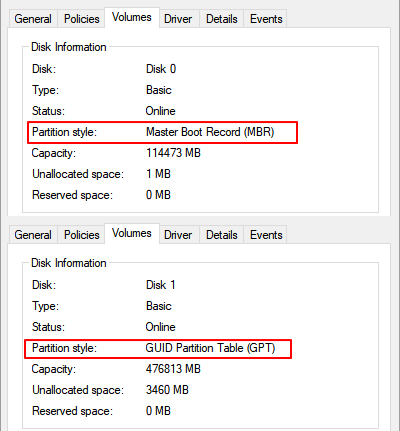
เคล็ดลับ: โปรดคลิกขวาที่ป้ายชื่อดิสก์ แทนที่จะเป็นพาร์ติชั่น เช่น C: หรือ D: MBR หรือ GPT เป็นคุณสมบัติของดิสก์ทั้งหมด ไม่ใช่พาร์ติชั่นใดพาร์ติชั่นหนึ่งโดยเฉพาะ
วิธีที่ 2 ตรวจสอบ MBR หรือ GPT โดยใช้ DiskPart
DiskPart เป็นยูทิลิตี้แบบบรรทัดคำสั่งในตัวของ Windows ที่สามารถแสดงดิสก์ที่เชื่อมต่อทั้งหมดและรูปแบบพาร์ติชั่นของดิสก์เหล่านั้นได้พร้อมกัน มีประโยชน์เมื่อคุณต้องการตรวจสอบ HDD หรือ SSD หลายตัวอย่างรวดเร็ว
ขั้นตอนที่ 1. กดปุ่ม "Windows + R" พิมพ์ "diskpart" แล้วกด Enter
ขั้นตอนที่ 2. เลือก "ใช่" หาก Windows ขออนุญาตผู้ดูแลระบบ
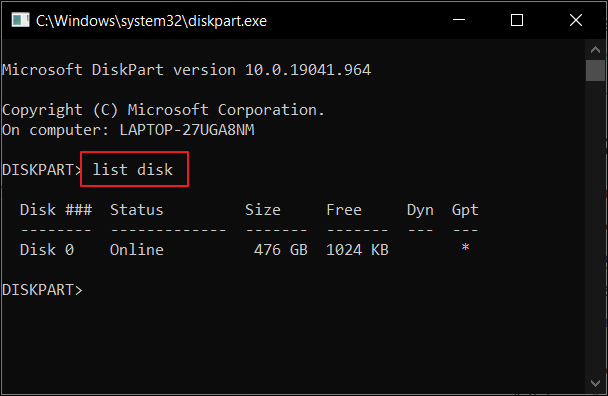
ขั้นตอนที่ 3 พิมพ์คำสั่ง "list disk" แล้วกด Enter
ขั้นตอนที่ 4. ตรวจสอบคอลัมน์ GPT ในผลลัพธ์
- เครื่องหมายดอกจัน (*) ในคอลัมน์ GPT หมายความว่าดิสก์นั้นใช้โปรโตคอล GPT
- คอลัมน์ GPT ที่ว่างเปล่าหมายความว่าดิสก์ใช้ MBR
วิธีที่ 3 ตรวจสอบ MBR หรือ GPT โดยใช้ PowerShell
PowerShell เป็นอีกวิธีที่รวดเร็วในการดูรูปแบบการแบ่งพาร์ติชั่นของทุกดิสก์ที่เชื่อมต่อกับคอมพิวเตอร์ของคุณ วิธีนี้สะดวกหากคุณใช้ Windows Terminal อยู่แล้ว หรือต้องการจัดการไดรฟ์หลายตัว
ขั้นตอนที่ 1. ค้นหา "PowerShell" และเรียกใช้งานในฐานะผู้ดูแลระบบ
ขั้นตอนที่ 2 พิมพ์คำสั่ง "Get-Disk" แล้วกด Enter
ขั้นตอนที่ 3. ตรวจสอบคอลัมน์ "รูปแบบการแบ่งพาร์ติชัน" ในผลลัพธ์
PowerShell อาจแสดงข้อความต่อไปนี้:
- GPT สำหรับดิสก์ GUID Partition Table
- MBR (Master Boot Record) สำหรับดิสก์
- RAW หาก Windows ไม่สามารถระบุรูปแบบพาร์ติชั่นที่ถูกต้องได้
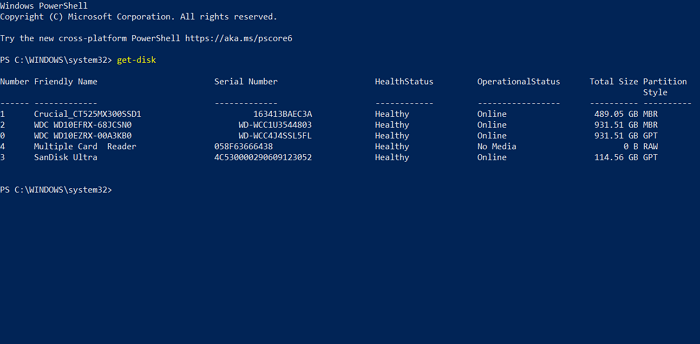
เคล็ดลับ: หากดิสก์แสดงสถานะเป็น RAW อาจเป็นเพราะดิสก์ยังไม่ได้เริ่มต้นใช้งาน เสียหาย หรือใช้ระบบไฟล์หรือโครงสร้างพาร์ติชั่นที่ Windows อ่านไม่ได้ หลีกเลี่ยงการฟอร์แมตจนกว่าคุณจะแน่ใจว่าไม่ต้องการข้อมูลที่จัดเก็บอยู่ในนั้นแล้ว
วิธีที่ 4 ตรวจสอบ MBR หรือ GPT ใน BIOS/UEFI
คุณสามารถตรวจสอบรูปแบบพาร์ติชั่น MBR หรือ GPT ได้จาก BIOS BIOS/UEFI ไม่ได้แสดงรูปแบบพาร์ติชั่นโดยตรงเสมอไป ข้อมูลที่แสดงขึ้นอยู่กับเมนบอร์ดและเฟิร์มแวร์ อินเทอร์เฟซ BIOS/UEFI บางตัวแสดงข้อมูลการจัดเก็บหรือข้อมูลการบูตที่สามารถช่วยคุณระบุได้ว่าระบบกำลังใช้ UEFI หรือ Legacy BIOS แต่ก็อาจไม่ได้ระบุอย่างชัดเจนว่าดิสก์เป็น MBR หรือ GPT

วิธีตรวจสอบ MBR หรือ GPT ใน BIOS
เรียนรู้วิธีตรวจสอบว่าฮาร์ดไดรฟ์ของคุณใช้ MBR หรือ GPT ใน BIOS ด้วยคู่มือนี้ ทำตามขั้นตอนง่ายๆ เพื่อระบุรูปแบบการแบ่งพาร์ติชั่นของคุณ

ขั้นตอนที่ 1. รีสตาร์ทคอมพิวเตอร์ของคุณและเข้าสู่การตั้งค่า BIOS/UEFI ปุ่มที่ใช้จะแตกต่างกันไปตามผู้ผลิต และอาจเป็น F2, Delete, F10 หรือ Esc
ขั้นตอนที่ 2. มองหาส่วนต่างๆ เช่น Boot, Storage, NVMe Configuration หรือ System Information
ขั้นตอนที่ 3 ตรวจสอบว่าระบบถูกตั้งค่าให้บูตแบบ UEFI หรือ Legacy/CSM
ขั้นตอนที่ 4. มองหาข้อมูลดิสก์หรือข้อมูลบูตที่ระบุรูปแบบพาร์ติชั่น หากเฟิร์มแวร์ของคุณมีข้อมูลนั้น
หาก BIOS/UEFI ของคุณไม่แสดง MBR หรือ GPT โดยตรง ให้ใช้ Disk Management, DiskPart หรือ PowerShell หลังจากที่ Windows เริ่มทำงานแล้ว
เคล็ดลับ: โดยปกติ UEFI จะใช้กับ GPT ในขณะที่ Legacy BIOS มักใช้กับ MBR อย่างไรก็ตาม โหมดบูตเพียงอย่างเดียวไม่ได้รับประกันรูปแบบพาร์ติชั่นของทุกดิสก์ที่เชื่อมต่อกับคอมพิวเตอร์เสมอไป
วิธีที่ 5 ตรวจสอบ MBR หรือ GPT ด้วย EaseUS Partition Master
วิธีที่ง่ายที่สุดในการตรวจสอบว่า MBR หรือ GPT คือการใช้ EaseUS Partition Master โปรแกรมนี้แสดงข้อมูลดิสก์ของคุณในหน้าจอเดียว ช่วยให้คุณระบุได้อย่างรวดเร็วว่าฮาร์ดไดรฟ์ของคุณใช้ MBR หรือ GPT เครื่องมือนี้ช่วยลดความยุ่งยากและให้ข้อมูลที่ถูกต้องแม่นยำ
โปรแกรม EaseUS Partition Master ยังช่วยให้คุณจัดการดิสก์ได้หลังจากตรวจสอบรูปแบบพาร์ติชั่นแล้ว คุณยังสามารถใช้โปรแกรมนี้ในการปรับขนาดพาร์ติชั่น โคลนดิสก์ ย้ายข้อมูล Windows และแปลง MBR เป็น GPT ได้อีกด้วย
ต่อไปนี้คือวิธีการตรวจสอบว่าดิสก์เป็นแบบ MBR หรือ GPT:
ขั้นตอนที่ 1. ดาวน์โหลดและติดตั้ง EaseUS Partition Master บนคอมพิวเตอร์ Windows ของคุณ
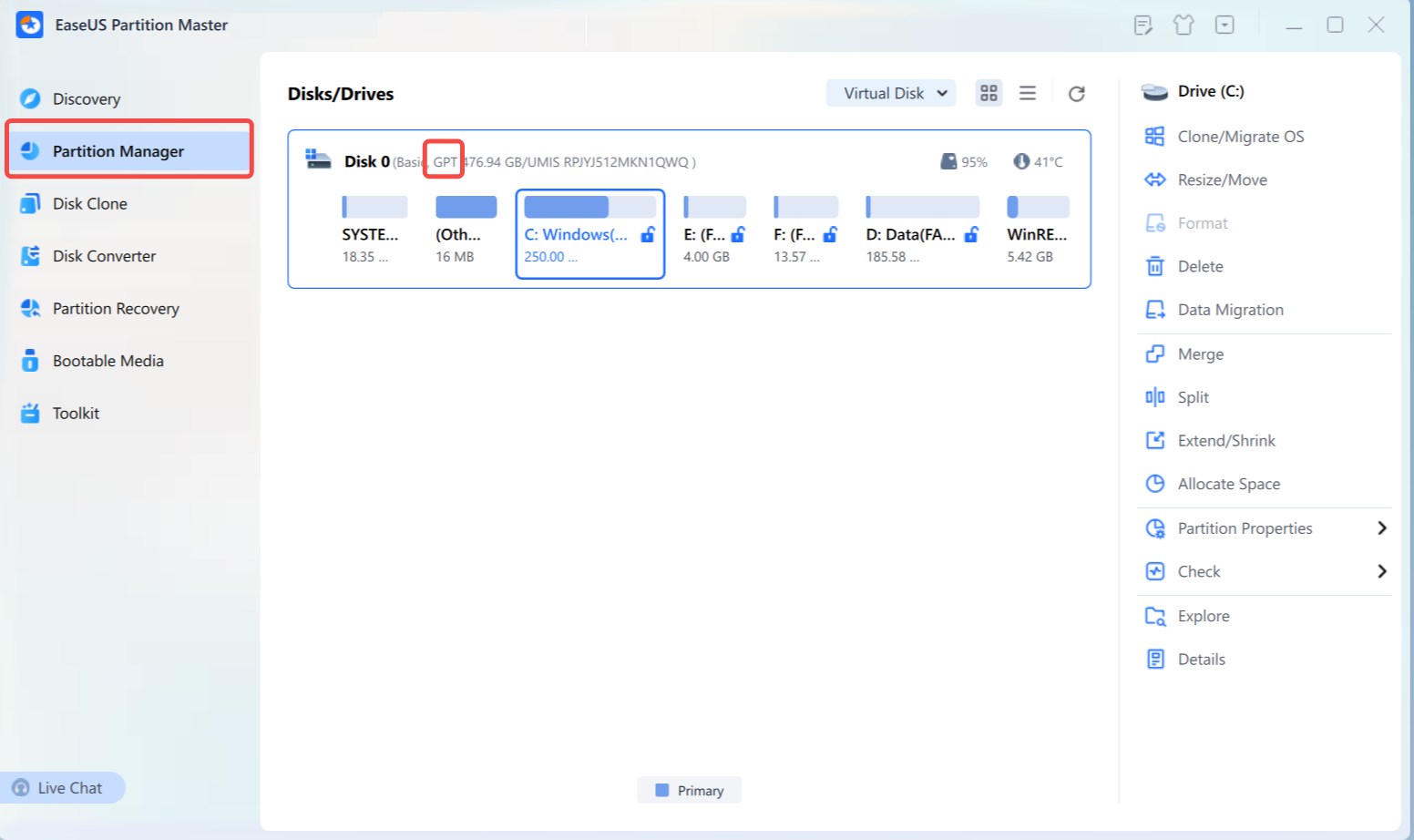
ขั้นตอนที่ 2. เปิดโปรแกรมและค้นหาดิสก์ที่คุณต้องการตรวจสอบ
ขั้นตอนที่ 3 คุณสามารถดูรูปแบบการแบ่งพาร์ติชั่นของดิสก์ได้โดยตรง
MBR กับ GPT ต่างกันอย่างไร?
MBR (Master Boot Record) เป็นรูปแบบการแบ่งพาร์ติชั่นแบบเก่าที่ใช้ในการจัดระเบียบพาร์ติชั่นบนอุปกรณ์จัดเก็บข้อมูล MBR ทำงานร่วมกับ Legacy BIOS และรองรับไดรฟ์ที่มีความจุสูงสุดประมาณ 2 TB เมื่อใช้เซกเตอร์มาตรฐานขนาด 512 ไบต์ นอกจากนี้ยังรองรับพาร์ติชั่นหลักได้สูงสุดสี่พาร์ติชั่นบนดิสก์
GPT (GUID Partition Table) เป็นรูปแบบการแบ่งพาร์ติชั่นแบบใหม่ที่เข้ามาแทนที่ข้อจำกัดหลายอย่างของ MBR GPT สามารถใช้งานร่วมกับ UEFI และรองรับไดรฟ์ขนาดใหญ่กว่าและจำนวนพาร์ติชั่นที่มากกว่า จึงเป็นตัวเลือกมาตรฐานสำหรับคอมพิวเตอร์ Windows รุ่นใหม่ส่วนใหญ่
MBR และ GPT เป็นรูปแบบการแบ่งพาร์ติชั่นที่กำหนดวิธีการจัดระเบียบพาร์ติชั่นบนอุปกรณ์จัดเก็บข้อมูล โดยมีความแตกต่างกันในด้านความจุของดิสก์ ข้อจำกัดของพาร์ติชั่น โหมดบูต และความเข้ากันได้กับคอมพิวเตอร์สมัยใหม่
| คุณสมบัติ | เอ็มบีอาร์ | จีพีที |
| ชื่อเต็ม | มาสเตอร์บูตเรคคอร์ด | ตารางพาร์ติชัน GUID |
| โหมดบูตทั่วไป | BIOS รุ่นเก่า | ยูอีเอฟไอ |
| ขนาดดิสก์สูงสุด | ความจุประมาณ 2 เทราไบต์ พร้อมเซกเตอร์มาตรฐานขนาด 512 ไบต์ | ความจุที่มากกว่ามาก |
| พาร์ติชันหลักสูงสุด | 4 | โดยปกติใน Windows จะตั้งค่าเป็น 128 |
| คอมพิวเตอร์ Windows รุ่นใหม่ | พบได้ไม่บ่อยนัก | ที่แนะนำ |
| วินโดวส์ 11 | ไม่ใช่การตั้งค่าที่เหมาะสม | แนะนำให้ใช้กับ UEFI |
หากคุณคิดว่าคู่มือนี้มีประโยชน์ โปรดแชร์ต่อเพื่อช่วยให้ผู้ใช้คนอื่นๆ รู้จัก MBR และ GPT มากขึ้น

วิธีการแปลง MBR เป็น GPT
MBR และ GPT เป็นรูปแบบการแบ่งพาร์ติชั่นสองแบบที่ใช้ในการจัดระเบียบข้อมูลบนดิสก์จัดเก็บข้อมูล MBR นั้นใช้งานได้กับระบบ BIOS รุ่นเก่า ในขณะที่ GPT เหมาะสมกับคอมพิวเตอร์สมัยใหม่มากกว่า บทนี้จะอธิบายว่าทำไมคุณจึงอาจจำเป็นต้องแปลง และวิธีการแปลง MBR เป็น GPT
เหตุใดจึงควรแปลง MBR เป็น GPT?
- ในการติดตั้ง Windows 11: GPT รองรับการตั้งค่า UEFI ที่จำเป็นสำหรับ Windows 11
- วิธีใช้งาน UEFI: GPT สามารถใช้งานร่วมกับ UEFI ได้ ในขณะที่ MBR มักใช้กับ Legacy BIOS
- สำหรับการใช้งานไดรฟ์ขนาดใหญ่ขึ้น: GPT รองรับไดรฟ์ที่มีขนาดใหญ่กว่าขีดจำกัด 2 TB ของ MBR
- ในการสร้างพาร์ติชันเพิ่มเติม: GPT รองรับพาร์ติชันหลักได้มากกว่า MBR
- เพื่ออัปเกรดพีซีเครื่องเก่า: GPT ช่วยให้ระบบเก่าเปลี่ยนจาก Legacy BIOS เป็น UEFI ได้
EaseUS Partition Master มีวิธี การแปลงดิสก์ MBR เป็น GPT ในรูปแบบกราฟิก ซึ่งอาจสะดวกกว่าหากคุณต้องการจัดการพาร์ติชั่นและแปลงจากอินเทอร์เฟซเดียวกัน
ต่อไปนี้คือวิธีการแปลง MBR เป็น GPT โดยใช้ EaseUS Partition Master:
- เคล็ด ลับ
- สำรองข้อมูลสำคัญก่อนทำการแปลง หากคุณกำลังแปลงดิสก์ระบบ โปรดตรวจสอบให้แน่ใจว่าคอมพิวเตอร์ของคุณรองรับ UEFI และตรวจสอบการตั้งค่าการบูตหลังจากแปลงเสร็จแล้ว
ขั้นตอนที่ 1. ดาวน์โหลดและเรียกใช้โปรแกรม EaseUS Partition Master บนคอมพิวเตอร์ของคุณ
ขั้นตอนที่ 2. ไปที่ Disk Converter เลือก "MBR => GPT" แล้วคลิก "ถัดไป" เพื่อดำเนินการต่อ
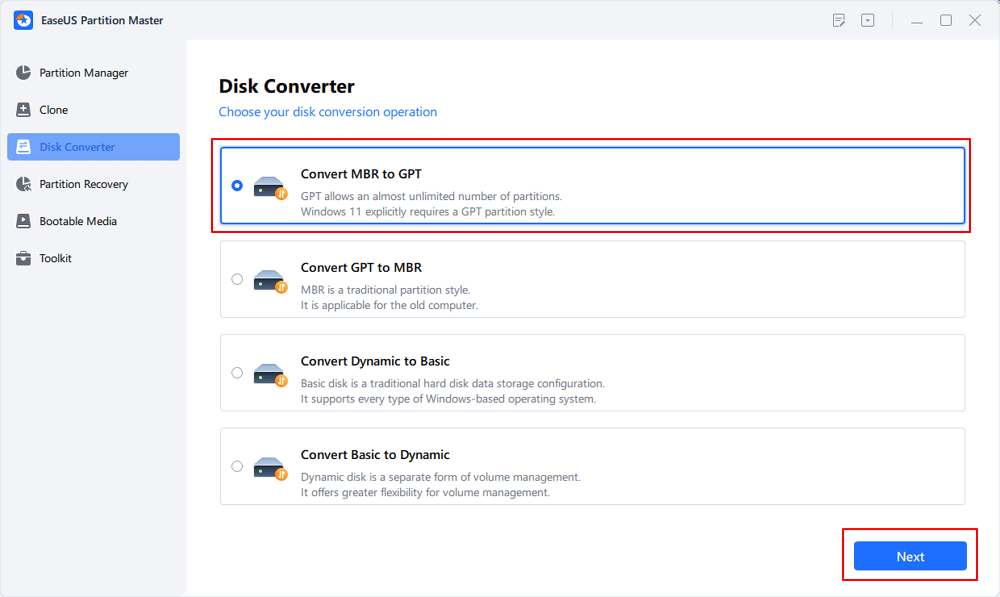
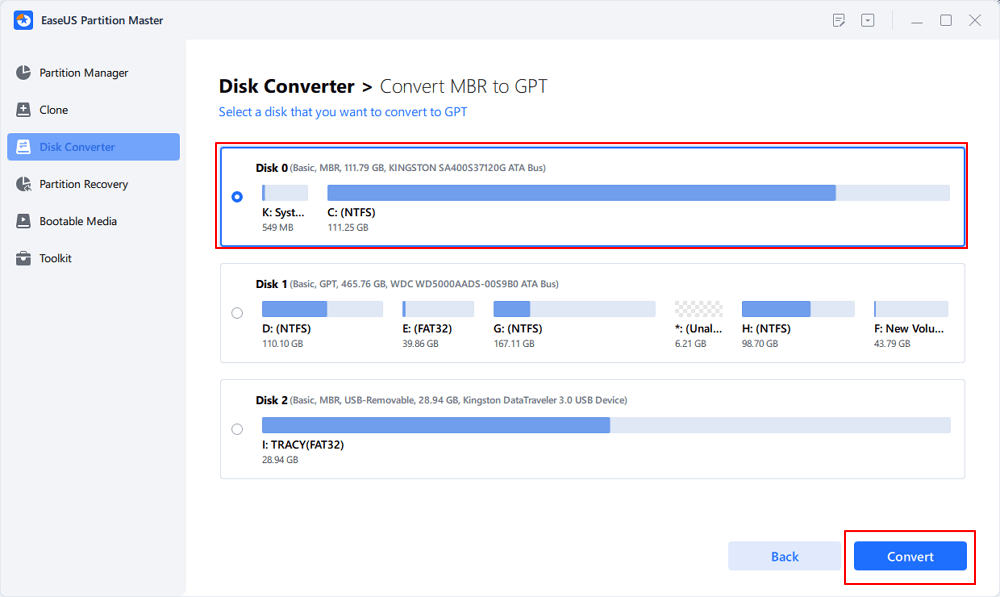
ขั้นตอนที่ 3 เลือกดิสก์ MBR เป้าหมายที่คุณต้องการแปลงเป็น GPT แล้วคลิก "แปลง" เพื่อเริ่มการแปลง
บทสรุป
ใน Windows คุณสามารถตรวจสอบว่าดิสก์เป็นแบบ MBR หรือ GPT ได้หลายวิธี การจัดการดิสก์ (Disk Management) เป็นวิธีที่ง่ายที่สุด ในขณะที่ DiskPart และ PowerShell มีประโยชน์สำหรับการตรวจสอบหลายดิสก์พร้อมกัน BIOS/UEFI ก็สามารถให้ข้อมูลที่เป็นประโยชน์ได้เช่นกันเมื่อ Windows ไม่สามารถเริ่มต้นได้ EaseUS Partition Master มีตัวเลือกที่ง่ายกว่าหากคุณต้องการจัดการหรือแปลงดิสก์ด้วย
หากดิสก์ของคุณใช้ MBR และคุณต้องการ GPT สำหรับ UEFI, Windows 11 หรือไดรฟ์ที่มีความจุสูงกว่า คุณสามารถแปลง MBR เป็น GPT ได้อย่างง่ายดายด้วย EaseUS Partition Master โปรดตรวจสอบดิสก์ของคุณและสำรองข้อมูลสำคัญก่อนทำการเปลี่ยนแปลงเสมอ
คำถามที่พบบ่อย
1. ฉันจะรู้ได้อย่างไรว่า SSD ของฉันเป็นแบบ MBR หรือ GPT?
คุณสามารถตรวจสอบ SSD ของคุณได้ใน Disk Management คลิกขวาที่ดิสก์ เลือก Properties เปิดแท็บ Volumes และตรวจสอบ Partition style นอกจากนี้ คุณยังสามารถใช้ DiskPart ด้วยคำสั่ง list disk หรือ PowerShell ด้วยคำสั่ง Get-Disk ได้อีกด้วย
2. ฉันสามารถตรวจสอบ MBR หรือ GPT โดยไม่สูญเสียข้อมูลได้หรือไม่?
ใช่ การตรวจสอบรูปแบบพาร์ติชั่นจะไม่ลบไฟล์หรือเปลี่ยนแปลงดิสก์ โปรแกรม Disk Management, DiskPart และ PowerShell สามารถแสดงได้ว่าดิสก์ใช้ MBR หรือ GPT โดยไม่ต้องฟอร์แมตดิสก์
3. ฉันสามารถแปลง MBR เป็น GPT โดยไม่ต้องติดตั้ง Windows ใหม่ได้หรือไม่?
ใช่แล้ว EaseUS Partition Master สามารถแปลง MBR เป็น GPT ได้โดยไม่ต้องติดตั้ง Windows ใหม่ ในกรณีที่รองรับ แต่ควรสำรองข้อมูลสำคัญก่อนทำการแปลงดิสก์เสมอ
4. GPT ดีกว่า MBR หรือไม่?
โดยทั่วไปแล้ว GPT เป็นตัวเลือกที่ดีกว่าสำหรับคอมพิวเตอร์สมัยใหม่ เนื่องจากรองรับไดรฟ์ขนาดใหญ่กว่า พาร์ติชั่นมากกว่า และ UEFI ในขณะที่ MBR ยังคงมีประโยชน์สำหรับคอมพิวเตอร์รุ่นเก่าที่ใช้ Legacy BIOS การเลือกใช้ระบบจัดเก็บข้อมูลแบบใดนั้นขึ้นอยู่กับฮาร์ดแวร์ โหมดบูต และการตั้งค่า Windows ของคุณ
เราสามารถช่วยคุณได้อย่างไร?
บทความที่เกี่ยวข้อง
-
วิธีการรวมพาร์ติชั่นใน Windows 7 (32 และ 64 บิต)
![author icon]() Suchat/2026/06/16
Suchat/2026/06/16 -
6 เครื่องมือฟอร์แมตฮาร์ดไดรฟ์ที่ดีที่สุด | เครื่องมือฟอร์แมต HDD ปี
![author icon]() Suchat/2026/06/16
Suchat/2026/06/16 -
กู้คืนไดรฟ์ USB / แฟลชไดรฟ์ / ปากกาไดรฟ์กลับสู่ความจุเต็ม
![author icon]() Suchat/2026/06/16
Suchat/2026/06/16 -
4 วิธีการขยายพาร์ติชันระบบใน Windows 10
![author icon]() Suchat/2026/06/16
Suchat/2026/06/16