

 Suchat/2026/06/16
 - โปรแกรมฟรี EaseUS
- Data Recovery Wizard Free
- Todo Backup Free
- Partition Master Free

สารบัญ
หน้าสารบัญ

ปรับปรุงโดย
Daisyอัปเดตเมื่อ Oct 14, 2026
ตอบสั้นๆ: ควรติดตั้งเกมในไดรฟ์ C หรือไดรฟ์ D ดี?
ทั้งสองแบบใช้งานได้ดีสำหรับการเล่นเกม การเลือกใช้แบบไหนดีกว่านั้นขึ้นอยู่กับอุปกรณ์จัดเก็บข้อมูลและพื้นที่ว่างที่มีอยู่
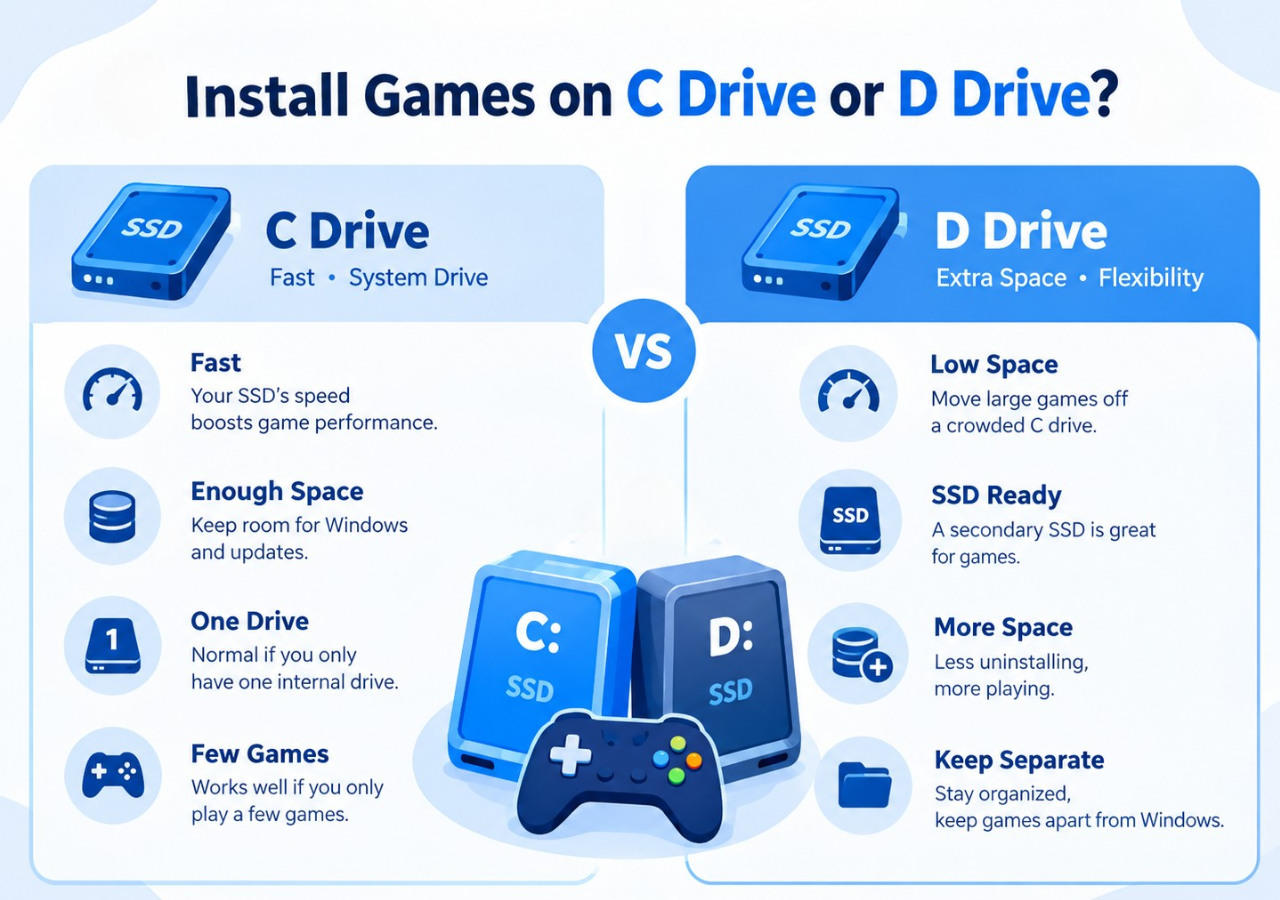
- เลือกไดรฟ์ C หากเป็น SSD ที่เร็วและมีพื้นที่เพียงพอสำหรับ Windows และเกมของคุณ
- เลือกไดรฟ์ D หากไดรฟ์ C พื้นที่เหลือน้อย หรือไดรฟ์ D มีพื้นที่เก็บข้อมูลมากกว่า
- เลือกใช้ SSD แทน HDD เมื่อความเร็วในการโหลดเป็นสิ่งสำคัญ
คุณไม่จำเป็นต้องติดตั้งเกมทุกเกมลงในไดรฟ์ C เพียงเพราะว่า Windows อยู่ในไดรฟ์นั้น เกมเมอร์พีซีหลายคนมักติดตั้ง Windows ไว้ในไดรฟ์ C และติดตั้งเกมไว้ในไดรฟ์ D การตั้งค่าแบบนี้จะทำให้มีพื้นที่เหลือสำหรับไฟล์ระบบและการอัปเดต Windows มากขึ้น อย่างไรก็ตาม ตัวอักษรไดรฟ์ไม่ได้บอกเรื่องราวทั้งหมด ไดรฟ์ C อาจเป็น SSD ในขณะที่ไดรฟ์ D เป็น HDD บางพีซีอาจแบ่ง SSD หนึ่งตัวออกเป็นพาร์ติชั่น C และ D ตรวจสอบการตั้งค่าดิสก์ของคุณก่อนที่จะย้ายเกม
คู่มือนี้จะอธิบายว่าควรติดตั้งเกมลงในไดรฟ์ C หรือไดรฟ์ D หากต้องการรายละเอียดเพิ่มเติม เรามาเริ่มกันเลย
ไดรฟ์ C กับไดรฟ์ D สำหรับเล่นเกม: ต่างกันอย่างไร?
ควรเก็บเกมไว้ในไดรฟ์ C ของ Windows หรือไดรฟ์แยกต่างหากดี? ควรเก็บเกมไว้ในไดรฟ์ C หรือในไดรฟ์แยกต่างหาก หรือในพาร์ติชั่นไดรฟ์? ส่วนตัวแล้ว ผมชอบเก็บเกมและสิ่งอื่นๆ ไว้ในไดรฟ์แยกต่างหาก เพราะเคยเจอปัญหาจอฟ้า (BSOD) จนข้อมูลหายไปหลายครั้ง (ลองใช้จุดคืนค่าระบบ หรืออิมเมจระบบแล้วก็ไม่ได้ผล) ตอนนี้ผมเลยใช้ไดรฟ์ C ของ Windows สำหรับเก็บแอปพลิเคชันและโปรแกรมต่างๆ ครับ (จาก Reddit)
โดยปกติแล้วไดรฟ์ C จะเก็บระบบปฏิบัติการ Windows รวมถึงไดรเวอร์ แอปพลิเคชัน และไฟล์ระบบ ส่วนไดรฟ์ D มักใช้สำหรับเกมและไฟล์ส่วนตัว ความแตกต่างอยู่ที่วิธีการตั้งค่าไดรฟ์แต่ละตัว
| ปัจจัย | ไดรฟ์ C | ไดรฟ์ D |
|---|---|---|
| การใช้งานทั่วไป | ระบบปฏิบัติการ Windows, แอปพลิเคชัน และไฟล์ระบบ | เกม สื่อ และไฟล์ส่วนตัว |
| ความเร็วในการเล่นเกม | ขึ้นอยู่กับว่าเป็น SSD หรือ HDD | ขึ้นอยู่กับว่าเป็น SSD หรือ HDD |
| พื้นที่ว่าง | ใช้งานร่วมกันได้โดย Windows, แอป และเกม | โดยทั่วไปมักมีพื้นที่เหลือเฟือสำหรับคลังเกมขนาดใหญ่ |
| การอัปเดต Windows | ต้องมีพื้นที่ว่างสำหรับอัปเดตและไฟล์ชั่วคราว | พื้นที่ว่างเพิ่มเติมไม่ได้เพิ่มความจุของไดรฟ์ C โดยตรง |
| การใช้งานที่ดีที่สุด | ระบบปฏิบัติการ Windows และเกมที่เข้ากันได้อย่างลงตัว | เกมขนาดใหญ่และไฟล์ที่จะทำให้ C เต็ม |
สิ่งหนึ่งที่มองข้ามได้ง่ายคือ ไดรฟ์ C และ D อาจเป็นพาร์ติชั่นบน SSD ตัวเดียวกัน การติดตั้งเกมลงในไดรฟ์ D จะช่วยเพิ่มพื้นที่ว่างในไดรฟ์ C แต่ไม่ได้ทำให้เกมมีไดรฟ์แยกต่างหากหรือทำให้เกมทำงานเร็วขึ้นแต่อย่างใด
หากต้องการ ตรวจสอบพื้นที่ว่าง ให้เปิด File Explorer แล้วเลือก This PC หากต้องการดูรายละเอียดเพิ่มเติมเกี่ยวกับดิสก์ ให้คลิกขวาที่ Start แล้วเปิด Disk Management แผนผังดิสก์จะแสดงให้เห็นว่าพาร์ติชันใดอยู่ในไดรฟ์เดียวกัน
การติดตั้งเกมลงในไดรฟ์ C หรือ D ส่งผลต่อประสิทธิภาพการทำงานหรือไม่?
อุปกรณ์จัดเก็บข้อมูลมีความสำคัญมากกว่าตัวอักษรไดรฟ์ โดยปกติแล้ว SSD จะโหลดเกมได้เร็วกว่า HDD การย้ายเกมระหว่าง SSD สองตัวที่มีคุณสมบัติคล้ายกันมักจะไม่ทำให้เวลาในการโหลดแตกต่างกันมากนัก
ต่อไปนี้คือประเด็นหลักที่ควรพิจารณา
- เวลาในการโหลด: เกมที่ติดตั้งบน SSD มักจะเริ่มได้เร็วกว่า ระดับและแผนที่อาจโหลดได้เร็วขึ้นเช่นกัน ความแตกต่างขึ้นอยู่กับเกมและฮาร์ดแวร์
- FPS: การติดตั้งเกมลงในไดรฟ์ D แทนที่จะเป็น C ไม่ได้หมายความว่าอัตราเฟรมเรตจะเปลี่ยนไปโดยอัตโนมัติ CPU และ GPU มีผลต่อ FPS มากกว่า หน่วยความจำที่ช้าก็อาจทำให้เกิดความล่าช้าเมื่อเกมโหลดเนื้อหาได้เช่นกัน
- ประสิทธิภาพของ Windows: ไดรฟ์ C ที่ใกล้เต็ม จะเหลือพื้นที่สำหรับไฟล์ชั่วคราวและการอัปเดตน้อยลง การเพิ่มพื้นที่ว่างจะช่วยให้ Windows จัดการงานเหล่านี้ได้ ถึงแม้จะไม่สามารถแก้ไขปัญหาด้านประสิทธิภาพได้ทุกอย่าง แต่ก็ช่วยลดสาเหตุหนึ่งของปัญหาได้
- การอัปเดตเกม: การอัปเดตบางอย่างต้องการพื้นที่เพิ่มเติมในการแตกไฟล์หรือแทนที่ไฟล์ เกมอาจมีขนาดพอดีกับไดรฟ์ แต่ก็อาจอัปเดตไม่สำเร็จหากไม่มีพื้นที่เพียงพอสำหรับกระบวนการอัปเดต
สำหรับพีซีเล่นเกมส่วนใหญ่ SSD ภายในเป็นตัวเลือกที่ดีสำหรับเกมที่มีหน้าจอโหลดบ่อยหรือสภาพแวดล้อมขนาดใหญ่ SSD ตัวที่สองก็ใช้งานได้ดีเช่นกันหากประสิทธิภาพใกล้เคียงกัน
ควรติดตั้งเกมลงในไดรฟ์ C เมื่อใด
การติดตั้งเกมลงในไดรฟ์ C นั้นไม่มีอะไรผิดปกติ มันเหมาะสมแล้วหากไดรฟ์นั้นเร็วและมีพื้นที่เพียงพอสำหรับ Windows, แอปพลิเคชัน และการอัปเดตเกม
ตัวเลือก C เหมาะสมเมื่อ:
- ไดรฟ์ C คือ SSD ที่เร็วที่สุดของคุณ เก็บเกมที่ได้รับประโยชน์จากพื้นที่จัดเก็บข้อมูลความเร็วสูงไว้ในไดรฟ์นี้
- คุณมีพื้นที่ว่างเหลือเฟือ เว้นที่ว่างไว้สำหรับ Windows และการอัปเดตเกมในอนาคตด้วย
- คอมพิวเตอร์ของคุณมีไดรฟ์ภายในเพียงไดรฟ์เดียว การติดตั้งเกมลงในไดรฟ์ C จึงเป็นเรื่องปกติในระบบแบบนี้
- คุณเล่นเกมเพียงไม่กี่เกมเท่านั้น คลังเกมขนาดเล็กน่าจะเหมาะสมกับระบบปฏิบัติการ Windows มากกว่า
ปัญหาหลักจะเริ่มขึ้นเมื่อเกมใช้พื้นที่ส่วนใหญ่ที่มีอยู่ การติดตั้งและการอัปเดตขนาดใหญ่สามารถใช้พื้นที่ที่ Windows ต้องการได้อย่างรวดเร็ว หากไดรฟ์ C ใกล้เต็มแล้ว ให้ติดตั้งเกมถัดไปของคุณในไดรฟ์อื่นหากคุณมีไดรฟ์ที่เหมาะสม
📖อ่านเพิ่มเติม: ควรทำอย่างไรหาก เกมทำให้ไดรฟ์ C เต็ม ? คลิกเพื่อเรียนรู้วิธีการย้ายเกม ล้างพื้นที่ และขยายไดรฟ์ C
ควรติดตั้งเกมลงในไดรฟ์ D เมื่อใด
ไดรฟ์ D มักเป็นที่ที่สะดวกสำหรับการจัดเก็บเกม โดยเฉพาะอย่างยิ่งเมื่อคุณมีเกมจำนวนมาก คุณสามารถจัดเก็บการติดตั้งเกมของคุณไว้ด้วยกันและเหลือพื้นที่ว่างในไดรฟ์ C สำหรับระบบปฏิบัติการ Windows ได้มากขึ้น
ติดตั้งเกมบนไดรฟ์ D เมื่อ:
- พื้นที่ในไดรฟ์ C ใกล้เต็มแล้ว เกมขนาดใหญ่มักจะเป็นไฟล์แรกๆ ที่ควรย้ายออกจากไดรฟ์ระบบที่เต็มแล้ว
- D คือ SSD การมี SSD ตัวที่สองเป็นตัวเลือกที่ดีสำหรับเกม แม้ว่า Windows จะติดตั้งอยู่บน SSD อีกตัวก็ตาม
- ไดรฟ์ D มีพื้นที่ว่างมากกว่า คุณไม่จำเป็นต้องถอนการติดตั้งเกมเพื่อเพิ่มพื้นที่ว่างสำหรับเกมใหม่ๆ อีกต่อไป
- คุณควรแยกเกมออกจากระบบปฏิบัติการ Windows การสร้างคลังเกมโดยเฉพาะจะช่วยให้จัดการพื้นที่จัดเก็บข้อมูลได้ง่ายขึ้น
ถ้าไดรฟ์ D เป็น HDD และไดรฟ์ C เป็น SSD ล่ะ? ถ้ามีพื้นที่เหลือ ให้เก็บเกมที่เล่นบ่อยที่สุดไว้ในไดรฟ์ C ส่วนเกมเก่าๆ หรือเกมที่คุณไม่ค่อยได้เล่น ให้เก็บไว้ในไดรฟ์ D วิธีนี้จะช่วยให้คุณมีพื้นที่เหลือมากขึ้นโดยไม่ลดความเร็วในการโหลดเกมของ SSD ลง
ตรวจสอบด้วยว่าไดรฟ์ D เป็นไดรฟ์ภายในหรือภายนอก ความเร็วของไดรฟ์ภายนอกขึ้นอยู่กับตัวไดรฟ์และการเชื่อมต่อ การถอดไดรฟ์ขณะที่เกมกำลังทำงานอยู่อาจทำให้เกิดปัญหาได้ โดยทั่วไปแล้วไดรฟ์ภายในจะสะดวกกว่าสำหรับการจัดเก็บคลังเกมถาวร
ควรทำอย่างไรหากไดรฟ์ C ของคุณเต็ม
ไดรฟ์ C เต็มไม่ได้หมายความว่าคุณต้องถอนการติดตั้งเกมเสมอไป ขั้นแรก ตรวจสอบดูว่าอะไรที่ใช้พื้นที่อยู่ คุณอาจแค่ต้องลบไฟล์ที่ไม่จำเป็นหรือย้ายโปรแกรมขนาดใหญ่บางส่วนเท่านั้น หากไดรฟ์ C เล็กเกินไปสำหรับความต้องการของคุณ คุณสามารถขยายพาร์ติชั่นได้
1. ขยายไดรฟ์ C ด้วย EaseUS Partition Master
หากไดรฟ์ C มีพื้นที่เหลือน้อยลงเรื่อย ๆ การเพิ่มความจุให้ไดรฟ์ C ก็เป็นสิ่งที่ควรพิจารณา โดยเฉพาะอย่างยิ่งในกรณีที่ไดรฟ์ D มีพื้นที่ว่างเหลือเฟือ แต่ Windows ยังคงรายงานว่าไดรฟ์ C ใกล้เต็มแล้ว
โปรแกรมจัดการดิสก์ของ Windows มีข้อจำกัด โดยปกติแล้ว จะขยายไดรฟ์ C ได้ ก็ต่อเมื่อมีพื้นที่ว่างที่ไม่ได้จัดสรรอยู่ทางด้านขวาของไดรฟ์ C บนดิสก์เดียวกันเท่านั้น พื้นที่ว่างในไดรฟ์ D ไม่ได้ตรงตามข้อกำหนดนี้โดยอัตโนมัติ คุณอาจต้องย่อหรือย้ายพาร์ติชั่นก่อนที่จะขยายไดรฟ์ C
EaseUS Partition Master มีเครื่องมือปรับขนาดและย้ายพาร์ติชั่นในอินเทอร์เฟซเดียว คุณสามารถตรวจสอบโครงสร้างดิสก์และดูว่าพาร์ติชั่นจัดเรียงอย่างไรก่อนทำการเปลี่ยนแปลง เมื่อโครงสร้างอนุญาต คุณสามารถจัดสรรพื้นที่จากพาร์ติชั่นอื่นไปยังไดรฟ์ C โดยไม่ต้องลบไลบรารีเกมของคุณก่อน
สิ่งที่คุณสามารถทำได้ด้วย EaseUS Partition Master:
- ขยายไดรฟ์ C: เพิ่มพื้นที่ว่างให้กับพาร์ติชั่นระบบ
- ปรับขนาดหรือย้ายไดรฟ์ D: ปรับโครงสร้างพาร์ติชั่นเมื่อพื้นที่ว่างไม่ได้อยู่ในตำแหน่งที่เหมาะสม
- ตรวจสอบโครงสร้างดิสก์ของคุณ: ตรวจสอบขนาดและตำแหน่งของพาร์ติชั่นก่อนทำการเปลี่ยนแปลงใดๆ
- เก็บเกมที่ติดตั้งไว้: เพิ่มขนาดไดรฟ์ C แทนที่จะลบเกมเพื่อเพิ่มพื้นที่ว่าง
วิธีการขยายไดรฟ์ C ด้วย EaseUS Partition Master:
ขยายไดรฟ์ System C ด้วยพื้นที่ที่ยังไม่ได้จัดสรร
- 1. คลิกขวาที่ไดรฟ์ C: ของระบบ แล้วเลือก "ปรับขนาด/ย้าย"
- 2. ลากส่วนท้ายของพาร์ติชั่นระบบไปยังพื้นที่ที่ยังไม่ได้จัดสรร เพื่อเพิ่มเข้าไปในไดรฟ์ C: แล้วคลิก "ตกลง"
- 3. คลิก "Execute Task" และ "Apply" เพื่อดำเนินการและขยายไดรฟ์ C
2. ลบไฟล์ที่ไม่จำเป็นออก
เกมไม่ใช่สิ่งที่ใช้พื้นที่บนไดรฟ์ C มากที่สุดเสมอไป ไฟล์ดาวน์โหลด ไฟล์ชั่วคราว และแอปพลิเคชันที่คุณไม่ได้ใช้งานแล้วก็อาจใช้พื้นที่ได้เช่นกัน
ขั้นตอนที่ 1. ไปที่ การตั้งค่า > ระบบ > พื้นที่จัดเก็บข้อมูล
ขั้นตอนที่ 2 ตรวจสอบว่าหมวดหมู่ใดใช้พื้นที่มากที่สุด เริ่มจากไฟล์ชั่วคราวและแอปพลิเคชันที่ติดตั้งไว้
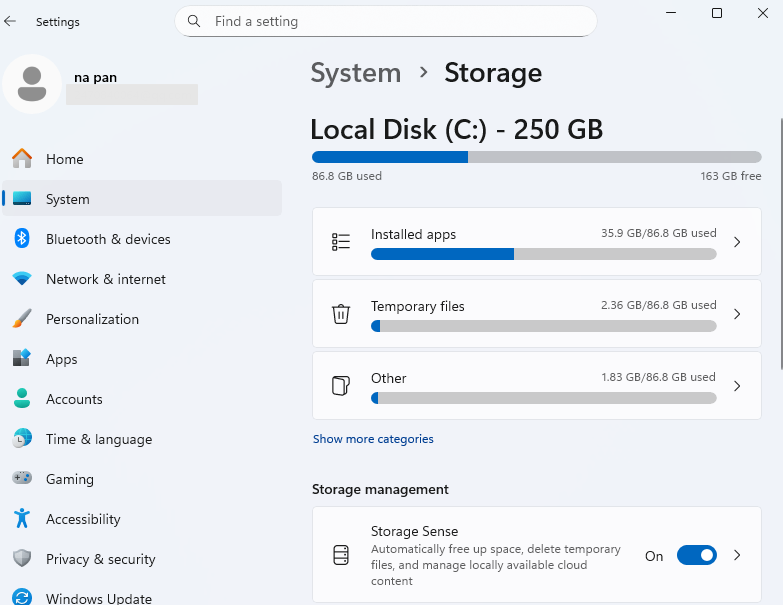
ขั้นตอนที่ 3 ลบไฟล์ที่คุณไม่ต้องการแล้ว ย้ายไฟล์ส่วนตัวขนาดใหญ่ เช่น วิดีโอ ไปยังไดรฟ์ D หากคุณต้องการเก็บไฟล์เหล่านั้นไว้
ขั้นตอนที่ 4. ตรวจสอบพื้นที่ว่างในไดรฟ์ C อีกครั้ง
นอกจากนี้ Windows ยังมี Storage Sense ซึ่งช่วยลบไฟล์ชั่วคราวที่เลือกโดยอัตโนมัติ ตรวจสอบการตั้งค่าก่อนใช้งาน อย่าลบไฟล์ที่ไม่คุ้นเคยจากโฟลเดอร์ Windows หรือ AppData ด้วยตนเอง เพราะบางแอปพลิเคชันเก็บการตั้งค่าและข้อมูลสำคัญไว้ที่นั่น
3. ย้ายเกมไปที่ไดรฟ์ D
หากไดรฟ์ D มีพื้นที่ว่างเพียงพอ คุณสามารถย้ายเกมขนาดใหญ่บางเกมไปยังไดรฟ์ D ได้ ควรใช้ตัวเรียกใช้งาน (launcher) ในการย้ายการติดตั้งทุกครั้งที่ทำได้ การลากโฟลเดอร์เกมไปยังไดรฟ์อื่นด้วยตนเองอาจทำให้เส้นทางไฟล์เสียหายได้
ตัวอย่างเช่น Steam มีตัวเลือกในตัวสำหรับการย้ายเกมระหว่างตำแหน่งจัดเก็บในไลบรารี
ขั้นตอนที่ 1. เปิด Steam แล้วไปที่ การตั้งค่า > พื้นที่จัดเก็บข้อมูล
ขั้นตอนที่ 2. เพิ่มตำแหน่งที่ตั้งของไลบรารีบนไดรฟ์ D หากยังไม่มีอยู่
ขั้นตอนที่ 3 เลือกไดรฟ์ที่มีเกมอยู่ เลือกเกม และเลือกตัวเลือก "ย้าย" ที่ใช้งานได้
ขั้นตอนที่ 4 รอจนกว่าการถ่ายโอนจะเสร็จสิ้น จากนั้นเปิดเกมเพื่อตรวจสอบว่าใช้งานได้หรือไม่
โปรแกรมเปิดเกมอื่นๆ อาจมีขั้นตอนที่แตกต่างกัน โปรดตรวจสอบคำแนะนำของโปรแกรมเหล่านั้นก่อนที่จะย้ายไฟล์ติดตั้ง เกมเซฟมักจะถูกจัดเก็บแยกต่างหากจากโฟลเดอร์ติดตั้ง หากคุณไม่แน่ใจว่าไฟล์เซฟที่สำคัญอยู่ที่ใด โปรดสำรองข้อมูลไว้ก่อน
📖อ่านเพิ่มเติม: วิธีการย้ายเกมจากไดรฟ์ C ไปยังไดรฟ์ D
บทสรุป
สำหรับการเล่นเกม ไดรฟ์ที่ดีที่สุดคือไดรฟ์ที่มีพื้นที่เพียงพอและประสิทธิภาพที่เหมาะสม ไดรฟ์ C ทำงานได้ดีเมื่อมี SSD ที่เร็วและมีพื้นที่ว่างเหลือเฟือ ส่วนไดรฟ์ D เป็นตัวเลือกที่เหมาะสมสำหรับคลังเกมขนาดใหญ่หรือไดรฟ์ระบบที่ใกล้เต็ม
หากพีซีของคุณมี SSD ตัวที่สอง ให้ใช้ SSD นั้นสำหรับเล่นเกมโดยไม่ต้องกังวลเรื่องตัวอักษรไดรฟ์ HDD ก็ยังใช้งานได้กับหลายเกม แต่โดยทั่วไปแล้วเวลาในการโหลดจะนานกว่า
เมื่อไดรฟ์ C เต็ม คุณสามารถลบไฟล์ที่ไม่ต้องการแล้ว หรือย้ายเกมไปยังไดรฟ์ D ได้ หากพาร์ติชั่นระบบมีขนาดเล็กเกินไป EaseUS Partition Master จะช่วยคุณปรับขนาดพาร์ติชั่นและจัดสรรพื้นที่ว่างให้กับไดรฟ์ C เมื่อโครงสร้างของดิสก์รองรับ
คำถามที่พบบ่อย
1. การติดตั้งเกมลงในไดรฟ์ D ส่งผลต่อการอัปเดต Windows หรือไม่?
ไม่โดยตรง การอัปเดต Windows ต้องการพื้นที่ว่างบนไดรฟ์ระบบให้เพียงพอ และอาจต้องการพื้นที่จัดเก็บชั่วคราวเพิ่มเติม การย้ายเกมไปยังไดรฟ์ D จะช่วยได้เมื่อทำให้พื้นที่ว่างบนไดรฟ์ C เพิ่มขึ้น แต่ก็ไม่ได้รับประกันว่าการอัปเดตทุกครั้งจะติดตั้งสำเร็จ
2. ถ้าผมย้ายเกมไปไว้ในไดรฟ์อื่น ข้อมูลเซฟเกมของผมจะหายไปหรือไม่?
โดยปกติแล้ว การย้ายเกมผ่านตัวเรียกใช้งานจะไม่ลบไฟล์บันทึกเกม เกมหลายเกมยังรองรับการบันทึกบนคลาวด์ด้วย อย่างไรก็ตาม บางครั้งไฟล์บันทึกในเครื่องอาจถูกเก็บไว้ใน Documents, AppData หรือโฟลเดอร์อื่นนอกเหนือจากโฟลเดอร์ติดตั้งเกม ตรวจสอบตำแหน่งที่จัดเก็บไฟล์บันทึกและสำรองข้อมูลก่อนที่จะย้ายหรือติดตั้งเกมใหม่
3. ฉันสามารถติดตั้งเกมลงในไดรฟ์ D ได้หรือไม่ ถ้า Windows ติดตั้งอยู่ในไดรฟ์ C?
ใช่แล้ว Windows ไม่ได้กำหนดให้เกมต้องใช้ไดรฟ์เดียวกับระบบปฏิบัติการ เลือกไดรฟ์ D ระหว่างการติดตั้ง หรือเพิ่มไลบรารีเกมลงในไดรฟ์นั้นผ่านตัวเรียกใช้งานเกม ตรวจสอบให้แน่ใจว่าไดรฟ์มีพื้นที่ว่างเพียงพอและเกมรองรับตำแหน่งนั้นด้วย
เราสามารถช่วยคุณได้อย่างไร?
บทความที่เกี่ยวข้อง
-
วิธีแก้ไขสุขภาพ SSD ที่ 99% [คู่มือฉบับสมบูรณ์ในปี 2024]
![author icon]() Suchat/2026/06/16
Suchat/2026/06/16 -
วิธีตรวจสอบความเร็ว RAM บน Windows 10/11 💡
![author icon]() Suchat/2026/06/29
Suchat/2026/06/29 -
7 อันดับเครื่องมือรีเซ็ตรหัสผ่าน Windows 11 - รายการตรวจสอบ
![author icon]() Suchat/2026/06/16
Suchat/2026/06/16 -
โคลนขนาดใหญ่ HDD ไป SSD ขนาดเล็ก
![author icon]() Suchat/2026/06/16
Suchat/2026/06/16