

 Suchat/2026/06/16
- โปรแกรมฟรี EaseUS
- Data Recovery Wizard Free
- Todo Backup Free
- Partition Master Free

สารบัญ
หน้าสารบัญ

ปรับปรุงโดย
Daisyอัปเดตเมื่อ Nov 06, 2026
เนื้อหาในหน้านี้:
คุณเชื่อมต่อ SSD กับพีซี Windows แล้ว แต่หาไม่เจอใน File Explorer ใช่หรือไม่? คุณเปิด This PC แล้ว แต่ SSD ก็ไม่ปรากฏอยู่ในรายการ นอกจากนี้ คุณอาจพบว่า SSD ตัวใหม่ไม่ปรากฏขึ้นหลังจากการติดตั้งด้วย
ปัญหาดังกล่าวอาจมีสาเหตุหลายประการ SSD อาจไม่มีตัวอักษรไดรฟ์ หรืออาจยังไม่ได้เริ่มต้นใช้งาน บางครั้ง Windows ตรวจพบดิสก์แต่ไม่แสดงพาร์ติชั่น ปัญหาการเชื่อมต่อหรือไดรเวอร์ก็เป็นอีกหนึ่งความเป็นไปได้
ในคู่มือนี้ ผมจะแสดงวิธีแก้ไขปัญหา SSD ไม่แสดงใน File Explorer บน Windows 11/10 จำนวน 6 วิธี นอกจากนี้ คุณจะได้เรียนรู้วิธีตรวจสอบการเชื่อมต่อ SSD และระบุปัญหา ก่อนที่จะทำการเปลี่ยนแปลงใดๆ
SSD ไม่แสดงใน File Explorer
โดย u/GeniusAlpaca ใน หมวดการสนับสนุนทางเทคนิค
ทำไม SSD ของฉันถึงไม่แสดงใน File Explorer?
ไม่ใช่ว่า SSD ทุกตัวที่หายไปจะมีปัญหาเหมือนกันเสมอไป ไดรฟ์ใหม่ๆ อาจแค่ต้องการการเริ่มต้นใช้งาน ในขณะที่ SSD ที่คุณใช้งานมาหลายเดือนแล้วอาจสูญเสียตัวอักษรไดรฟ์ไปก็ได้
ต่อไปนี้คือเหตุผลหลายประการ:
- ไม่มีตัวอักษรไดรฟ์: พาร์ติชั่นมีอยู่จริง แต่ Windows ยังไม่ได้กำหนดตัวอักษร เช่น D: หรือ E: ให้กับพาร์ติชั่นนั้น
- ยังไม่ได้เริ่มต้นใช้งาน: SSD เป็นของใหม่ หรือ Windows ไม่รู้จักข้อมูลพาร์ติชั่นของ SSD นั้นอีกต่อไป
- พื้นที่ที่ไม่ได้จัดสรร: ไดรฟ์นี้ไม่มีพาร์ติชั่นที่ใช้งานได้
- สถานะออฟไลน์: โปรแกรมจัดการดิสก์ตรวจพบ SSD แต่ขณะนี้ดิสก์อยู่ในสถานะออฟไลน์
- ปัญหาไดรเวอร์: Windows มีปัญหาในการสื่อสารกับ SSD หรือตัวควบคุมการจัดเก็บข้อมูล
- การเชื่อมต่อไม่ดี: สายเคเบิลหลวม พอร์ต USB ชำรุด หรือไดรฟ์ M.2 ติดตั้งไม่ถูกต้อง อาจทำให้ตรวจไม่พบอุปกรณ์
- ปัญหาเกี่ยวกับระบบไฟล์: พาร์ติชั่นมีระบบไฟล์ที่เสียหายหรือไม่รองรับ
วิธีแก้ไขปัญหา SSD ไม่แสดงใน File Explorer
มีหลายวิธีที่จะทำให้ SSD ของคุณกลับมาใช้งานได้ใน File Explorer อีกครั้ง วิธีแก้ไขที่ถูกต้องจะขึ้นอยู่กับว่า Windows ตรวจพบไดรฟ์หรือไม่ และปรากฏอย่างไรใน Disk Management วิธีการต่อไปนี้ครอบคลุมปัญหา SSD ทั่วไป ตั้งแต่ตัวอักษรไดรฟ์หายไป ไปจนถึงปัญหาการเชื่อมต่อและไดรเวอร์
ก่อนเริ่มต้น: ตรวจสอบการเชื่อมต่อ SSD
บางครั้งปัญหาอาจไม่เกี่ยวข้องกับ Windows เลยก็ได้ SSD ภายในตัวใหม่อาจเสียบไม่แน่น หรือ SSD ภายนอกอาจหลุดการเชื่อมต่อ เนื่องจากสายเคเบิลชำรุด
การตรวจสอบอย่างรวดเร็วเพียงไม่กี่ขั้นตอนก็สามารถช่วยจำกัดขอบเขตได้:
- ถอด SSD ออกแล้วเสียบใหม่อีกครั้ง
- ลองใช้พอร์ต USB อื่นดู โดยเฉพาะพอร์ตที่ต่อตรงจากคอมพิวเตอร์ แทนที่จะต่อผ่านฮับ USB
- หากมีสาย USB หรือ SATA สำรอง ให้ลองสลับสายดู
- เชื่อมต่อ SSD ภายนอกเข้ากับคอมพิวเตอร์เครื่องอื่น
- สำหรับ SSD แบบ SATA ให้ตรวจสอบทั้งการเชื่อมต่อไฟและการเชื่อมต่อข้อมูล
- สำหรับ SSD แบบ M.2 โปรดตรวจสอบให้แน่ใจว่าเสียบเข้าไปในช่องจนสุดและขันสกรูให้แน่นแล้ว
อีกวิธีตรวจสอบที่มีประโยชน์สำหรับไดรฟ์ภายในคือ เข้า BIOS/UEFI แล้วดูรายการอุปกรณ์จัดเก็บข้อมูล หาก SSD ไม่ปรากฏในรายการ การแก้ไขปัญหาของ Windows อาจยังช่วยไม่ได้ ตรวจสอบการติดตั้งไดรฟ์ ช่องเสียบในเมนบอร์ด และตัว SSD เองด้วย
- ประกาศ:
- หาก SSD นี้มีรูปภาพ เอกสาร หรือไฟล์อื่นๆ ที่คุณต้องการ อย่าทำการเริ่มต้นหรือฟอร์แมตมันเพียงเพราะ Windows ขอให้คุณทำเช่นนั้น ไดรฟ์ที่มีอยู่แล้วซึ่งจู่ๆ ก็แสดงสถานะว่า "ไม่ได้เริ่มต้น" หรือ "ไม่ได้จัดสรร" อาจมีปัญหาเกี่ยวกับพาร์ติชั่น
วิธีแก้ไขที่ 1. กำหนดตัวอักษรไดรฟ์ให้กับ SSD
คุณได้เปิด Disk Management และพบ SSD แล้ว แต่ยังมองไม่เห็นใน File Explorer ใช่ไหม ลองดูที่พาร์ติชั่น หากแสดงว่าปกติแต่ไม่มีตัวอักษรไดรฟ์ แสดงว่า Windows ยังไม่ได้กำหนดไดรฟ์ให้กับวอลุ่มนั้น
คุณไม่จำเป็นต้องฟอร์แมตพาร์ติชั่น เพียงแค่เพิ่มตัวอักษรเข้าไปแทน
ขั้นตอนที่ 1. กด ปุ่ม Win + X แล้วเปิด Disk Management
ขั้นตอนที่ 2. ค้นหาพาร์ติชั่น SSD ที่ไม่มีตัวอักษรระบุไดรฟ์
ขั้นตอนที่ 3 คลิกขวาแล้วเลือก "เปลี่ยนอักษรไดรฟ์และเส้นทาง "
- เคล็ด ลับ
- หากตัวเลือก "เปลี่ยนอักษรไดรฟ์" ไม่พร้อมใช้งาน โปรดตรวจสอบระบบไฟล์และสถานะของพาร์ติชันก่อนที่จะพยายามบังคับเปลี่ยนแปลง
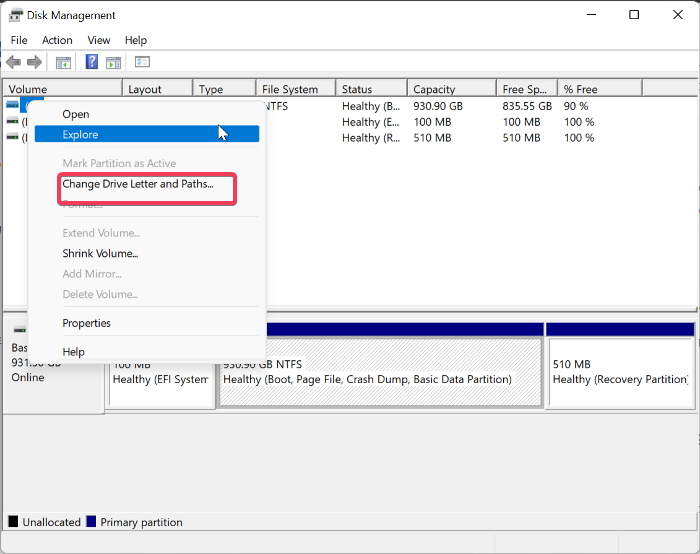
ขั้นตอนที่ 4. คลิก " เพิ่ม" และเลือกตัวอักษรที่ว่างอยู่
ขั้นตอนที่ 5. คลิก ตกลง
ตอนนี้เปิด File Explorer แล้วดูที่หัวข้อ This PC SSD ควรจะปรากฏอยู่ในรายการนั้น
วิธีแก้ไขที่ 2. เปิดใช้งาน SSD
ลองดูที่ป้ายกำกับดิสก์ทางด้านซ้ายของ Disk Management อีกครั้ง มันขึ้นว่า Offline หรือเปล่า? นี่อาจเกิดขึ้นได้กับ SSD ตัวที่สองที่เชื่อมต่อกับพีซี Windows ระบบรู้จักไดรฟ์ แต่ Windows ยังไม่ได้เปิดใช้งาน คุณสามารถเปลี่ยนสถานะได้จากหน้าต่างเดียวกันนี้
ขั้นตอนที่ 1. เปิด โปรแกรมจัดการดิสก์ (Disk Management )
ขั้นตอนที่ 2. ค้นหา SSD ที่มีเครื่องหมาย "ออฟไลน์ "
ขั้นตอนที่ 3 คลิกขวาที่ป้ายชื่อดิสก์ทางด้านซ้าย ไม่ใช่พื้นที่พาร์ติชั่น
ขั้นตอนที่ 4. เลือก ออนไลน์
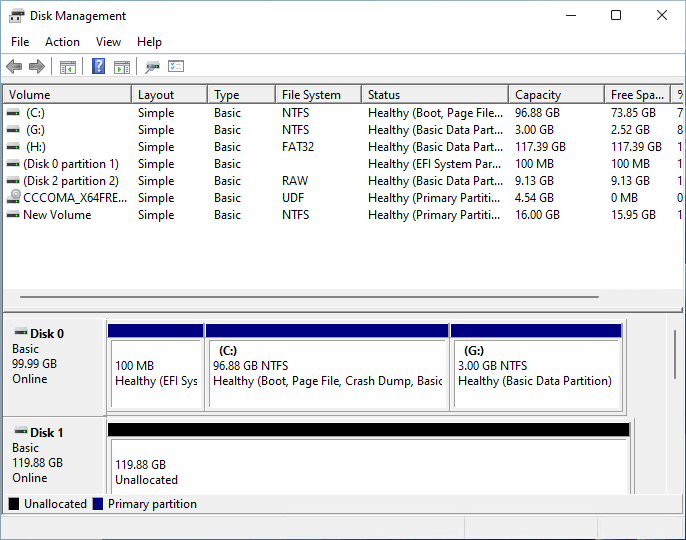
รอสักครู่เพื่อให้ Windows อัปเดตสถานะดิสก์ จากนั้นตรวจสอบใน File Explorer
หากดิสก์ไม่สามารถเชื่อมต่อออนไลน์ได้ โปรดอ่านข้อความที่ Windows แสดง อาจเกิดจากการชนกันของลายเซ็นดิสก์หรือปัญหาการกำหนดค่าดิสก์อื่นๆ อย่าลบหรือเปลี่ยนแปลงลายเซ็นดิสก์โดยไม่เข้าใจสาเหตุ
วิธีแก้ไขที่ 3. เริ่มต้นใช้งาน SSD
เพิ่งซื้อ SSD ตัวใหม่และต่อเข้ากับคอมพิวเตอร์ใช่ไหม? ใน Disk Management อาจแสดงเป็น Unknown และ Not Initialized ซึ่งเป็นเรื่องปกติสำหรับดิสก์ที่ยังไม่ได้ตั้งค่า
Windows ต้องการรูปแบบการแบ่งพาร์ติชั่นก่อนจึงจะสามารถสร้างวอลุ่มบน SSD ได้ โดยปกติคุณจะเห็นตัวเลือกสองแบบ:
- MBR: รูปแบบการแบ่งพาร์ติชั่นแบบเก่าที่มีขนาดดิสก์สูงสุด 2 เทราไบต์
- GPT: รูปแบบไฟล์ใหม่ที่รองรับไดรฟ์ขนาดใหญ่ขึ้นและทำงานได้ดีกับระบบ Windows รุ่นใหม่ๆ
หากคุณต้องการวิธีที่ง่ายและตรงไปตรงมาในการเตรียม SSD ใหม่ EaseUS Partition Master มีอินเทอร์เฟซแบบกราฟิกที่ใช้งานง่ายกว่า คุณสามารถเริ่มต้นใช้งานดิสก์และเลือก MBR หรือ GPT ได้โดยไม่ต้องเข้าไปในเมนูการจัดการดิสก์หลายๆ เมนู โปรแกรมนี้ยังช่วยให้คุณสร้างพาร์ติชั่นและกำหนดตัวอักษรไดรฟ์ได้ ดังนั้นคุณจึงสามารถตั้งค่า SSD ขั้นพื้นฐานให้เสร็จสมบูรณ์ได้ในที่เดียว
นี่คือวิธี การเริ่มต้นใช้งานดิสก์ ด้วย EaseUS Partition Master
ขั้นตอนที่ 1. เปิดโปรแกรม EaseUS Partition Master แล้วไปที่ Partition Manager
ขั้นตอนที่ 2 คลิกขวาที่ดิสก์เป้าหมาย - HDD หรือ SSD แล้วเลือก "Initialize to MBR" หรือ "Initialize to GPT" คลิก "Execute Task" และ "Apply" เพื่อบันทึกการเปลี่ยนแปลง
0:00-0:18 เริ่มต้นใช้งาน MBR; 0:19-0:44 เริ่มต้นใช้งาน GPT;
วิธีแก้ไขที่ 4. สร้างพาร์ติชั่นใหม่บน SSD
หลังจากเริ่มต้นระบบแล้ว SSD มักจะปรากฏพร้อมแถบสีดำและข้อความว่า "ไม่ได้จัดสรร" คุณจะยังไม่พบใน File Explorer เนื่องจาก Windows ยังไม่มีไดรฟ์ให้แสดง ใช้ตัวช่วยสร้าง "สร้างไดรฟ์แบบง่ายใหม่" เพื่อตั้งค่าพื้นที่
วิธีนี้ยังมีประโยชน์หากคุณมี SSD ที่ว่างเปล่าและต้องการแบ่งออกเป็นพาร์ติชั่นหนึ่งหรือหลายพาร์ติชั่น อย่างไรก็ตาม อย่าใช้กับพื้นที่ที่ไม่ได้จัดสรรซึ่งเคยมีไฟล์สำคัญอยู่ เพราะพื้นที่นั้นอาจเกิดจากพาร์ติชั่นที่สูญหายหรือเสียหาย
ขั้นตอนที่ 1. ใน โปรแกรมจัดการดิสก์ ให้คลิกขวาที่พื้นที่ที่ไม่ได้จัดสรร (Unallocated space) ของ SSD
ขั้นตอนที่ 2. เลือก "สร้าง วอลุ่มแบบง่ายใหม่" (New Simple Volume )
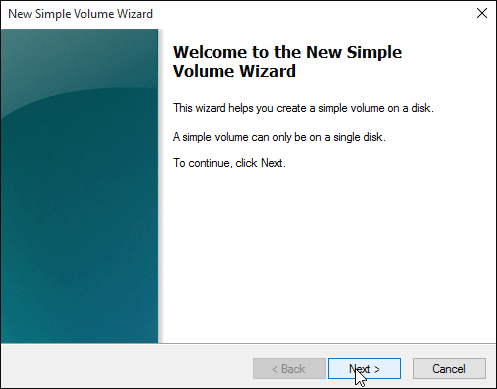
ขั้นตอนที่ 3 คลิก ถัดไป และป้อนขนาดไดรฟ์ หากต้องการใช้พื้นที่ว่างทั้งหมด ให้ใช้ค่าเริ่มต้น
ขั้นตอนที่ 4. เลือกตัวอักษรไดรฟ์
ขั้นตอนที่ 5 เลือก NTFS เป็นระบบไฟล์และป้อนป้ายชื่อไดรฟ์ (Volume Label)
ขั้นตอนที่ 6. คลิก ถัดไป จากนั้น คลิก เสร็จสิ้น
โปรแกรมจัดการดิสก์ (Disk Management) เหมาะสำหรับงานพื้นฐาน แต่ไม่สะดวกเสมอไปเมื่อคุณต้องการทำมากกว่าแค่สร้างวอลุ่มเดียว EaseUS Partition Master รวบรวมการทำงานเกี่ยวกับพาร์ติชั่นทั่วไปไว้ในอินเทอร์เฟซเดียว คุณสามารถเริ่มต้นใช้งานดิสก์ สร้างหรือฟอร์แมตพาร์ติชั่น กำหนดตัวอักษรไดรฟ์ และปรับขนาดวอลุ่มที่มีอยู่ได้ เป็นอีกทางเลือกหนึ่งสำหรับการเตรียม SSD ใหม่หรือจัดระเบียบพื้นที่จัดเก็บข้อมูล
วิธีแก้ไขที่ 5. อัปเดตหรือติดตั้งไดรเวอร์ SSD ใหม่
หาก SSD ที่เคยใช้งานได้ปกติแต่จู่ๆ ก็ใช้งานไม่ได้ ควรตรวจสอบไดรเวอร์ โดยเฉพาะอย่างยิ่งหากปัญหาเริ่มเกิดขึ้นหลังจากอัปเดต Windows หรือเปลี่ยนฮาร์ดแวร์
เปิดตัวจัดการอุปกรณ์ (Device Manager) แล้วตรวจสอบดูว่า Windows แสดงไดรฟ์นั้นหรือไม่
ขั้นตอนที่ 1. กด ปุ่ม Win + X แล้วเลือก Device Manager
ขั้นตอนที่ 2. ขยาย ไดรฟ์ดิสก์
ขั้นตอนที่ 3 คลิกขวาที่ SSD ของคุณ แล้วเลือก อัปเดตไดรเวอร์

ขั้นตอนที่ 4. เลือก "ค้นหาไดรเวอร์โดยอัตโนมัติ "
ขั้นตอนที่ 5. ทำตามคำแนะนำบนหน้าจอและรีสตาร์ทคอมพิวเตอร์
หากการอัปเดตไดรเวอร์ไม่ช่วยแก้ปัญหา ให้ลองติดตั้งอุปกรณ์ใหม่:
ขั้นตอนที่ 1. กลับไปที่ตัวจัดการอุปกรณ์
ขั้นตอนที่ 2. ขยายไดรฟ์ดิสก์
ขั้นตอนที่ 3 คลิกขวาที่ SSD แล้วเลือก " ถอนการติดตั้งอุปกรณ์ "
ขั้นตอนที่ 4. ยืนยันการดำเนินการ
ขั้นตอนที่ 5. รีสตาร์ท Windows
Windows จะพยายามตรวจหา SSD อีกครั้งและติดตั้งไดรเวอร์อุปกรณ์ใหม่
วิธีแก้ไขที่ 6. สแกนดิสก์ใหม่และตรวจสอบ BIOS/UEFI
คุณได้ตรวจสอบการเชื่อมต่อแล้ว แต่ SSD ยังคงไม่ปรากฏใน Disk Management ก่อนดำเนินการต่อ โปรดขอให้ Windows สแกนหาดิสก์ที่เชื่อมต่ออีกครั้ง
ขั้นตอนที่ 1. เปิด โปรแกรมจัดการดิสก์ (Disk Management )
ขั้นตอนที่ 2. คลิก "การดำเนินการ" ในแถบเมนู
ขั้นตอนที่ 3. เลือก "สแกนดิสก์ใหม่ "
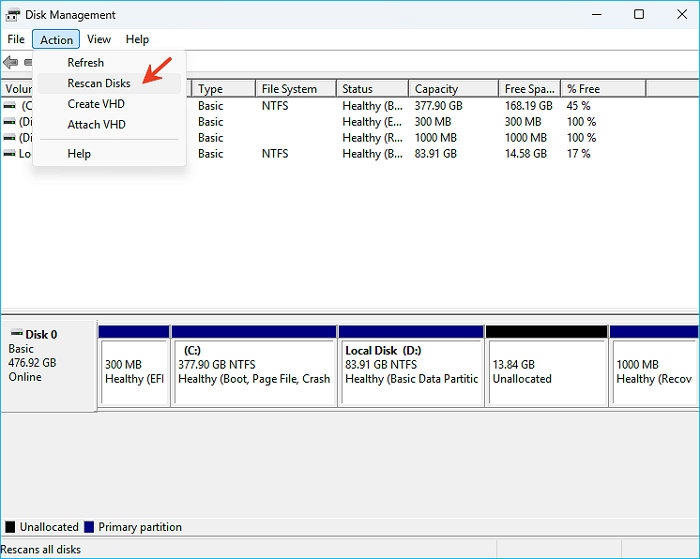
ขั้นตอนที่ 4 รอจนกว่าการสแกนจะเสร็จสิ้นและตรวจสอบว่า SSD ปรากฏขึ้นหรือไม่
ถ้ายังไม่มีอะไรเปลี่ยนแปลง ให้รีสตาร์ทพีซีแล้วเข้า BIOS/UEFI ตรวจสอบข้อมูลการจัดเก็บข้อมูลเพื่อดูว่าเมนบอร์ดรู้จัก SSD หรือไม่
สำหรับฮาร์ดไดรฟ์ภายใน มีหลายสิ่งที่คุณควรพิจารณา:
- SSD แบบ SATA: ตรวจสอบว่าพอร์ต SATA เปิดใช้งานอยู่หรือไม่ และสายไฟและสายข้อมูลของไดรฟ์เชื่อมต่ออยู่หรือไม่
- SSD แบบ M.2 NVMe: ตรวจสอบให้แน่ใจว่าเมนบอร์ดของคุณรองรับ NVMe ในช่องเสียบที่คุณใช้งาน ไม่ใช่ทุกช่องเสียบ M.2 จะรองรับไดรฟ์ทุกประเภทเหมือนกัน
- ข้อจำกัดของช่องเสียบในเมนบอร์ด: เมนบอร์ดบางรุ่นใช้เลนร่วมกันระหว่างช่องเสียบ M.2 และพอร์ต SATA การติดตั้งไดรฟ์ M.2 อาจทำให้การเชื่อมต่อ SATA บางพอร์ตใช้งานไม่ได้ คู่มือเมนบอร์ดจะอธิบายว่าพอร์ตใดบ้างที่ได้รับผลกระทบ
การตรวจสอบ BIOS/UEFI จะให้ข้อมูลที่เป็นประโยชน์แก่คุณ:
- หาก SSD ปรากฏใน BIOS/UEFI แต่ไม่ปรากฏใน Windows ให้ตรวจสอบไดรเวอร์ตัวควบคุมการจัดเก็บข้อมูลและการกำหนดค่าดิสก์ของ Windows
- หากไม่พบ SSD ใน BIOS/UEFI ให้ตรวจสอบการเชื่อมต่อทางกายภาพ ตัว SSD หรือช่องเสียบในเมนบอร์ด
บทสรุป
เมื่อ SSD ไม่ปรากฏใน File Explorer Disk Management คือที่แรกที่ควรตรวจสอบ การที่ตัวอักษรไดรฟ์หายไปหรือสถานะออฟไลน์มักแก้ไขได้ง่าย SSD ตัวใหม่ อาจต้องทำการเริ่มต้นระบบและสร้างวอลุ่มใหม่ ส่วนไดรฟ์ที่ Windows ตรวจไม่พบเลยนั้น จำเป็นต้องตรวจสอบการเชื่อมต่อและไดรเวอร์อย่างละเอียด
โปรดระมัดระวังหากใช้ SSD ที่มีไฟล์อยู่แล้ว การฟอร์แมตและการเริ่มต้นระบบไม่ใช่วิธีแก้ปัญหาทั่วไปสำหรับไดรฟ์ที่หายไป ควรตรวจสอบก่อนว่าทำไม Windows จึงไม่สามารถเข้าถึงไดรฟ์ได้ ก่อนที่จะทำการเปลี่ยนแปลงใดๆ กับพาร์ติชั่นของไดรฟ์นั้น
คำถามที่พบบ่อย
1. ทำไม SSD ของฉันถึงแสดงใน Device Manager แต่ไม่แสดงใน File Explorer?
ตัวจัดการอุปกรณ์สามารถตรวจจับ SSD ทางกายภาพได้ แม้ว่าจะไม่มีวอลุ่มที่ใช้งานได้ใน Windows ก็ตาม เปิดการจัดการดิสก์และตรวจสอบว่าไดรฟ์นั้นไม่ได้จัดสรร ออฟไลน์ หรือไม่มีตัวอักษรไดรฟ์หรือไม่ หากพาร์ติชั่นนั้นปกติแต่ไม่มีตัวอักษร ให้กำหนดตัวอักษรผ่านทาง เปลี่ยนตัวอักษรไดรฟ์และเส้นทาง
2. ทำไม SSD ของฉันจึงไม่แสดงใน Disk Management?
เริ่มจากตรวจสอบการเชื่อมต่อก่อน SSD ภายนอกอาจมีสายเคเบิลหรือพอร์ต USB ที่ชำรุด ในขณะที่ไดรฟ์ภายในอาจติดตั้งไม่ถูกต้องหรือเชื่อมต่อกับพอร์ตที่ไม่ได้ใช้งาน
ลองใช้พอร์ต USB หรือสายเคเบิลอื่นดู จากนั้นตรวจสอบใน Device Manager และ BIOS/UEFI หากทั้ง Windows และ BIOS/UEFI ตรวจไม่พบ SSD แสดงว่าไดรฟ์หรือการเชื่อมต่ออาจมีปัญหาด้านฮาร์ดแวร์
3. ฉันจะทำให้ SSD ตัวใหม่ปรากฏใน File Explorer ได้อย่างไร?
จำเป็นต้องทำการเริ่มต้นใช้งาน SSD ตัวใหม่และสร้างวอลุ่มที่มีตัวอักษรไดรฟ์ เปิด Disk Management แล้วเลือกเริ่มต้นใช้งานดิสก์โดยใช้ GPT จากนั้นคลิกขวาที่พื้นที่ที่ไม่ได้จัดสรร (Unallocated space) เพื่อสร้าง New Simple Volume เลือก NTFS และกำหนดตัวอักษรไดรฟ์ จากนั้นวอลุ่มใหม่จะปรากฏใน File Explorer
4. ทำไม SSD ภายนอกของฉันจึงไม่แสดงใน File Explorer?
การเชื่อมต่อ USB หลวม สายเคเบิลเสียหาย หรือพอร์ตมีปัญหา อาจทำให้ SSD ภายนอกไม่ปรากฏขึ้น นอกจากนี้ การที่ไม่มีตัวอักษรไดรฟ์ก็เป็นสาเหตุที่พบบ่อยอีกอย่างหนึ่ง ลองเชื่อมต่อ SSD กับพอร์ต USB หรือคอมพิวเตอร์เครื่องอื่น หากปรากฏใน Disk Management ให้ตรวจสอบสถานะพาร์ติชั่นและดูว่า Windows ได้กำหนดตัวอักษรไดรฟ์ให้หรือไม่
เราสามารถช่วยคุณได้อย่างไร?
บทความที่เกี่ยวข้อง
-
[แก้ไขได้] Windows Resource Protection Found Corrupt Files but Was Unable to Fix Some of Them
/2026/06/16
-
วิธีแก้ไขพื้นที่ไดร์ C เต็ม Windows 10ไม่มีพื้นที่ว่าง Windows 10/8/7
![author icon]() Suchat/2026/06/16
-
วิธีปลดล็อคแล็ปท็อป ASUS โดยไม่ต้องใช้รหัสผ่าน - บทช่วยสอน
![author icon]() Suchat/2026/06/16
-
วิธีการฟอร์แมตฮาร์ดไดรฟ์ภายนอกที่มองไม่เห็น [วิธีที่มีประสิทธิภาพ]
![author icon]() Suchat/2026/06/16